


Nous savons tous que les vidéos sont très engageantes. Si vous cherchez à ajouter des vidéos à votre site ou si vous avez déjà des vidéos sur votre site, alors vous adorerez cet article. Dans cet article, nous partagerons 9 astuces YouTube utiles pour dynamiser votre site WordPress avec des vidéos.
1. Comment ajouter des vidéos YouTube dans WordPress
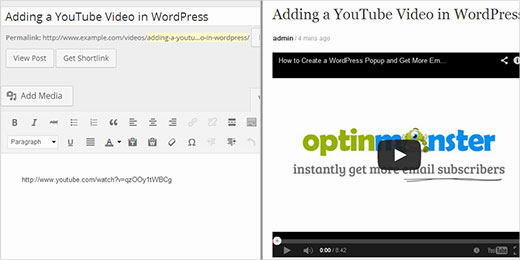
Avant de lister quelques-unes de nos astuces les plus avancées, il est préférable de couvrir comment ajouter des vidéos YouTube dans WordPress. Essentiellement, tout ce que vous avez à faire est de copier et coller l'URL de votre vidéo YouTube dans l'éditeur de publication, et WordPress intégrera automatiquement la vidéo dans votre article ou votre page.
2. Afficher les dernières vidéos d'une chaîne YouTube dans WordPress
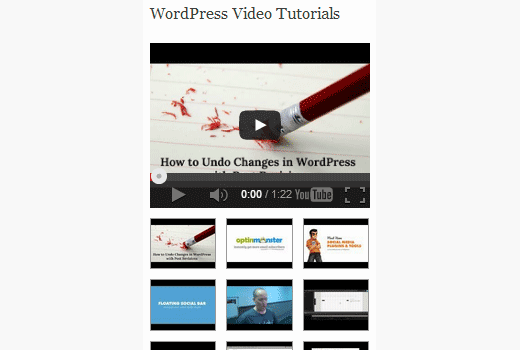
Lorsque vous créez un site vidéo avec WordPress et YouTube, vous pourriez vouloir afficher les dernières vidéos de votre chaîne YouTube ou de votre playlist. Ce n'est pas très difficile, et vous pouvez facilement y parvenir. Suivez notre guide qui vous montrera comment afficher vos dernières vidéos dans les widgets, les barres latérales, la page d'accueil, et même dans vos articles et pages. Vous pouvez également créer de magnifiques mises en page de galerie vidéo avec des aperçus miniatures et un lecteur YouTube intégré par-dessus.
3. Ajouter une miniature ou une image mise en avant pour les vidéos YouTube
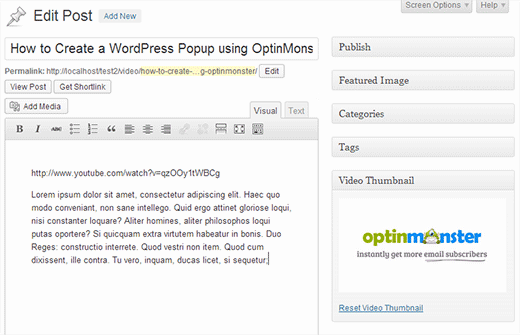
Si vous créez un site où votre contenu principal est sous forme de vidéo, alors vous pouvez automatiquement récupérer les miniatures d'articles directement à partir des vidéos YouTube intégrées. Tout ce que vous avez à faire est de suivre notre guide sur comment ajouter une image mise en avant pour les vidéos Youtube qui distinguent facilement vos articles vidéo car chaque miniature a un bouton de lecture.
4. Rendre vos vidéos YouTube responsives
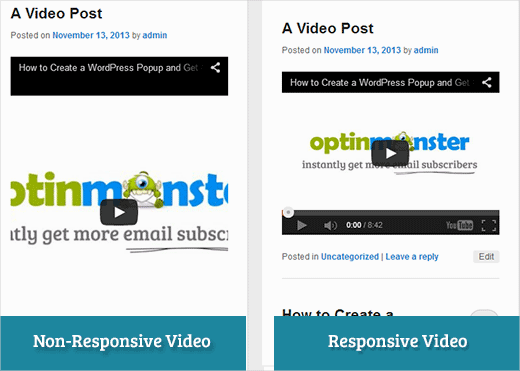
Par défaut, lorsque vous ajoutez une vidéo YouTube sur votre site WordPress, elle n'est pas entièrement responsive. La vidéo s'étirera ou se déformera en fonction de la taille de l'écran, et elle aura l'air disproportionnée. Pour résoudre ce problème, vous devez rendre vos vidéos YouTube responsives en utilisant le plugin jQuery Fitvids.
5. Ajouter un overlay de boutons de partage sur les vidéos YouTube
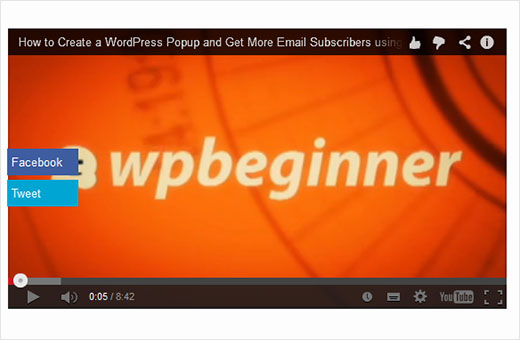
Pour augmenter la portée sociale de vos vidéos, vous pouvez ajouter des boutons de partage en overlay sur les vidéos Youtube de votre site WordPress. Des sites populaires comme Upworthy et bien d'autres le font déjà. Nous avons rédigé un guide qui vous montrera comment permettre aux utilisateurs de partager directement votre vidéo sur leurs timelines au lieu de partager un lien vers votre article de blog.
6. Désactiver les vidéos YouTube similaires dans WordPress
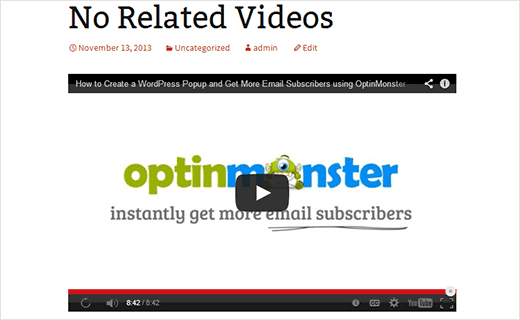
L'un des arguments que les gens donnent contre l'intégration de vidéos YouTube est qu'elle peut afficher des vidéos similaires de vos concurrents ou des vidéos qui pourraient ne pas convenir à votre site. Saviez-vous que vous pouvez désactiver cela ? Suivez notre guide sur comment désactiver les vidéos YouTube similaires lors de l'intégration dans WordPress.
7. Enregistrer et ajouter des vidéos YouTube directement depuis WordPress
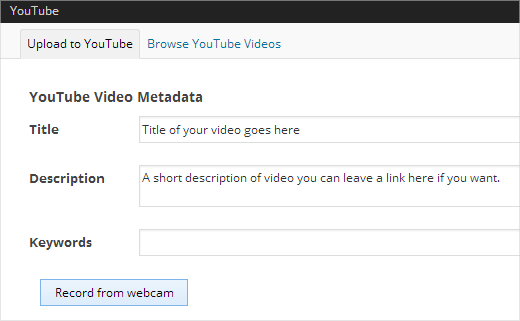
De nombreux blogueurs vidéo enregistrent leurs vidéos à l'aide d'une webcam et les téléversent sur YouTube. Si vous voulez gagner du temps, vous pouvez enregistrer et téléverser des vidéos YouTube directement depuis votre site WordPress en utilisant le widget Youtube.
8. Activer les intégrations vidéo dans les widgets texte de WordPress
Par défaut, la plupart des thèmes WordPress ne prennent pas en charge les intégrations vidéo dans les widgets de texte. Si vous souhaitez ajouter une vidéo dans votre barre latérale ou une autre zone prête pour les widgets, suivez notre guide sur la manière d'activer les intégrations vidéo dans les widgets de texte.

9. Activer les intégrations vidéo dans les commentaires WordPress
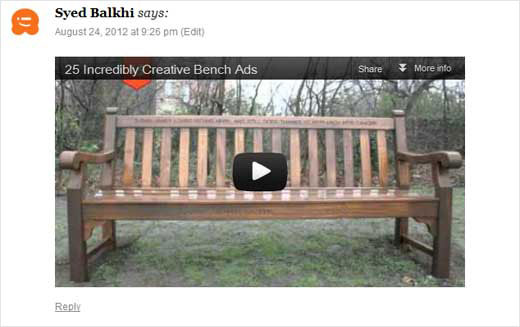
WordPress utilise le protocole oEmbed pour intégrer des vidéos et d'autres médias à partir de sites Web compatibles oEmbed. Par défaut, cette fonctionnalité est limitée aux articles et aux pages. L'astuce ci-dessus vous a montré comment activer oEmbed dans les widgets de texte. Eh bien, vous pouvez également le faire avec les commentaires. Voir ce tutoriel sur la manière d'activer la prise en charge d'oEmbed dans les commentaires WordPress.
En plus de toutes ces astuces, nous avons également sélectionné avec soin certains des meilleurs thèmes WordPress vidéo que vous pouvez utiliser pour démarrer un site WordPress axé sur la vidéo.
Nous espérons que ces astuces vous aideront à pimenter votre site WordPress avec des vidéos. Si vous avez des questions ou des commentaires, veuillez laisser un commentaire ci-dessous.




karma
L'ajout de vidéos dans un blog WordPress est vraiment utile car il aide à illustrer le sens plus exact pour le public et à réduire le taux de rebond.
Krish Murali Eswar
Chacun de vos articles nous apprend quelque chose de nouveau. Votre engagement à partager est louable. Merci.
Carol Butler
J'ai trouvé ma réponse, comment trouver mon ID YouTube sur YouTube : Le voici, maintenant j'ai ma galerie Youtube en place. Oui.
Accédez aux paramètres avancés une fois connecté à YouTube et vous y trouverez l'URL des paramètres de votre chaîne
et sous Informations du compte, vous trouverez votre identifiant utilisateur YouTube :
et votre identifiant de chaîne YouTube.
Mike
Excellentes astuces Syed, l'astuce sur la façon de désassocier les vidéos que j'avais enregistrées dans mes favoris YouTube a été particulièrement utile. Merci encore pour ces astuces !
Aisha Henderson
Très utile !!! Merci