


Après notre infographie sur le fonctionnement interne de WordPress, plusieurs utilisateurs nous ont demandé de couvrir le fonctionnement interne d'un thème WordPress.
Dans cet article, nous allons expliquer la hiérarchie des modèles WordPress pour les débutants. Cette antisèche est extrêmement utile lors de la personnalisation d'un modèle ou de la création d'un thème WordPress personnalisé.

Astuce de pro : Vous voulez créer des pages de destination personnalisées sans modifier votre thème WordPress ? Essayez SeedProd, c'est le constructeur de pages WordPress par glisser-déposer le mieux classé.
Pourquoi apprendre la hiérarchie des modèles WordPress ?
Tous les thèmes WordPress modernes se composent de modèles, de feuilles de style, de javascript et d'images. Ensemble, ces fichiers contrôlent l'apparence de votre site pour les utilisateurs.
Connexe : 9 choses à rechercher lors de la sélection du thème WordPress parfait pour votre site.
WordPress possède une hiérarchie de modèles standard. Cela signifie que les modèles avec certains noms de fichiers affectent des zones spécifiques de votre site Web. Cela vous indique également quel nom de modèle utiliser pour un élément spécifique.
La plupart des thèmes WordPress modernes sont livrés avec des modèles pour afficher les catégories, les dates, les archives, les articles uniques, les pages personnalisées, etc. En tant qu'utilisateur, vous pouvez créer plus de modèles en créant un thème enfant.
Cela dit, examinons comment cette hiérarchie de modèles WordPress fonctionne en coulisses.
Visualisation de la hiérarchie des modèles WordPress (Fiche récapitulative)
WordPress utilise un modèle de noms de modèles facile à comprendre et significatif. La fiche récapitulative visuelle ci-dessous explique quels fichiers de modèles sont utilisés pour afficher différentes pages sur un site WordPress.
Voici une répartition des fichiers de modèles WordPress à modifier pour différentes pages dans un site WordPress typique.
Quels fichiers de modèles sont utilisés par la page d'accueil ?
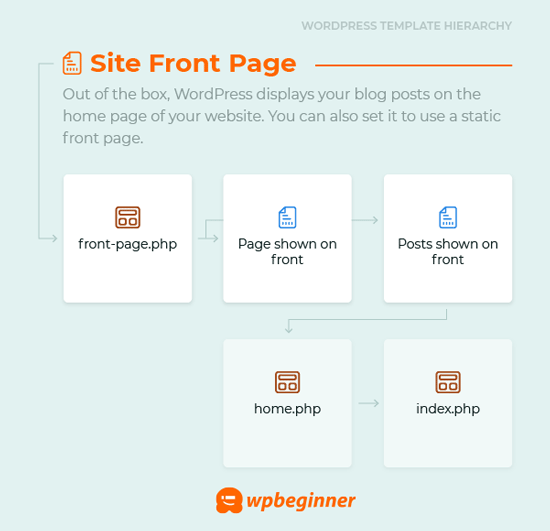
Par défaut, WordPress affiche vos articles de blog sur la page d'accueil de votre site Web. Vous pouvez également la configurer pour utiliser une page d'accueil personnalisée (également appelée page de présentation) en visitant la page Paramètres » Lecture dans l'espace d'administration de WordPress.
1. front-page.php – Si vous utilisez une page d'accueil statique, WordPress recherchera d'abord ce fichier de modèle et l'utilisera pour afficher la page d'accueil.
2. home.php – Si vous utilisez une page d'accueil statique et que vous n'avez pas de modèle front-page.php dans votre thème, WordPress recherchera le modèle home.php. Il est également utilisé pour afficher les articles de blog par défaut sur la page d'accueil.
3. index.php – Si front-page.php ou home.php n'existent pas, WordPress se rabattra sur le modèle index.php pour afficher la page d'accueil. Ce modèle est le modèle de repli par défaut dans WordPress pour afficher n'importe quelle page.
Quels fichiers de modèles sont utilisés par un article individuel ?
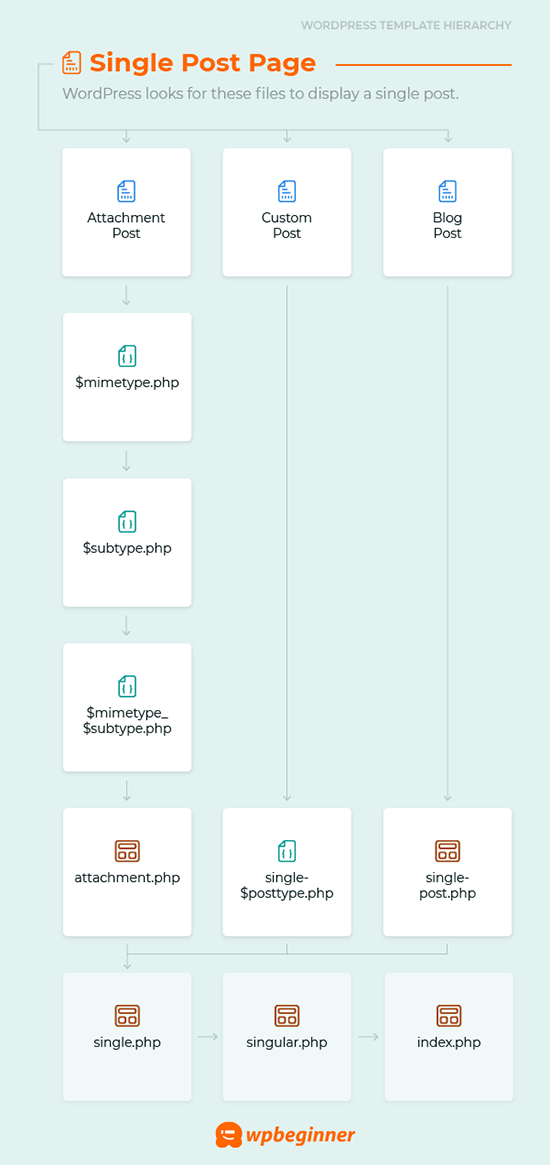
WordPress recherche ces fichiers pour afficher un article individuel.
1. single-{post-type}-{slug}.php – Utilisez ce modèle pour modifier l'affichage d'un article individuel spécifique dans n'importe quel type d'article. Par exemple, si le type d'article est « review » et que le slug de l'article est acme-phone, WordPress recherchera alors single-review-acme-phone.php.
2. single-{post-type}.php – WordPress vérifiera alors s'il existe un modèle pour afficher ce type d'article spécifique. Par exemple, si le type d'article est review, WordPress recherchera alors single-review.php.
3. single.php – WordPress utilisera alors single.php comme solution de repli.
4. singular.php – Ce modèle ajoute une autre solution de repli pour afficher un élément unique de n'importe quel type d'article.
5. index.php – Enfin, comme mentionné ci-dessus, WordPress utilisera finalement index.php comme solution de repli.
Quels fichiers de modèle sont utilisés par la page unique ?
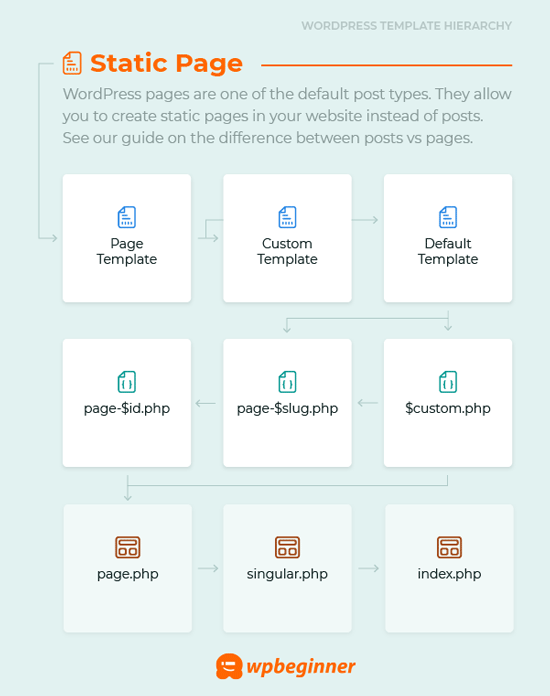
Les pages WordPress sont l'un des types d'articles par défaut. Elles vous permettent de créer des pages statiques sur votre site Web au lieu d'articles. Consultez notre guide sur la différence entre les articles et les pages.
1. Modèle de page personnalisé – Le modèle de page attribué à la page. Voyez comment créer un modèle de page personnalisé dans WordPress.
2. page-{slug}.php – Si le slug de la page est contact-nous, WordPress cherchera à utiliser page-contact-us.php.
3. page-{id}.php – Si l'ID de la page est 17, WordPress recherchera un fichier modèle nommé page-17.php.
4. page.php – Le modèle pour afficher toutes les pages statiques.
5. singular.php – Ce modèle est un recours par défaut pour tous les éléments de type de publication unique.
6. index.php – Le modèle de recours par défaut.
Quels fichiers modèles sont utilisés par les archives de catégories ?
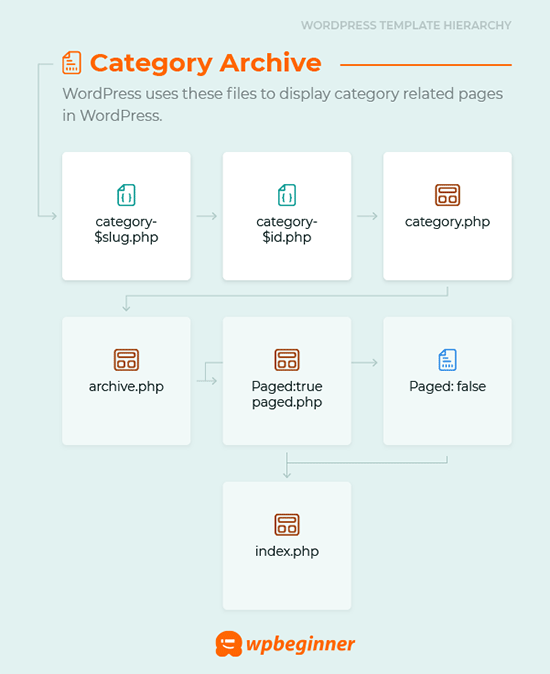
WordPress utilise ces fichiers pour afficher les pages liées aux catégories dans WordPress.
1. category-{slug}.php – Ce modèle est utilisé pour afficher la page d'archive de catégorie pour une catégorie spécifique. Par exemple, si le slug de la catégorie est avis, WordPress recherchera le modèle category-reviews.php.
2. category-{id}.php – WordPress recherche ensuite un modèle avec l'ID de catégorie. Par exemple, si l'ID de catégorie est 17, WordPress recherchera category-17.php.
3. category.php – C'est le modèle par défaut pour afficher toutes les pages d'archive de catégorie dans WordPress.
4. archive.php – C'est le modèle par défaut utilisé par WordPress pour afficher toutes les pages d'archive.
5. index.php – Le modèle de recours par défaut.
Quels fichiers modèles sont utilisés par les archives d'étiquettes ?
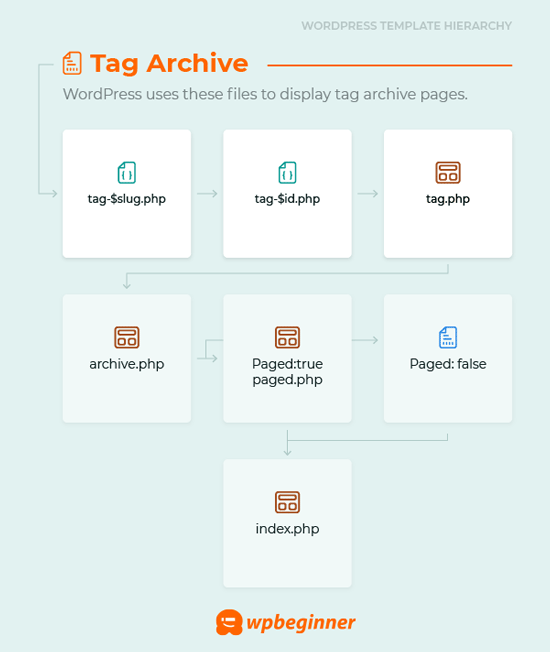
WordPress utilise ces fichiers pour afficher les pages d'archives de tags.
1. tag-{slug}.php – Si le slug du tag est fruits, WordPress recherchera tag-fruits.php.
2. tag-{id}.php – Si l'ID du tag est 17, WordPress recherchera le modèle tag-17.php.
3. tag.php – Le modèle par défaut pour les archives de tags.
4. archive.php – Le modèle par défaut pour toute page d'archive.
5. index.php – Le modèle de recours par défaut.
Quels fichiers de modèle sont utilisés par les archives de taxonomie personnalisée ?
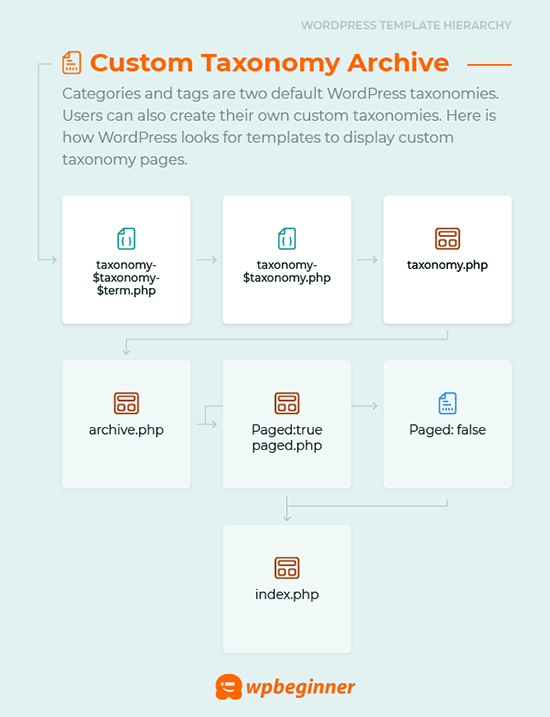
Les catégories et les étiquettes sont deux taxinomies WordPress par défaut. Les utilisateurs peuvent également créer leurs propres taxinomies personnalisées. Voici comment WordPress recherche les modèles pour afficher les pages de taxinomies personnalisées.
1. taxonomy-{taxonomy}-{term}.php – Si vous avez une taxonomie personnalisée appelée genre, et qu'il y a un terme 'thriller', alors WordPress recherchera taxonomy-genre-thriller.php.
2. taxonomy-{taxonomy}.php – Si la taxonomie était genre, WordPress rechercherait taxonomy-genre.php.
3. taxonomy.php – Le modèle par défaut pour afficher toutes les archives de taxonomie personnalisée.
4. archive.php – Le recours par défaut pour toutes les pages d'archives dans WordPress.
5. index.php – Le modèle de recours par défaut dans WordPress.
Quels fichiers de modèle sont utilisés par les types de publication personnalisés ?
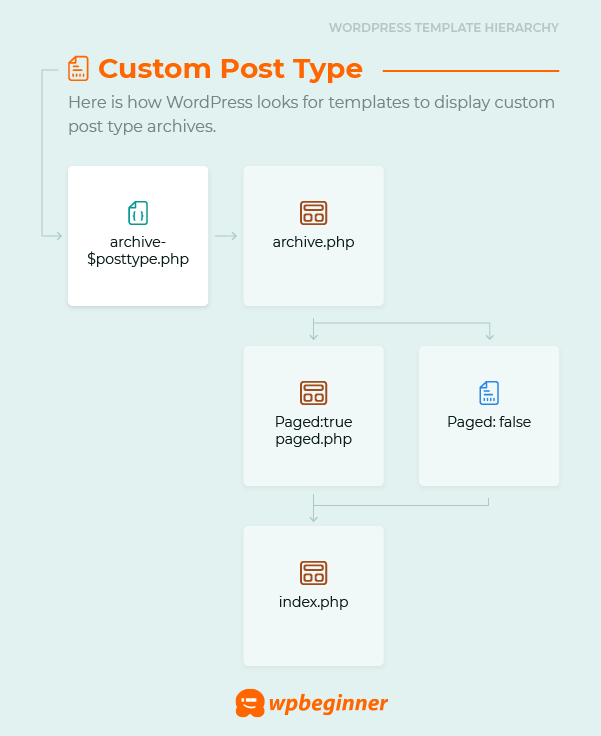
Voici comment WordPress recherche les modèles pour afficher les archives de types de publication personnalisés.
1. archive-{post_type}.php – Si vous avez un type de publication qui est review, WordPress recherchera archive-review.php.
2. archive.php – Le modèle par défaut pour afficher toutes les pages d'archives dans WordPress.
3. index.php – Le modèle de repli par défaut dans WordPress.
Quels fichiers de modèle sont utilisés pour afficher les archives d'auteurs ?
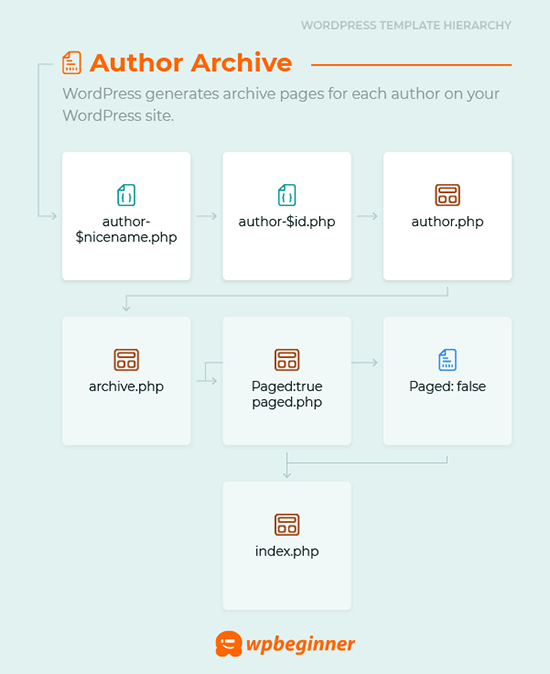
WordPress génère des pages d'archives pour chaque auteur sur votre site WordPress. Voici à quoi ressemble le modèle d'archive d'auteur.
1. author-{nicename}.php – Si le nom convivial de l'auteur est matt, WordPress recherchera author-matt.php.
2. author-{id}.php – Si l'ID utilisateur de l'auteur est 6, alors WordPress recherchera author-6.php.
3. author.php – Le modèle par défaut utilisé pour afficher les pages d'archives d'auteurs dans WordPress.
4. archive.php – Le modèle par défaut pour afficher toutes les pages d'archives dans WordPress.
5. index.php – Le modèle de repli par défaut dans WordPress.
Quels fichiers de modèle sont utilisés pour afficher les archives basées sur la date ?
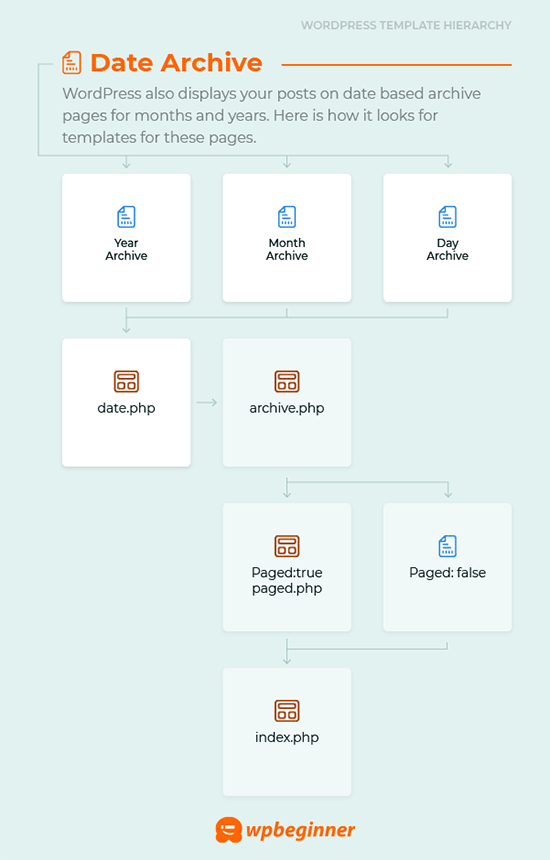
WordPress affiche également vos articles sur des pages d'archives basées sur la date pour les mois et les années. Voici à quoi ressemblent les modèles pour ces pages.
1. date.php – Le modèle par défaut pour les archives basées sur la date.
2. archive.php – Le modèle par défaut utilisé pour afficher les pages d'archives d'auteurs dans WordPress.
3. index.php – Le modèle de repli par défaut dans WordPress.
Quels fichiers de modèle sont utilisés pour afficher les pages de recherche ?
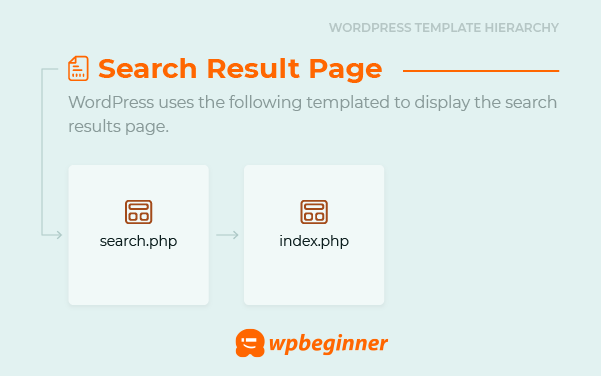
1. search.php – La page par défaut pour afficher les résultats de recherche dans WordPress.
2. searchform.php – Le modèle pour afficher un formulaire de recherche dans WordPress.
3. index.php – Le modèle de repli par défaut dans WordPress.
Quels fichiers de modèle sont utilisés pour afficher les pages d'erreur 404 ?
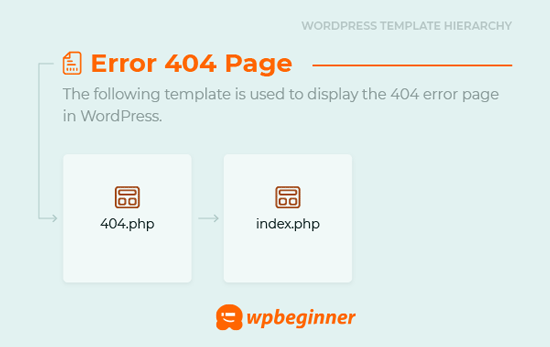
La page d'erreur 404 s'affiche lorsque WordPress ne parvient pas à trouver le contenu demandé. Consultez notre guide sur la façon d'améliorer votre modèle de page 404.
1. 404.php – Le modèle par défaut pour afficher la page d'erreur 404 dans WordPress.
2. index.php – Le modèle de repli par défaut dans WordPress.
Quels fichiers de modèle sont utilisés pour afficher les pages de pièces jointes ?
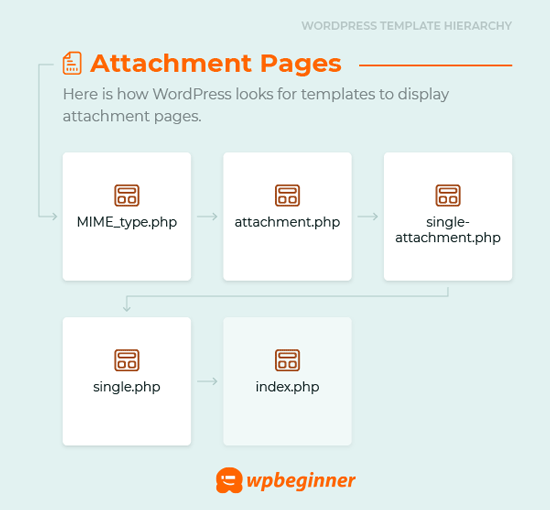
1. MIME_type.php – Mime_type signifie type de fichier. Par exemple, image.php, video.php, application.php.
2. attachment.php – Le modèle par défaut pour afficher les pages de pièces jointes.
3. single-attachment.php – Pour afficher une seule pièce jointe.
4. single.php – Le modèle par défaut pour afficher les éléments de type de publication unique.
5. index.php – Le modèle de repli par défaut dans WordPress.
Quels fichiers de modèle sont utilisés pour afficher les intégrations ?
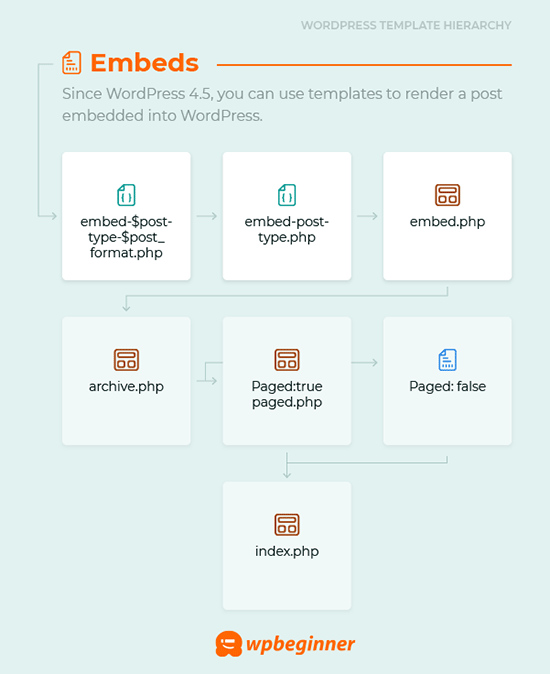
Depuis WordPress 4.5, vous pouvez utiliser des modèles pour afficher un article intégré dans WordPress.
1. embed-{post-type}-{post_format}.php – WordPress recherchera d'abord un modèle de type de publication et de format de publication. Par exemple, si vous avez une critique avec une vidéo, WordPress recherchera embed-review-video.php.
2. embed-{post-type}.php – Si le type de publication est une critique, WordPress rechercherait embed-review.php.
3. embed.php – Le repli par défaut pour toutes les intégrations.
Nous espérons que ce tutoriel vous a aidé à en apprendre davantage sur la hiérarchie des modèles WordPress. Vous voudrez peut-être aussi consulter notre liste des meilleurs constructeurs de pages WordPress par glisser-déposer.
Si cet article vous a plu, abonnez-vous à notre chaîne YouTube pour des tutoriels vidéo sur WordPress. Vous pouvez également nous trouver sur Twitter et Facebook.



Mrteesurez
Ceci est un article bien détaillé, il contient tous les modèles essentiels. Je découvre de nouveaux noms de modèles et une nouvelle hiérarchie ici car je n'en connaissais que quelques-uns auparavant.
Merci, c'est généralement pour nous qui sommes dans le développement.
Moinuddin Waheed
J'utilise WordPress depuis plusieurs années et je ne connaissais que quelques fichiers et je pensais que ce n'étaient que ces fichiers qui se trouvaient en coulisses.
Ceci est une description très perspicace et détaillée de la structure des modèles de tous les fichiers.
L'infographie se suffit à elle-même et aide à comprendre quel fichier utilise quels autres fichiers pour afficher le contenu.
Merci pour le guide détaillé de la structure des fichiers WordPress.
Support WPBeginner
Glad we could clarify how the template hierarchy works
Admin
Jiří Vaněk
J'ai vu les fichiers de modèle sur FTP, mais je ne connaissais que leur fonction, comme function, header, footer, et c'est tout. Je ne savais pas grand-chose sur le reste des fichiers. Votre infographie est parfaite. Elle montre très bien comment les fichiers individuels sont liés et à quoi WordPress les utilise lui-même. On a une bien meilleure compréhension de la structure du fonctionnement du modèle et il est alors beaucoup plus facile de faire, par exemple, quelques modifications au code source si nécessaire. Bien que je ne comprenne toujours pas tout, j'essaierai de parcourir les fichiers individuels de mon modèle et d'en apprendre beaucoup plus sur son fonctionnement. Merci pour ce tutoriel complet.
mjasia
Salut
Qu'en est-il des attributs de produits WooCommerce ?
Comment sont-ils affichés ?
Support WPBeginner
Cela dépendrait de votre thème spécifique pour la façon dont ils sont affichés, mais ils sont traités de manière similaire aux champs personnalisés, vous pouvez en savoir plus sur les champs personnalisés dans notre article ci-dessous :
https://www.wpbeginner.com/wp-tutorials/wordpress-custom-fields-101-tips-tricks-and-hacks/
Admin
Connie
qu'en est-il des fichiers de langue dans les thèmes enfants ?
C'est l'un des grands mystères de WP car il y a encore des gens (la majorité !) qui ont besoin de fichiers de traduction pour que leur installation soit dans leur langue ;=)
Support WPBeginner
That would be a subject for a different guide
Admin