


D'après notre expérience, si vous ajoutez beaucoup de catégories à vos articles WordPress, les choses peuvent commencer à paraître un peu encombrées. Plusieurs catégories, en particulier les catégories parentes et enfants, peuvent surcharger vos mises en page et rendre plus difficile pour les lecteurs de trouver ce qu'ils cherchent.
Ne serait-il pas plus clair d'afficher uniquement la catégorie enfant pour chaque article ?
Ce guide vous montrera comment modifier le fichier de votre thème WordPress pour afficher uniquement les catégories enfants dans votre boucle d'articles, donnant à votre blog une apparence plus épurée et conviviale.
Pourquoi afficher uniquement la catégorie enfant dans votre boucle d'articles WordPress ?
Lors de la création d'un blog WordPress, vous pouvez organiser votre contenu en utilisant des catégories et des étiquettes.
Pour aider les lecteurs à trouver plus rapidement du contenu intéressant, vous pouvez même créer des catégories enfants (ou sous-catégories).
Par exemple, si vous avez un blog de voyage, vous pourriez créer une catégorie « Destinations » puis avoir des catégories enfants telles que « Europe », « Amérique » et « Australie ».
Par défaut, la plupart des thèmes WordPress affichent toutes les catégories parentes et enfants pour un article.
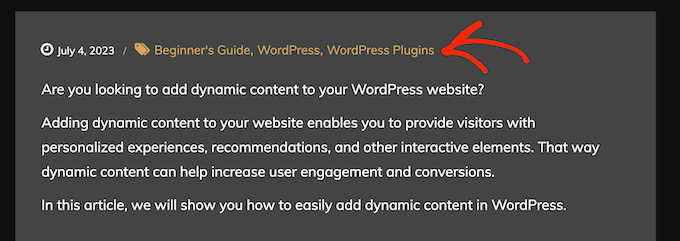
Cependant, si vous utilisez beaucoup de catégories, vos pages de blog peuvent commencer à paraître désordonnées et compliquées. Il peut également être plus difficile pour les lecteurs de trouver la catégorie qui les intéresse.
Pour cette raison, vous pourriez vouloir masquer les catégories parentes génériques d'un article et n'afficher que les catégories enfants. Cela étant dit, voyons comment vous pouvez afficher uniquement les catégories enfants dans la boucle d'articles WordPress.
Avant de modifier un fichier de thème WordPress : points clés à retenir
Ce guide s'adresse aux personnes à l'aise avec le codage et la modification des fichiers de thème WordPress. Voici quelques points à considérer avant de suivre le tutoriel :
- Tout d'abord, vous devez connecter votre site Web avec FTP ou ouvrir le gestionnaire de fichiers de votre hébergeur Web pour pouvoir accéder à ces fichiers.
- Si vous êtes débutant, vous pouvez consulter notre guide pour débutants sur la façon de coller des extraits du Web dans WordPress pour vous préparer à l'avance.
- Nous vous recommandons de créer une sauvegarde ou d'utiliser un site de staging pour suivre cette méthode. De cette façon, si quelque chose tourne mal, votre site en direct ne sera pas affecté.
Enfin, ce guide ne s'applique qu'aux thèmes WordPress classiques. Les thèmes de blocs ont une structure différente pour les fichiers de thème.
Afficher uniquement la catégorie enfant dans la boucle de publication WordPress
Dans ce tutoriel, nous allons vous montrer comment modifier votre fichier de thème en utilisant le gestionnaire de fichiers de Bluehost. Mais quel que soit votre fournisseur d'hébergement, les étapes devraient être similaires.
Tout d'abord, connectez-vous à votre tableau de bord Bluehost et accédez à l'onglet « Sites Web ». Ensuite, cliquez sur « Paramètres » sur le site que vous souhaitez modifier.

Ensuite, faites défiler jusqu'à la section Liens rapides.
Puis, cliquez sur le bouton « Gestionnaire de fichiers ».

Cela ouvrira le gestionnaire de fichiers.
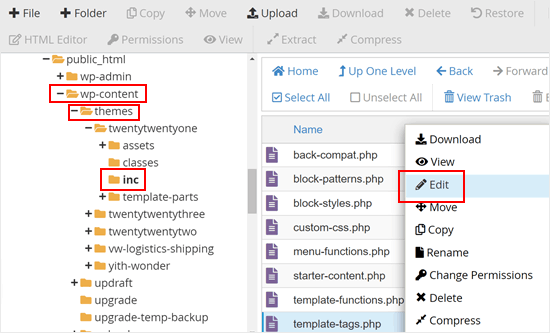
Vous devrez maintenant trouver le code dans le fichier de votre thème qui est responsable de l'affichage des catégories. Vous pouvez commencer par aller dans le dossier public_html de votre site » wp-content » themes » le dossier de votre thème actuel.
À ce stade, vous devrez peut-être ouvrir chaque fichier et dossier un par un pour trouver le bon fichier à modifier. Une chose que vous pouvez faire est d'essayer de trouver du code lié aux catégories, comme has_category ou get_the_category_list. Si vous les trouvez, vous devriez être dans le bon fichier.
Si vous ne trouvez pas le bon fichier modèle, consultez notre aide-mémoire sur la hiérarchie des modèles WordPress et notre guide sur comment trouver le bon fichier de thème à modifier.
Si vous utilisez le thème Twenty Twenty-One, le fichier que vous devriez rechercher est le fichier template-tags dans le dossier « inc ». Une fois que vous l'avez trouvé, vous pouvez cliquer dessus avec le bouton droit de la souris et sélectionner « Modifier ».
Dans le fichier, voici l'extrait responsable de l'affichage des catégories et des étiquettes :
if ( has_category() || has_tag() ) {

				echo '<div class="post-taxonomies">';

				$categories_list = get_the_category_list( wp_get_list_item_separator() );
				if ( $categories_list ) {
					printf(
						/* translators: %s: List of categories. */
						'<span class="cat-links">' . esc_html__( 'Categorized as %s', 'twentytwentyone' ) . ' </span>',
						$categories_list // phpcs:ignore WordPress.Security.EscapeOutput
					);
				}

				$tags_list = get_the_tag_list( '', wp_get_list_item_separator() );
				if ( $tags_list && ! is_wp_error( $tags_list ) ) {
					printf(
						/* translators: %s: List of tags. */
						'<span class="tags-links">' . esc_html__( 'Tagged %s', 'twentytwentyone' ) . '</span>',
						$tags_list // phpcs:ignore WordPress.Security.EscapeOutput
					);
				}
				echo '</div>';
			}
		} else {
Maintenant que vous avez trouvé le bon code, vous pouvez remplacer cet extrait entier par ceci :
if ( has_category() || has_tag() ) {

    echo '<div class="post-taxonomies">';

    // Get the list of categories
    $categories = get_the_category();
    $child_cat_IDs = array(); // Array to store child category IDs
    $parent_cat_IDs = array(); // Array to store parent category IDs

    foreach ( $categories as $category ) {
        if ( $category->parent > 0 ) {
            $child_cat_IDs[] = $category->term_id; // Store the child category ID
        } else {
            $parent_cat_IDs[] = $category->term_id; // Store the parent category ID
        }
    }

    // Output child categories if there are any
    if ( !empty($child_cat_IDs) ) {
        $output = '<span class="cat-links">' . esc_html__( 'Categorized as ', 'twentytwentyone' ) . ' ';
        foreach ( $child_cat_IDs as $cat_id ) {
            $cat_link = get_category_link($cat_id);
            $cat_name = get_cat_name($cat_id);
            $output .= '<a href="' . esc_url($cat_link) . '">' . esc_html($cat_name) . '</a> ';
        }
        $output .= '</span>'; // Close the span tag after the loop
        echo $output; // Output the child category links

    // Output parent categories if there are no child categories
    } elseif ( !empty($parent_cat_IDs) ) {
        $output = '<span class="cat-links">' . esc_html__( 'Categorized as ', 'twentytwentyone' ) . ' ';
        foreach ( $parent_cat_IDs as $cat_id ) {
            $cat_link = get_category_link($cat_id);
            $cat_name = get_cat_name($cat_id);
            $output .= '<a href="' . esc_url($cat_link) . '">' . esc_html($cat_name) . '</a> ';
        }
        $output .= '</span>'; // Close the span tag after the loop
        echo $output; // Output the parent category links
    }

    // Handle tags
    $tags_list = get_the_tag_list('', wp_get_list_item_separator());
    if ( $tags_list && ! is_wp_error( $tags_list ) ) {
        printf(
            /* translators: %s: List of tags. */
            '<span class="tags-links">' . esc_html__( 'Tagged %s', 'twentytwentyone' ) . '</span>',
            $tags_list // phpcs:ignore WordPress.Security.EscapeOutput
        );
    }

    echo '</div>'; // Close post-taxonomies div
}
} else {
Cet extrait de code identifie d'abord toutes les catégories attribuées à l'article. Ensuite, il vérifie si chaque catégorie a un parent.
Si c'est le cas, cela signifie qu'il s'agit d'une sous-catégorie, et elle est ajoutée à la liste d'affichage. Les catégories parentes sont ignorées, ce qui donne un affichage plus propre et plus spécifique de la catégorisation de votre article.
Voici à quoi cela devrait ressembler lorsque vous remplacez le code :
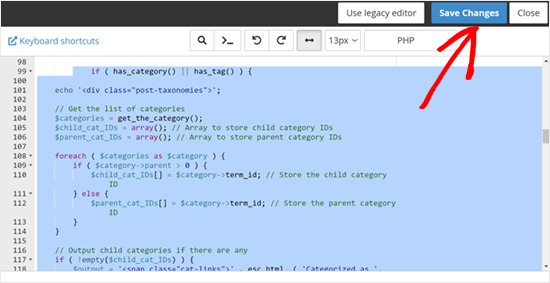
Une fois terminé, enregistrez simplement vos modifications.
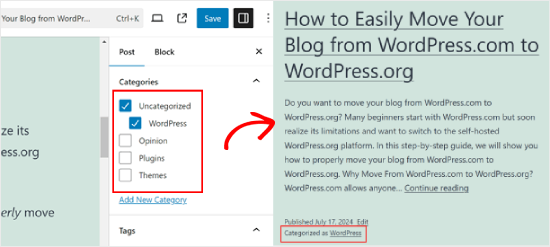
Maintenant, vous devez visiter un article qui a une ou plusieurs sous-catégories. Vous verrez que la catégorie parente est masquée, et WordPress affiche maintenant uniquement les sous-catégories.
Nous espérons que cet article vous a aidé à apprendre comment afficher uniquement la catégorie enfant dans vos articles WordPress. Ensuite, vous voudrez peut-être consulter notre article sur comment styliser différemment les catégories individuelles dans WordPress et notre guide pour débutants sur comment rechercher par catégorie dans WordPress.
Si vous avez aimé cet article, abonnez-vous à notre Chaîne YouTube pour des tutoriels vidéo WordPress. Vous pouvez également nous trouver sur Twitter et Facebook.




Mike
Géré !
foreach((get_the_category()) as $childcat) { $parentcat = $childcat->category_parent; if (cat_is_ancestor_of(10, $childcat)) { echo get_cat_name($parentcat); } }
MIke
J'ai trois catégories principales et ce code fonctionne parfaitement dans ma boucle de page unique pour afficher le nom de la catégorie sélectionnée. Je veux maintenant afficher le parent de la catégorie. La complication est que j'ai deux niveaux en dessous de la catégorie principale (3 niveaux) et je veux afficher le parent de niveau un, pas le parent de niveau supérieur. Il semble facile d'afficher le parent supérieur, mais je n'ai vu aucun code pour renvoyer la catégorie enfant d'une catégorie petite-fille ?
amnachohan
Est-ce que cela fonctionnera en dehors de la boucle ?
Marian Rick
C'est un excellent morceau de code. Merci beaucoup jusqu'à présent !
Pour l'un de mes projets, je dois aller plus loin et afficher uniquement la sous-catégorie la plus basse. Il peut donc y avoir trois niveaux (Formulaires -> Carrés -> Grands Carrés). Avec ce code, tous les sous-niveaux (Carrés -> Grands Carrés) sont affichés. Comment puis-je dire à ce code de répéter le processus jusqu'à ce que le dernier enfant soit trouvé et affiché ?
Si vous avez des solutions pour cela, vous êtes à nouveau mes héros ! Continuez votre excellent travail et votre blog !
GoranJakovljevic
est-il possible de faire cela pour 2 catégories au lieu d'une seule ?
gashface
Comment inclure &orderby=ID ?
Andus Beckus
C'est super, merci !
Mais comment afficher les enfants de toutes les catégories et pas seulement la cat 10 ?
Be great if someone could help with this.
Personnel éditorial
Si vous essayez d'afficher une liste de toutes les catégories enfants, utilisez la fonction wp_list_categories(). Elle a des paramètres qui vous permettent de lister uniquement les catégories enfants ou uniquement les catégories parentes. Mais cela ne fonctionne pas pour le cas dont nous parlons dans cet article.
Admin
Mattia
super, mais si je veux afficher non pas « catégorie 10 » mais « catégorie actuelle » ?
Keith Davis
Super extraits d'informations de votre part.
Il faut vraiment que je me mette à apprendre le PHP.
Super site les gars et je remarque que vous êtes montés au Pagerank 6 !
Que diriez-vous de quelques articles sur l'amélioration de votre pagerank.