


Voulez-vous ajouter la vérification en 2 étapes de Google Authenticator à votre site WordPress ?
Les mots de passe seuls ne suffisent pas à repousser les pirates et les utilisateurs non autorisés. Heureusement, l'utilisation de la vérification en 2 étapes de Google Authenticator peut ajouter une couche de sécurité supplémentaire à votre site Web.
Dans cet article, nous vous montrerons comment ajouter la vérification en 2 étapes sur votre site WordPress en utilisant l'application Google Authenticator.
Qu'est-ce que l'application Google Authenticator et pourquoi en avez-vous besoin pour votre site WordPress ?
L'application Google Authenticator est une application mobile qui ajoute une deuxième couche d'authentification chaque fois que vous vous connectez à une application ou un site web tiers comme WordPress.
Malheureusement, les mots de passe peuvent parfois être piratés. Si vous utilisez le même mot de passe sur de nombreux sites Web, une faille de sécurité sur l'un met vos autres comptes en danger. Souvent, les gens sont paresseux et ne changent pas leurs mots de passe, même après avoir reçu un e-mail concernant une compromission de sécurité sur un site majeur.
Eh bien, la vérification en 2 étapes est la solution pour cela. Même si le pirate connaît votre nom d'utilisateur et mot de passe WordPress, il ne pourra pas accéder à votre site web WordPress à moins qu'il n'ait un code de sécurité aléatoire à durée limitée (fourni par Google Authenticator).
Parce que votre blog est directement connecté à votre appareil mobile, vous serez la seule personne à pouvoir récupérer le code unique pour chaque connexion. Le code expire dans un court laps de temps à des fins de sécurité.
L'application Google Authenticator n'est qu'un exemple d'application mobile qui fournit l'authentification à deux facteurs (2FA) pour divers comptes et services en ligne.
Il génère des mots de passe à usage unique basés sur le temps (TOTP) qui servent de second facteur d'authentification lors de la connexion à un compte.
Si vous n'êtes toujours pas convaincu de l'importance de la sécurité WordPress, vous devriez probablement voir comment la vie numérique d'un auteur de Wired.com a été détruite.
Après avoir lu cette histoire, nous avons adopté l'authentification à 2 facteurs pour nos comptes Google et la plupart des autres services qui offrent cette fonctionnalité. Si vous êtes aussi soucieux de la sécurité que nous et que vous tenez à votre blog, vous devriez suivre ce conseil pour améliorer la sécurité de votre WordPress.
Note : Google Authenticator ne fonctionne que sur les appareils iOS, Android, Windows Phone, webOS, PalmOS et BlackBerry. En d'autres termes, vous aurez besoin de votre smartphone pour vous connecter à votre site web.
Pour améliorer encore votre sécurité, nous vous recommandons d'examiner d'autres méthodes. Par exemple, un logiciel comme 1Password peut vous aider à gérer vos mots de passe en un seul endroit et à vous assurer qu'ils sont suffisamment robustes pour résister aux pirates potentiels.
Cela dit, passons au tutoriel sur la façon d'ajouter la vérification en 2 étapes de Google Authenticator à votre site WordPress.
Comment ajouter Google Authenticator dans WordPress
La première chose à faire est d'installer l'application Google Authenticator sur votre téléphone. Nous utiliserons la terminologie iOS pour ce tutoriel, mais le processus est similaire pour d'autres appareils.
Étape 1 : Installez l'application Google Authenticator sur votre appareil mobile
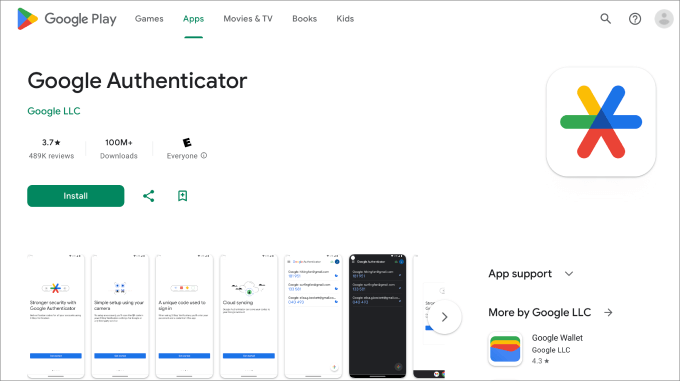
Visitez l'App Store, recherchez « Google Authenticator », puis cliquez sur « Installer » pour l'application.
Maintenant, revenons à votre tableau de bord WordPress.
Étape 2 : Installer le plugin Google Authenticator de MiniOrange
Allez-y et installez et activez le plugin Google Authenticator de MiniOrange. Pour plus de détails, vous pouvez consulter notre guide étape par étape sur comment installer un plugin WordPress.
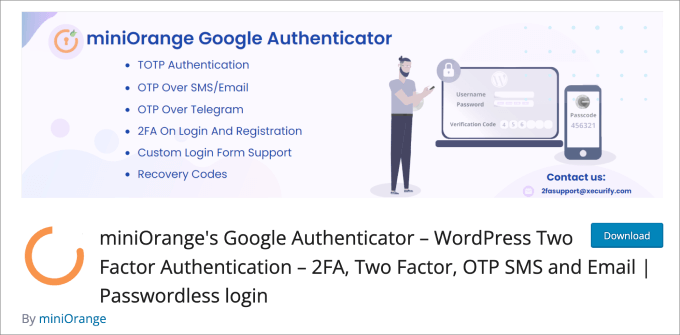
Il s'agit d'un plugin WordPress gratuit qui aide à protéger votre site contre les accès non autorisés. Chaque fois que vous vous connectez à WordPress, il vous sera demandé d'entrer le code d'accès unique de l'application Google Authenticator pour vérifier votre identité.
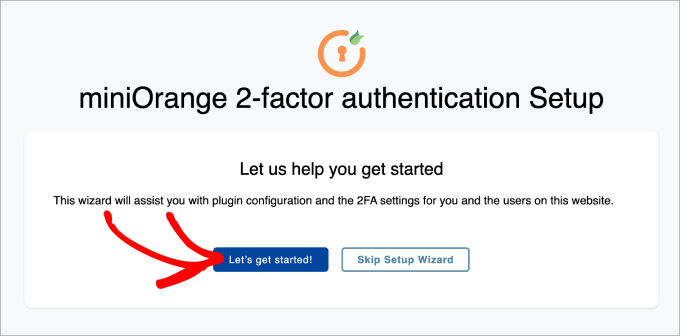
Une fois le plugin activé, vous serez dirigé vers un assistant de configuration. Suivez simplement le processus pour configurer votre authentification à deux facteurs Google Authenticator dans WordPress.
Étape 3 : Terminer l'assistant de configuration
Commencez par cliquer sur le bouton « Commençons ! ».
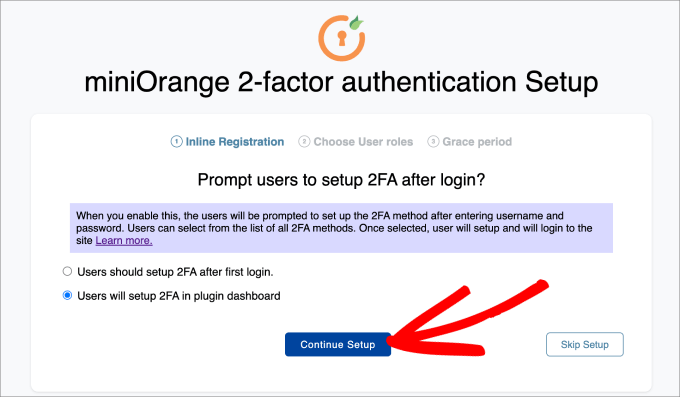
Ensuite, on vous demandera si vous souhaitez configurer la 2FA après votre première connexion ou dans le tableau de bord du plugin. Les deux méthodes conviennent.
Cliquez sur « Continuer la configuration ».
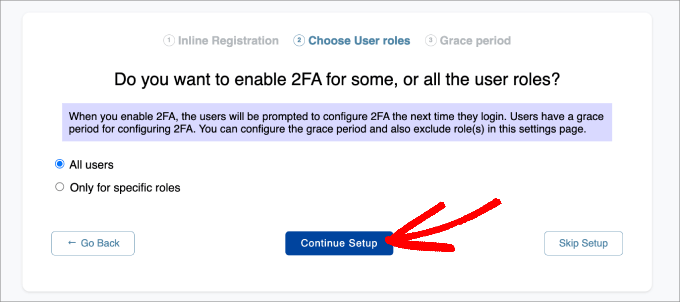
L'étape suivante consiste à choisir à qui vous souhaitez appliquer la 2FA. Vous pouvez soit sélectionner tous les utilisateurs pour une sécurité maximale, soit ne l'appliquer qu'à certains rôles d'utilisateurs.
Ensuite, appuyez sur « Continuer la configuration ».
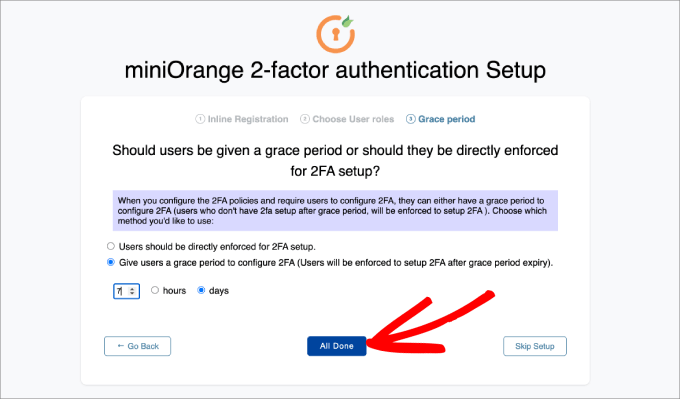
Enfin, il vous sera demandé si vous souhaitez appliquer immédiatement la 2FA ou accorder une période de grâce aux utilisateurs.
Si vous choisissez d'accorder une période de grâce aux utilisateurs, vous pouvez sélectionner sa durée en heures et en jours. Une fois cela terminé, cliquez sur « Tout est terminé ».
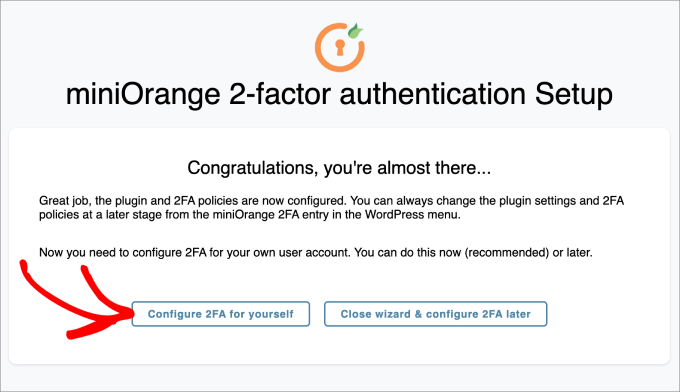
Maintenant que vous avez terminé le processus de configuration, vous pouvez décider si vous souhaitez configurer l'authentification à deux facteurs pour vous-même maintenant ou plus tard.
Allez-y et cliquez sur le bouton « Configurer la 2FA pour vous-même ».
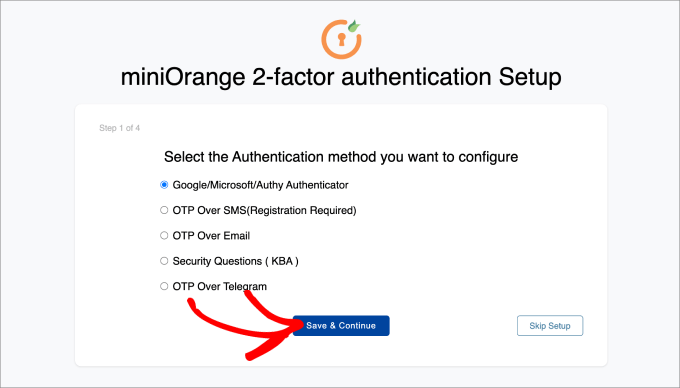
À partir de là, il vous sera demandé d'entrer la méthode d'authentification à 2 facteurs que vous souhaitez ajouter à votre site WordPress.
Pour ce tutoriel, nous choisirons « Google/Microsoft/Authy Authenticator ». Ensuite, appuyez simplement sur le bouton « Enregistrer et continuer ».
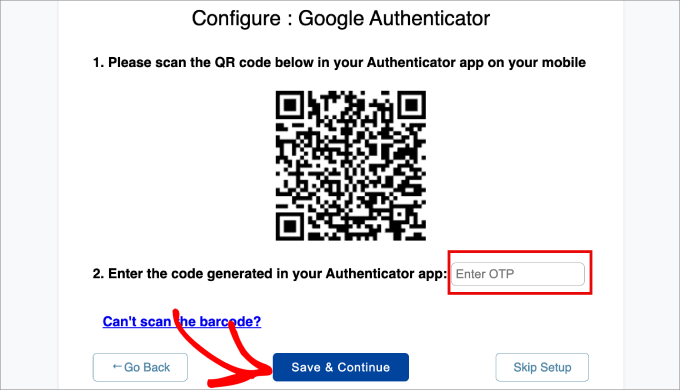
Ensuite, il vous sera demandé de scanner le code-barres à l'écran. Cela signifie que vous devrez ouvrir l'application Google Authenticator sur votre téléphone et scanner le code-barres affiché.
Dans votre application Google Authenticator sur votre appareil mobile, appuyez sur l'icône '+' en bas, puis sélectionnez 'Scanner un code QR'. Ensuite, pointez la caméra de votre téléphone vers l'écran de votre ordinateur pour scanner le code-barres.
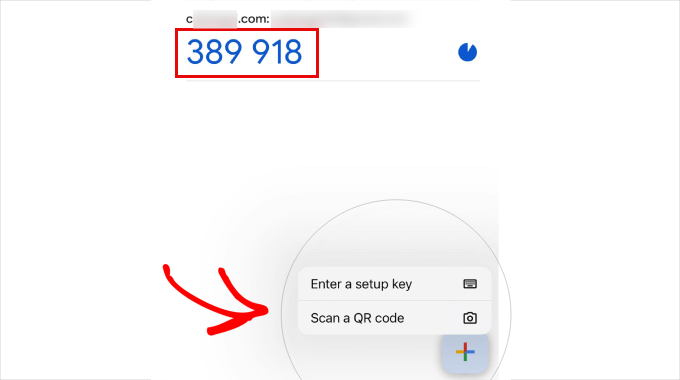
À partir de là, un code d'accès à usage unique (OTP) apparaîtra sur votre appareil mobile.
Tapez cela à l'étape 2 sur votre ordinateur. À partir de là, vous pouvez cliquer sur « Enregistrer et continuer ».
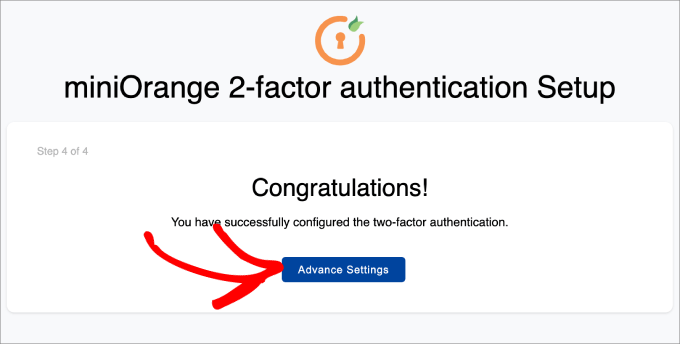
Maintenant, vous devriez recevoir un message indiquant que vous avez configuré avec succès l'authentification à deux facteurs.
Sélectionnez simplement « Paramètres avancés ».
Étape 4 : Ajouter des questions de sécurité
En plus d'ajouter l'authentification à deux facteurs Google Authenticator, vous voudrez probablement également ajouter des questions de sécurité.
Si vous ne parvenez pas à accéder à votre application Google Authenticator, vous pouvez toujours vous connecter à votre site Web WordPress en répondant aux questions de sécurité que vous avez configurées.
Vous devrez vous rendre sur la page Mini Orange 2-Factor » Two Factor dans votre tableau de bord d'administration WordPress. Ensuite, dans l'onglet « Configurer la 2FA pour moi », trouvez la méthode « Questions de sécurité » et cliquez sur « Reconfigurer ».
Gardez à l'esprit que vous pouvez également configurer d'autres types de méthodes d'authentification à deux facteurs, telles que la vérification par e-mail, l'OTP par SMS, l'OTP par e-mail, l'OTP par Telegram, et même Duo Authenticator.
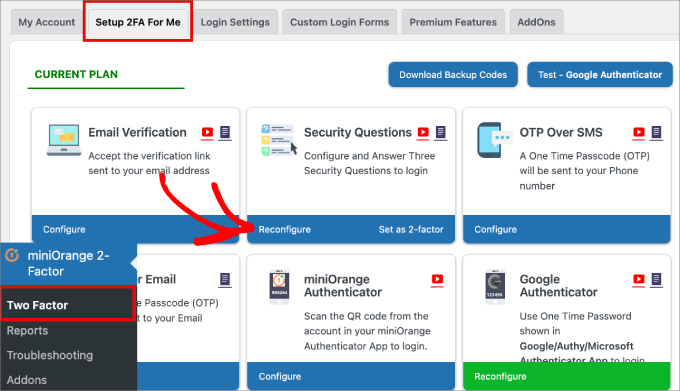
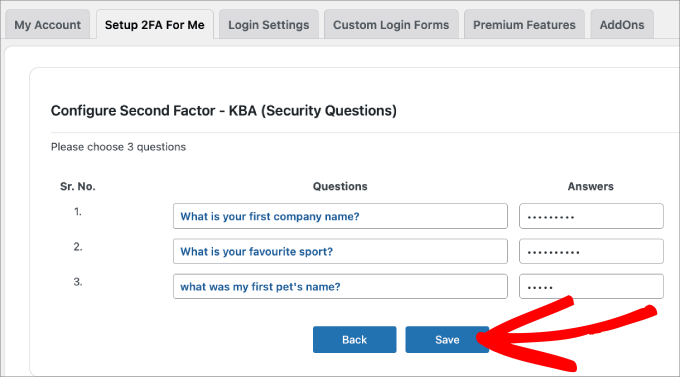
Ensuite, vous pourrez sélectionner jusqu'à trois questions de sécurité. Vous pouvez en sélectionner deux dans un menu déroulant, et la troisième sera une question personnalisée que vous pourrez inventer vous-même.
Ensuite, tapez la réponse pour chacun d'eux et cliquez sur le bouton « Enregistrer ».
Étape 5 : Testez par vous-même
Une fois que tout est configuré, vous pouvez le tester vous-même.
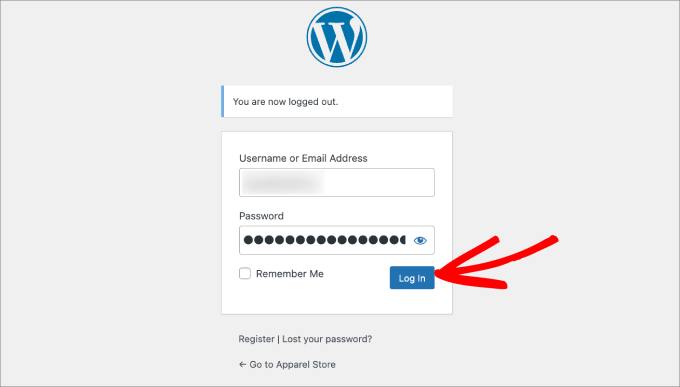
Déconnectez-vous simplement de votre tableau de bord WordPress et essayez de vous reconnecter.
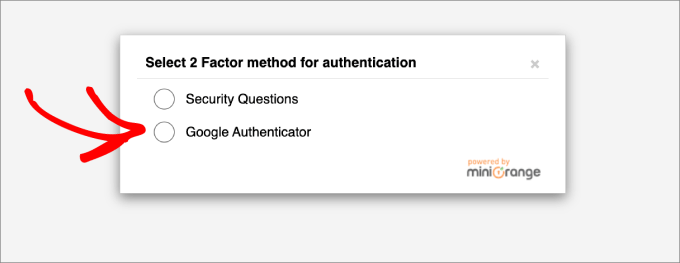
Vous serez maintenant dirigé vers une page où vous pourrez soit répondre à des questions de sécurité, soit utiliser Google Authenticator pour entrer votre code d'accès unique.
Allez-y et sélectionnez l'option « Google Authenticator ».
Sur cet écran, il vous sera demandé d'entrer votre OTP de votre application Google Authenticator.
Tapez le code, puis cliquez sur « Valider ».
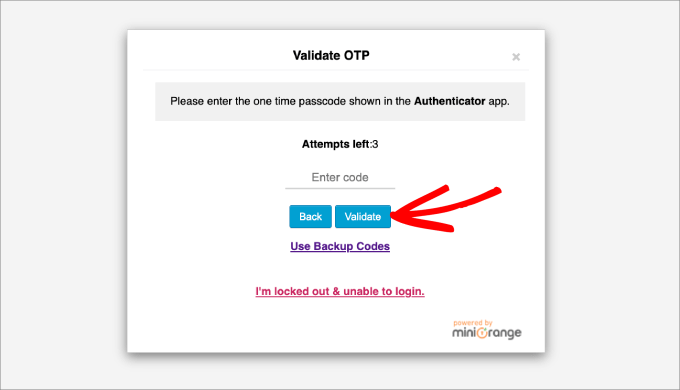
Vous retournerez maintenant sur votre tableau de bord d'administration WordPress, comme d'habitude.
Enfin, nous recommandons à tout le monde d'activer la vérification en 2 étapes sur leurs comptes Google. Vous pouvez également le configurer avec Google Authenticator, comme montré dans ce tutoriel.
Nous espérons que cet article vous a aidé à ajouter la vérification en 2 étapes de Google Authenticator à votre site WordPress. Vous voudrez peut-être aussi consulter notre article sur les erreurs WordPress les plus courantes et comment les corriger ou notre guide ultime pour améliorer la vitesse et les performances de WordPress.
Si vous avez aimé cet article, abonnez-vous à notre Chaîne YouTube pour des tutoriels vidéo WordPress. Vous pouvez également nous trouver sur Twitter et Facebook.


Jiří Vaněk
Dans le monde d'aujourd'hui, l'authentification à deux facteurs est essentiellement une nécessité, compte tenu de l'abondance des attaques. Parfois, j'ai remarqué diverses tentatives de piratage de mots de passe par des attaques par force brute. Certaines ont été interceptées par le fournisseur, mais certaines ont toujours réussi à passer. Depuis lors, je me sens beaucoup plus en sécurité en utilisant l'authentification à deux facteurs. Ce n'est pas infaillible, mais en tant que couche de sécurité supplémentaire, c'est une nécessité aujourd'hui. L'article est merveilleusement détaillé. J'ai essayé le plugin que vous avez recommandé, et il fonctionne brillamment.
Hajjalah
Cela a vraiment fonctionné comme par magie. Au début, cela semblait être un processus compliqué, mais j'ai réussi à configurer l'authentificateur Google sur mon site Web avec beaucoup de facilité.
Cela a permis d'arrêter complètement les menaces constantes des pirates informatiques qui essayaient toujours de se connecter illégalement à mon tableau de bord d'administration WordPress. C'est l'une des meilleures fonctionnalités de sécurité que j'aie jamais mises en œuvre. Merci WPBeginner.
David
Je viens d'essayer cela et cela m'a bloqué hors de mon site Web. Les codes ne fonctionnaient pas. Comment puis-je supprimer cet authentificateur et récupérer mon site. S'il vous plaît, aidez-moi
Support WPBeginner
Vous pouvez désactiver le plugin en suivant notre guide ci-dessous :
https://www.wpbeginner.com/beginners-guide/how-to-easily-deactivate-wordpress-plugins/
Admin
ANOOP VAISH
que faire si le mobile est perdu, veuillez décrire
Support WPBeginner
Salut Anoop,
Dans ce cas, vous devrez désactiver les plugins WordPress via FTP pour vous connecter.
Admin
yasir khan saqlaini
j'utilise cette fonctionnalité mais je veux savoir comment je vais obtenir le code d'authentification Google lors de la connexion au tableau de bord wp.
Support WPBeginner
Bonjour Yasir,
Vous obtiendrez le code Google Authenticator dans l'application que vous avez installée sur votre téléphone.
Admin
Danny D
Je suis surpris que personne n'ait mentionné Clef. C'est la meilleure authentification à deux facteurs pour WordPress (et pour de nombreux autres sites web). Pas de mots de passe impliqués après la configuration initiale. Ils ont des applications iOS et Android ainsi que des extensions Chrome pour aider à la configuration. Cela fonctionne à merveille pour moi.
Sacha
Je suis d'accord – j'adore Clef. Cela rend les choses si faciles et sécurisées.
rohit
Message à Syed Balkhi,
Eh bien, les faux gourous essaient de pirater mon site Web 100 fois par jour. Finalement, j'ai commencé à utiliser Google Authenticator et je change mon mot de passe tous les 10 jours. J'apprécie vos compétences, merci beaucoup.
Akhil K A
Salut.
Le plugin est compatible jusqu'à la version WP 3.8.8
Puis-je l'installer sur la dernière version ?
Merci.
Support WPBeginner
Oui, vous pouvez. Veuillez consulter Faut-il installer des plugins non testés avec votre version de WordPress.
Admin
Erick Perez
vous n'utilisez pas cela sur votre propre site Web, pourquoi ?
handi priyono
Salut mec,, merci de m'avoir aidé en écrivant ce post utile.
Ce post m'aide beaucoup à empêcher les pirates de se connecter à mon site web. merci !!
L'équipe de WPBeginner
Veuillez contacter le support de WordPress.com.
L'équipe de WPBeginner
Vous pouvez désactiver le plugin à l'aide d'un client FTP. Consultez notre guide sur la façon de désactiver tous les plugins en utilisant FTP sans accès à wp-admin.
Kavitha Krishnan
J'utilise l'hébergement WP.com. Cette option ne fonctionnera donc pas pour moi.
Kavitha Krishnan
Bonjour, j'ai désinstallé l'application Google par erreur et maintenant je ne peux plus me connecter à WP. J'ai demandé la récupération de compte mais rien n'a fonctionné. Y a-t-il une solution à mon problème.
Sriram
Bonjour,
Et si j'ai une page de connexion personnalisée ? Comment puis-je intégrer ce plugin dans ma page de connexion personnalisée ?
Lorena Dennison
J'ai configuré mon blog WordPress pour recevoir un code SMS afin de me connecter... eh bien, mon téléphone portable est éteint et je ne peux pas obtenir le code SMS... alors comment puis-je me connecter et retirer ce code SMS de mon blog ?
Support WPBeginner
Vous ne pouvez pas, à moins de désactiver le plugin utilisé pour activer cette authentification en deux étapes.
Admin
Kamran Abdul Aziz
Ah, Google Authenticator et Authy, ils fonctionnent toujours pour moi.
Cependant, existe-t-il une option où nous pouvons forcer les utilisateurs à utiliser la vérification en 2 étapes ?
Je n'autorise pas mes utilisateurs à accéder au backend, leur profil et tout le reste est limité au frontend uniquement.
Je ne veux pas qu'ils accèdent à leur backend & Configurer la 2 étapes.
Des solutions ?
Brenda
J'ai installé l'authentificateur Google en deux étapes, l'application et le plugin. J'ai mis à jour l'application et maintenant, tout d'un coup, je ne peux plus générer de code de vérification, et par conséquent, je n'ai pas pu me connecter à mon Wordpress. Je n'ai aucune idée de ce qu'est « se connecter via FTP » ni de qui est mon webmaster. Je me suis inscrit pour un compte WordPress gratuit parce que je voulais commencer un petit blog et maintenant, il me semble que je dois être un sorcier de l'informatique pour faire quelque chose d'aussi basique, c'est-à-dire me connecter !! Pouvez-vous m'aider ? Et expliquez-le-moi comme si j'avais 8 ans. Je n'ai pas les compétences techniques que vous avez tous.
Merci d'avance
Support WPBeginner
Vous avez mentionné que vous avez un compte WordPress gratuit. L'adresse de votre blog contient-elle wordpress.com ? Si c'est le cas, ce tutoriel n'est pas pour vous. Vous devez contacter le support de WordPress.com pour obtenir de l'aide.
Admin
Zulfa Permata Suri
J'ai configuré l'authentification à deux facteurs pour mon blog WordPress. Soudain, je ne peux plus me connecter, il a dit que le code d'authentification que je tape est invalide et maintenant je suis bloqué hors de mon compte WordPress.
Aidez-moi s'il vous plaît, je veux utiliser mon WordPress mais je ne peux pas me connecter T.T
Personnel éditorial
Connectez-vous à WordPress via FTP et supprimez le plugin.
Admin
Alyson
Salut – J'ai perdu mon téléphone avec mon Google Authenticator dessus et maintenant je ne peux pas accéder à mon site. Je ne sais pas comment me connecter via FTP.
AIDE ?
Merci !
Personnel éditorial
Contactez votre fournisseur d'hébergement Web. Ils sont les seuls à avoir votre accès FTP et peuvent vous aider à supprimer le plugin.
Cara Isaacs
Salut,
J'ai récemment configuré l'authentification à deux étapes pour mon blog WordPress. J'ai téléchargé l'application Google et tout a bien fonctionné pour la connexion. Ensuite, j'ai changé le nom de mon blog et j'ai accidentellement supprimé l'application Google Authenticator et maintenant je suis bloqué hors de mon compte WordPress car il demande le code alors que je ne peux pas générer de code car je ne peux pas accéder à mon compte pour obtenir la clé.
J'espère que vous pourrez m'aider... S'IL VOUS PLAÎT !
Personnel éditorial
Utilisez FTP pour supprimer le plugin.
Admin
Cara
Merci pour votre réponse. Je viens de télécharger le logiciel FTP, sauf qu'il ne semble pas pouvoir se connecter au serveur. On dirait que je vais devoir créer un nouveau blog...
Personnel éditorial
Salut Cara. Commencer un nouveau blog n'est pas une bonne solution. Veuillez contacter votre fournisseur d'hébergement ou envoyez-nous un e-mail. Nous pouvons vous aider à restaurer cela et à résoudre le problème.
Everett Patterson
Eh bien, j'ai fait quelques recherches et j'ai découvert que l'heure de l'hébergement peut être différente de l'heure du téléphone et peut causer des problèmes avec les codes.
J'ai pu me connecter à mon Cpanel et supprimer le plugin. Je veux toujours l'utiliser, alors je l'ai réinstallé et utilisé le mode détendu cette fois-ci. Il semble que cela fonctionne maintenant.
Merci pour cette publication, très utile.
Everett Patterson
Oh non. Je me suis bloqué hors de mon site.
Voici ce que j'ai fait :
Ajouté le plugin à mon blog
Activé, mais sans cocher la case « Actif »
Ajouté l'authentificateur à mon Android
Scanné le code QR
Coché la case « Actif »
Déconnecté
Mon téléphone me donne un nouveau code chaque minute, mais aucun ne fonctionne. Que faire maintenant ?
Austin
J'ai fait ça aussi... Je me suis connecté à mon hébergeur via FTP et j'ai supprimé le plugin Google Authenticator.
Ensuite, j'ai refait le processus et la combinaison plugin/application a fonctionné à merveille !
J'espère que vous pourrez retrouver l'accès à votre site (si ce n'est pas déjà fait).
Maria Muir
J'ai installé le plugin, suivi les étapes simples et je suis maintenant bloqué hors de mon site. J'ai aussi le plugin de journalisation des tentatives échouées qui m'a bloqué pour 3 tentatives échouées, donc je dois maintenant attendre. J'ai entré les bons détails et le code d'authentification, j'ai triplement vérifié l'installation et les paramètres, tout est correct. Alors pourquoi ne puis-je pas me reconnecter ?
Personnel éditorial
Exécutez ce plugin en mode détendu.
Admin
Chris Burbridge
Cela me préoccupe que lorsque vous installez le plugin, vous deviez l'activer utilisateur par utilisateur. Cela n'a pas de sens pour moi. Un administrateur ne voudrait-il pas qu'il fonctionne pour tous les utilisateurs, sinon il y aurait des failles ?
J'ai essayé celui-ci, qui est vraiment génial — http://wordpress.org/extend/plugins/duo-wordpress/ — il y a une option gratuite, et cela fonctionne de manière similaire. C'est très élégant, avec un smartphone.
Personnel éditorial
La raison pour laquelle Google Authenticator exige que chaque utilisateur l'active lui-même est qu'il doit connecter son appareil avec lui. Google Authenticator est une excellente solution si vous n'aimez pas payer pour un service. Nous l'utilisons sur notre site. Tout ce que nous avons fait, c'est d'envoyer un e-mail à tous les utilisateurs pour leur demander de l'activer.
Oui, cela demande un peu de travail supplémentaire, mais cela en vaut vraiment la peine pour une petite entreprise comme la nôtre. Si vous avez des centaines de personnes dans votre équipe, cela vaudra la peine de l'automatiser avec un service comme celui que vous avez lié.
Admin
Michael
Cela fonctionne très bien avec le plugin Limit Login Attempts. Excellente fonctionnalité de sécurité si votre blog n'a pas de capacités SSL.
yatin
i love your site very helpful
que se passe-t-il si l'application Google Authenticator est désinstallée par erreur !!!!
après cela, comment puis-je me connecter à mon site WordPress ?
Personnel éditorial
Supprimez le plugin. Puis refaites le processus.
Admin
Gerard
Good article, good plugin and good subject
J'adore l'application Authenticator.
Cordialement,
Gerard.
Umer Rock
Achète, Syed, ce n'est pas lié au compte Google ? Alors pourquoi as-tu utilisé le mot authentificateur Google, je pense que c'est juste une sorte de système de vérification en 2 étapes,
Personnel éditorial
Si vous lisez attentivement l'article, vous verrez que l'application que ce plugin utilise s'appelle Google Authenticator. Sans utiliser cette application, cela ne fonctionnerait pas. Si vous suivez le tutoriel et téléchargez l'application, vous verrez que cette application est fabriquée par Google Inc.
Admin
Hadley
J'ai réussi à configurer l'application Google Authenticator pour moi-même en tant qu'administrateur sur mon site, mais je n'ai pas réussi à la configurer pour un éditeur sur le même site. Dans les paramètres de profil de l'autre utilisateur sous Google Authenticator, les seules options sont de masquer les paramètres d'Authenticator ou de rendre l'utilisateur actif avec Google Authenticator. Il n'y a pas les mêmes options pour taper une description du site ou afficher un code secret. Après avoir installé l'application avec succès sur le téléphone de l'autre utilisateur, elle n'a pas pu se connecter au site et je me demande si cela est dû aux paramètres du profil. Des conseils ?
Personnel éditorial
Intéressant. Il est probablement préférable de contacter l'auteur du plugin et de voir quelle pourrait être la cause du problème.
Admin
Ahmad Awais
Confier l'authentification de notre connexion à un plugin tiers ?
Pas plus de 5 000 téléchargements ! Qu'en est-il de son authenticité ? L'utilisez-vous vous-même #justcurious.
Je suis satisfait du fichier .htpaswrd.
Devrions-nous faire confiance à ce code ?
À part ça, c'est un bon plugin, c'est sûr.
Personnel éditorial
Le plugin a peu de téléchargements car peu de gens ont adopté cette méthode de vérification en 2 étapes. Si vous êtes satisfait de .htpaswd, tant mieux pour vous. Oui, nous l'utilisons sur notre site avec toutes les autres mesures de sécurité.
Admin
Dilawer Pirzada
Buzz ! Après mes grands efforts pour sécuriser mon blog Wordpress contre les spammeurs et les pirates, j'ai moi-même trouvé aujourd'hui un excellent plugin pour arrêter les pirates !
Merci pour le plugin !
Santel Phin
Bonjour,
J'ai terminé la configuration et cela fonctionne très bien. Mais ai-je la possibilité de choisir comment le code de vérification est généré ?
J'ai fait la même configuration pour mon compte Google, mais il l'a envoyé par SMS à la place. Et je préfère aussi ce mode si c'est possible.
Mais je ne vois aucun réglage pour choisir d'envoyer par SMS. J'espère que vous pourrez me donner une idée si c'est possible ou non.
Merci
Personnel éditorial
Non, l'option SMS n'est pas disponible. Principalement parce que pour cela, vous avez besoin d'un service d'envoi dont les blogs ne sont pas équipés. Il existe un autre plugin appelé « vérification en 2 étapes » qui a l'option d'envoyer le code par e-mail. Mais pas de SMS.
Admin
Navneet Singh
Plugin simple et PUISSANT.!!
Saad
This Will Be Useful For Stopping Brute Force
Geoffrey Gordon
Merci Syed
La sécurité de WordPress a toujours été un problème majeur en général, donc plus les gens sont informés sur la sécurité de WordPress, mieux c'est. Ceci est particulièrement important car les gens considèrent WordPress comme un moyen rapide de mettre un site web en ligne. Puis un jour, sans avertissement, BANG, leur site web est piraté par un hacker.
Je vérifie le plugin d'authentification Google pour WordPress, il a l'air bien. Je me demande cependant si avec tous les plugins de sécurité installés sur un blog, plus d'autres plugins, cela ne ralentit pas le site web. Parfois, il vaut mieux coder directement dans son blog ce qu'un plugin peut faire, plutôt que d'ajouter un autre plugin.
Personnel éditorial
Ce plugin fonctionne en arrière-plan, il n'aura donc aucun impact sur le temps de chargement de votre site en front-end.
Admin
Landfoci
Bon plugin. Merci pour le partage