


Le suivi des parcours utilisateurs vous permet de voir exactement quelles pages vos visiteurs consultent avant de remplir un formulaire sur votre site web.
De cette façon, vous pouvez obtenir des informations précieuses sur le comportement des utilisateurs, capturer plus de prospects et prendre des décisions basées sur les données pour améliorer les performances de votre site.
Nous avons suivi les parcours utilisateurs sur nos formulaires sur WPBeginner pour voir comment les gens interagissent avec eux. Cela nous a aidés à comprendre ce qui encourage et décourage la complétion des formulaires.
Dans cet article, nous vous montrerons comment suivre facilement les parcours utilisateurs sur votre formulaire de contact et vos formulaires de prospects WordPress.

Pourquoi suivre le parcours utilisateur pour vos formulaires WordPress ?
Vous vous êtes déjà demandé pourquoi certains utilisateurs remplissent les formulaires de votre site Web et d'autres non ? Eh bien, la réponse réside souvent dans la manière dont les utilisateurs interagissent avec votre site Web WordPress.
Ne serait-il pas agréable de pouvoir voir les étapes que les utilisateurs suivent sur votre site web avant de remplir un formulaire ?
Ces informations sont appelées le parcours utilisateur, et en les suivant, vous pouvez en apprendre beaucoup sur le comportement et l'activité des utilisateurs sur votre blog WordPress.
Une fois que vous aurez découvert ce qui pousse les utilisateurs à remplir les formulaires sur votre site web, vous pourrez le reproduire pour générer plus de prospects et développer votre entreprise.
Comment suivre le parcours utilisateur pour vos formulaires WordPress ?
Si vous suivez déjà les conversions dans WordPress à l'aide de Google Analytics, vous pouvez obtenir des informations sur l'activité des utilisateurs avant qu'ils ne remplissent un formulaire sur votre site Web.
Cependant, vous ne pourrez pas l'associer à l'utilisateur réel qui a soumis le formulaire et aux données qu'il a soumises.
C'est là qu'WPForms intervient.

Selon nous, c'est le meilleur plugin de création de formulaires WordPress du marché. Vous pouvez l'utiliser pour créer n'importe quel type de formulaire dans WordPress.
De plus, il s'intègre parfaitement à tous les principaux services de marketing par e-mail, prend en charge plusieurs passerelles de paiement et est très facile à utiliser.
Chez WPBeginner, nous avons créé des formulaires de contact et des enquêtes annuelles avec cet outil et avons obtenu d'excellents résultats. Pour en savoir plus, consultez notre avis complet sur WPForms.
Il est également livré avec un module complémentaire User Journey, qui vous permet de voir d'où viennent vos utilisateurs et quel chemin ils ont emprunté pour aboutir à une soumission de formulaire réussie.
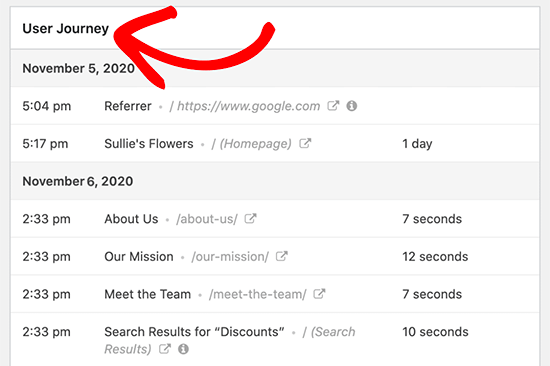
Vous pouvez également voir combien de temps ils ont passé sur chaque page avant de remplir le formulaire.
Cela dit, examinons comment suivre facilement les parcours des utilisateurs pour les formulaires WordPress.
Comment suivre le parcours utilisateur pour les formulaires de prospects WordPress
Tout d'abord, vous devez installer et activer le plugin WPForms. Pour plus de détails, consultez notre guide étape par étape sur comment installer un plugin WordPress.
🚨 Remarque : WPForms dispose également d'un plan gratuit. Cependant, vous aurez besoin de la version pro du plugin pour débloquer le module complémentaire User Journey.
Une fois activé, rendez-vous sur la page Paramètres » Licence dans la barre latérale d'administration de WordPress pour saisir votre clé de licence.
Vous pouvez trouver ces informations dans votre compte sur le site Web de WPForms.

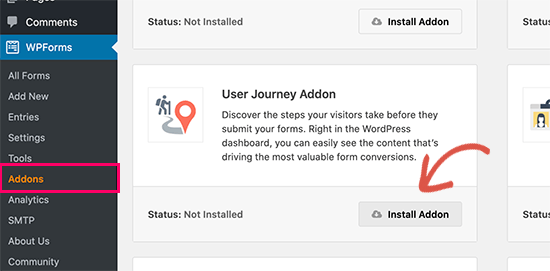
Une fois que vous avez fait cela, visitez la page WPForms » Modules complémentaires depuis le tableau de bord WordPress et trouvez le module complémentaire User Journey.
Ensuite, cliquez sur le bouton « Installer le module complémentaire » pour le télécharger et l'activer sur votre site web.
Après cela, vous pouvez commencer à créer vos formulaires WordPress. WPForms rend la création de n'importe quel type de formulaire très facile. Vous pouvez créer un simple formulaire de contact, un formulaire d'inscription par e-mail, des formulaires d'inscription et de connexion d'utilisateurs, des formulaires de réservation, et plus encore.
Pour les besoins de ce tutoriel, nous allons créer un formulaire de contact.
Allez simplement sur la page WPForms » Nouveau pour créer votre formulaire.
À partir d'ici, commencez par taper un nom pour le formulaire, puis cliquez sur le bouton « Utiliser le modèle » sous le modèle « Formulaire de contact simple ».
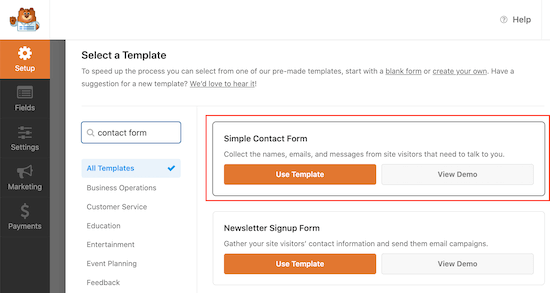
Cela lancera le modèle de formulaire de contact dans le constructeur de formulaires par glisser-déposer de WPForms.
Ici, vous remarquerez un aperçu du formulaire dans le coin droit avec tous les champs disponibles dans la colonne de gauche de l'écran.
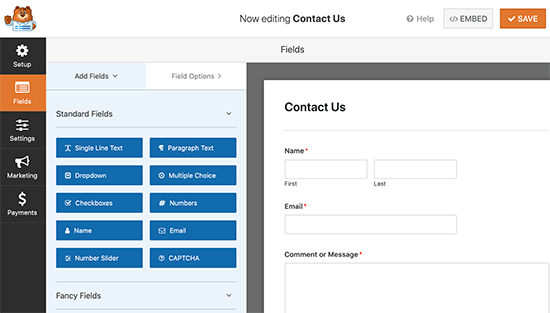
Vous pouvez ajouter de nouveaux champs de formulaire depuis la colonne de gauche, modifier ou supprimer des champs existants, ou réorganiser les champs en les déplaçant vers le haut ou vers le bas.
Une fois que votre formulaire vous convient, vous pouvez cliquer sur le bouton « Enregistrer » pour stocker votre formulaire et quitter le constructeur de formulaires.
Pour plus de détails, consultez notre tutoriel sur comment créer un formulaire de contact dans WordPress.
Vous pouvez maintenant ajouter ce formulaire à n'importe quel article ou page WordPress. Modifiez simplement la page où vous souhaitez afficher le formulaire.
Dans l'éditeur de blocs, cliquez sur le bouton « Ajouter un bloc » (+) en haut à gauche de l'écran pour ouvrir le menu des blocs.
À partir d'ici, trouvez et ajoutez le bloc WPForms à la page.

Dans les paramètres du bloc WPForms, vous devez cliquer sur le menu déroulant pour sélectionner le formulaire que vous avez créé précédemment. WPForms affichera un aperçu de votre formulaire dans la zone de contenu.
Vous pouvez maintenant enregistrer votre article ou votre page et le prévisualiser pour voir votre formulaire en action.
Affichage des rapports de parcours utilisateur pour vos formulaires dans WordPress
Après que quelques utilisateurs ont soumis le formulaire, vous pouvez afficher les rapports de parcours utilisateur pour toutes les soumissions de formulaire.
Pour ce faire, visitez la page WPForms » Entrées depuis l'espace d'administration de WordPress et cliquez sur le formulaire que vous avez créé précédemment.
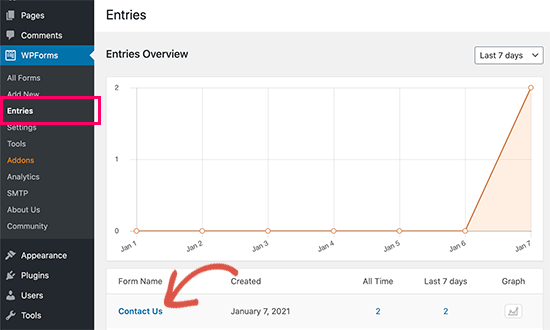
Cela vous dirigera vers la page « Entrées », où vous verrez une liste des soumissions de formulaire envoyées par les utilisateurs.
À partir d'ici, cliquez simplement sur le lien « Voir » à côté d'une entrée de formulaire pour voir tous les détails.
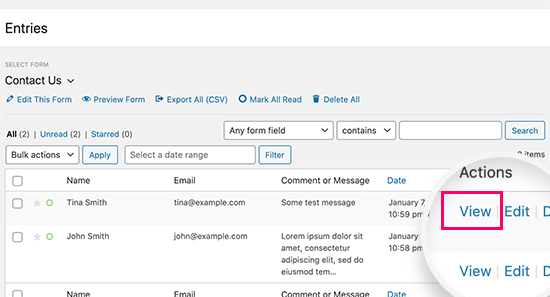
Cela ouvrira la page « Voir l'entrée », où vous verrez les champs du formulaire soumis par l'utilisateur en haut.
Une fois que vous y êtes, vous devez faire défiler jusqu'à la section « Parcours utilisateur ».
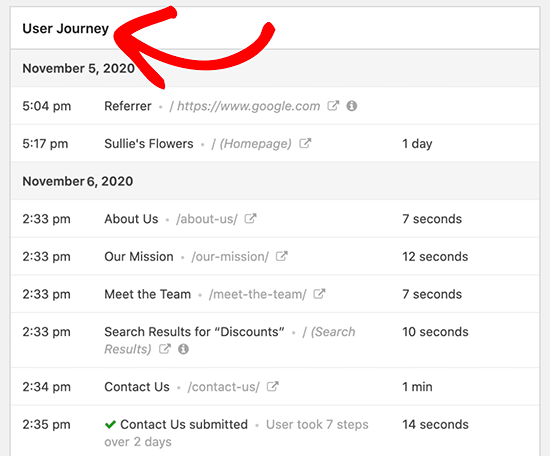
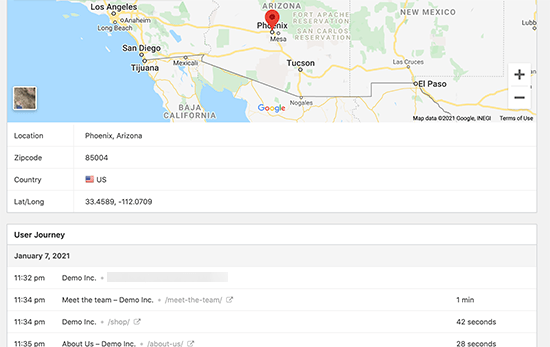
Il vous montrera la source de référencement qui a envoyé l'utilisateur sur votre site web. En dessous, vous verrez le chemin qu'il a emprunté avec toutes les pages visitées avant la soumission du formulaire.
Il montre également combien de temps les utilisateurs passent à chaque étape de leur parcours. Cela vous aide à comprendre quel contenu ils ont trouvé plus engageant ou utile.
Si vous souhaitez également suivre la région géographique de l'utilisateur, vous pouvez aller sur la page WPForms » Addons et installer le complément Géolocalisation.
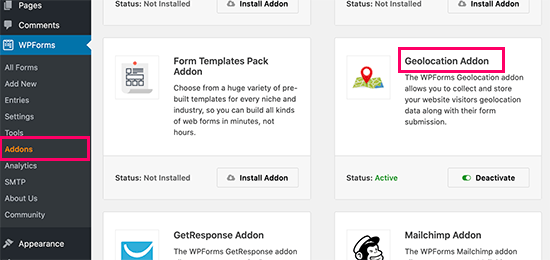
Cela vous permettra de visualiser la localisation géographique de l'utilisateur ainsi que le reste des données du parcours utilisateur.
Pour plus de détails à ce sujet, veuillez consulter notre guide ultime du ciblage géolocalisé dans WordPress.
Utiliser les données du parcours utilisateur pour capturer plus de prospects
Maintenant que vous pouvez suivre les parcours utilisateurs pour vos formulaires de prospects dans WordPress, la prochaine étape consiste à utiliser ces données pour capturer plus de prospects et développer votre entreprise.
Heureusement, il existe de nombreux outils que vous pouvez utiliser pour orienter les utilisateurs dans la bonne direction.
1. OptinMonster

OptinMonster est le meilleur logiciel de génération de prospects et d'optimisation des conversions du marché. Il vous aide à capturer plus de prospects sans affecter l'expérience utilisateur sur votre site Web.
Nous l'avons utilisé pour créer des bannières pop-up qui font la promotion de nos services professionnels et avons obtenu d'excellents résultats. Pour plus de détails, consultez notre avis complet sur OptinMonster.
Il est livré avec des pop-ups lightbox intelligents, des pop-ups mobiles, des boîtes de défilement déroulantes, des compteurs de temps, des bannières flottantes, et plus encore. Vous pouvez également utiliser de puissantes fonctionnalités de règles d'affichage pour afficher dynamiquement du contenu personnalisé aux utilisateurs à un moment précis.
Tous ces outils vous aident à améliorer le parcours utilisateur et à créer un chemin efficace pour des taux de conversion de formulaires plus élevés.
2. SeedProd

SeedProd est le meilleur constructeur de pages de destination WordPress du marché. Il vous permet de créer rapidement des pages de destination pour vos formulaires de prospects WordPress, vos campagnes de vente, vos campagnes publicitaires, et plus encore.
Nous l'avons utilisé pour créer des thèmes personnalisés complets pour nos sites de commerce électronique, et nous avons été impressionnés par ses capacités. Nous l'avons également utilisé pour créer de simples pages de destination.
Pour en savoir plus, consultez notre avis complet sur SeedProd.
Vous n'avez besoin d'aucune compétence en design pour créer ces pages. Vous pouvez choisir parmi plus de 300 magnifiques modèles, puis utiliser un simple outil de glisser-déposer pour les personnaliser.
Plus important encore, tous ces modèles sont conçus pour améliorer les parcours utilisateurs, générer plus de prospects et augmenter les taux de conversion.
Pour plus de détails, vous voudrez peut-être consulter notre tutoriel sur comment créer une page de destination dans WordPress.
3. Tout-en-un SEO pour WordPress

All in One SEO pour WordPress est le meilleur plugin SEO pour WordPress du marché. Il vous permet d'optimiser facilement votre site WordPress pour obtenir plus de trafic gratuit à partir de moteurs de recherche comme Google.
Il est livré avec de puissants outils SEO qui fonctionnent dès la sortie de la boîte. Vous n'avez même pas besoin d'être un expert SEO pour l'utiliser.
Nous l'utilisons également sur WPBeginner pour améliorer nos classements. Pour en savoir plus, consultez notre examen complet d'AIOSEO.
Il comprend le SEO local, le schéma enrichi, la prise en charge du commerce électronique, des sitemaps XML avancés, des vérifications de l'état du SEO, et plus encore. Ces outils garantissent que les utilisateurs peuvent facilement trouver votre site Web dans les résultats de recherche.
Vous pouvez utiliser AIOSEO pour optimiser davantage vos pages populaires afin d'augmenter votre trafic organique et vos prospects.
Bonus : Configurez le suivi des formulaires WordPress dans Google Analytics
En plus de suivre les parcours utilisateurs, vous pouvez également suivre les performances de vos formulaires WordPress à l'aide de Google Analytics. Cela vous aidera à comprendre quelles campagnes marketing fonctionnent bien et comment les différents utilisateurs interagissent avec votre formulaire.
Pour configurer le suivi des formulaires WordPress, vous devez installer et activer MonsterInsights. Pour plus de détails, vous pouvez consulter notre tutoriel sur comment installer Google Analytics dans WordPress.
Une fois que vous avez fait cela, visitez la page Insights » Addons depuis le tableau de bord WordPress et cliquez sur le bouton « Installer » sous le module complémentaire « Forms ».
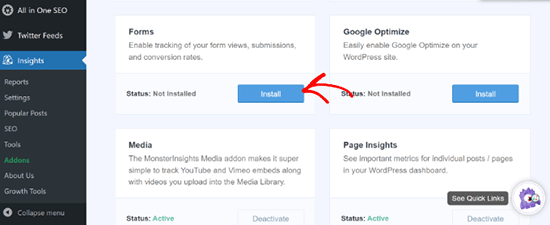
MonsterInsights détectera désormais automatiquement votre plugin de formulaire WordPress et suivra vos formulaires dans Google Analytics. Pour afficher ce rapport, vous devez visiter la page Insights » Reports et passer à l'onglet « Forms ».
Ici, vous pouvez maintenant voir le nombre de personnes qui ont consulté votre formulaire. Vous pouvez également voir les conversions, le nombre de personnes qui ont rempli le formulaire et les taux de conversion pour chaque formulaire sur votre site Web.
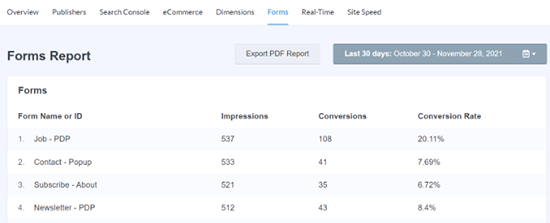
Vous pouvez également voir d'autres données de formulaire dans Google Analytics. Pour plus d'informations, consultez notre tutoriel sur comment configurer le suivi des formulaires WordPress dans Google Analytics.
Tutoriel vidéo
Si vous préférez des instructions visuelles, regardez simplement notre tutoriel vidéo.
Nous espérons que cet article vous a aidé à apprendre comment suivre facilement les parcours utilisateurs dans les formulaires de prospects WordPress. Vous voudrez peut-être aussi consulter notre guide ultime sur le suivi des conversions dans WordPress pour plus de conseils pratiques afin d'augmenter les conversions et nos choix pour les meilleures alternatives à WPForms pour créer des formulaires.
Si vous avez aimé cet article, abonnez-vous à notre Chaîne YouTube pour des tutoriels vidéo WordPress. Vous pouvez également nous trouver sur Twitter et Facebook.



Dennis Muthomi
Le module complémentaire WPForms User Journey est fantastique ! Il a très bien fonctionné pour moi : j'ai aussi trouvé une astuce intéressante – combiner le suivi WPForms avec le heatmap Hotjar. Cette combinaison est géniale parce que :
– Elle montre le parcours utilisateur complet
– Vous pouvez voir exactement comment les utilisateurs interagissent avec les éléments du formulaire
– C'est super visuel, donc les clients comprennent tout de suite
Les résultats ont été incroyables, nous avons augmenté les taux de conversion de 25 % sur plusieurs sites simplement en ajustant les mises en page des formulaires en fonction de ces données. C'est incroyable ce que l'on peut accomplir quand on peut réellement voir comment les utilisateurs se comportent !
Jiří Vaněk
Je me suis souvent demandé pourquoi mes formulaires sur le site Web n'étaient pas utilisés aussi fréquemment, même si je pense qu'ils sont bien conçus et placés dans des endroits très visibles. Cependant, je n'ai jamais eu les outils ou les connaissances pour résoudre le problème. Cet article m'a donné un aperçu du problème et a fourni des informations qui pourraient être utiles pour le résoudre et éventuellement suggérer des optimisations pour rendre les formulaires plus accessibles aux utilisateurs. Cela semble être une solution vraiment efficace.