


Je blogue depuis des années et j'ai vite compris que montrer votre nombre total d'articles peut sérieusement renforcer votre crédibilité auprès des visiteurs. Lorsque les gens voient que vous avez publié des centaines d'articles, ils savent instantanément que vous prenez votre contenu au sérieux.
Mais voilà, la plupart des utilisateurs de WordPress n'ont aucune idée de comment afficher leur nombre d'articles. Ils veulent mettre en valeur leur travail acharné et établir la confiance avec les visiteurs, mais l'option n'est pas dans le tableau de bord WordPress.
La bonne nouvelle ? Afficher votre nombre total d'articles est plus facile que vous ne le pensez. En quelques étapes simples, vous pouvez donner à votre site un aspect plus soigné, aider les visiteurs à découvrir plus de votre contenu et mettre en valeur les efforts que vous avez consacrés à votre blog.
Dans cet article, je vais vous montrer comment afficher facilement le nombre total d'articles dans WordPress.
Pourquoi afficher le nombre total d'articles dans WordPress ?
Si vous avez publié beaucoup d'articles, afficher le nombre total de publications dans WordPress est un moyen efficace d'afficher la preuve sociale.
Cela montre aux visiteurs du site que vous publiez régulièrement du nouveau contenu et que vous avez beaucoup d'expérience sur le sujet sur lequel vous écrivez. Cela peut aider à renforcer la confiance de vos visiteurs et les encourager à devenir des lecteurs et abonnés fidèles.
Afficher le nombre total de publications peut également encourager les visiteurs à rester plus longtemps sur votre site. S'ils savent que vous avez des tonnes d'autres articles à lire, ils seront plus susceptibles de rester et de les consulter.
Cela dit, je vais vous montrer deux méthodes différentes pour afficher le nombre total de publications dans WordPress. Vous pouvez utiliser les liens rapides ci-dessous pour accéder directement à la méthode que vous souhaitez utiliser.
Méthode 1 : Afficher le nombre total de publications dans WordPress à l'aide d'un plugin
Cette méthode est plus simple et recommandée pour tous les utilisateurs.
La première chose à faire est d'installer et d'activer le plugin Simple Blog Stats. Pour plus de détails, consultez notre guide étape par étape sur comment installer un plugin WordPress.
Après l'activation, vous devez visiter Paramètres » Simple Blog Stats pour configurer les paramètres du plugin.
Le plugin Simple Blog Stats vous montre des statistiques WordPress utiles comme le nombre total de commentaires, d'utilisateurs, de pages et de publications. Vous pouvez facilement afficher ces statistiques à l'aide de shortcodes n'importe où sur votre site WordPress.
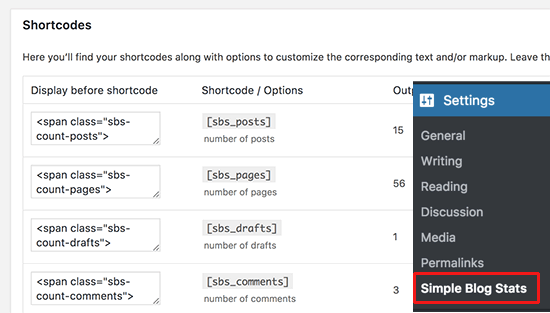
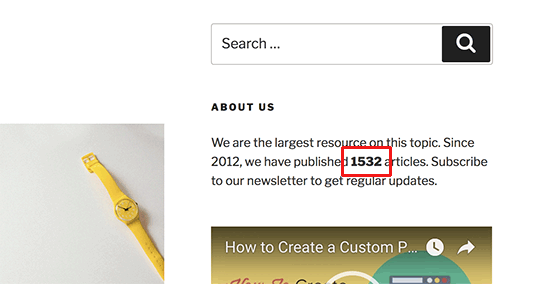
Copiez simplement le shortcode [sbs_posts] et ajoutez-le à n'importe quelle publication, page ou widget de barre latérale prenant en charge les shortcodes dans WordPress.
Cela affichera le nombre total de publications publiées sur votre site WordPress.
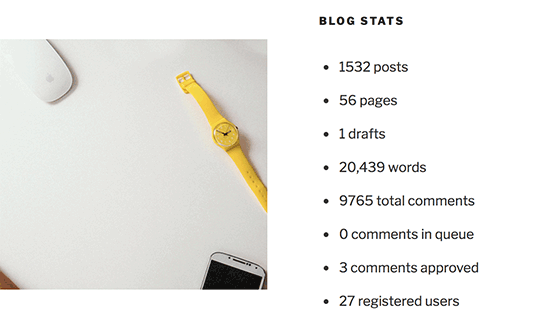
Vous pouvez également utiliser [sbs_blog_stats] qui affichera toutes les statistiques du blog, y compris le nombre total de publications.
Méthode 2 : Afficher manuellement le nombre total de publications dans WordPress
Cette méthode nécessite d'ajouter du code à votre site WordPress. Si vous ne l'avez jamais fait auparavant, consultez notre guide sur comment copier et coller du code dans WordPress.
Tout d'abord, vous devez ajouter ce code au fichier functions.php de votre thème ou à un plugin d'extraits de code.
function wpb_total_posts() {
$total = wp_count_posts()->publish;
echo 'Total Posts: ' . $total;
}
Ce code affichera simplement le nombre total de publications chaque fois que la balise de modèle wpb_total_posts sera appelée.
La manière la plus simple d'ajouter ce code dans WordPress est d'utiliser un plugin d'extraits de code comme WPCode.

Il vous permet d'ajouter du code en toute sécurité sans modifier le fichier functions.php de votre thème, vous n'avez donc pas à vous soucier de casser votre site.
Pour commencer, vous devez installer et activer le plugin gratuit WPCode. Si vous avez besoin d'aide, suivez notre tutoriel sur comment installer un plugin WordPress.
Remarque : La version gratuite de WPCode contient tout ce dont vous avez besoin pour ajouter du code personnalisé dans WordPress. Si vous souhaitez des fonctionnalités supplémentaires comme un générateur de snippets IA, des snippets planifiés, et plus encore, vous pouvez passer à WPCode Pro.
Une fois le plugin activé, allez dans Extraits de code » + Ajouter un extrait depuis le tableau de bord WordPress.
Sur la page Ajouter un extrait, trouvez l'option « Ajouter votre code personnalisé (Nouvel extrait) » et cliquez sur le bouton « + Ajouter un extrait personnalisé » en dessous.

Ensuite, vous devez choisir ‘Extrait PHP’ comme type de code dans la liste des options qui apparaissent à l’écran.

Ensuite, ajoutez un titre pour votre extrait, qui peut être n’importe quoi pour vous aider à vous souvenir de l’utilité du code.
Ensuite, collez le code ci-dessus dans la zone « Aperçu du code ».
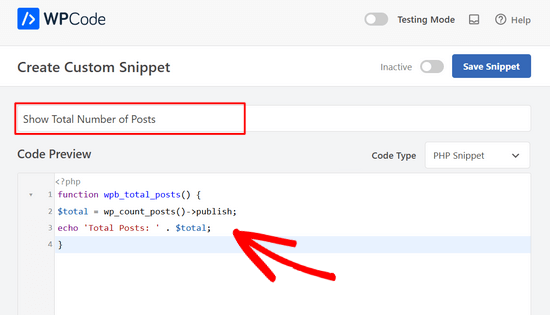
Après cela, basculez simplement l'interrupteur de « Inactif » à « Actif » et cliquez sur le bouton « Enregistrer l'extrait ».

Une fois cela fait, vous devez ajouter <?php wpb_total_posts(); ?> dans les fichiers de votre thème là où vous souhaitez afficher le nombre total de publications.
Si vous ne souhaitez pas utiliser la balise de modèle, vous pouvez créer et utiliser un shortcode qui fait exactement la même chose.
Copiez et collez le code suivant dans le fichier functions.php de votre thème ou dans un plugin d'extraits de code pour créer un shortcode :
function wpb_total_posts() {
$total = wp_count_posts()->publish;
return $total;
}
add_shortcode('total_posts','wpb_total_posts');
Vous pouvez suivre les mêmes étapes que ci-dessus pour ajouter facilement ce code à l'aide du plugin WPCode.
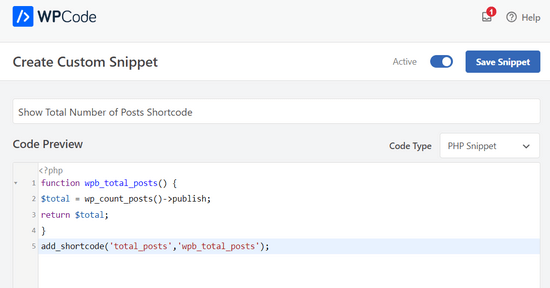
Vous pouvez maintenant utiliser le shortcode [total_posts] pour afficher le nombre total de publications dans n'importe quelle publication, page ou widget de barre latérale.
J'espère que cet article vous a aidé à apprendre comment afficher le nombre total de publications dans WordPress. Vous voudrez peut-être aussi consulter notre méga liste de conseils, astuces et hacks WordPress les plus recherchés ou notre sélection des meilleurs plugins d'articles similaires pour WordPress.
Si vous avez aimé cet article, abonnez-vous à notre Chaîne YouTube pour des tutoriels vidéo WordPress. Vous pouvez également nous trouver sur Twitter et Facebook.


Jiří Vaněk
Merci pour l'extrait de code. Je l'ai ajouté à WP Code, puis je l'ai utilisé comme widget dans le menu de gauche pour la liste des catégories. De cette façon, les lecteurs peuvent immédiatement voir combien d'articles il y a sur le site et combien d'informations ils peuvent potentiellement obtenir s'ils restent plus longtemps sur le site. Je voulais le tester comme un effet psychologique pour garder les lecteurs plus longtemps sur le site. L'extrait fonctionne parfaitement (en ce qui concerne la fonctionnalité ; je teste toujours la deuxième partie).
Abdullah Islam
Salut, c'est un excellent tutoriel. Je le cherchais depuis quelques jours et vous m'avez sauvé. Merci.
Support WPBeginner
Glad our article was helpful
Admin
Dele
Ça marche bien pour moi. Merci pour ça
Support WPBeginner
Heureux que vous ayez trouvé notre article utile !
Admin
Youri
Does not work for me
Is it because of code updates? Would love to see an updated version if so
Support WPBeginner
We’ll be sure to take a look at our code, for the time being, you may want to look into the plugin for an alternative
Admin
sam88
ça marche pour moi merci !
Support WPBeginner
You’re welcome, glad our guide could help
Admin
Rana
Comment exclure une catégorie spécifique du comptage ?
Support WPBeginner
Pour le plugin, vous devriez contacter le support du plugin pour savoir si c'est une option dans la version actuelle.
Admin
Amanda
Comment puis-je afficher le nombre d'articles pour une étiquette particulière ? Merci d'avance
Support WPBeginner
Le widget nuage d'étiquettes devrait faire ce que vous voulez par défaut
Admin
Itisme64
Salut, c'est bien et ça fonctionne bien avec le shortcode. J'ai essayé le plugin et ça a arrêté le site web.
Comment puis-je obtenir séparément, par exemple, 21 500 articles ? maintenant ça dit 21500
Santé
Support WPBeginner
En utilisant la méthode du shortcode dans votre fichier functions.php ou votre plugin spécifique au site, vous remplaceriez :
return $total;
Par :
return number_format_i18n($total);
pour ajouter la virgule
Admin
itisme64
Merci pour la réponse rapide et ça fonctionne bien
jay
Merci pour cet article extrêmement utile (pour nous qui ne sommes pas programmeurs). Et si j'ai 6 catégories d'articles différentes (liées, par exemple, aux emplois, aux bureaux à louer, aux fournitures, etc.), et que je veux obtenir un décompte séparé pour chaque catégorie ?
Support WPBeginner
Salut Jay,
Si vous voulez simplement afficher le nombre d'articles dans chaque catégorie, vous pouvez utiliser le widget Catégories et l'ajouter à votre barre latérale. Dans les paramètres du widget, vous verrez une option pour afficher le nombre d'articles à côté de chaque catégorie.
Admin