


Imaginez entrer dans une boulangerie et voir une grande pancarte qui dit : « Plus de 1 000 gâteaux cuits frais aujourd'hui ! » Vous voudriez en acheter un, n'est-ce pas ? Afficher des statistiques sur votre site WordPress, comme le nombre de publications, de commentaires et d'utilisateurs que vous avez, peut avoir le même effet que cette pancarte de boulangerie.
Chez WPBeginner, nous affichons la statistique « Plus de 2 000 000+ lecteurs » pour montrer que notre site Web est actif et en croissance. Cela renforce la confiance des nouveaux visiteurs et les incite à revenir.
Ajouter des statistiques impressionnantes à votre site Web est plus facile que vous ne le pensez. Dans cet article, nous vous montrerons comment ajouter des statistiques de blog simples à votre site WordPress qui impressionneront vos visiteurs.
Pourquoi afficher les statistiques de votre blog sur votre site WordPress ?
Construire une communauté en ligne peut être un peu difficile pour les nouveaux sites Web. Obtenir plus de trafic et augmenter le temps passé par les utilisateurs sur votre site Web demande des efforts et de la patience.
Des statistiques et des métriques de blog simples comme le nombre d'utilisateurs enregistrés, de publications et de commentaires peuvent montrer aux autres utilisateurs que votre site se développe rapidement. Cela encourage l'engagement des utilisateurs et renforce la confiance.
Cela vous permet également de suivre facilement la croissance de votre site et de planifier votre stratégie. Par exemple, si vos commentaires sont faibles, vous pouvez essayer d'obtenir plus de commentaires sur vos publications. Si vous autorisez l'inscription des utilisateurs, vous pouvez faire plus pour encourager davantage d'utilisateurs à s'inscrire.
Ceci étant dit, jetons un coup d'œil à la façon d'afficher facilement des statistiques de blog simples sur votre site Web WordPress.
Tutoriel vidéo
Si la vidéo ne vous plaît pas ou si vous avez besoin d'instructions supplémentaires, continuez à lire.
Ajout de statistiques de blog simples dans WordPress
La première chose à faire est d'installer et d'activer le plugin Simple Blog Stats. Pour plus de détails, consultez notre guide étape par étape sur comment installer un plugin WordPress.
Après l'activation, vous devez visiter Paramètres » Simple Blog Stats pour configurer les paramètres du plugin.
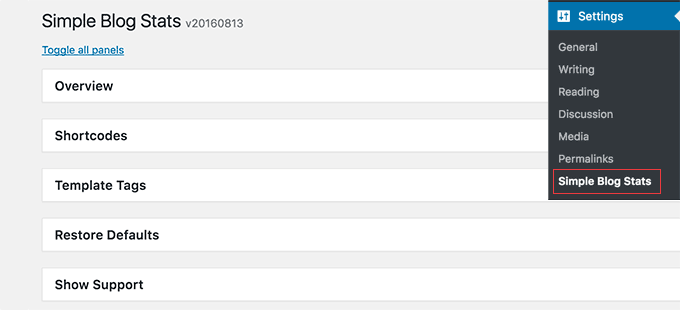
Simple Blog Stats vous permet d'ajouter des statistiques WordPress à l'aide de shortcodes et de balises de modèle.
Vous pouvez afficher toutes les statistiques en ajoutant un seul shortcode [sbs_blog_stats] dans une publication, une page ou un widget de barre latérale. Il affichera une liste de toutes vos statistiques de blog WordPress.
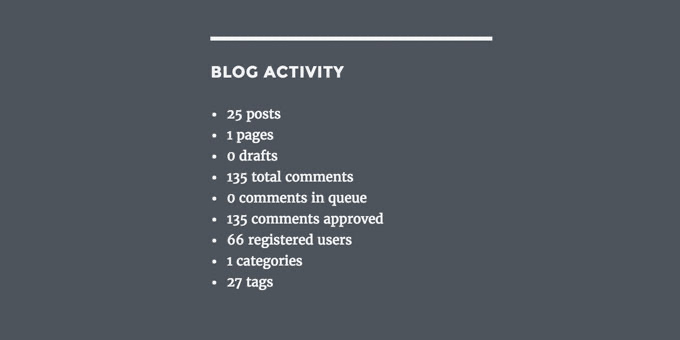
Vous pouvez également afficher des statistiques spécifiques du site, comme le nombre total d'articles, en utilisant différents shortcodes.
Cliquez sur l'onglet « Shortcodes » pour l'étendre, et vous verrez la liste complète des shortcodes que vous pouvez utiliser.
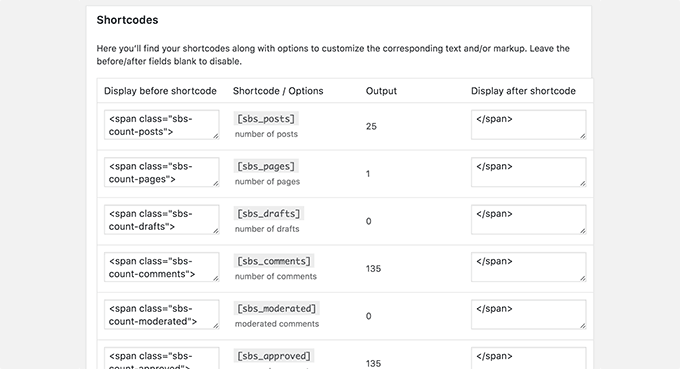
Chaque shortcode a une description en dessous qui explique quelles informations il affichera. Vous verrez également deux champs de texte contenant le HTML qui sera ajouté avant et après les informations.
Par exemple, l'utilisation du shortcode [sbs_comments] produira ce HTML :
<span class="sbs-count-comments">135</span>
Vous pouvez ensuite utiliser la classe .sbs-count-comments pour ajouter des styles CSS personnalisés.
Vous pouvez également modifier le <span class="sbs-count-comments"> </span> comme vous le souhaitez.
N'oubliez pas de cliquer sur le bouton « Enregistrer les paramètres » pour sauvegarder vos modifications.
Voici une liste des shortcodes proposés par le plugin :
[sbs_posts]affiche le nombre total d'articles sur votre site[sbs_pages]affiche le nombre total de pages sur votre site[sbs_drafts]affiche le nombre total d'ébauches sur votre site[sbs_comments]affiche le nombre total de commentaires, y compris ceux approuvés et ceux en attente d'approbation[sbs_moderated]affiche le nombre de commentaires en attente d'approbation[sbs_approved]affiche le nombre de commentaires approuvés[sbs_users]affiche le nombre total d'utilisateurs enregistrés sur votre site[sbs_cats]affiche le nombre total de catégories[sbs_tags]affiche le nombre total d'étiquettes[sbs_updated]affiche la date et l'heure de la dernière mise à jour[sbs_latest_posts]affiche le dernier article[sbs_latest_comments]affiche les derniers commentaires[sbs_blog_stats]affiche toutes les statistiques du blog dans une liste à puces.
Certains des shortcodes peuvent afficher des informations que vous ne voudrez probablement pas montrer, comme le nombre de brouillons, les commentaires en attente d'approbation, et le nombre de catégories et d'étiquettes.
Mais vous pouvez toujours créer une liste de statistiques de blog à l'aide de shortcodes individuels. Ces shortcodes sont également utiles lorsque vous souhaitez simplement afficher des statistiques spécifiques telles que le nombre total de commentaires ou le nombre total d'utilisateurs sur votre site WordPress.

Nous espérons que cet article vous a aidé à apprendre comment afficher des statistiques de blog simples sur votre site WordPress. Vous voudrez peut-être également consulter notre guide pour débutants sur comment afficher les derniers articles visités dans WordPress ou notre sélection d'experts des meilleurs plugins d'articles populaires pour WordPress.
Si vous avez aimé cet article, abonnez-vous à notre Chaîne YouTube pour des tutoriels vidéo WordPress. Vous pouvez également nous trouver sur Twitter et Facebook.





Dennis Muthomi
J'aime placer les shortcodes [sbs_posts] et [sbs_comments] ensemble dans la barre latérale près des commentaires. C'est un excellent moyen de montrer la preuve sociale ! Lorsque les gens voient des discussions actives, ils sont plus susceptibles de participer.
J'ai essayé cela sur le blog lifestyle d'un client. Le nombre de leurs commentaires a augmenté de 25 % en seulement deux mois ! Le plugin Simple Blog Stats rend la configuration très facile.
Je voulais juste partager ce qui a fonctionné pour moi tout en gérant plusieurs sites clients.
Sheilla
Merci beaucoup pour cet article, il m'a beaucoup aidé. Que Dieu vous bénisse
Awontis
Chaque aspect de l'analyse a beaucoup d'importance.