


Normalement, vous ne pouvez vendre que des abonnements à utilisateur unique sur un site Web d'adhésion. Cependant, vous pourriez vouloir vendre des adhésions de groupe afin que les entreprises puissent facilement ajouter tous les membres de leur équipe au même compte.
Au fil des ans, nous avons vendu différents types d'adhésions à nos utilisateurs. Nous avons appris que vous pouvez utiliser un plugin d'adhésion comme MemberPress pour vendre facilement des abonnements de groupe à des équipes d'entreprise. Cela rend le processus plus fluide et vous n'avez pas à dépendre des développeurs pour créer des adhésions personnalisées pour votre site.
Dans cet article, nous vous montrerons comment vendre facilement des adhésions de groupe dans WordPress pour les équipes d'entreprise.

Pourquoi créer des adhésions de groupe dans WordPress ?
La vente d'abonnements d'adhésion est un moyen populaire de gagner de l'argent en ligne en bloguant avec WordPress. Cependant, les entreprises peuvent vouloir acheter des adhésions pour plusieurs personnes à la fois, comme une équipe ou un département entier.
En proposant des adhésions de groupe, vous pouvez faciliter l'achat de licences de vos produits en gros par les entreprises. Cela signifie également que l'administrateur du compte peut facilement ajouter ou supprimer des licences selon les besoins, par exemple lorsqu'un nouvel employé rejoint l'entreprise.
Les adhésions de groupe ne sont pas seulement utiles pour les équipes d'entreprise.
Les groupes de bénévoles et les organisations à but non lucratif, les groupes religieux ou même les familles peuvent trouver plus facile d'acheter une adhésion de groupe plutôt que plusieurs abonnements individuels. Les enseignants pourraient également utiliser des adhésions de groupe pour mettre en place une salle de classe virtuelle pour des groupes d'élèves.
Cela dit, examinons comment vendre des abonnements de groupe sur un site WordPress.
Configuration des abonnements de groupe dans WordPress pour les équipes d'entreprise
Le moyen le plus simple de vendre des adhésions de groupe est d'utiliser le plugin MemberPress avec le module complémentaire Corporate Accounts.
MemberPress est le meilleur plugin d'adhésion WordPress du marché et vous permet de créer des adhésions de groupe avec un nombre illimité de sous-comptes.
Il permet même aux membres de revendre ces abonnements. Par exemple, disons que vous gérez un site d'adhésion avec des plans d'alimentation saine et des cours de yoga en ligne.
Les entraîneurs personnels ou les experts en santé et forme physique peuvent acheter une adhésion d'entreprise sur votre site, puis vendre l'accès à leurs propres clients.
Pour plus d'informations, vous pouvez consulter notre avis complet sur MemberPress.
Tout d'abord, vous devez installer et activer le plugin MemberPress. Pour plus de détails, consultez notre guide étape par étape sur comment installer un plugin WordPress.
Remarque : Vous aurez besoin d'un compte MemberPress Plus ou supérieur pour installer le module complémentaire Corporate Accounts.
Après activation, allez dans MemberPress » Paramètres dans le tableau de bord WordPress et entrez votre clé de licence.

Vous trouverez ces informations sous votre compte sur le site Web de MemberPress. Elles se trouvent également dans l'e-mail que vous avez reçu lors de l'achat de MemberPress.
Après avoir saisi ces informations, cliquez sur « Activer la clé de licence ».
Ajouter un mode de paiement
Ensuite, vous devez configurer au moins une passerelle de paiement afin de pouvoir accepter facilement les paiements par carte de crédit pour vos adhésions de groupe.
MemberPress Pro prend en charge PayPal, Stripe et Authorize.net. Pour ajouter l'une de ces passerelles de paiement, cliquez simplement sur l'onglet « Paiements », puis sur « Ajouter une méthode de paiement ».
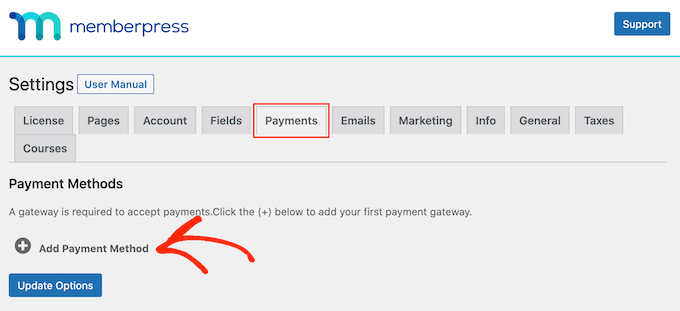
Le plan MemberPress Plus prend en charge les paiements PayPal et Stripe. Vous pouvez également utiliser Authorize.net en achetant leur plan Pro.
Ouvrez simplement le menu déroulant « Passerelle » et sélectionnez la passerelle que vous souhaitez utiliser.
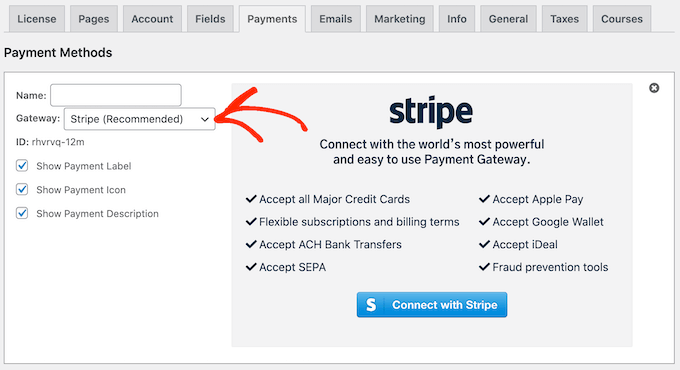
MemberPress affichera maintenant tous les paramètres que vous devez configurer avant de pouvoir utiliser cette passerelle de paiement.
Chaque passerelle a des paramètres différents, par exemple dans l'image suivante, nous sommes en train d'ajouter des paiements PayPal à WordPress.

Une fois que vous avez configuré la passerelle, cliquez sur « Mettre à jour les options » pour enregistrer vos paramètres.
Vous pourriez être en mesure d'augmenter vos ventes et d'améliorer l'expérience client en permettant aux utilisateurs de choisir un mode de paiement. Pour ajouter plusieurs passerelles à votre site, cliquez simplement sur Ajouter une méthode de paiement, puis répétez le même processus décrit ci-dessus.
Installer le module complémentaire Comptes d'entreprise
Après avoir ajouté une ou plusieurs passerelles, il est temps d'activer les fonctionnalités d'adhésion d'entreprise.
Pour ce faire, allez dans MemberPress » Modules complémentaires et cliquez sur le bouton « Installer le module complémentaire » à côté du module complémentaire Comptes d'entreprise.
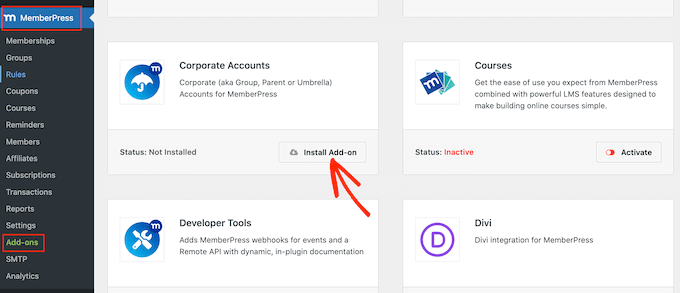
Lorsqu'il apparaît, cliquez sur le bouton « Activer » pour rendre le module complémentaire opérationnel.
Créez vos niveaux d'adhésion
Après cela, il est temps de créer un niveau d'adhésion d'entreprise en allant sur la page MemberPress » Adhésions. Ici, cliquez sur « Ajouter ».

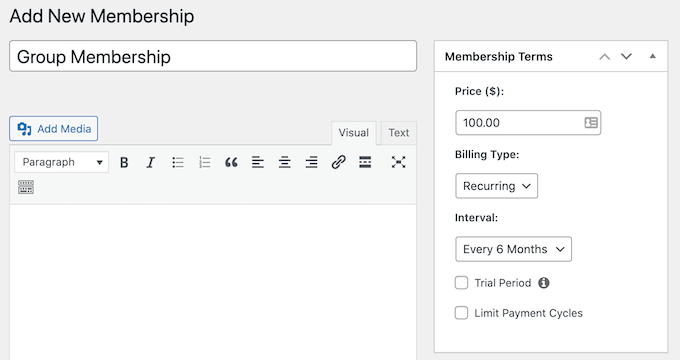
Pour commencer, tapez un titre pour le plan d'adhésion d'entreprise. Il apparaîtra dans votre zone d'administration WordPress et sera également visible par les personnes qui visitent votre site, il est donc judicieux d'utiliser quelque chose de descriptif.
Une fois cela fait, définissez un prix pour l'adhésion de groupe en tapant dans le champ « Prix ».
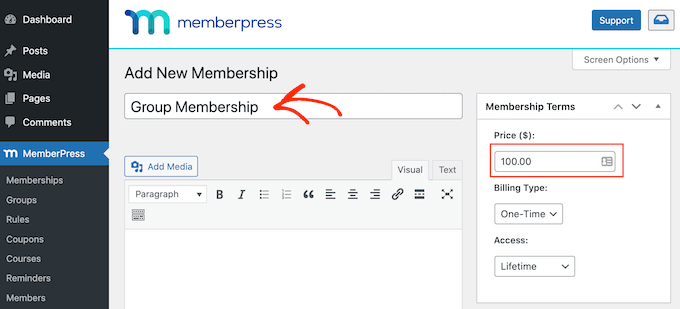
Ensuite, utilisez le menu déroulant « Type de facturation » pour créer le cycle de facturation. Par exemple, vous pourriez facturer des frais uniques pour un accès à vie ou configurer un abonnement mensuel récurrent.
Si vous choisissez « Récurrent », vous pouvez utiliser les paramètres pour facturer les membres sur une base hebdomadaire, mensuelle, trimestrielle ou annuelle.
Dans l'image suivante, nous facturons 100 $ tous les 6 mois.
En acceptant les paiements récurrents dans WordPress, vous pouvez automatiser le processus de facturation. Cela peut vous faire gagner beaucoup de temps et entraîne généralement moins de retards et d'erreurs de paiement. Cela signifie également que vous n'avez pas à envoyer de factures manuellement.
Après avoir choisi un type de facturation, il peut y avoir des paramètres supplémentaires que vous devez configurer, tels que choisir d'offrir ou non un essai gratuit d'abonnement dans WordPress. La plupart de ces paramètres sont assez simples, vous pouvez donc les examiner et apporter les modifications que vous souhaitez.
Lorsque vous êtes satisfait de la configuration du niveau d'adhésion, faites défiler jusqu'à la boîte « Options d'adhésion » et cliquez sur l'onglet « Avancé ». Ici, cochez la case à côté de « Les abonnés à cette adhésion sont des comptes d'entreprise ».
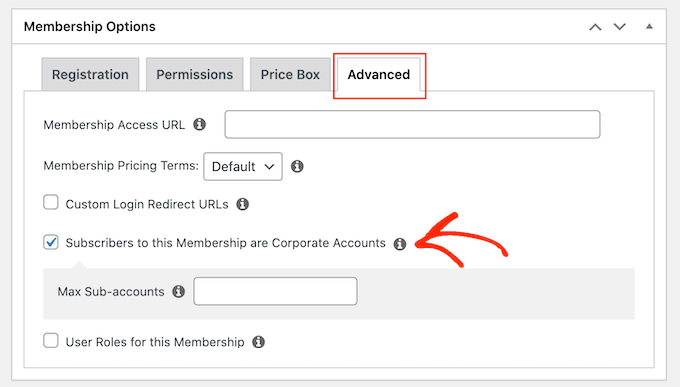
Après cela, vous verrez un nouveau champ où vous pourrez définir le nombre maximum de sous-comptes que le propriétaire du compte peut ajouter à son abonnement.
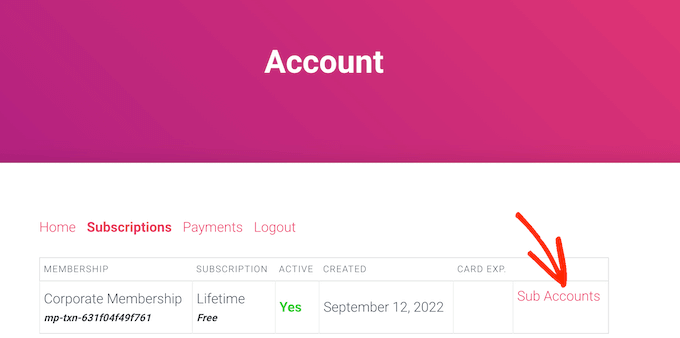
Lorsqu'une personne achète un abonnement d'adhésion d'entreprise, elle verra un lien « Sous-comptes » sur sa page de compte, comme vous pouvez le voir dans l'image suivante.
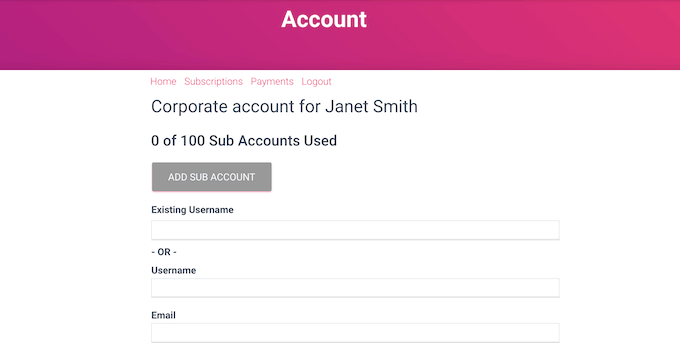
Si elle clique sur le lien, elle verra combien de sous-comptes il lui reste.
Ils peuvent ajouter des personnes au compte de groupe en saisissant des informations telles que le prénom, le nom et l'adresse e-mail de la personne.
Par défaut, les propriétaires de compte peuvent créer un nombre illimité de sous-comptes. Cependant, vous voudrez généralement définir une limite, car cela empêche les gens d'abuser de leur compte.
Pour ce faire, tapez simplement un nombre dans le champ « Nombre maximum de sous-comptes ».
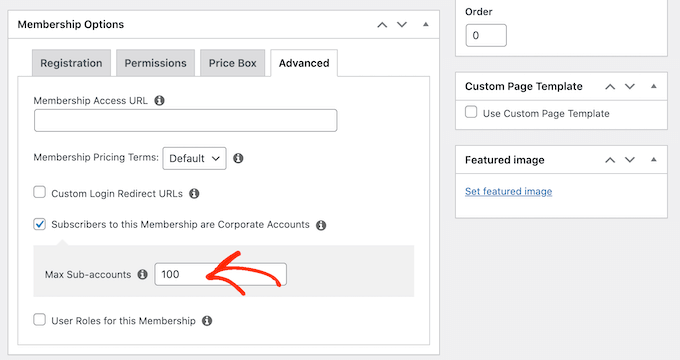
Il y a d'autres paramètres que vous pouvez examiner, mais cela suffit pour créer un abonnement d'adhésion d'entreprise de base.
Lorsque vous êtes satisfait de la configuration du plan, cliquez sur le bouton « Publier ».
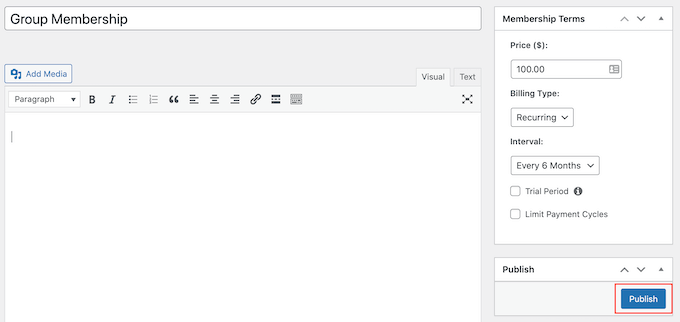
Pour créer d'autres niveaux d'adhésion, suivez simplement le même processus décrit ci-dessus. Par exemple, vous pourriez créer un compte Bronze qui permet aux gens d'ajouter 1 à 100 membres et un compte Argent qui permet plus de 100 sous-comptes.
Restreindre l'accès au contenu pour les membres de l'équipe d'entreprise
Une fois cela fait, vous êtes prêt à restreindre votre contenu afin que seules les personnes ayant le bon abonnement puissent y accéder. Vous le faites en créant des règles d'adhésion.
Par exemple, vous pouvez verrouiller toutes les pages enfants d'une page parente « Adhésion d'entreprise », ou restreindre l'accès à tous les articles qui ont la catégorie ou l'étiquette « entreprise ». Vous pouvez ensuite attribuer ce contenu à votre adhésion de groupe, de sorte que seules les personnes ayant un abonnement y aient accès.
Pour créer une règle, allez dans MemberPress » Règles dans le tableau de bord WordPress. Ensuite, cliquez simplement sur le bouton « Ajouter ».

Vous pouvez restreindre l'accès de nombreuses manières différentes en utilisant les paramètres « Contenu et accès ».
Par exemple, vous pourriez rendre une seule page réservée aux membres.
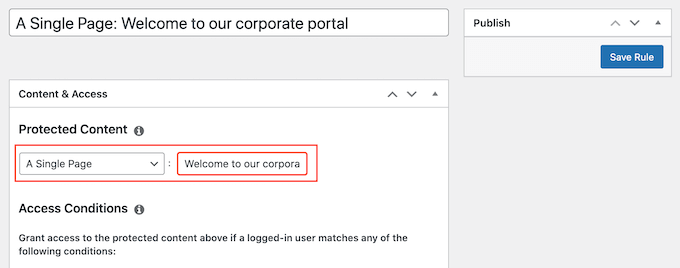
Vous pouvez également restreindre l'accès à des groupes entiers de contenu à l'aide de catégories et d'étiquettes.
À titre d'exemple, nous allons restreindre l'accès à tout le contenu qui a l'étiquette « Entreprise ». Si vous avez besoin d'instructions plus détaillées, veuillez consulter notre guide étape par étape sur la façon d'ajouter des catégories et des étiquettes pour les pages WordPress.
Pour restreindre l'accès à une étiquette spécifique, ouvrez le menu déroulant « Contenu protégé » et choisissez « Tout contenu étiqueté ». Ensuite, tapez l'étiquette que vous souhaitez utiliser.
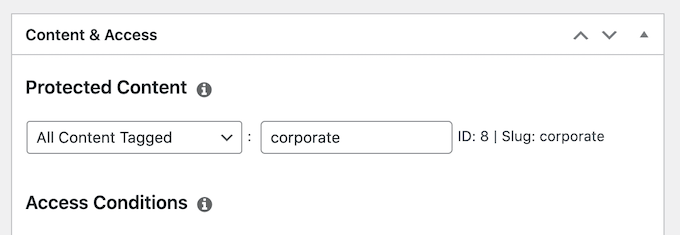
Après cela, ouvrez le menu déroulant « Conditions d'accès » et sélectionnez « Adhésion ».
Vous pouvez ensuite ouvrir le deuxième menu déroulant et choisir le niveau d'adhésion corporate que vous avez créé précédemment.
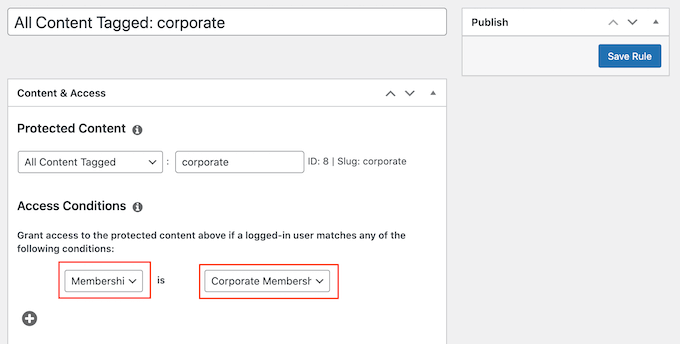
Il existe de nombreux autres paramètres que vous pouvez essayer, y compris l'affichage d'un aperçu aux non-membres. Par exemple, vous pourriez afficher l'extrait de l'article aux personnes qui n'ont pas d'adhésion d'entreprise. Cela peut encourager les visiteurs à acheter un abonnement afin qu'ils puissent voir le contenu restreint.
Pour en savoir plus sur la création de règles d'adhésion avancées, veuillez consulter notre guide ultime pour créer un site d'adhésion WordPress.
Lorsque vous êtes satisfait de la configuration de la règle, faites défiler jusqu'en haut de l'écran et cliquez sur « Enregistrer la règle ». Pour créer d'autres règles de restriction de contenu, répétez simplement le même processus décrit ci-dessus.
Nous espérons que cet article vous a aidé à apprendre comment vendre des adhésions de groupe dans WordPress pour les équipes d'entreprise. Vous voudrez peut-être aussi consulter notre guide sur la façon d'organiser des événements réservés aux membres dans WordPress et notre sélection d'experts des meilleurs plugins de paywall WordPress.
Si vous avez aimé cet article, abonnez-vous à notre Chaîne YouTube pour des tutoriels vidéo WordPress. Vous pouvez également nous trouver sur Twitter et Facebook.




Christine Contini
C'était très utile. Merci beaucoup, les gars !!!
Support WPBeginner
Glad our guide was helpful
Admin