


Craignez-vous qu'un compte compromis ne mette en danger l'intégralité de votre site Web WordPress ? C'est une pensée effrayante, mais une action immédiate peut stopper une violation de sécurité dans son élan.
Nous gérons des sites Web à fort trafic depuis plus d'une décennie, nous connaissons donc la panique qui accompagne un piratage suspecté. L'un des moyens les plus efficaces de bloquer les acteurs malveillants est de forcer une réinitialisation de mot de passe pour chaque utilisateur de votre site.
Dans ce guide, nous vous montrerons comment réinitialiser facilement les mots de passe de tous les utilisateurs dans WordPress et les notifier automatiquement par e-mail.
Pourquoi réinitialiser les mots de passe de tous les utilisateurs dans WordPress ?
Si vous pensez que votre site Web WordPress a été piraté, il est alors judicieux de réinitialiser les mots de passe de tous les utilisateurs dès que possible. Cela aidera à empêcher le pirate d'accéder à votre site Web ou aux comptes de vos utilisateurs.
Vous devriez également réinitialiser les mots de passe des utilisateurs si vous migrez votre site vers un nouvel hôte afin d'éviter tout problème avec les comptes de vos utilisateurs pendant le processus de migration.
La réinitialisation des mots de passe pour les remplacer par des mots de passe plus forts est également bénéfique pour la sécurité globale de WordPress.
Cela étant dit, voyons comment réinitialiser facilement les mots de passe des utilisateurs WordPress.
Comment réinitialiser les mots de passe de tous les utilisateurs dans WordPress
Tout d'abord, vous devez installer et activer le plugin Emergency Password Reset. Pour des instructions détaillées, vous voudrez peut-être consulter notre guide pour débutants sur comment installer un plugin WordPress.
Après l'activation, accédez à la page Utilisateurs » Réinitialisation d'urgence du mot de passe depuis la barre latérale d'administration de WordPress.
Une fois sur place, vous pouvez commencer par taper l'objet de l'e-mail qui sera envoyé à vos utilisateurs lors de la réinitialisation du mot de passe à côté de l'option « Objet de l'e-mail ».
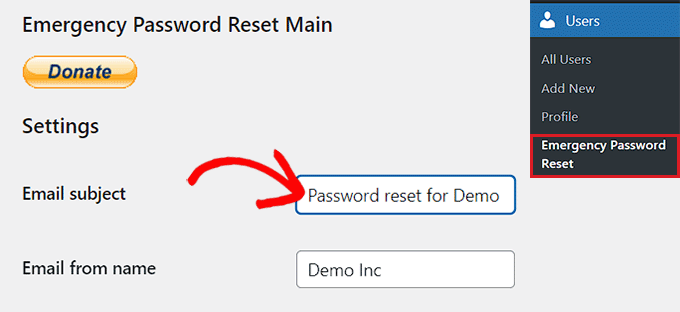
Ensuite, tapez le nom de l'expéditeur et le message qui seront envoyés aux abonnés dans l'e-mail.
Par défaut, le plugin utilise l'adresse e-mail de l'administrateur pour envoyer les e-mails de réinitialisation de mot de passe à tous les utilisateurs. Cependant, si vous ne souhaitez pas utiliser l'e-mail de l'administrateur, vous pouvez taper l'adresse e-mail de votre choix dans le champ.
Ensuite, cliquez simplement sur le bouton « Enregistrer les paramètres » pour sauvegarder vos paramètres.
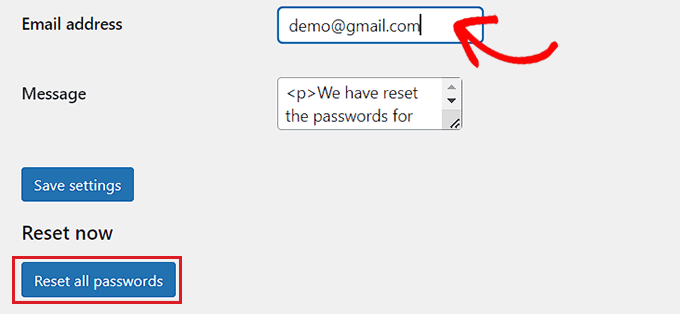
Enfin, cliquez sur le bouton « Réinitialiser tous les mots de passe ».
Le plugin changera alors automatiquement les mots de passe de tous les utilisateurs et enverra une notification par e-mail contenant leur nouveau mot de passe.
Important : Cela inclut le compte administrateur que vous utilisez actuellement. Vous serez automatiquement déconnecté et recevrez un e-mail avec votre nouveau mot de passe.
Si, pour une raison quelconque, l'utilisateur ne reçoit pas son mot de passe par e-mail, il peut facilement le récupérer. Il lui suffit de cliquer sur le lien « Mot de passe oublié » sur la page de connexion de l'utilisateur.
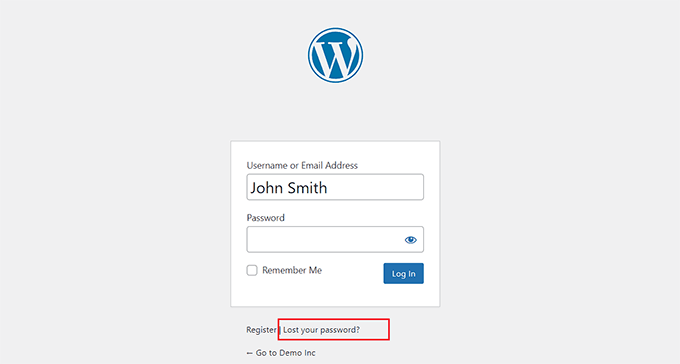
Pour des instructions détaillées, vous pouvez consulter notre tutoriel WordPress sur comment récupérer votre mot de passe dans WordPress.
Après avoir réinitialisé tous les mots de passe, nous vous recommandons de modifier vos clés de sécurité WordPress, également appelées SALTs. Pour en savoir plus à leur sujet, veuillez consulter notre guide pour débutants sur les clés de sécurité WordPress et comment les modifier.
La modification des clés de sécurité mettra fin à toutes les sessions des utilisateurs connectés. Ainsi, si un utilisateur piraté était connecté, il sera automatiquement déconnecté.
Bonus : Comment améliorer la sécurité de la connexion WordPress
Il existe de nombreuses façons d'améliorer la sécurité de votre connexion WordPress.
Tout d'abord, vous devez imposer des mots de passe forts pour les utilisateurs de votre site WordPress. Vous pouvez également ajouter une couche de sécurité supplémentaire en protégeant par mot de passe votre répertoire d'administration WordPress (wp-admin).
Une autre technique courante utilisée par les pirates consiste à exécuter des scripts qui utilisent des mots de passe aléatoires pour tenter de casser votre mot de passe WordPress.
Une solution possible pour ralentir la plupart (sinon toutes) de ces attaques consiste à limiter les tentatives de connexion ou à ajouter une authentification à deux facteurs (2FA) à votre site.
Vous pouvez également utiliser Cloudflare sur votre site web. C'est la meilleure solution de sécurité WordPress qui vous aide à renforcer la sécurité de WordPress et à scanner votre site pour les menaces courantes.

Pour plus de détails sur la protection de votre site web, consultez notre guide ultime de la sécurité WordPress.
Foire aux questions sur la réinitialisation des mots de passe WordPress
Voici quelques-unes des questions les plus fréquentes que nos lecteurs posent sur la gestion des mots de passe et la sécurité des utilisateurs dans WordPress.
1. La réinitialisation des mots de passe déconnectera-t-elle automatiquement les utilisateurs ?
La réinitialisation d'un mot de passe garantit que l'ancien mot de passe ne peut plus être utilisé. Cependant, si un utilisateur est actuellement connecté, il peut rester connecté jusqu'à l'expiration de sa session de navigateur.
Pour forcer une déconnexion immédiate pour tout le monde, vous devez mettre à jour vos clés de sécurité WordPress (SALTs) comme mentionné dans ce guide.
2. Que faire si mes utilisateurs ne reçoivent pas l'e-mail de réinitialisation de mot de passe ?
WordPress s'appuie sur la fonction d'envoi d'e-mails de PHP, qui est souvent bloquée par les fournisseurs d'e-mails ou marquée comme spam.
Si vos utilisateurs ne reçoivent pas leurs nouveaux mots de passe, vous devriez installer WP Mail SMTP. Il résout les problèmes de livraison d'e-mails de WordPress en acheminant vos e-mails via un serveur de messagerie approprié.
3. Le plugin de réinitialisation de mot de passe d'urgence affecte-t-il les administrateurs ?
Oui. Lorsque vous utilisez la fonctionnalité « Réinitialiser tous les mots de passe », elle modifie le mot de passe de chaque compte sur votre site Web. Cela inclut votre propre compte d'administrateur. Vous recevrez un e-mail avec votre nouveau mot de passe, comme tout le monde.
4. Puis-je réinitialiser le mot de passe d'un seul utilisateur spécifique ?
Oui. Si vous n'avez pas besoin de réinitialiser le mot de passe de tout le monde, vous pouvez aller dans Utilisateurs » Tous les utilisateurs dans votre tableau de bord WordPress. Survolez le nom d'utilisateur spécifique, cliquez sur « Modifier », et générez un nouveau mot de passe dans la section Gestion du compte.
Ressources supplémentaires
Maintenant que vous avez réinitialisé les mots de passe de tous les utilisateurs, vous voudrez peut-être en savoir plus sur l'amélioration de la sécurité de votre site Web. Voici d'autres guides conçus pour vous :
- Le guide ultime de la sécurité WordPress – Étape par étape
- How to Force Strong Passwords on Users in WordPress
- Comment et pourquoi limiter les tentatives de connexion dans votre WordPress
- Comment ajouter l'authentification à deux facteurs dans WordPress
- Guide pour débutants sur les rôles et permissions d'utilisateur WordPress
Si cet article vous a plu, abonnez-vous à notre chaîne YouTube pour des tutoriels vidéo WordPress. Vous pouvez également nous retrouver sur Twitter et Facebook.


Mrteesurez
Thanks for sharing this.
If I reset password for all user, I hope all of them will receive emails and change it accordingly, but can it reset it for me also as Administrator ??
Support WPBeginner
It would also reset your password
Admin
Richard Garuba
Excellent article. Merci d'avoir exposé diverses façons d'assurer la sécurité d'un site WordPress.
Ian
Merci pour le partage.