


Les widgets WordPress peuvent rendre des zones comme la barre latérale, l'en-tête et le pied de page de votre site Web plus attrayantes pour vos visiteurs. Mais si vous n'utilisez pas certains widgets, votre section de widgets inactifs peut s'encombrer avec le temps.
En supprimant les widgets inactifs, vous pouvez rendre cette zone plus facile à gérer. Heureusement, c'est très facile à faire.
Dans cet article, nous vous montrerons comment supprimer facilement vos widgets inactifs dans WordPress.
Pourquoi supprimer les widgets WordPress inactifs ?
Au lieu de supprimer un widget et de perdre tous ses paramètres, vous pouvez simplement le déplacer dans la section des widgets inactifs, le supprimer de votre site en direct, et conserver les paramètres.
De plus, il arrive parfois, lorsque vous changez de thème WordPress, que vos widgets actifs soient déplacés dans la section des widgets inactifs s'il n'y a pas de zone de widget correspondante dans votre nouveau thème.
C'est pourquoi, au fil du temps, à mesure que vous créez votre site Web WordPress et que vous essayez différents plugins et thèmes WordPress, tous ces widgets peuvent commencer à s'accumuler dans la zone des widgets inactifs.
Au lieu de laisser votre zone de widgets inactifs devenir trop encombrée, vous pouvez facilement supprimer les widgets inactifs pour rendre cette section plus gérable.
Cela dit, nous allons vous montrer comment supprimer les widgets inactifs dans WordPress, étape par étape.
Note : Si vous cherchez à désactiver complètement les widgets, consultez notre guide étape par étape sur comment désactiver les widgets dans WordPress.
Supprimer facilement les widgets inactifs dans WordPress
WordPress dispose de paramètres intégrés qui vous permettent de supprimer les widgets inactifs de votre site.
Naviguez simplement vers Apparence » Widgets dans la barre latérale d'administration, puis cliquez sur l'icône « Vue Liste ». Ensuite, dans la liste qui apparaît dans le menu de gauche, cliquez sur « Widgets inactifs ».
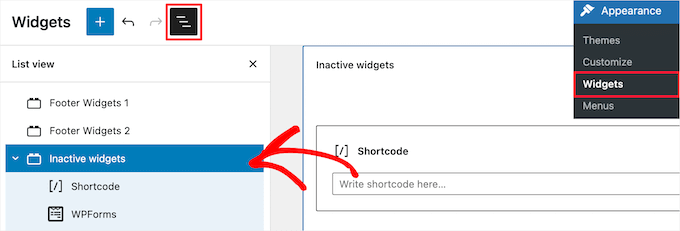
Cela affiche une liste de vos widgets inactifs que vous n'utilisez pas actuellement.
Après cela, cliquez sur le bouton des trois points à côté du widget de barre latérale inactif que vous souhaitez supprimer, et cliquez sur « Supprimer » en bas.
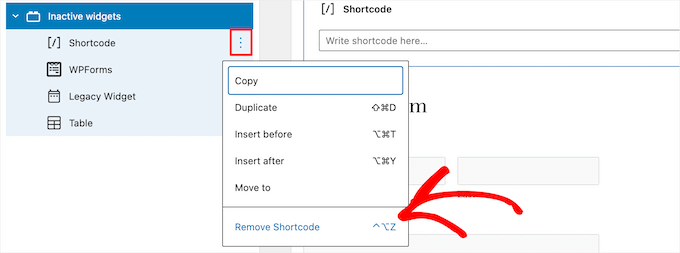
Ensuite, répétez les mêmes étapes pour tout widget inactif que vous souhaitez supprimer définitivement et assurez-vous de cliquer sur le bouton « Enregistrer les modifications » en bas. Vous pouvez également souhaiter afficher votre site web en front-end pour confirmer que tout semble correct.
Bien que cette méthode prenne un peu de temps, elle peut être utile pour vous assurer de ne pas supprimer accidentellement un widget important.
Notez que vous pouvez également supprimer ces widgets du tableau de bord par glisser-déposer. Faites simplement glisser le widget indésirable de la liste des widgets vers la partie vide du tableau de bord, et il sera désactivé.
Suppression de plusieurs widgets WordPress inactifs à la fois
Si vous avez de nombreux widgets WordPress inactifs que vous souhaitez supprimer, vous pouvez en supprimer plusieurs à la fois.
Pour ce faire, cliquez sur le menu déroulant « Widgets inactifs » pour vous assurer que la section des widgets est développée.
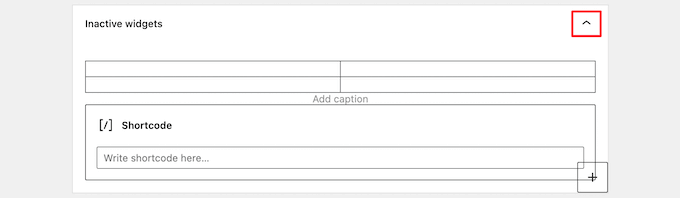
Ensuite, maintenez la touche « Maj » enfoncée tout en sélectionnant plusieurs widgets.
Ensuite, cliquez sur le bouton des trois points et sélectionnez « Supprimer les blocs » dans le menu déroulant.
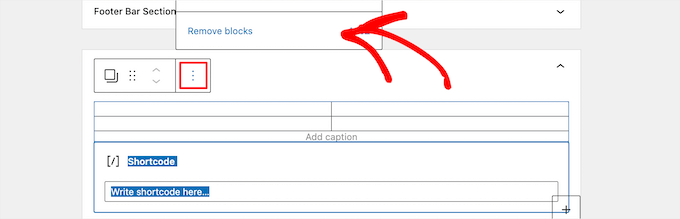
Cela supprimera automatiquement plusieurs widgets inactifs et leurs paramètres.
Suppression des widgets inactifs dans l'éditeur de widgets classique de WordPress
Si vous utilisez l'éditeur de widgets classique de WordPress, la suppression des widgets inactifs sera similaire à la méthode ci-dessus.
Naviguez simplement vers Apparence » Widgets dans le tableau de bord WordPress, puis accédez à la section « Widgets inactifs » en bas de la page.
Ensuite, vous devez cliquer sur le bouton « Effacer les widgets inactifs » pour supprimer définitivement vos widgets inactifs.

Pour en savoir plus, consultez notre guide étape par étape sur comment ajouter et utiliser des widgets dans WordPress.
Nous espérons que ce tutoriel WordPress vous a aidé à apprendre comment supprimer les widgets inactifs dans WordPress. Vous voudrez peut-être aussi consulter notre guide pour débutants sur les meilleurs conseils pour personnaliser votre administration WordPress ou comment afficher ou masquer des widgets sur des pages WordPress spécifiques.
Si vous avez aimé cet article, abonnez-vous à notre Chaîne YouTube pour des tutoriels vidéo WordPress. Vous pouvez également nous trouver sur Twitter et Facebook.



Luke
De plus, vous pouvez cliquer et faire glisser les widgets inactifs hors de la zone des widgets inactifs, et les déposer dans une zone vide du tableau de bord, ils disparaîtront simplement. Astuce pratique. Il faut toujours le faire pour chacun, mais c'est un peu plus rapide.