


Avez-vous déjà dû apporter des modifications importantes à un article WordPress déjà publié ? Peut-être réécrivez-vous un vieil article ou devez-vous mettre à jour des captures d'écran parce qu'elles sont obsolètes. Comme nous devons le faire régulièrement sur WPBeginner et dans la documentation de notre suite de produits, nous avons créé un flux de travail qui fonctionne. Dans cet article, nous vous montrerons comment mettre à jour correctement les articles publiés en direct dans WordPress.
Le problème de la mise à jour des articles en direct dans WordPress
WordPress facilite grandement la création et la modification d'articles. Vous pouvez modifier tous les articles quand vous le souhaitez, même après leur publication.
Cependant, lors de la modification d'articles en direct, vous ne pouvez pas les enregistrer tant que vous n'avez pas terminé la modification. L'enregistrement d'articles en direct rendra immédiatement vos modifications visibles.
C'est un peu problématique pour diverses raisons.
Si vous êtes sur un site WordPress multi-auteurs, quelqu'un peut avoir besoin d'approuver les modifications avant qu'elles ne soient publiées.
Sans oublier qu'il y aura des moments où vous ne pourrez pas terminer toutes les modifications en une seule session.
Une solution simple à ce problème est de simplement copier un article et de le coller comme un nouveau brouillon. Vous pouvez modifier le brouillon, puis le coller dans l'article d'origine.
Le problème avec cette méthode est que vous ne pouvez pas définir ou modifier les images à la une, la vignette de publication Facebook, les étiquettes ou les catégories, etc. Cela signifie que vous ou un éditeur devez apporter ces modifications sur un article publié.
Eh bien, si vous rencontrez l'un de ces problèmes, alors cet article est une bonne nouvelle pour vous.
Nous allons vous montrer comment mettre à jour correctement les articles publiés tout en vous permettant de les enregistrer et d'apporter des modifications sans affecter la version en direct.
Prêt ? Commençons.
Tutoriel vidéo
Si la vidéo ne vous plaît pas ou si vous avez besoin d'instructions supplémentaires, continuez à lire.
Mise à jour correcte des articles publiés dans WordPress
La première chose à faire est d'installer et d'activer le plugin Revisionize. Pour plus de détails, consultez notre guide étape par étape sur comment installer un plugin WordPress.
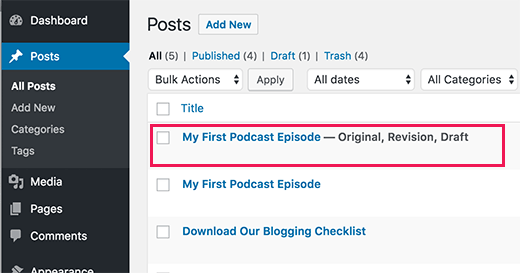
Après avoir activé le plugin, vous devez visiter Articles » Tous les articles dans votre administration WordPress. C'est ici que WordPress liste tous vos articles publiés et vos brouillons.

Placez votre souris sur l'article que vous souhaitez modifier, puis cliquez sur le lien Revisionize. Cela créera une nouvelle révision pour votre article publié en clonant l'article existant.
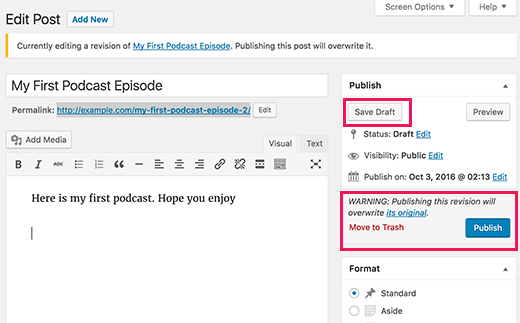
Vous pouvez modifier la publication comme vous modifieriez n'importe quel brouillon non publié. Vous pouvez enregistrer vos modifications autant de fois que vous le souhaitez sans affecter la publication en direct.
Vous pouvez demander à votre superviseur ou à votre éditeur d'examiner les modifications pour approbation. Vous pouvez également utiliser l'aperçu public des articles pour les partager avec des personnes extérieures à votre organisation.
Une fois que vous avez terminé la modification, vous pouvez cliquer sur le bouton Publier. Le plugin remplacera alors votre publication en direct par la nouvelle version.
Qu'advient-il du brouillon ?
Il est toujours stocké comme un brouillon de révision, vous permettant de le réutiliser pour modifier à nouveau la même publication publiée.
C'est tout, nous espérons que cet article vous a aidé à apprendre comment mettre à jour correctement les articles publiés en direct dans WordPress. Vous voudrez peut-être aussi consulter ces 14 astuces pour maîtriser l'éditeur visuel de WordPress.
Si cet article vous a plu, abonnez-vous à notre chaîne YouTube pour des tutoriels vidéo sur WordPress. Vous pouvez également nous trouver sur Twitter et Facebook.



Jiří Vaněk
Je voudrais poser une question sur l'indexation d'un article. Si je modifie un article que Google a déjà indexé et qu'il a une position relativement bonne, dois-je utiliser Google Search Console pour demander un nouveau scan d'URL afin d'informer Google des nouvelles informations, ou Google s'en chargera-t-il lui-même lors de la prochaine opportunité grâce au sitemap.xml ?
Support WPBeginner
Votre sitemap indiquerait normalement à Google de mettre à jour les informations qu'il a sur l'article sans que vous ayez à demander une réindexation.
Admin
Tracey Edwards
Lorsque vous utilisez Revisionize pour mettre à jour un article, envoie-t-il l'article mis à jour à vos abonnés ? Ou devez-vous faire autre chose pour que cela se produise ?
Merci !
Fredrik Hed
Est-il « préférable » de mettre à jour un vieil article avec de nouvelles informations, ou d'écrire un article entièrement nouveau en remplacement du premier ?
Si j'écris un nouvel article, dois-je supprimer l'ancien et le rediriger vers le nouveau ?
Thanks
Support WPBeginner
Salut Fredrik,
Si les changements que vous apportez ne sont pas trop importants, il serait préférable de mettre à jour l'article avec de nouvelles informations. Cependant, si un article a un titre différent et beaucoup de nouvelles informations, vous pouvez créer un nouvel article et rediriger l'ancien article vers le nouvel article.
Admin
Nicolas
Super plugin, merci ! Exactement ce que je cherchais… Après 4 ans de blogging, pour la première fois, j'ai vraiment essayé de trouver une solution pour avoir une version en direct et une version brouillon de mes modifications cohabitant… C'était plus facile que je ne le pensais, donc merci !
Ann kelly
Je crois qu'il faut payer pour avoir la version professionnelle de Wordpress pour obtenir des plugins. Il serait utile de mentionner les coûts le cas échéant.
Howard
J'ai révisé. Question : Cela affecte-t-il le classement SEO sur Google ?
Si vous changez un mot-clé ou mettez à jour le SEO, cela conservera-t-il votre classement de recherche Google pour le post en direct ? (Je sais qu'il ne faut pas changer le titre car cela affecte l'URL)
Merci
Support WPBeginner
Salut Howard,
Le plugin lui-même n'a aucun impact sur le SEO. Les modifications que vous apportez à vos articles auront un impact sur le SEO. Lors des modifications, vous devez vous assurer de maintenir la densité de vos mots-clés cibles, le titre et la méta-description pour éviter tout impact négatif sur le SEO.
Admin
Jamie Chong
Merci pour ce super article expliquant Revisionize. Je suis l'auteur du plugin et je viens de passer les dernières semaines à l'améliorer. Il a beaucoup évolué depuis la rédaction de cet article.
Il existe maintenant un panneau de configuration pour effectuer quelques configurations de base et de nombreux petits problèmes ont été résolus. J'ai également lancé https://revisionize.pro qui propose des modules complémentaires pour rendre Revisionize encore plus puissant.
J'améliore activement le plugin et je réponds rapidement sur le forum de support. Contactez-moi et faites-moi savoir si vous rencontrez des problèmes.
Marci
Le plugin Revisionize fonctionnera-t-il de la même manière pour les révisions sur les pages Wordpress déjà publiées ou est-ce uniquement pour les articles ?
Jamie Chong
Marci,
Il fonctionnera aussi pour les Pages et d'autres types de publications personnalisées !
Mike Mosher
Au secours ! J'ai accepté d'éditer le numéro 32 du journal de cinéma d'un ami, dans WordPress.
J'ai créé des pages, sauvegardé en brouillon, avec des graphiques et des liens pour tous les nouveaux articles, mais je ne sais pas
a) comment créer une table des matières pour ce numéro, de la même manière que tous les précédents (où en trouver une à copier et réviser ?) dans une boîte sur le côté gauche de l'écran, et
b) comment faire publier le numéro 32 sans supprimer le numéro 32, tout en le gardant accessible depuis sa table des matières.
Merci de votre aide,
– Mr. Débutant
Jason MacDonald
Je vois à quel point c'est un excellent outil. Ma question est liée mais...
si vous publiez automatiquement sur des sites sociaux comme Facebook et Twitter, lorsque vous modifiez un article, puis que vous mettez à jour ou publiez comme dans ce cas... y a-t-il un moyen d'empêcher l'article d'être partagé à nouveau sur les réseaux sociaux ? J'ai des cas où je veux simplement changer des tags ou autre chose et je ne veux pas que l'article soit partagé à nouveau.
Pourriez-vous peut-être aborder quelque chose comme ça ?
Jamie Chong
Salut Jason,
Veuillez ouvrir un ticket sur le forum de support et faites-moi savoir quel plugin de publication automatique de réseaux sociaux vous utilisez.
https://wordpress.org/support/plugin/revisionize
Sherry
Je l'ai essayé mais ça n'a pas marché. Je ne sais pas pourquoi. Dommage.