


Préférez-vous écrire dans Microsoft Word plutôt que dans WordPress ? Vous souhaitez importer le document .docx dans WordPress au lieu de copier/coller, ce qui perturbe généralement la mise en forme ? Dans cet article, nous vous montrerons comment importer des documents .docx dans WordPress.
Pourquoi et quand avez-vous besoin d'importer correctement des fichiers .docx dans WordPress ?
Certains utilisateurs préfèrent écrire leurs articles dans Microsoft Word, qui offre un correcteur orthographique, un thésaurus, des modèles, des styles et une mise en forme intégrés. L'éditeur visuel par défaut de WordPress n'offre pas toutes ces fonctionnalités.
Un autre scénario d'utilisation possible est le blogging invité. Si vous ne souhaitez pas donner aux auteurs invités accès à votre zone d'administration WordPress, ils envoient souvent leurs articles invités soit en HTML brut, soit dans un document .docx.
Enfin, vous avez peut-être déjà du contenu enregistré dans des documents .docx. Copier et coller depuis docx peut être difficile, surtout si vous devez copier du contenu de plusieurs documents.
Cela dit, voyons comment vous pouvez importer correctement des documents .docx dans WordPress sans casser la mise en forme.
Importation de documents .docx dans WordPress
La première chose à faire est d'installer et d'activer le plugin Mammoth .docx converter. Pour plus de détails, consultez notre guide étape par étape sur comment installer un plugin WordPress.
Après l'activation, vous devez créer un nouvel article ou modifier un article existant. Sur l'écran de modification de l'article, vous trouverez la boîte méta du convertisseur Mammoth .docx sous l'éditeur d'article.
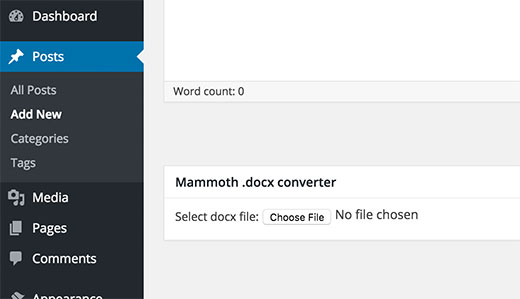
Cliquez simplement sur le bouton choisir un fichier pour sélectionner un fichier .docx de votre ordinateur.
Dès que vous sélectionnez le fichier .docx, le plugin vous présentera trois vues pour les documents. Dans l'onglet Visuel, vous verrez à quoi ressemblera le document dans WordPress.
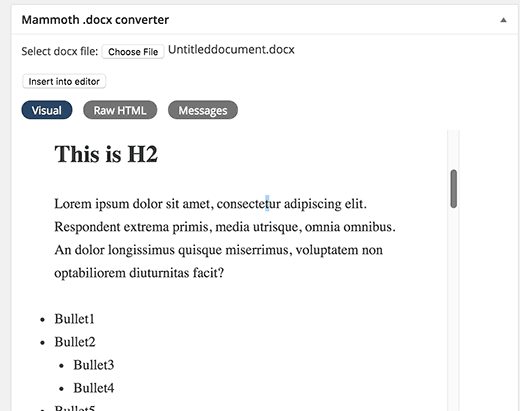
Vous remarquerez qu'il ignorera tous les styles appliqués à vos documents .docx tels que la couleur du texte, la couleur d'arrière-plan, le remplissage, les marges, etc. Au lieu de cela, il laissera la feuille de style de votre thème contrôler l'affichage de ces éléments.
Vous pouvez également afficher le HTML généré par le convertisseur en cliquant sur le bouton HTML brut. Vous pouvez cliquer sur le bouton messages pour voir s'il y a eu des avertissements ou des erreurs pendant la conversion.
Si vous êtes satisfait de l'apparence du document dans l'onglet visuel, vous pouvez cliquer sur le bouton 'Insérer dans l'éditeur'. Le plugin insérera le HTML converti dans votre éditeur d'article WordPress.
Vous pouvez continuer à travailler sur l'article. Si vous débutez avec WordPress, vous voudrez peut-être consulter notre guide sur la façon d'ajouter un nouvel article dans WordPress et d'utiliser toutes les fonctionnalités.
Le plugin Mammoth .docx converter convertit un fichier .docx en un format HTML propre compatible avec WordPress. Actuellement, le plugin prend en charge les fonctionnalités suivantes :
- Les titres comme Titre 1, Titre 2, sont convertis en h1, h2, etc.
- Listes
- Les tableaux sont importés sans mise en forme comme les bordures et les couleurs de cellules
- La mise en forme HTML simple comme le gras, l'italique, le exposant et le indice
- Les images intégrées dans le document sont importées dans WordPress
- Liens
- Les zones de texte sont converties en paragraphes simples
Le plugin n'apporte aucune modification à votre document .docx d'origine, il ne le stocke même pas sur votre site WordPress.
Nous espérons que cet article vous a aidé à importer des documents .docx dans WordPress. Vous voudrez peut-être également consulter notre guide sur la façon d'intégrer des PDF, des feuilles de calcul et d'autres documents dans WordPress.
Si cet article vous a plu, abonnez-vous à notre chaîne YouTube pour des tutoriels vidéo sur WordPress. Vous pouvez également nous trouver sur Twitter et Facebook.




Mrteesurez
Merci pour ceux-ci, c'est ce que je cherchais car j'avais l'habitude d'écrire mes articles hors ligne, cela m'aidera à conserver le format et le style qui y sont.
J'espère que le plugin fonctionne aussi avec Google Docs sur mobile ?
Support WPBeginner
Pour Google Docs, vous voudrez consulter notre guide ci-dessous pour importer des documents Google Docs.
https://www.wpbeginner.com/wp-tutorials/how-to-easily-import-google-docs-to-wordpress/
Admin
james
Le plugin fonctionne en 2020, je viens de l'utiliser.
Merci pour l'idée
Meilleurs vœux
Support WPBeginner
You’re welcome
Admin
malcolm brigden
Ce que ce commentaire omet pudiquement de mentionner, c'est que vous ne pouvez pas utiliser ce plugin sans avoir le forfait à 250 $, comme je l'ai découvert à mon grand dam après l'avoir lu et supposé que la fonctionnalité dont j'avais besoin serait là avec mon forfait à 120 $. Je me demande ce que ce type a été payé pour ne pas avoir mentionné ce fait essentiel dans le premier paragraphe.
Malcolm Brigden MD
Support WPBeginner
Il semble que vous soyez sur WordPress.com, tous nos tutoriels sont pour WordPress.org. Vous pouvez jeter un œil à la différence entre les deux dans notre article ci-dessous :
https://www.wpbeginner.com/beginners-guide/self-hosted-wordpress-org-vs-free-wordpress-com-infograph/
Admin
Ahmed
Je voudrais savoir pourquoi, lors de l'utilisation d'un plugin comme mammoth, qui est docspress qui importe word press avec tous les détails sous forme de shortcode, le contenu n'apparaît pas du tout dans les moteurs de référencement comme Google.
Support WPBeginner
Pour les problèmes avec un plugin spécifique, vous devriez contacter le support de ce plugin spécifique et ils devraient être en mesure de vous aider.
Admin
Stefaan
Existe-t-il des plugins alternatifs à utiliser ? Le convertisseur Mammoth dockx ne fonctionne plus après la mise à jour.
Support WPBeginner
Avez-vous contacté le support du plugin pour voir s'il y a un problème connu ?
Admin
Paul
J'utilisais aussi mamooth, mais je suis maintenant passé à 'post docx source'. C'est plus puissant.
ze56
qu'en est-il des images ?
Marty
Le support WordPress a installé ce plugin et il n'importe pas les images dans les articles. Ce n'est pas différent que de copier-coller. Et en fait, c'est plus long.
Munna
D'accord avec Yoda. Copiez simplement l'article de WordPress et collez-le dans l'éditeur visuel. Vous n'avez pas besoin de plugin pour cela.
Ravinder
Salut Syed,
I do not comment often on blog but today I got to upload blog post fast from .docx but didn’t know how to do it. Then I started searching on google and after 4 5 useless blog I came to this page and got answer to how to do it. Thanks
Support WPBeginner
Glad you found it helpful
Admin
Jose caceres
J'ai trouvé le plugin vraiment utile, autant que WPbeginner. Je suis vraiment impressionné par la haute qualité de l'aide fournie. Un grand merci à l'équipe.
Shoaib Iqbal
Je cherchais ce sujet et j'ai trouvé cet article. Incroyable, cela m'a aidé.
Ted Sherwood
Je suis tellement content de me serais inscrit à vos articles. Je viens de terminer un article en une fraction du temps qu'il me faut habituellement. Merci.
Hemang Rindani
Il existe deux méthodes de base pour exporter des fichiers MS doc vers le système de gestion de contenu WordPress : l'une via le serveur natif et l'autre, à l'aide du FTP. En dehors de cela, WP dispose également de certains plugins où le convertisseur mammoth .docx est le plus populaire. Le tableau de bord sans effort de ce plugin permet à un développeur de transférer plus facilement un fichier .docx vers WP sans perdre la mise en forme du fichier.
Beni Iskandar
Merci pour cette astuce géniale, j'écris mon article brut sur notepad++ car lorsque vous bloquez certains mots dans cette application, vous pouvez vérifier combien de mots-clés et où vous les avez placés dans le paragraphe... Hmm, ce serait bien s'il y avait des outils de comptage de mots intégrés.
yuda
En quoi cela diffère-t-il d'un simple copier-coller depuis Word/Google Docs ?
Autrefois, un tel copier-coller direct entraînait beaucoup de saletés, notamment du XML généré par Office, ainsi que de nombreux problèmes visuels. De nos jours, ce n'est plus le cas, du moins dans 99% des cas. Alors pourquoi utiliser encore un plugin dédié ? Est-ce que je manque quelque chose ?
Rodwell Smith
Pourquoi utiliser un convertisseur si vous pouvez publier un article de blog directement depuis Word ?
Thomy Roth
Salut Rodwell,
ta réponse m'a rendu curieux, comment puis-je publier directement depuis WordPress ?
Marty
Rodney,
It is simple, the WordPress editor is highly limited compared to the functionality of Word 2016.
farhang
wow !
super article, je suis l'un de vos fans qui viennent sur votre site tous les jours. la meilleure base d'apprentissage WordPress jamais