


Chaque fois que vous téléchargez une photo, WordPress crée cinq ou dix variations de taille cachées différentes pour s'adapter à votre thème. Ces fichiers supplémentaires consomment votre espace de stockage et ralentissent vos sauvegardes de site.
De plus, la plupart de ces tailles d'image supplémentaires ne sont jamais utilisées sur votre site. Elles restent sur votre serveur comme un encombrement numérique et peuvent même augmenter vos coûts d'hébergement mensuels.
J'ai constaté que l'utilisation d'un outil automatisé de suppression d'images est le meilleur moyen de récupérer cet espace en toute sécurité. Cela permet de réduire considérablement la taille de vos sauvegardes et de rester dans les limites de votre plan d'hébergement.
Dans cet article, je vais vous montrer comment analyser automatiquement les tailles d'images inutilisées et les supprimer en masse en toute sécurité pour que votre site Web reste léger et que vos sauvegardes fonctionnent sans problème.
Résumé rapide : WordPress crée plusieurs copies de chaque image que vous téléchargez, ce qui peut rapidement remplir l'espace de stockage de votre serveur et ralentir les sauvegardes. Ce guide vous montre comment utiliser le plugin WP Media Cleanup pour analyser et supprimer en toute sécurité ces variations d'images inutilisées sans casser votre site Web.
Voici les sujets que j'aborderai dans ce tutoriel :
- Pourquoi supprimer les doublons d'images inutilisées dans WordPress ?
- Étape 1 : Installer et analyser les images inutilisées
- Étape 2 : Examiner et supprimer les variations inutilisées
- Étape 3 : Restaurer les images supprimées (si nécessaire)
- Méthode avancée : Automatiser le nettoyage des médias avec WP-CLI
- Astuce bonus pour optimiser vos fichiers médias restants
- Questions fréquemment posées sur l'optimisation des images dans WordPress
- Ressources supplémentaires pour maintenir votre site optimisé
Pourquoi supprimer les doublons d'images inutilisées dans WordPress ?
Chaque fois que vous téléchargez une photo, WordPress crée cinq ou dix variations différentes pour s'adapter à votre thème. Il le fait pour s'assurer que vos images sont nettes sur les téléphones mobiles et s'intègrent parfaitement dans les grilles de miniatures des articles de blog sans ralentir la page.
Cependant, c'est aussi la raison pour laquelle votre médiathèque peut rapidement devenir encombrée et occuper autant d'espace serveur.
Par exemple, si vous téléchargez un fichier original de 2 Mo, WordPress crée 5 variations de 500 Ko chacune. Cela signifie qu'un seul téléchargement occupe 4,5 Mo de stockage total.
Bien que ces tailles d'images supplémentaires aident votre site à être beau sur les téléphones mobiles, votre thème pourrait n'en utiliser que quelques-unes. Les autres restent sur votre serveur et occupent un espace précieux.
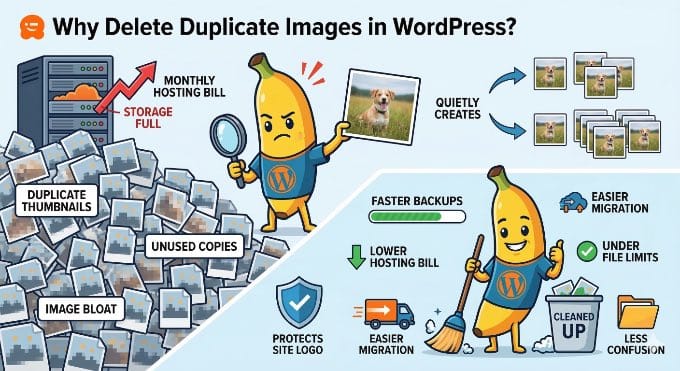
De plus, de nombreux hébergeurs économiques ont des limites strictes sur le nombre de fichiers que vous pouvez stocker. La suppression de milliers de variations d'images inutilisées vous permet de respecter ces limites et d'éviter des frais supplémentaires.
Nettoyer ces variations inutilisées est un excellent moyen d'améliorer votre site web :
- Rendez vos sauvegardes de site web beaucoup plus petites et terminez-les plus rapidement.
- Réduisez votre utilisation de stockage, ce qui peut réduire votre facture d'hébergement.
- Rendez beaucoup plus rapide de déplacer votre site web vers un nouvel hôte ou serveur.
- Permet à votre site de fonctionner sans problème en restant sous les limites de fichiers de votre hébergeur.
- Supprime la confusion causée par plusieurs versions du même fichier.
Étape 1 : Installer et analyser les images inutilisées
Pour suivre ce tutoriel, vous aurez besoin du plugin WP Media Cleanup. C'est le meilleur outil pour récupérer en toute sécurité de l'espace serveur. Il identifie et permet la suppression des variations d'images inutilisées tout en protégeant entièrement vos fichiers sources originaux.
J'ai également constaté que certains utilisateurs craignent de supprimer accidentellement le logo de leur site. La bonne nouvelle est que WP Media Cleanup est suffisamment intelligent pour détecter si une image est utilisée dans vos widgets ou les paramètres de personnalisation de votre thème. Cela l'empêche de supprimer des images importantes comme le logo de votre site.
Cela signifie qu'il ne cible que les miniatures cachées que personne ne regarde. Il protège vos fichiers importants tout en supprimant les fichiers supplémentaires dont vous n'avez pas besoin.
Avant de commencer : Je vous recommande vivement de faire une sauvegarde complète de votre site avant de procéder à toute suppression en masse. Bien que WP Media Cleanup soit un outil très fiable, une sauvegarde complète est une bonne pratique intelligente.
En tant que filet de sécurité intégré, le plugin enregistre temporairement vos variations supprimées pendant 30 jours (ce que je vous montrerai comment restaurer à l'étape 3). Cependant, une sauvegarde complète reste essentielle si vous utilisez un thème personnalisé.
La première chose à faire est d'installer et d'activer le plugin WP Media Cleanup. Si vous avez besoin d'aide, vous pouvez consulter notre guide sur comment installer un plugin WordPress.
Une fois le plugin activé, accédez à la page Media Cleanup depuis la barre latérale d'administration de WordPress.
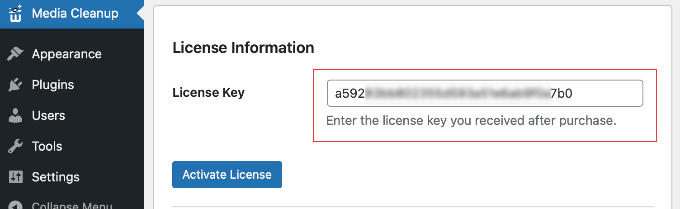
Ici, vous devrez entrer votre clé de licence, puis cliquer sur le bouton « Activer la licence ». Vous pouvez la trouver dans votre espace client sur le site Web de WP Media Cleanup.
Avant de lancer votre premier scan, il est conseillé de vider votre cache WordPress. Cela garantit que le plugin voit la version la plus récente de votre contenu et ne manque aucune image présente sur votre site.
Ensuite, commencez par naviguer vers la page Media Cleanup » Cleanup et cliquez sur le bouton « Scan for Unused Variations ». Le plugin parcourra toute votre bibliothèque de médias pour trouver les images qui ne sont pas utilisées sur vos articles ou vos pages.

Attendez que la barre de progression termine son travail. Selon le nombre de photos que vous avez téléchargées au fil des ans, cela peut prendre quelques minutes.
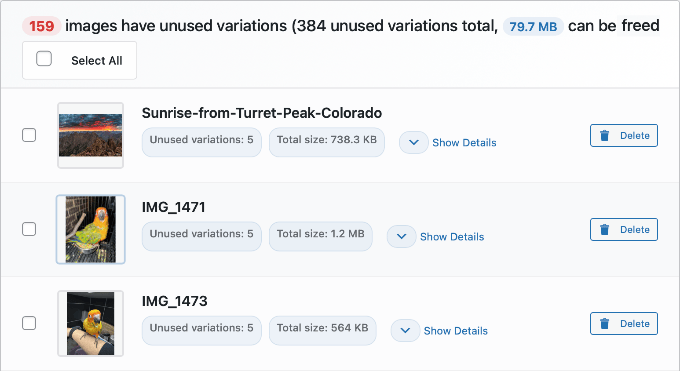
Une fois l'analyse terminée, le plugin affichera une liste de toutes les images qui ont des variations inutilisées. Pour chaque élément, vous verrez un petit aperçu de l'image, le nom du fichier et le nombre total de variations inutilisées. Vous verrez également l'espace qu'elles occupent.
Si vous souhaitez voir exactement quelles tailles sont ciblées (comme « moyen », « grand » ou « 1536×1536 »), vous pouvez simplement cliquer sur le menu déroulant « Afficher les détails ».
Étape 2 : Examiner et supprimer les variations inutilisées
Lorsque vous êtes prêt à nettoyer votre serveur, vous avez plusieurs options flexibles :
- Supprimer tout : Cliquez sur ce bouton en haut pour supprimer toutes les variations inutilisées trouvées lors de l'analyse et obtenir le plus grand gain d'espace serveur.
- Supprimer les variations sélectionnées : Utilisez les cases à cocher pour sélectionner des images spécifiques, puis cliquez sur ce bouton pour nettoyer uniquement ces fichiers spécifiques.
- Suppression individuelle : Cliquez sur le bouton « Supprimer » à côté d'une seule image pour supprimer les variations de ce fichier uniquement.
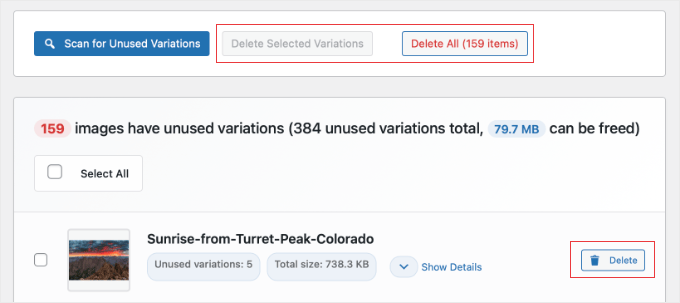
Ne vous inquiétez pas pour vos photos d'origine pendant cette étape. WP Media Cleanup ne cible que les variations de taille (comme « -150×150.jpg ») et conserve vos fichiers sources en toute sécurité et intacts.
Chaque fois que vous choisissez de supprimer des fichiers, une boîte de dialogue de confirmation apparaîtra. Vous devez confirmer l'action avant de continuer, en vous assurant que vous avez un contrôle total sur votre médiathèque.
Étape 3 : Restaurer les images supprimées (si nécessaire)
Bien que le processus de nettoyage soit très précis, le plugin inclut un filet de sécurité intégré.
Chaque fois que vous supprimez des variations, les fichiers supprimés sont automatiquement sauvegardés par le plugin pendant 30 jours avant leur suppression définitive. Si vous parcourez votre site Web après un nettoyage et remarquez une mise en page cassée, vous n'avez pas besoin de paniquer.
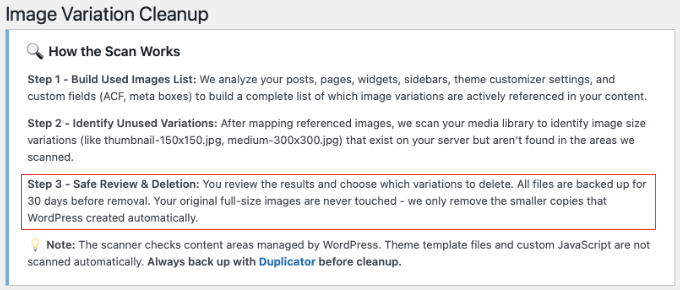
Comme la liste des fichiers supprimés peut être très longue, trouver l'image exacte que vous devez restaurer peut sembler délicat. Heureusement, il existe une astuce simple pour la trouver.
Tout d'abord, faites un clic droit sur l'icône de l'image brisée sur votre site Web en direct et sélectionnez « Copier l'adresse de l'image » (ou « Copier le lien de l'image », selon votre navigateur).
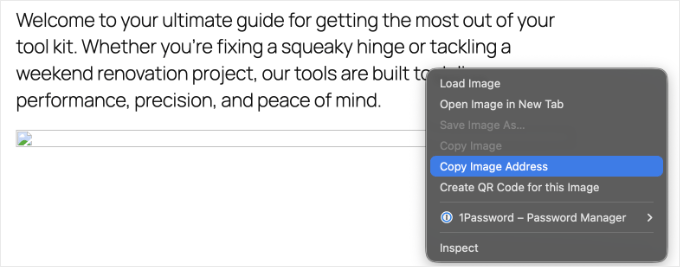
Ensuite, collez ce lien quelque part où vous pouvez le lire, comme une note ou un document vierge.
Vous n'avez pas besoin de l'adresse Web complète. Il vous suffit de copier la toute dernière partie du lien, qui est le nom du fichier (par exemple, my-header-image-150x150.jpg).
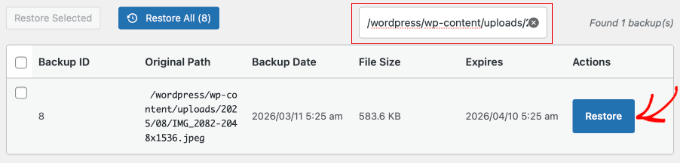
Ensuite, rendez-vous sur la page Restaurer du plugin et collez ce nom de fichier dans la zone de recherche. Cela filtrera instantanément la longue liste afin que vous puissiez trouver la variation exacte qui a disparu.
Une fois que vous avez trouvé le fichier, sélectionnez-le simplement et cliquez sur le bouton « Restaurer ». Cela vous permet de nettoyer en toute confiance votre bibliothèque de médias et de réduire l'utilisation du disque sans aucun risque permanent.
Astuce de pro : Le plugin supprime définitivement ces sauvegardes après 30 jours. Je vous recommande donc vivement de parcourir vos pages et articles les plus importants peu de temps après votre nettoyage pour vérifier que tout est parfait.
Si vous changez de thème WordPress plus tard, votre nouveau thème pourrait nécessiter des dimensions d'image différentes. Si cela se produit, utilisez simplement un plugin Regenerate Thumbnails pour créer automatiquement les tailles spécifiques dont votre nouveau thème a besoin.
Méthode avancée : Automatiser le nettoyage des médias avec WP-CLI
Si vous êtes un développeur ou gérez de nombreux sites clients, vous pourriez trouver frustrant de cliquer dans le tableau de bord pour chaque site.
WP Media Cleanup inclut une prise en charge complète de WP-CLI, ce qui vous permet d'automatiser le processus de numérisation et de suppression sur plusieurs sites Web rapidement.
Si votre fournisseur d'hébergement WordPress vous donne un accès SSH, vous pouvez utiliser la ligne de commande pour analyser votre bibliothèque et supprimer les variations inutilisées sans ouvrir de navigateur. Vous pouvez généralement trouver vos informations SSH dans le cPanel de votre hébergement ou le tableau de bord de votre compte.
Astuce d'expert : La plupart des plans d'hébergement mutualisé économiques n'incluent pas l'accès SSH ou WP-CLI. Si vous ne trouvez pas ces paramètres dans votre tableau de bord d'hébergement, vous devrez probablement passer à un VPS ou à un hébergeur WordPress géré.
Tout d'abord, vous devriez exécuter une analyse pour voir quels fichiers peuvent être supprimés en toute sécurité :
# Find and review unused variations
wp media-cleanup find_unused --format=table
D'après mon expérience, l'utilisation de l'indicateur --format=table est le meilleur moyen de voir une liste claire des noms de fichiers et des tailles.
Une fois que vous avez examiné la liste, vous pouvez supprimer les variations avec une seule commande.
# Delete them with confirmation
wp media-cleanup delete_unused --yes
Je recommande d'exécuter la commande stats après votre nettoyage.
Cela vous montre exactement combien d'espace disque vous avez économisé sur l'ensemble de votre serveur, ce qui est un excellent rapport à présenter à vos clients.
# Check storage statistics
wp media-cleanup stats
L'utilisation de la ligne de commande est le moyen le plus rapide de maintenir un grand réseau de sites léger et rapide. Cela élimine les incertitudes de la maintenance. Cela garantit que votre serveur reste épuré en quelques frappes.
Astuce bonus pour optimiser vos fichiers médias restants
Une fois que vous avez supprimé les tailles d'image supplémentaires, vous devriez optimiser les photos originales qui sont toujours sur votre site. De nombreuses images de haute qualité sont beaucoup plus volumineuses qu'elles ne devraient l'être pour un site rapide.
En effectuant d'abord l'étape de nettoyage, vous économisez des ressources serveur et des crédits de plugin, car vous ne compressez que les fichiers que vous prévoyez de conserver.
Je recommande d'utiliser un plugin de compression d'images pour réduire la taille de vos fichiers sans perdre en qualité. Cela garantit que vos pages se chargent rapidement pour vos visiteurs. Cela maintient également votre espace de stockage serveur bas.
Questions fréquemment posées sur l'optimisation des images dans WordPress
Je reçois de nombreuses questions de nos lecteurs sur la façon de garder leurs bibliothèques de médias WordPress propres. Voici les réponses aux questions les plus courantes.
Est-il sûr de supprimer les fichiers multimédias inutilisés dans WordPress ?
Oui, c'est très sûr lorsque vous utilisez un outil dédié. Le plugin WP Media Cleanup est conçu pour protéger vos photos originales. Il ne cible que les variations de taille cachées et générées automatiquement. Gardez simplement à l'esprit qu'il ne supprimera pas les photos que vous avez téléchargées deux fois par erreur.
En tant que filet de sécurité intégré, le plugin sauvegarde temporairement vos variations supprimées pendant 30 jours, vous pouvez donc facilement les restaurer si une mise en page semble cassée.
Cependant, je recommande toujours de faire une sauvegarde complète de votre site avant de commencer. Cela garantit que vous pouvez restaurer rapidement votre site. Ceci est important si votre thème utilise des images codées sur mesure que le scanner n'a pas pu lire.
Comment WordPress crée-t-il autant de fichiers image supplémentaires ?
Lorsque vous téléchargez une image, WordPress crée automatiquement plusieurs variations de différentes tailles, comme miniature, moyenne et grande. Votre thème WordPress et certains plugins peuvent également créer leurs propres tailles d'image spécifiques.
Ceci s'ajoute au nombre total de fichiers stockés sur votre serveur pour chaque téléchargement. Avec le temps, ces tailles supplémentaires peuvent occuper plus d'espace que les photos originales elles-mêmes.
À quelle fréquence dois-je nettoyer ma médiathèque WordPress ?
La fréquence dépend de la fréquence à laquelle vous ajoutez de nouveaux articles et images à votre site. Pour un blog ou une boutique en ligne très fréquentés, je recommande d'effectuer un nettoyage tous les 3 à 6 mois.
Pour les sites Web plus petits, un nettoyage annuel est généralement suffisant pour maintenir l'organisation. Une maintenance régulière garantit que vos sauvegardes restent petites et que vos coûts d'hébergement restent bas.
Ressources supplémentaires pour maintenir votre site optimisé
J'espère que cet article vous a aidé à apprendre comment trouver et supprimer automatiquement les variations d'images inutilisées dans WordPress.
Maintenant que vous avez nettoyé votre médiathèque, vous voudrez peut-être en savoir plus sur la gestion de vos images :
- Comment optimiser les images pour les performances web
- Comparatif des meilleurs plugins de compression d'images pour WordPress
- Le guide ultime pour booster la vitesse de WordPress
- Comparaison des meilleurs plugins de sauvegarde WordPress
Si cet article vous a plu, abonnez-vous à notre chaîne YouTube pour des tutoriels vidéo WordPress. Vous pouvez également nous retrouver sur Twitter et Facebook.




Vous avez une question ou une suggestion ? Veuillez laisser un commentaire pour lancer la discussion.