


Partager du contenu vidéo en direct via votre site WordPress est un moyen puissant d'engager votre audience en temps réel.
L'intégration d'un flux en direct YouTube permet aux visiteurs de regarder des événements, des webinaires et des diffusions spéciales directement sur votre site Web, améliorant ainsi l'interaction des utilisateurs et élargissant votre portée.
Chez WPBeginner, nous reconnaissons YouTube comme une plateforme puissante qui peut générer un trafic important. C'est pourquoi nous avons créé notre propre chaîne et publions régulièrement des vidéos pour attirer plus de visiteurs sur notre blog. Cette stratégie a contribué à élargir notre portée et à nous connecter avec un public plus large.
Dans cet article, nous vous montrerons comment intégrer facilement un flux en direct YouTube dans WordPress.

Pourquoi intégrer des flux en direct YouTube dans WordPress
La diffusion en direct vous permet de diffuser du contenu vidéo ou audio en direct sur Internet, permettant aux utilisateurs de regarder la vidéo en temps réel.
L'intégration d'un flux en direct YouTube sur votre site Web WordPress est un excellent moyen de vous connecter avec votre audience et d'atteindre plus d'utilisateurs.
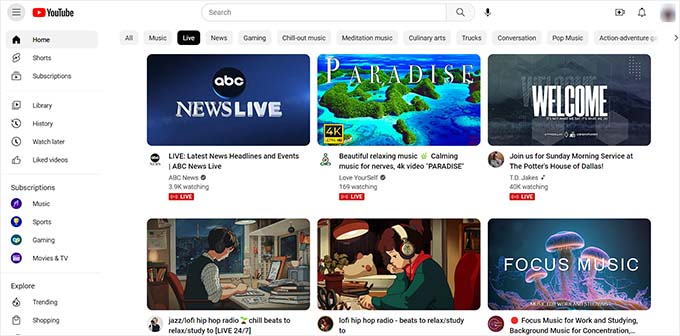
Cela peut également augmenter l'engagement des utilisateurs en vous permettant d'interagir avec les visiteurs du site.
Un flux en direct YouTube peut également aider à améliorer le référencement de votre site Web et à attirer plus de trafic. Des recherches ont montré que les articles de blog contenant au moins une vidéo reçoivent environ 83 % de visiteurs en plus que le contenu sans aucune vidéo.
Cela étant dit, voyons comment vous pouvez facilement intégrer un flux en direct YouTube dans WordPress.
Comment intégrer un flux en direct YouTube dans WordPress
La façon la plus simple d'intégrer un flux en direct YouTube est d'utiliser le plugin YouTube Feed Pro de Smash Balloon.
C'est le meilleur plugin YouTube pour WordPress du marché qui vous permet d'intégrer des vidéos et des flux en direct YouTube sur votre site Web.
Tout d'abord, vous devez installer et activer le plugin YouTube Feed Pro. Pour plus d'instructions, veuillez consulter notre guide pour débutants sur comment installer un plugin WordPress.
Remarque : YouTube Feed dispose également d'une version gratuite. Cependant, elle ne prend pas en charge la fonctionnalité de flux en direct.
Après l'activation, visitez la page Youtube Feed » Paramètres depuis la barre latérale d'administration de WordPress. Ici, vous devez entrer la clé de licence et cliquer sur le bouton « Activer ».
Vous pouvez obtenir ces informations depuis votre compte sur le site web de Smash Balloon.

Ensuite, visitez la page YouTube Feeds » Tous les flux depuis le tableau de bord WordPress.
À partir de là, cliquez sur le bouton « Ajouter nouveau » en haut.
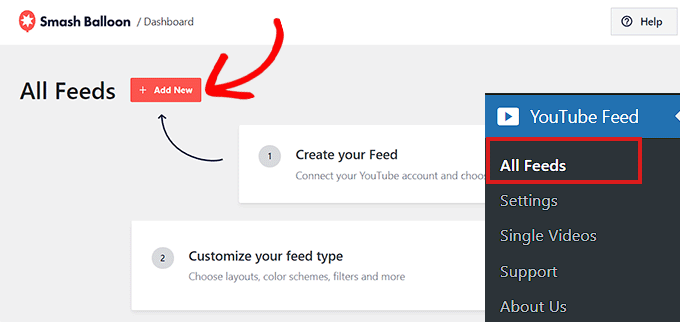
Cela ouvrira l'invite « Sélectionner le type de flux » à l'écran.
Pour continuer, vous devez sélectionner l'option « Flux en direct » et cliquer sur le bouton « Suivant ».
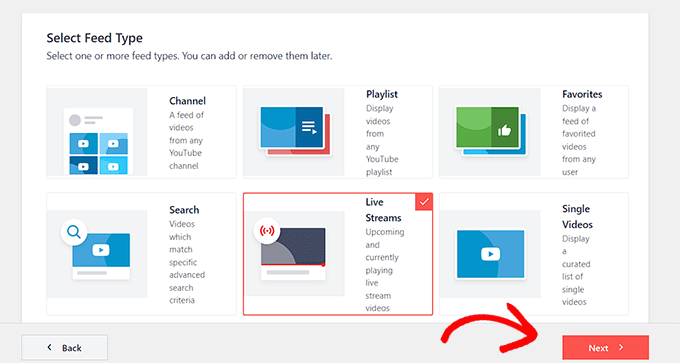
À l'étape suivante, vous devez connecter YouTube Feed Pro à votre compte YouTube. Il vous sera demandé de fournir votre clé API YouTube.
Si vous avez déjà une clé API, copiez-la et collez-la simplement dans la zone « Entrer la clé API » et cliquez sur le bouton « Ajouter ».

Créer une clé API YouTube
Si vous n'avez pas encore de clé API, rendez-vous sur la Google Cloud Console et connectez-vous à l'aide de votre compte Google.
Une fois connecté, cliquez sur le bouton « Sélectionner un projet » en haut.
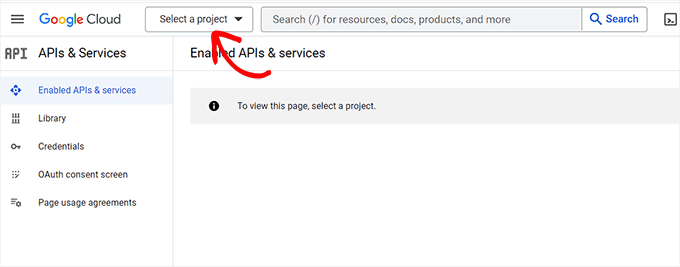
Cela ouvrira une fenêtre contextuelle qui affichera tous les projets que vous avez créés.
Maintenant, cliquez sur le bouton « Nouveau projet » dans le coin supérieur droit.
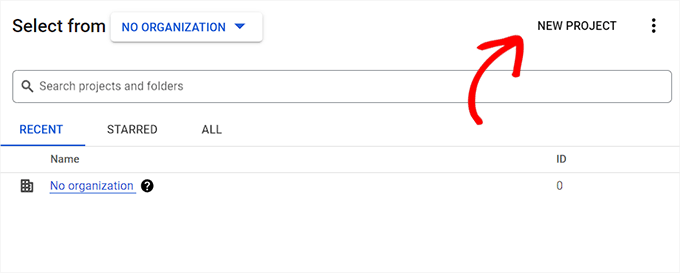
Cela vous mènera à la page « Nouveau projet », où vous pourrez commencer par taper un nom pour votre projet. Il peut s'agir de tout ce qui vous aidera à l'identifier facilement.
Ensuite, vous devez sélectionner une « Organisation » et son emplacement dans le menu déroulant. Vous pouvez choisir « Aucune organisation » et cliquer sur le bouton « Créer » pour continuer.
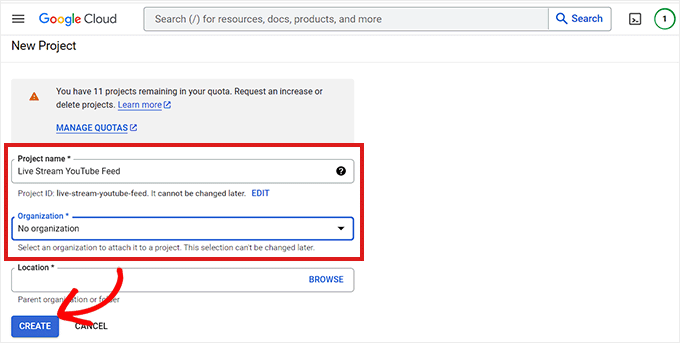
Une fois le projet créé, vous serez dirigé vers le tableau de bord du projet.
À partir de là, cliquez sur le bouton « + Activer les API et services » dans le menu supérieur.
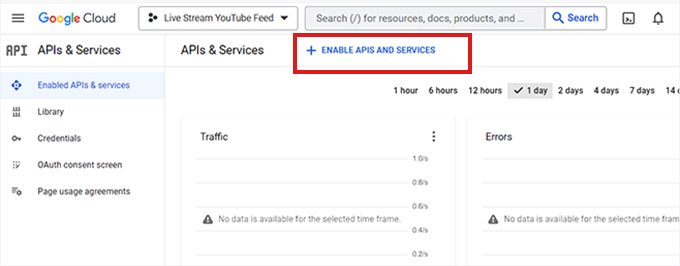
Cela vous mènera à la page de la bibliothèque d'API. Elle présente les différents services Google pour lesquels vous pouvez créer des API et les utiliser dans vos projets.
Recherchez maintenant « YouTube Data API v3 » dans la zone de recherche.
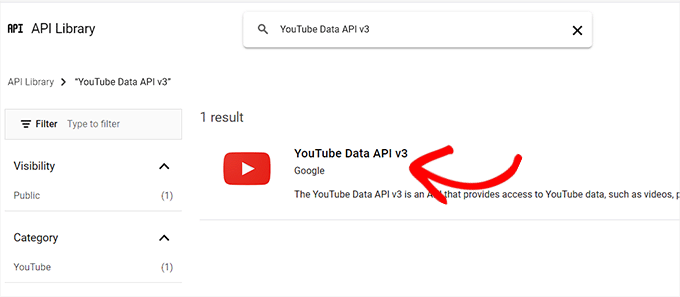
Une fois que le résultat « YouTube Data API v3 » s'affiche, cliquez simplement dessus.
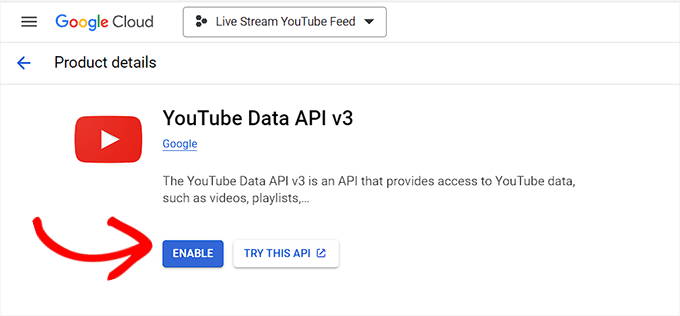
Vous serez maintenant dirigé vers un nouvel écran où vous devrez cliquer sur le bouton « Activer » pour activer la clé API YouTube.
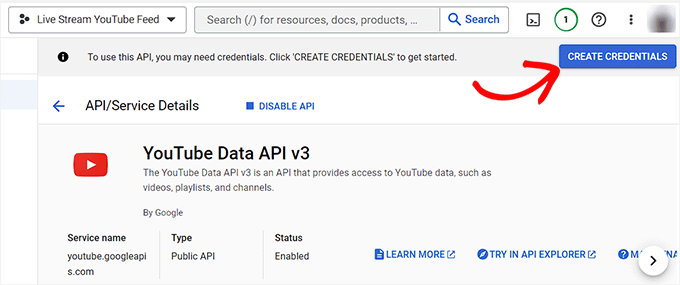
Cela vous mènera à la page « Détails de l'API/du service ».
À partir de là, cliquez sur le bouton « Créer des identifiants » en haut.
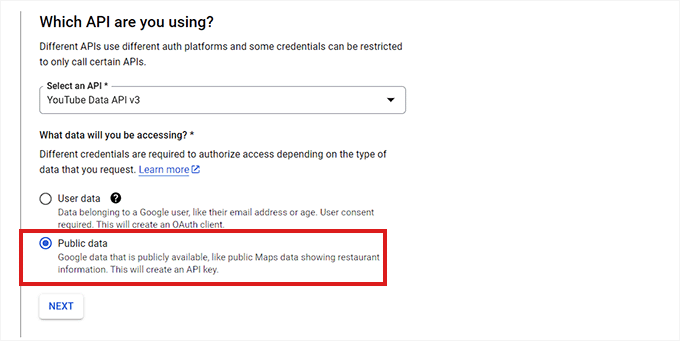
Ensuite, vous serez dirigé vers une nouvelle page, où vous devrez cocher la case à côté de l'option « Données publiques ».
Après cela, cliquez sur le bouton « Suivant » pour créer votre API.
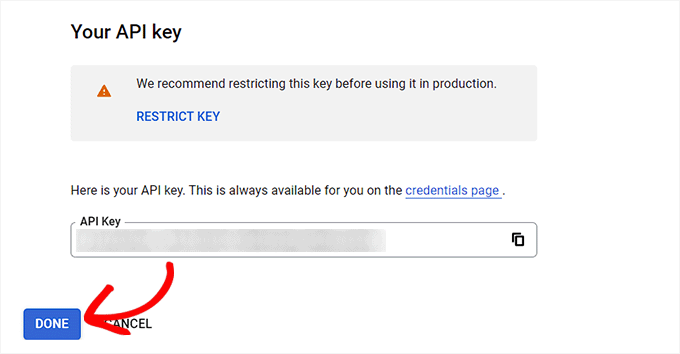
Votre clé API sera maintenant créée et affichée sur la page.
Copiez simplement cette clé et cliquez sur le bouton « Terminé ».
Il est maintenant temps de retourner au tableau de bord WordPress.
Copiez la clé API et collez-la dans la zone « Clé API requise ». Ensuite, cliquez sur le bouton « Ajouter » pour continuer.
Ajouter le flux en direct YouTube à votre site Web WordPress
Une fois que vous avez ajouté votre clé API YouTube, vous serez redirigé vers la page « Sélectionner le type de flux ».
À partir de là, cliquez à nouveau sur l'option « Flux en direct », puis sur le bouton « Suivant ».
Cela ouvrira la page « Ajouter l'ID de chaîne pour le flux en direct ».
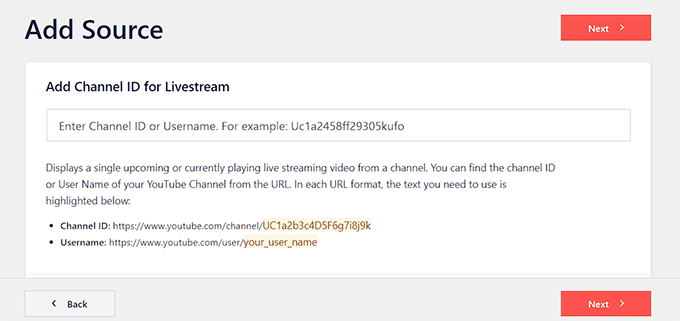
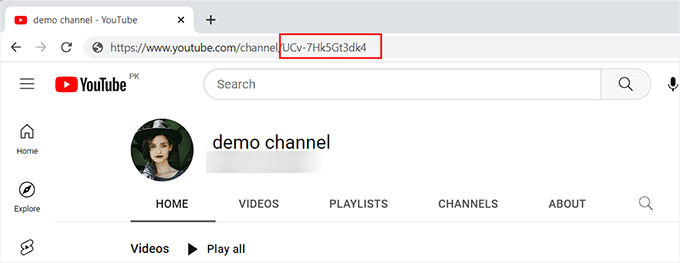
Maintenant, vous devez visiter la chaîne YouTube qui contient vos vidéos en direct.
À partir de là, copiez le texte qui suit « /channel/ » ou « /user/ » dans l'URL en haut.
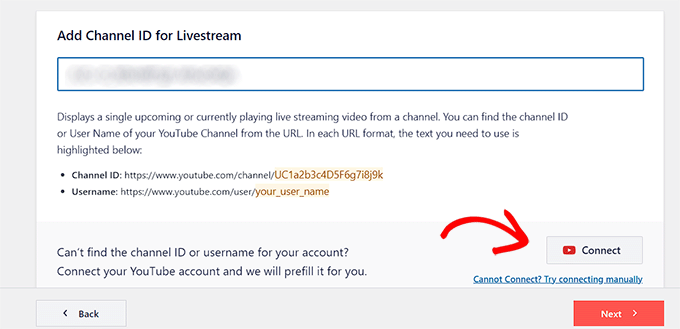
Ensuite, revenez au tableau de bord WordPress et collez le code dans la zone « Ajouter l'ID de chaîne pour Livestream ».
Après cela, cliquez sur le bouton « Connecter » pour connecter votre chaîne YouTube à WordPress.
Une fois la chaîne connectée, cliquez sur le bouton « Suivant » pour continuer.
Personnalisez votre flux YouTube
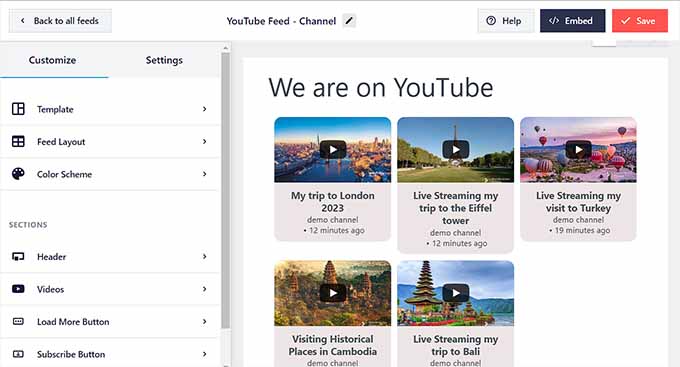
Maintenant que votre flux de diffusion en direct YouTube a été créé, vous pouvez le personnaliser. Smash Balloon's YouTube Feed Pro offre de nombreuses options d'affichage différentes.
Tout d'abord, vous devez choisir un modèle sur la page « Commencer avec un modèle ». Vous pouvez choisir parmi les mises en page par défaut, carrousel, cartes, liste, galerie ou grille.
Une fois que vous avez fait votre choix, cliquez sur le bouton « Suivant ».

Une fois que vous avez fait cela, un écran d'édition s'ouvrira, affichant un aperçu de votre flux YouTube à droite et les paramètres de personnalisation dans la colonne de menu de gauche.
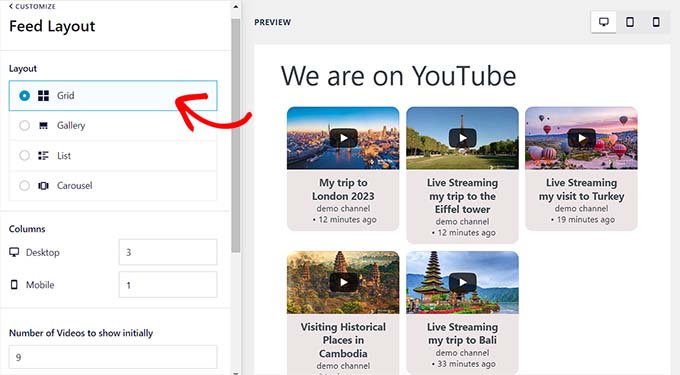
Ici, vous pouvez commencer par développer le panneau « Mise en page du flux ».
Sur cet écran, vous pouvez basculer entre les mises en page.
Vous pourrez également configurer des paramètres supplémentaires en fonction de la mise en page choisie.
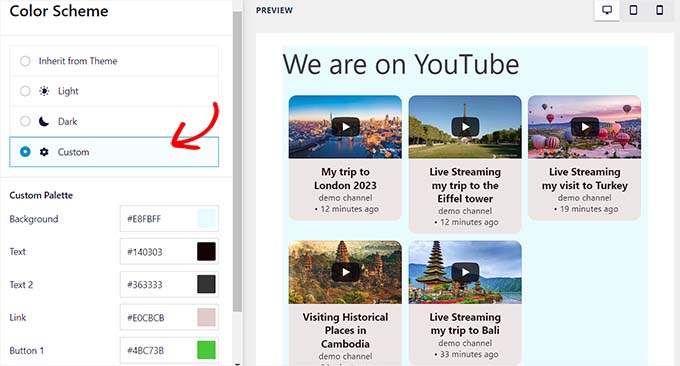
Ensuite, vous devez cliquer sur le panneau « Schéma de couleurs ».
Par défaut, YouTube Feed Pro utilise le même schéma de couleurs que votre thème WordPress. Cependant, vous pouvez également utiliser un schéma de couleurs « Clair » ou « Sombre » pour le flux vidéo.
Vous pouvez également concevoir votre propre schéma de couleurs en cliquant sur l'option « Personnalisé », puis en utilisant les commandes pour modifier les couleurs d'arrière-plan, de texte et de lien.
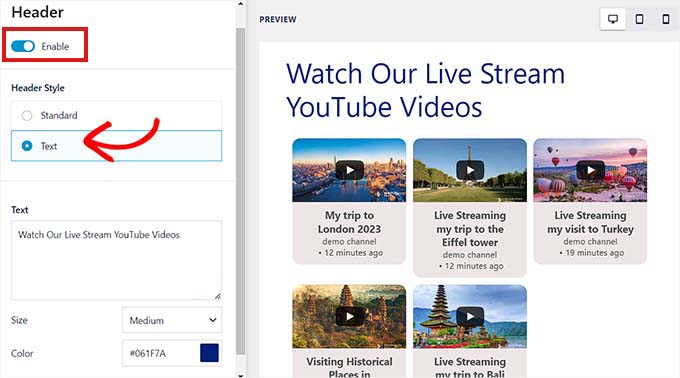
Pour ajouter un en-tête à votre flux YouTube, vous devez visiter le panneau « En-tête ». À partir d'ici, basculez l'interrupteur « Activer » pour activer l'en-tête.
Vous pouvez également utiliser les commandes pour basculer entre les styles d'en-tête standard et textuel d'en-tête. Choisir l'option « Texte » vous permettra de modifier la taille et la couleur du texte.
Vous pouvez également personnaliser l'apparence du lecteur vidéo en accédant au panneau « Vidéos ».
Ici, vous verrez une liste d'options.
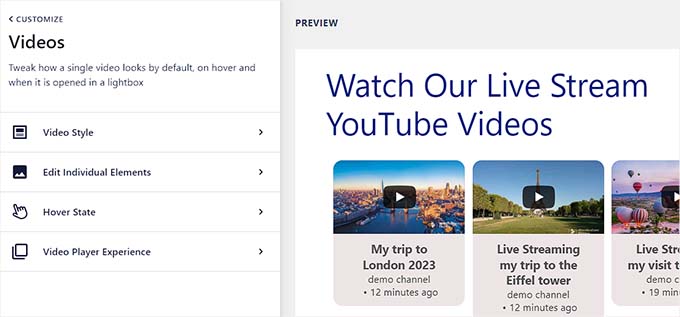
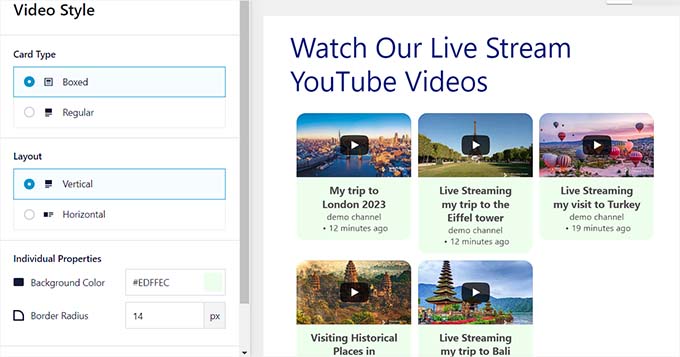
Pour personnaliser la mise en page de la vidéo et les propriétés individuelles, visitez le panneau des paramètres « Style de la vidéo ».
Ici, vous pouvez sélectionner la mise en page de la vidéo, la couleur d'arrière-plan et la bordure.
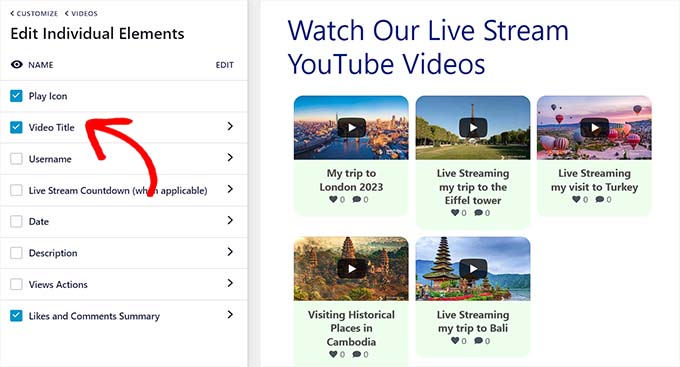
Après cela, ouvrez le panneau « Modifier les éléments individuels ». Ici, cochez les cases à côté des éléments que vous souhaitez afficher avec les vidéos en direct YouTube.
Vous pouvez afficher ou masquer l'icône de lecture, le titre de la vidéo, le compte à rebours du flux en direct, les descriptions, et plus encore.
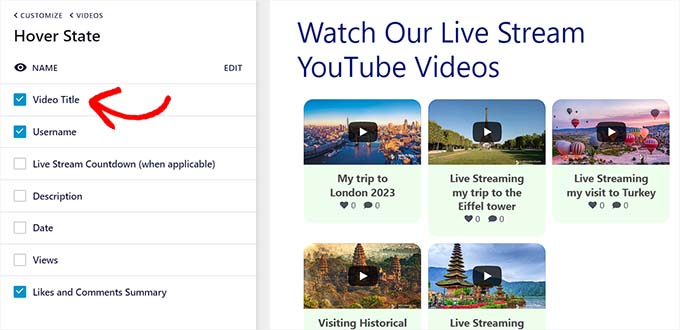
Ensuite, dirigez-vous vers le paramètre « État au survol ». Ici, vous pouvez choisir les éléments individuels qui seront affichés lorsque l'utilisateur passera sa souris sur la vidéo YouTube.
Vous pouvez choisir de nombreux éléments, y compris le titre de la vidéo, la description, la date, le nombre de vues, et plus encore.
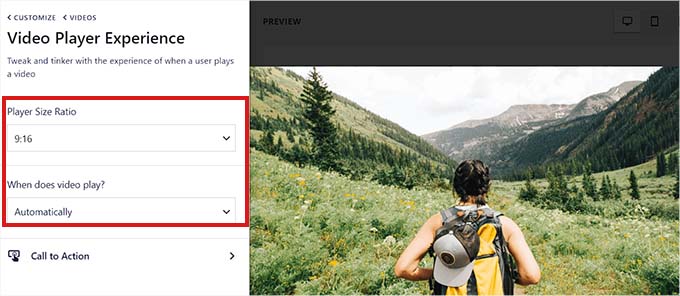
Après cela, visitez le panneau « Expérience du lecteur vidéo ».
Vous pouvez maintenant modifier le rapport d'aspect du lecteur vidéo. Vous pouvez également choisir si la vidéo commencera à jouer automatiquement ou attendra que le visiteur clique sur le bouton de lecture.
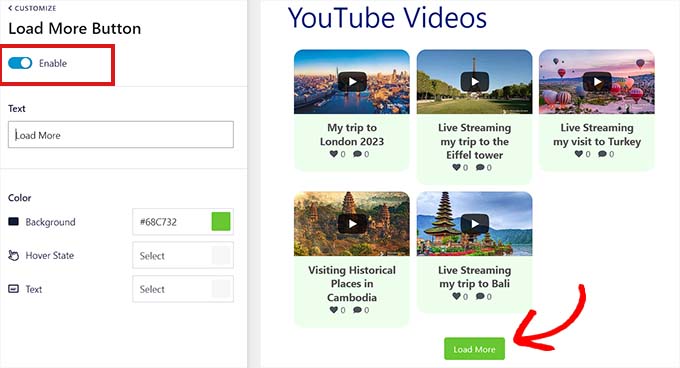
Après avoir personnalisé les éléments vidéo individuels, passez au panneau « Bouton Charger plus ».
Ici, sous le paramètre « Bouton Charger plus », vous pouvez activer le bouton « Activer ». Cela affichera plus de suggestions vidéo après le livestream.
Vous pouvez également choisir la couleur d'arrière-plan, l'état au survol et le texte à partir des paramètres du panneau de gauche.
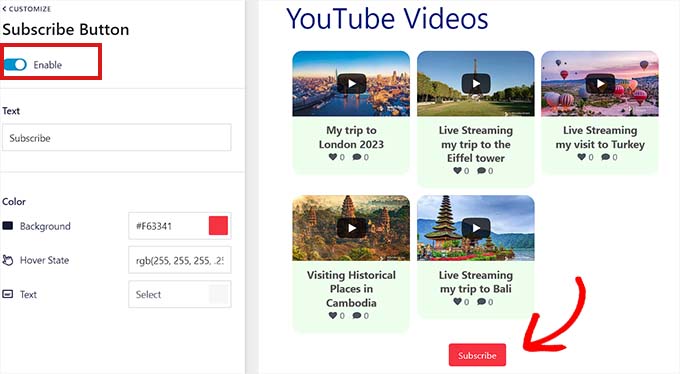
Après cela, passez au panneau « Bouton d'abonnement » et activez l'interrupteur sur « Activer » si vous souhaitez activer le bouton d'abonnement YouTube.
Vous pouvez également modifier la couleur, le texte et l'état au survol du bouton dans les paramètres.
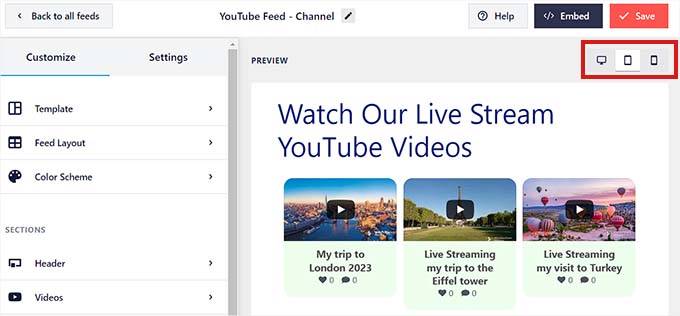
Une fois que vous avez personnalisé le flux en direct YouTube, vous pouvez prévisualiser son apparence sur les ordinateurs de bureau, les tablettes et les smartphones. Cliquez simplement sur les différents boutons dans le coin supérieur droit pour prévisualiser le flux sur différents appareils.
Enfin, n'oubliez pas de cliquer sur le bouton « Enregistrer » en haut pour sauvegarder vos modifications.
Intégrer le livestream YouTube sur une page WordPress
L'étape suivante consiste à intégrer votre flux en direct YouTube sur une page WordPress. Pour ce faire, vous devez d'abord cliquer sur le bouton « Intégrer » en haut.
Cela ouvrira l'invite « Intégrer le flux ». Pour continuer, cliquez sur le bouton « Ajouter à une page ».
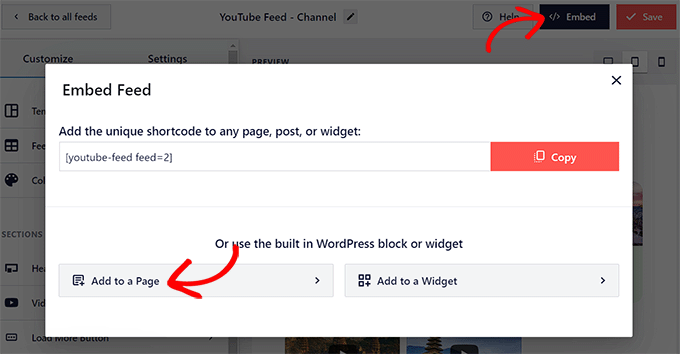
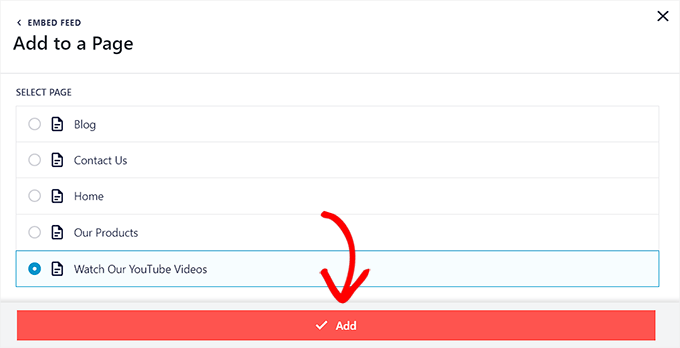
La fenêtre contextuelle affichera maintenant une liste de toutes les pages WordPress de votre site Web.
Choisissez simplement la page où vous souhaitez intégrer le livestream YouTube et cliquez sur le bouton « Ajouter ».
La page que vous avez sélectionnée s'ouvrira maintenant dans l'éditeur de blocs.
À partir d'ici, cliquez sur le bouton « Ajouter un bloc » (+) dans le coin supérieur gauche et recherchez le bloc Feeds for YouTube.
Une fois que vous l'avez trouvé, vous pouvez ajouter le bloc à votre page en cliquant dessus.
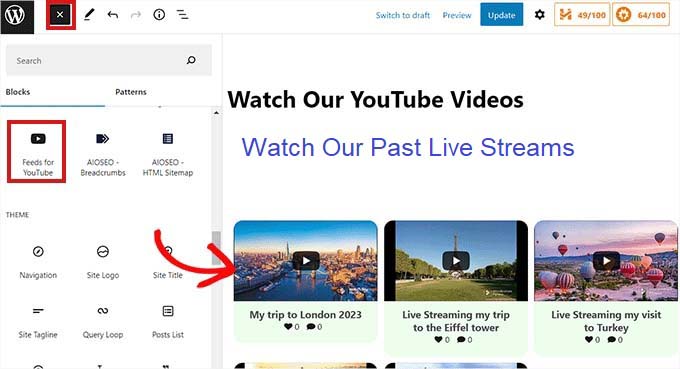
N'oubliez pas de cliquer sur le bouton « Mettre à jour » ou « Publier » pour enregistrer vos modifications ou les rendre publiques.
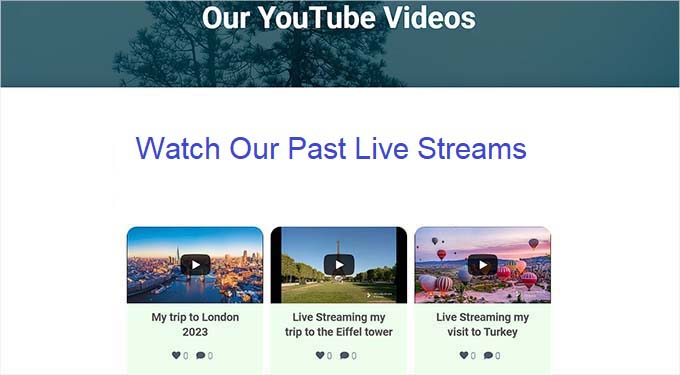
Voici à quoi ressemble le flux en direct de YouTube sur notre site de démonstration.
Ajouter un flux en direct YouTube en tant que widget
Vous pouvez également ajouter un flux en direct YouTube à la barre latérale de WordPress en tant que widget.
Tout d'abord, rendez-vous sur la page Apparence » Widgets depuis la barre latérale d'administration.
Ici, cliquez sur le bouton « Ajouter un bloc » (+) dans le coin supérieur gauche de l'écran et trouvez le bloc Feeds for YouTube.
Ensuite, cliquez sur le bloc pour l'ajouter à la zone de widget.
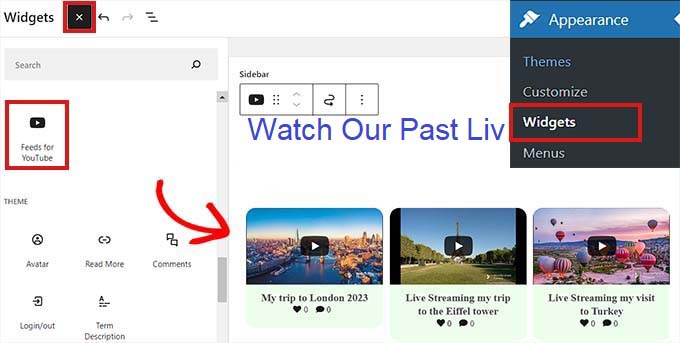
N'oubliez pas de cliquer sur le bouton « Mettre à jour » pour enregistrer vos modifications.
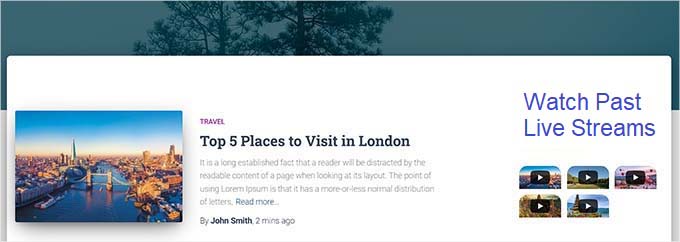
Voici à quoi ressemble le flux en direct de YouTube dans la barre latérale sur notre site de démonstration.
Ajouter un flux en direct YouTube dans l'éditeur de site complet
Si vous utilisez un thème basé sur des blocs, alors cette méthode est pour vous.
Tout d'abord, allez sur la page Apparence » Éditeur depuis la barre latérale d'administration pour lancer l'éditeur de site.
À partir d'ici, cliquez sur le bouton « Ajouter un bloc (+) » en haut et recherchez le bloc Feeds for YouTube.
Ensuite, vous pouvez faire glisser et déposer le bloc où vous souhaitez afficher le flux YouTube sur votre page.
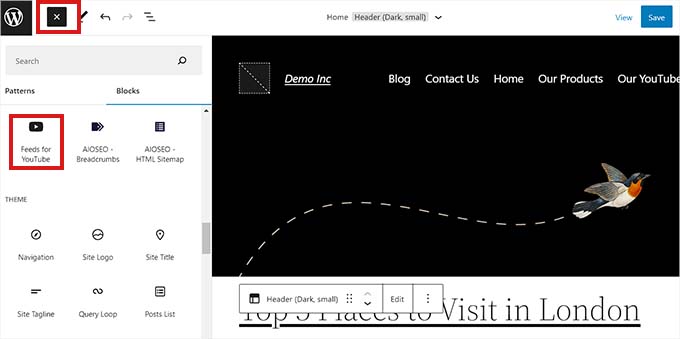
Une fois que vous avez terminé, n'oubliez pas de cliquer sur le bouton « Enregistrer » pour appliquer les modifications.
Voici un aperçu des flux en direct sur notre site de démonstration.

Bonus : intégrer une playlist YouTube dans WordPress
En plus des flux en direct, vous pouvez également intégrer des playlists YouTube sur votre site WordPress avec le plugin Smash Balloon YouTube Feed.
Vous pouvez utiliser cette playlist pour capter l'attention des utilisateurs, augmenter l'engagement et réduire les taux de rebond.
Pour ajouter une playlist YouTube, visitez la page YouTube Feeds » All Feeds et cliquez sur le bouton « Add New ». Cela vous dirigera vers un nouvel écran, où vous devrez sélectionner l'option « Playlist » comme type de flux.

Ensuite, vous devrez connecter votre compte YouTube à Smash Balloon en fournissant sa clé API de la Google Console.
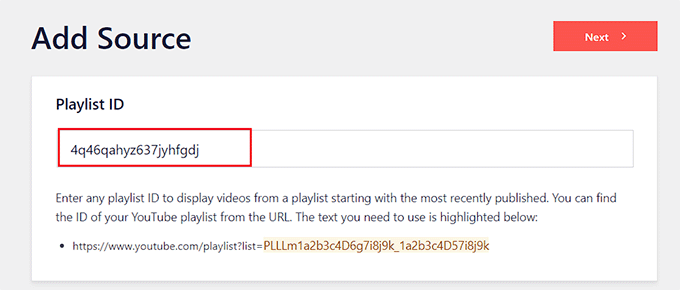
Après cela, vous devrez ouvrir la playlist YouTube que vous souhaitez ajouter et copier son ID depuis l'URL ci-dessus. Cet ID sera une chaîne de lettres et de chiffres après le symbole « = » dans l'URL.

Maintenant, vous pouvez visiter votre tableau de bord WordPress pour ajouter l'ID de la playlist dans le champ « Add Source » et cliquer sur le bouton « Next ».
Une fois que vous avez fait cela, l'éditeur de flux de Smash Balloon s'ouvrira à l'écran, où vous pourrez personnaliser l'apparence des playlists selon vos préférences.
Vous avez maintenant ajouté avec succès votre playlist YouTube. Pour plus de détails à ce sujet, vous pouvez consulter notre tutoriel sur comment intégrer une playlist YouTube dans WordPress.
Nous espérons que cet article vous a aidé à apprendre comment intégrer des flux en direct YouTube dans WordPress. Vous voudrez peut-être aussi lire notre tutoriel sur comment intégrer SoundCloud dans les articles WordPress avec oEmbed et notre guide sur comment intégrer un widget Discord dans WordPress.
Si vous avez aimé cet article, abonnez-vous à notre Chaîne YouTube pour des tutoriels vidéo WordPress. Vous pouvez également nous trouver sur Twitter et Facebook.




Vous avez une question ou une suggestion ? Veuillez laisser un commentaire pour lancer la discussion.