


Avez-vous déjà visité le site web d'un plugin ou d'un thème où des informations telles que le nombre de téléchargements ou les évaluations sont affichées en évidence ?
Présenter des faits tels que les évaluations, le nombre de téléchargements et les dates de mise à jour peut aider les utilisateurs à faire des choix éclairés, à établir la confiance et même à augmenter vos taux d'installation.
Nous avons créé plusieurs plugins eCommerce, et nous aimons afficher le nombre de téléchargements et les évaluations des utilisateurs sur leurs sites officiels. Ainsi, les clients peuvent rapidement constater que notre logiciel est fiable.
Dans cet article, nous vous montrerons comment afficher facilement les informations sur les plugins et les thèmes sur votre site WordPress, étape par étape.

Pourquoi afficher les informations sur les plugins et les thèmes dans WordPress ?
L'affichage des informations sur les plugins et les thèmes dans WordPress peut améliorer l'expérience utilisateur et offrir plusieurs avantages importants.
Vous pouvez utiliser des cartes d'information pour présenter les détails clés sur les plugins et les thèmes d'une manière visuellement attrayante, ce qui permet aux visiteurs de saisir rapidement les informations importantes sans avoir à quitter votre site.
Par exemple, si vous gérez une boutique e-commerce qui vend des plugins premium, alors l'affichage d'une carte d'information avec les notes, le nombre de téléchargements et les dates de mise à jour de la version gratuite peut aider à convaincre les utilisateurs de passer au plan pro.
Voir qu'un plugin est populaire et fréquemment mis à jour peut leur donner l'impulsion nécessaire pour effectuer un achat.
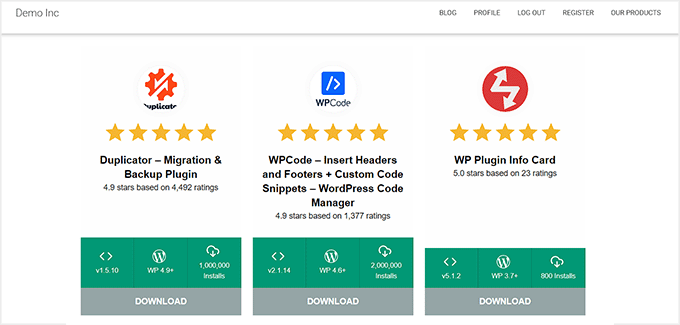
D'un autre côté, si vous êtes un blogueur, vous pourriez créer une page dédiée pour présenter les plugins et thèmes que vous utilisez sur votre site web. Partager les outils qui alimentent votre site peut engager votre audience et même les inciter à essayer ces outils eux-mêmes.
De plus, en tant que développeur WordPress, présenter des cartes d'information pour tous les plugins et thèmes auxquels vous avez contribué peut être un excellent moyen de mettre en valeur vos compétences techniques.
C'est un portfolio pratique qui démontre votre expertise et l'impact de votre travail, ce qui peut être attrayant pour des clients potentiels ou des collaborateurs.
De plus, vous pouvez exploiter les informations des plugins et thèmes pour promouvoir des produits d'affiliation. En affichant des cartes d'information détaillées, vous pouvez fournir à votre audience des informations précieuses tout en gagnant un peu d'argent supplémentaire en ligne.
Cela dit, examinons comment afficher facilement les informations sur les plugins et les thèmes dans WordPress.
Comment afficher les informations sur les plugins et les thèmes dans WordPress
Tout d'abord, vous devez installer et activer le plugin WP Plugin Info Card. Pour plus de détails, consultez notre guide pour débutants sur comment installer un plugin WordPress.
Après l'activation, ouvrez une page ou un article dans l'éditeur de blocs et cliquez sur le bouton « Ajouter un bloc » (+) dans le coin supérieur gauche.
À partir de là, vous devez trouver et ajouter le bloc WP Info Card à la page.
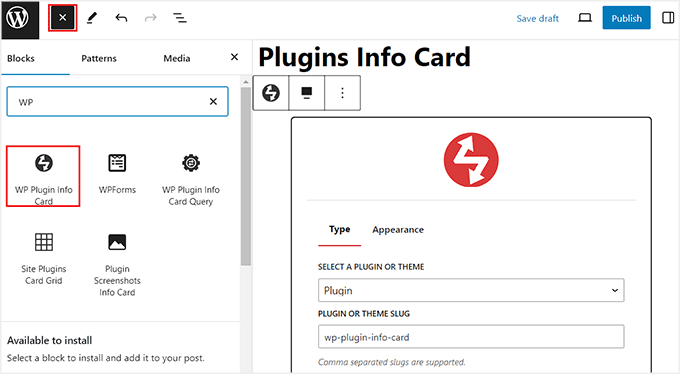
Après cela, choisissez l'option « Plugin » dans le menu déroulant du bloc pour ajouter une carte d'information. Si vous souhaitez ajouter une carte d'information de thème, choisissez plutôt l'option « Thème ».
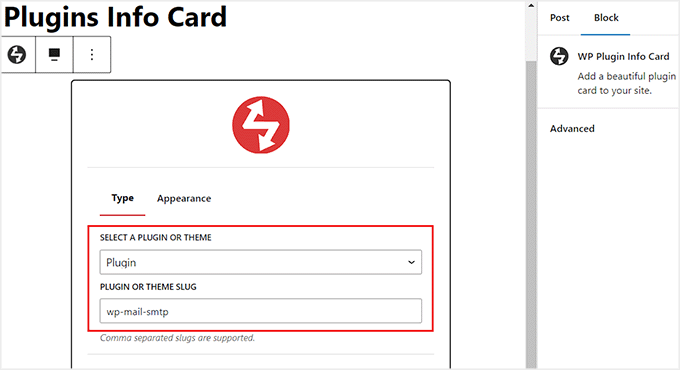
Ensuite, vous devez ajouter le slug de l'URL du thème ou du plugin dans l'option « Slug du plugin ou du thème ». Vous pouvez également ajouter plusieurs slugs en les séparant par une virgule.
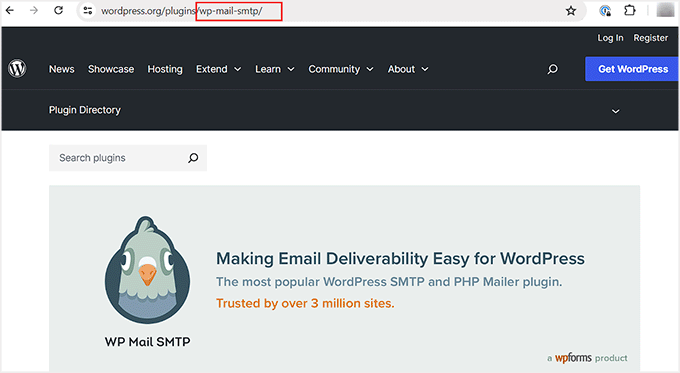
Pour obtenir ces informations, il suffit de visiter la page du plugin ou du thème dans le répertoire WordPress.org.
Une fois que vous y êtes, copiez simplement le texte après https://wordpress.org/plugins dans l'URL. Ce sera le slug du plugin ou du thème.
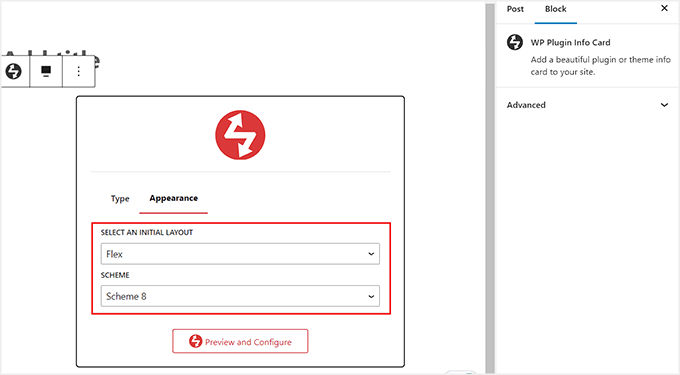
Ensuite, passez à l'onglet « Apparence » dans le bloc WP Plugin Info Card.
À partir de là, vous pouvez choisir une mise en page et un schéma de couleurs pour votre carte d'information. Ensuite, cliquez sur le bouton « Prévisualiser et configurer ».
Vous pourrez maintenant voir un aperçu de la carte d'information de votre plugin ou thème dans l'éditeur de blocs.
Si, pour une raison quelconque, la mise en page ou le schéma de couleurs ne vous plaît pas, vous pouvez le modifier en cliquant sur l'icône « Sélectionner un schéma de couleurs » dans la barre d'outils.
Cela ouvrira un menu déroulant où vous pourrez choisir un autre schéma de couleurs ou une autre mise en page. Vous pouvez également modifier l'un ou l'autre des paramètres depuis le panneau du bloc sur la droite.
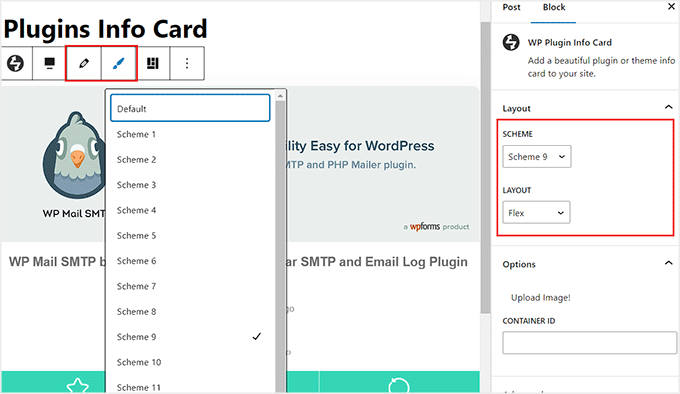
Une fois que vous êtes satisfait, cliquez simplement sur le bouton « Mettre à jour » ou « Publier » pour enregistrer vos paramètres.
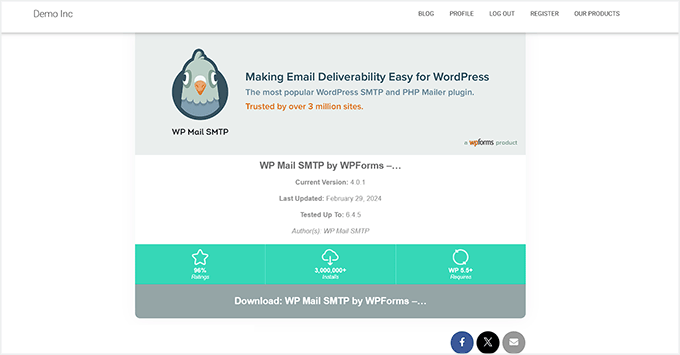
Visitez maintenant simplement votre site WordPress pour voir la carte d'informations du plugin en action.
La plupart des plugins WordPress affichent généralement également des captures d'écran sur leur page de répertoire WordPress.org. Cela permet aux utilisateurs de comprendre plus facilement l'interface et les fonctionnalités du plugin.
Si vous souhaitez afficher ces captures d'écran dans la carte d'informations, vous devez ajouter le bloc « Carte d'informations sur les captures d'écran de plugin » à la page.
Gardez à l'esprit que ce bloc est uniquement destiné aux plugins et ne fonctionnera pas pour les thèmes WordPress.
Une fois que vous avez ajouté le bloc, tapez simplement le slug du plugin et cliquez sur le bouton « Aperçu et configuration ».
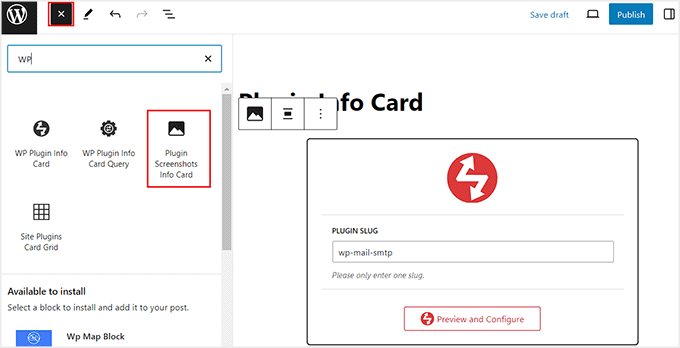
Ensuite, cliquez sur le bouton « Mettre à jour » ou « Publier » pour enregistrer vos paramètres.
Ensuite, vous pouvez visiter votre site Web pour voir la carte d'informations du plugin avec des captures d'écran.
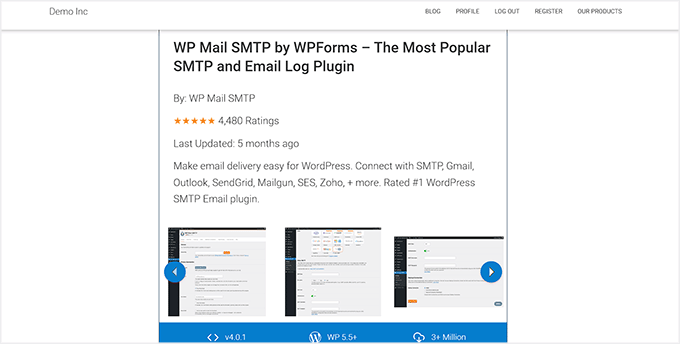
Comment afficher les informations sur les plugins et thèmes populaires dans WordPress
Si vous n'avez pas de thèmes ou de plugins spécifiques en tête et que vous souhaitez simplement afficher les plus populaires sur votre site Web, alors cette méthode est pour vous. Cela peut également fonctionner si vous êtes un développeur qui souhaite présenter les outils auxquels vous avez contribué.
Tout d'abord, ouvrez l'éditeur de blocs et cliquez sur le bouton « Ajouter un bloc » (+). Une fois le menu des blocs ouvert, recherchez et ajoutez le bloc WP Plugin Info Card Query.
Ici, vous pouvez commencer par sélectionner un plugin ou un thème comme type. Après cela, vous pouvez utiliser les champs « Rechercher » et « Tags » pour afficher des plugins/thèmes spécifiques du répertoire WordPress.
Par exemple, si vous souhaitez afficher tous les constructeurs de formulaires disponibles dans le répertoire WordPress, vous pouvez alors taper « Form Builder » dans les deux champs.
Le plugin éliminera alors automatiquement tous les outils qui ne sont pas liés à cette requête et n'affichera que ceux qui sont pertinents.
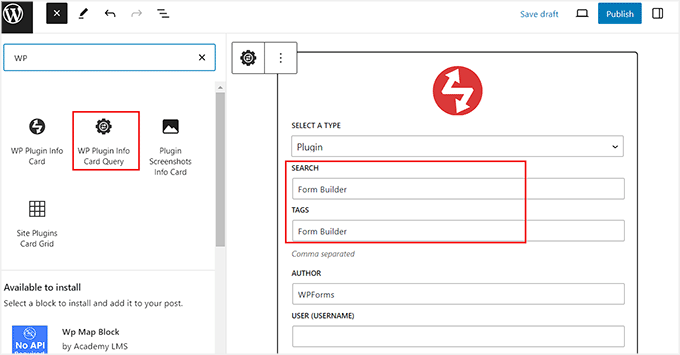
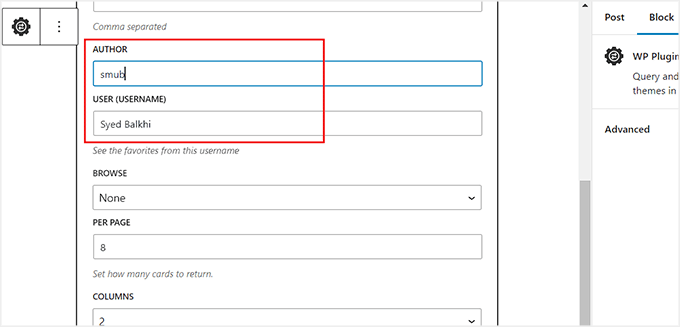
Cependant, si vous êtes un développeur ou un contributeur qui souhaite présenter son travail, vous pouvez laisser ces champs vides. Ensuite, ajoutez simplement le slug de votre répertoire WordPress sous l'option « Auteur ».
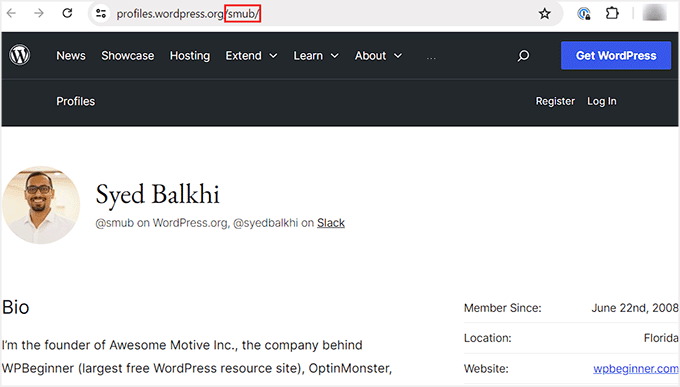
Ce sera le texte qui apparaîtra après https://profiles.wordpress.org dans l'URL.
Pour obtenir ces informations, visitez simplement votre page de profil sur WordPress.org.
Ensuite, copiez le slug de l'URL et collez-le dans l'éditeur de blocs.
Une fois que vous avez terminé, cliquez simplement sur le bouton « Interroger et configurer ».
Note : Si vous laissez tous les paramètres tels quels et cliquez simplement sur le bouton « Interroger et configurer », l'outil affichera des cartes d'informations pour les plugins ou thèmes les plus populaires du répertoire WordPress.
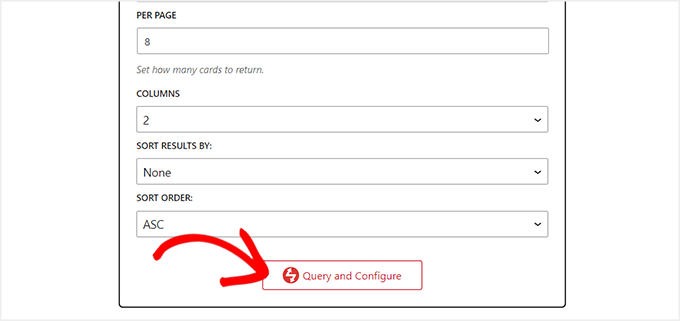
Cela affichera un aperçu de tous les plugins WordPress qui correspondent aux données que vous avez fournies. Par exemple, si vous êtes un développeur qui a entré votre propre nom, vous verrez tous les plugins auxquels vous avez contribué dans la liste.
Vous pouvez maintenant utiliser le panneau de blocs pour configurer la mise en page et le schéma de couleurs de votre carte d'informations.
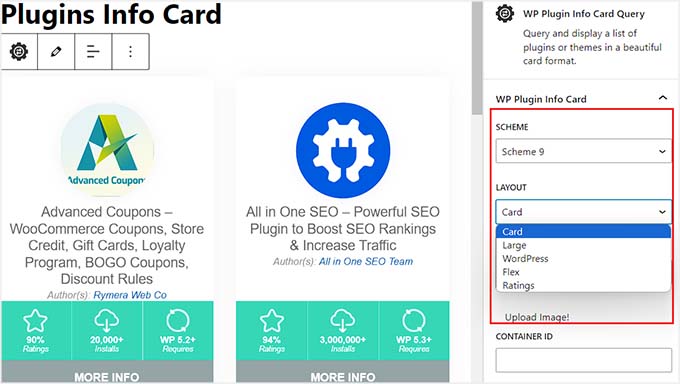
Une fois que vous avez terminé, cliquez simplement sur le bouton « Publier » ou « Mettre à jour » pour enregistrer vos paramètres.
Maintenant, visitez votre site WordPress pour voir les cartes d'informations des plugins en action.
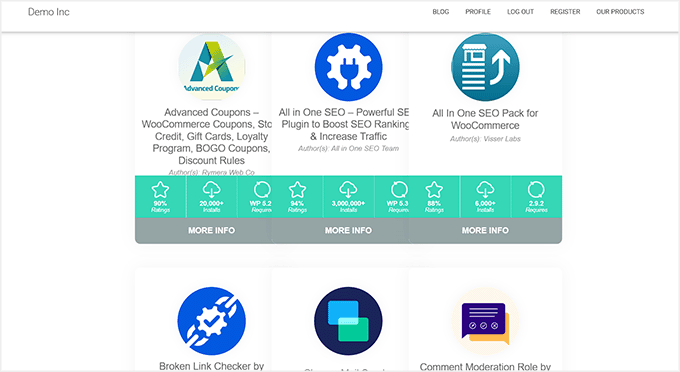
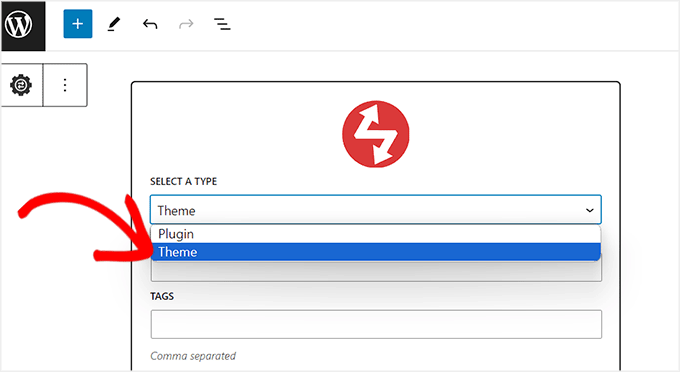
Vous pouvez également ajouter des cartes d'informations pour les thèmes en suivant le même processus. Cependant, cette fois, vous devrez sélectionner « Thème » comme type de carte dans le bloc « WP Plugin Info Card Query ».
Ensuite, vous pouvez utiliser les champs « Recherche » et « Étiquettes » pour trier les thèmes ou laisser tous les paramètres vides pour afficher les thèmes populaires du répertoire.
Une fois que vous êtes satisfait, cliquez sur le bouton « Interroger et configurer ».
Un aperçu de certains thèmes WordPress populaires du répertoire vous sera maintenant présenté. Ici, vous pouvez modifier la mise en page et ajouter un schéma de couleurs à partir du panneau de blocs.
Enfin, cliquez sur le bouton « Mettre à jour » ou « Publier » pour enregistrer vos paramètres.
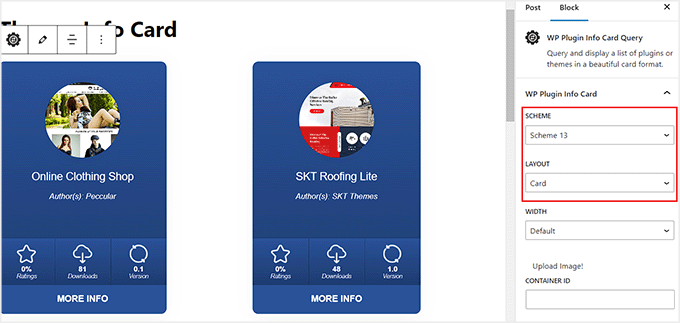
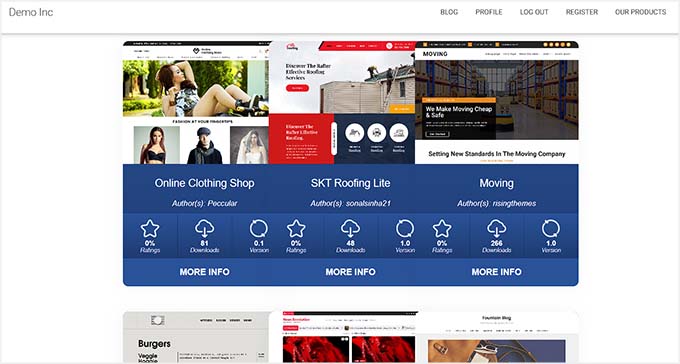
Maintenant, visitez votre site pour voir les cartes d'informations des thèmes.
Voici à quoi elles ressemblent sur notre site de démonstration.
Comment afficher les informations des plugins activés dans WordPress
Si vous souhaitez simplement afficher les plugins WordPress actuellement activés sur votre site Web, vous pouvez suivre cette méthode.
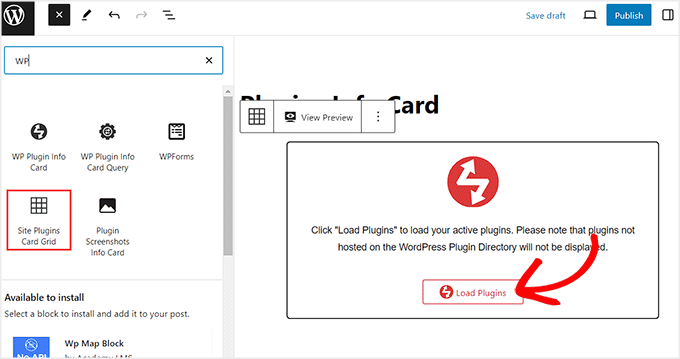
Vous pouvez commencer par ouvrir une page depuis le tableau de bord WordPress et cliquer sur le bouton « + ». Ici, trouvez et ajoutez le bloc « Site Plugins Card Grid ».
Après cela, cliquez simplement sur le bouton « Charger les plugins » pour afficher les plugins sur votre site.
Remarque : un plugin non hébergé dans le répertoire WordPress.org ne sera pas affiché dans la liste, même s’il est utilisé sur votre site. De même, ce bloc n’affichera pas le thème actuellement activé sur votre site Web.
Les outils seront maintenant affichés dans l’éditeur de blocs. Dans le panneau de blocs à droite, vous pouvez modifier la mise en page, le schéma de couleurs, le nombre de colonnes et l’espacement.
Une fois cela fait, cliquez simplement sur le bouton « Mettre à jour » ou « Publier » en haut pour enregistrer vos modifications.
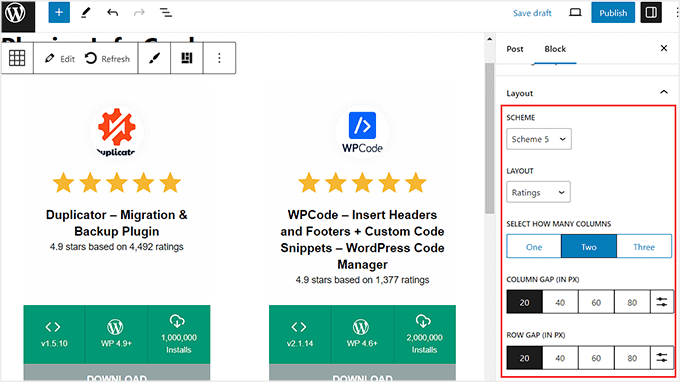
Visitez maintenant votre site WordPress pour voir les cartes d’information des plugins activés en direct.
Voici à quoi ils ressemblent sur notre site de démonstration.
Bonus : activez les mises à jour automatiques pour les plugins et thèmes WordPress
Une fois que vous avez affiché les informations des plugins et thèmes sur votre site Web, il est conseillé d’activer les mises à jour automatiques pour ces outils.
Cela réduira le risque de piratage et rendra votre site plus sécurisé. De plus, vous n’aurez pas à effectuer manuellement les mises à jour chaque fois qu’une nouvelle version d’un plugin ou d’un thème est publiée, ce qui vous fera gagner beaucoup de temps.
Pour activer les mises à jour automatiques pour les thèmes WordPress, visitez la page Apparence » Thèmes depuis le tableau de bord WordPress et cliquez sur le bouton « Détails du thème ».
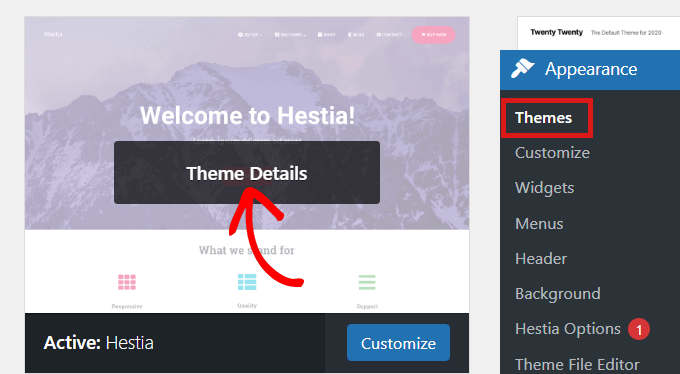
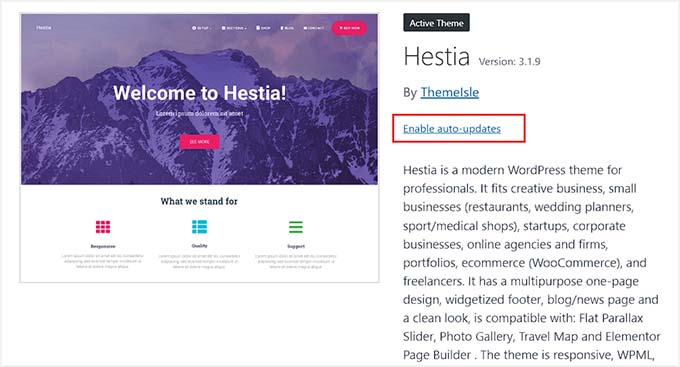
Cela ouvrira une fenêtre contextuelle où vous devrez cliquer sur le lien « Activer les mises à jour automatiques ».
Une fois que vous aurez fait cela, le thème sera automatiquement mis à jour chaque fois qu’une nouvelle version sera lancée.
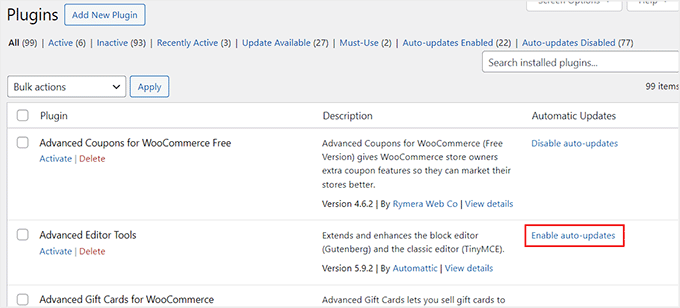
Ensuite, dirigez-vous vers la page Plugins » Plugins installés depuis la barre latérale d’administration de WordPress.
Cliquez maintenant sur le lien « Activer les mises à jour automatiques » pour les plugins que vous souhaitez mettre à jour automatiquement.
Pour plus d'informations, consultez notre tutoriel sur comment activer les mises à jour automatiques pour les plugins et thèmes WordPress.
Nous espérons que cet article vous a aidé à apprendre comment afficher les informations des plugins et thèmes dans WordPress. Vous pourriez également aimer consulter notre guide pour débutants sur comment changer correctement un thème WordPress et nos meilleurs choix pour les meilleurs conseils et plugins pour améliorer l'administration de WordPress.
Si vous avez aimé cet article, abonnez-vous à notre Chaîne YouTube pour des tutoriels vidéo WordPress. Vous pouvez également nous trouver sur Twitter et Facebook.




Hemang Rindani
Excellent article. WordPress est un excellent système de gestion de contenu d'entreprise qui peut concevoir des sites Web puissants. Avec un riche ensemble de fonctionnalités, WP peut fournir les résultats attendus pour tout scénario commercial complexe. Les développeurs peuvent choisir parmi des modules, des thèmes et des plugins intégrés illimités pour concevoir un site Web. Le point fort de WordPress est sa facilité d'utilisation et son tableau de bord d'administration sans effort que même une personne non technique peut utiliser pour créer, publier et optimiser le contenu Web. WordPress étant une plateforme open-source permet aux développeurs de jouer avec les modules et les thèmes et de fournir les résultats attendus. La seule préoccupation concernant la modification des modules est de s'assurer qu'il n'y a pas de failles laissées qui posent une menace pour la sécurité.