


Une base de données consultable facilite le stockage, la gestion et la mise à jour de toutes les données de votre site Web en un seul endroit centralisé. Cela vous permet de trouver et de mettre à jour rapidement les informations selon vos besoins, vous faisant ainsi gagner beaucoup de temps et d'efforts.
Ceci est particulièrement utile lorsque vous devez trier de grandes quantités de données, telles que les soumissions de formulaires de contact, les inscriptions d'utilisateurs ou d'autres types de contenu généré par les utilisateurs.
De plus, cela facilite grandement la réponse à des requêtes ou demandes spécifiques. Que vous ayez besoin de récupérer les informations de contact d'un client, de localiser des commandes passées ou de consulter les commentaires sur un produit particulier, une base de données bien organisée vous permet de faire tout cela rapidement et avec précision.
Dans cet article, nous vous montrerons comment créer facilement une base de données consultable dans WordPress.

Qu'est-ce qu'une base de données consultable ?
Une base de données consultable est une collection de toutes les données de votre site Web que vous pouvez filtrer pour trouver les informations dont vous avez besoin. Elle vous permet d'organiser et de visualiser toutes les données qui arrivent sur votre blog WordPress.
Par exemple, vous pouvez utiliser une base de données consultable pour trier et afficher facilement les informations soumises par les utilisateurs via votre formulaire de contact.
Cela garantit que vous ne perdez pas de temps à rechercher manuellement dans les pages ou les articles pour accéder aux données dont vous avez besoin. De plus, la visualisation des données dans un emplacement central peut vous aider à identifier les tendances des données et à les utiliser à votre avantage pour générer plus de prospects.
Les bases de données consultables disposent également d'une interface conviviale qui facilite la navigation et l'interaction avec le back-end de votre site web WordPress, même si vous êtes débutant.
Cela dit, voyons comment vous pouvez facilement ajouter une base de données consultable dans WordPress étape par étape. Vous pouvez utiliser les liens rapides ci-dessous pour accéder aux différentes parties du tutoriel :
- Comment ajouter une base de données consultable dans WordPress
- Étape 1 : Créer un formulaire à l'aide du plugin
- Étape 2 : Afficher et modifier les données à l'aide d'une base de données consultable
- Étape 3 : Visualiser la base de données consultable sous forme de tableau
- Étape 4 : Exporter la base de données consultable sur votre ordinateur (facultatif)
- Bonus : Créer une sauvegarde de base de données dans WordPress
Comment ajouter une base de données consultable dans WordPress
Vous pouvez facilement ajouter une base de données consultable dans WordPress en utilisant Formidable Forms.
C'est un plugin constructeur de formulaires WordPress tout-en-un qui offre une interface glisser-déposer pour créer différents formulaires, y compris des quiz, des formulaires de contact, des sondages, des formulaires de paiement, et plus encore.
Il est également livré avec une fonctionnalité de base de données consultable intégrée qui vous permet de rechercher, modifier, ajouter, afficher, masquer, trier et consulter facilement toutes vos données de formulaire WordPress en un seul endroit.
Tout d'abord, vous devez installer et activer le plugin Formidable Forms. Pour des instructions plus détaillées, consultez notre guide pour débutants sur comment installer un plugin WordPress.
Remarque : Formidable Forms dispose également d'une version gratuite que vous devrez installer car elle sert de plugin de base. Vous pouvez simplement utiliser le plan gratuit pour créer une base de données consultable. Cependant, nous utiliserons la version Pro pour débloquer plus de fonctionnalités.
Étape 1 : Créer un formulaire à l'aide du plugin
Après l'activation, accédez à la page Formidable » Forms depuis la barre latérale d'administration de WordPress.
À partir de là, cliquez sur le bouton « Ajouter un nouveau formulaire » pour commencer à créer un formulaire pour votre site WordPress.
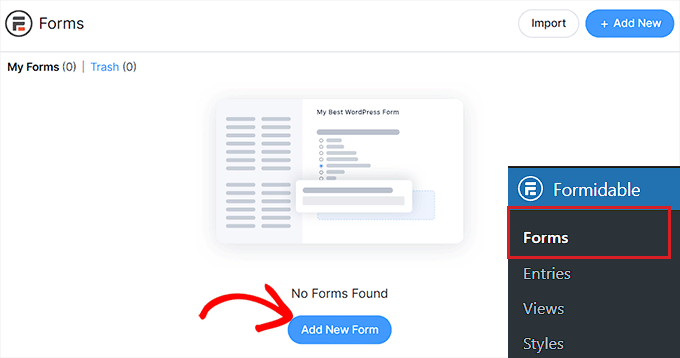
Cela ouvrira une invite « Créer un nouveau formulaire » à l'écran, où vous devrez sélectionner un modèle de formulaire.
Pour ce tutoriel, nous allons créer et ajouter un formulaire de contact à notre site Web.
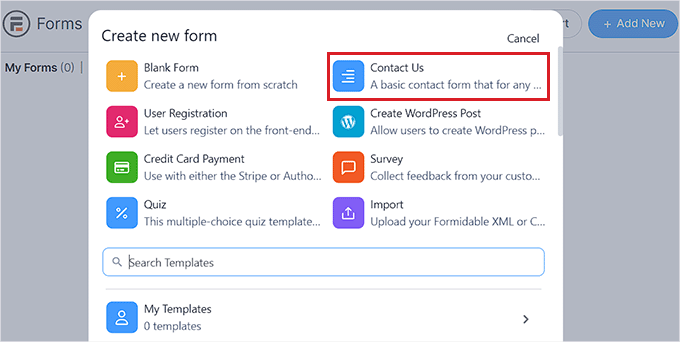
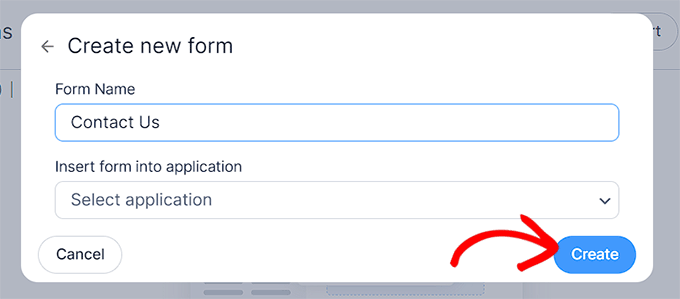
Une fois que vous avez fait cela, il vous sera demandé de nommer votre formulaire.
Après cela, cliquez simplement sur le bouton « Créer » pour lancer le constructeur de formulaires.
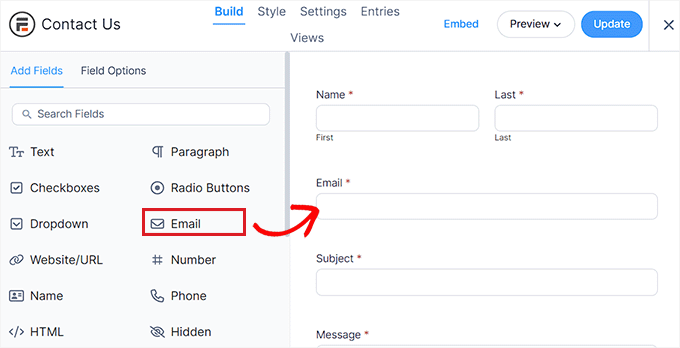
Cela ouvrira l'interface du constructeur par glisser-déposer, où vous pourrez faire glisser les champs de formulaire de votre choix depuis la colonne de gauche vers le formulaire.
Vous pouvez même personnaliser votre formulaire en passant à l'onglet « Style » en haut et en choisissant un thème pour celui-ci.
Une fois que vous avez terminé, cliquez simplement sur le bouton « Mettre à jour » en haut pour enregistrer vos modifications.
Maintenant, pour ajouter le formulaire à votre site Web WordPress, vous devez vous rendre sur une page existante ou nouvelle depuis la barre latérale d'administration de WordPress.
Une fois sur place, cliquez sur le bouton « + » dans le coin supérieur gauche de l'écran pour ouvrir le menu des blocs.
À partir de là, trouvez et ajoutez le bloc Formidable Forms à la page.
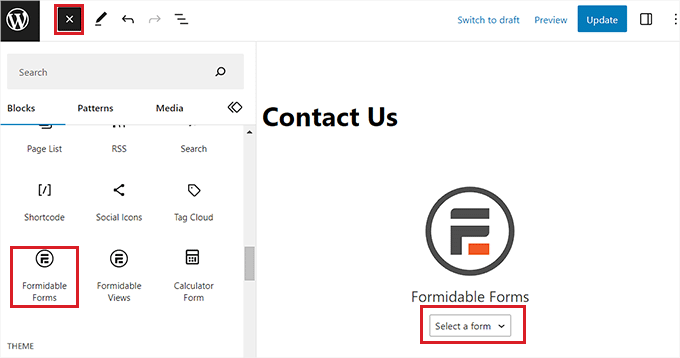
Ensuite, cliquez sur le menu déroulant « Sélectionner un formulaire » dans le bloc et choisissez le formulaire que vous souhaitez ajouter à la page.
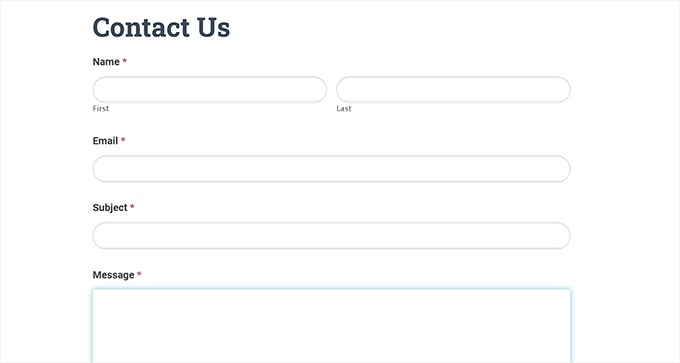
Une fois que vous avez terminé, cliquez sur le bouton « Mettre à jour » ou « Publier » en haut pour enregistrer vos paramètres.
Maintenant qu'un formulaire a été ajouté à une page, une base de données consultable sera automatiquement créée pour celui-ci.
Étape 2 : Afficher et modifier les données à l'aide d'une base de données consultable
Une fois que les utilisateurs commencent à soumettre leurs informations dans le formulaire, toutes ces données seront collectées et stockées dans la base de données.
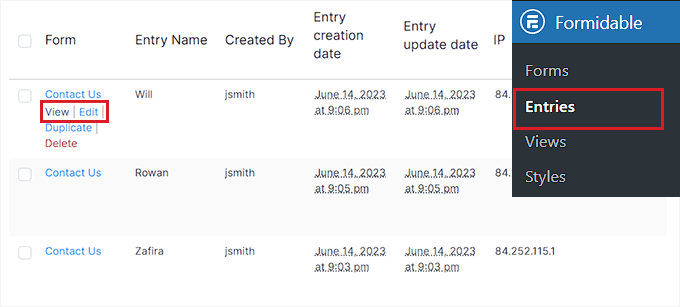
Vous pouvez facilement le consulter en visitant la page Formidable » Entrées depuis la barre latérale d'administration. Ici, chaque entrée pour le formulaire sera affichée à l'écran.
Cliquez simplement sur le lien « Voir » sous le nom d'une entrée pour la consulter.
Alternativement, si vous souhaitez modifier l'entrée du formulaire, vous pouvez cliquer sur le lien « Modifier » sous celle-ci.
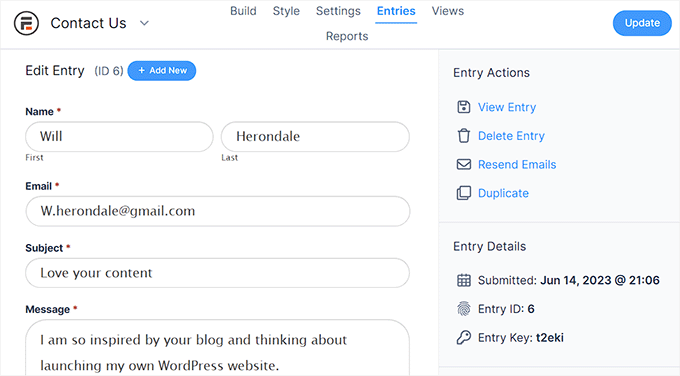
Cela vous mènera à un nouvel écran, où vous pourrez voir toutes les informations utilisateur, l'ID de l'entrée, la clé de l'entrée, les données de soumission, et plus encore.
Vous pourrez également modifier et mettre à jour les détails du formulaire.
Étape 3 : Visualiser la base de données consultable sous forme de tableau
Formidable Forms est l'un des meilleurs plugins de table WordPress pour afficher des données, et il est très facile de créer une table de base de données.
Si vous souhaitez visualiser facilement toutes les données du formulaire sous forme de tableaux, grilles ou calendriers, vous devez visiter la page Formidable » Vues depuis la barre latérale d'administration.
Gardez à l'esprit que la fonctionnalité Vues n'est disponible que dans la version Pro du plugin.
À partir de là, cliquez sur le bouton « +Ajouter » dans le coin supérieur droit de l'écran.
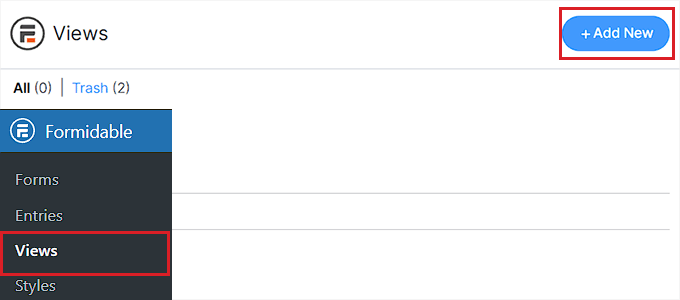
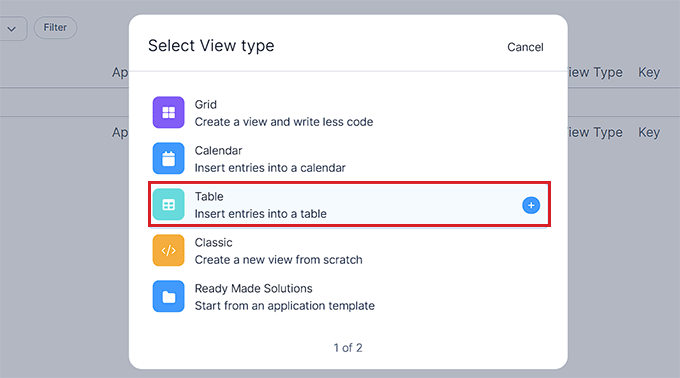
Cela ouvrira une invite où vous devrez sélectionner un type de vue, tel qu'une grille, un tableau, un calendrier ou une solution prête à l'emploi.
Pour ce tutoriel, nous choisirons « Tableau » comme type de vue de données.
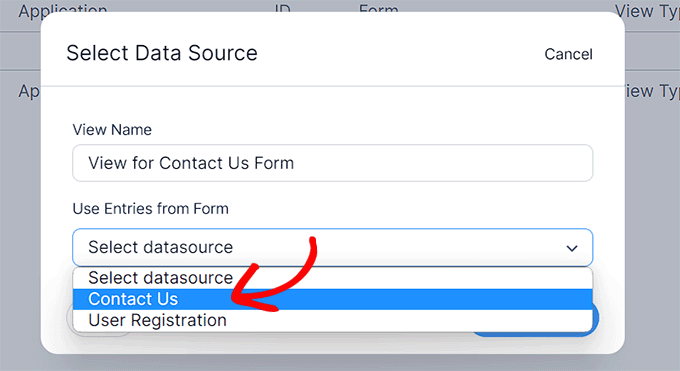
Après cela, vous devrez fournir un nom pour votre type de vue. Ce nom ne sera pas affiché sur le front-end et sert uniquement à des fins d'identification.
Ensuite, sélectionnez votre formulaire dans le menu déroulant « Sélectionner la source de données ». Le plugin récupérera alors les entrées de données du formulaire que vous avez choisi.
Une fois que vous avez fait cela, cliquez simplement sur le bouton « Créer une vue » pour continuer.
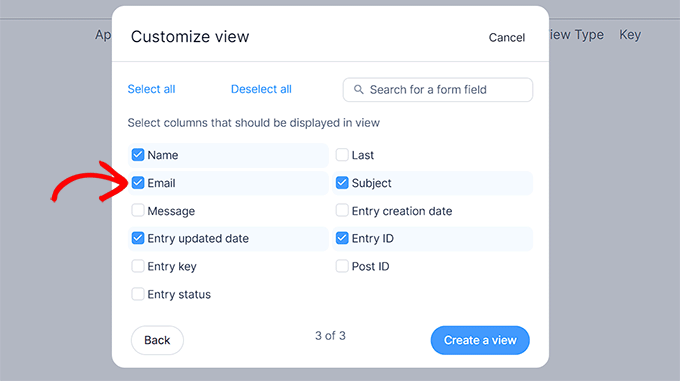
Ensuite, vous serez invité à personnaliser la vue. À partir de là, sélectionnez toutes les colonnes que vous souhaitez afficher dans le tableau de la base de données.
Par exemple, si vous souhaitez avoir une colonne avec les adresses e-mail de tous les utilisateurs qui ont soumis le formulaire, vous devez sélectionner l'option « E-mail ».
Vous pouvez également utiliser la barre de recherche en haut pour trouver un champ de formulaire qui ne s'affiche pas à l'écran. Gardez à l'esprit que le plugin ne peut récupérer que les données des champs de formulaire qui ont déjà été ajoutés au formulaire.
Après cela, cliquez sur le bouton « Créer une vue » pour continuer.
Cela vous mènera à la page « Vues », où vous pourrez voir et rechercher toutes les données de vos entrées de formulaire.
À partir de là, vous pouvez même rechercher une entrée spécifique à l'aide des fonctionnalités « Filtrer les entrées » et « Trier les entrées » en haut.
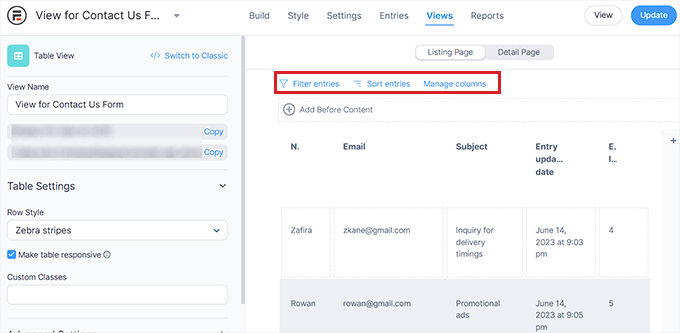
Vous pouvez même modifier chaque colonne du tableau individuellement en cliquant dessus pour lancer l'invite « Modifier le contenu de la page de liste » à l'écran.
Par exemple, si vous souhaitez modifier la date de mise à jour de chaque utilisateur pour qu'elle corresponde à la date actuelle, vous pouvez cliquer sur le champ « Date de mise à jour de l'entrée » dans le tableau des utilisateurs et saisir une nouvelle valeur.
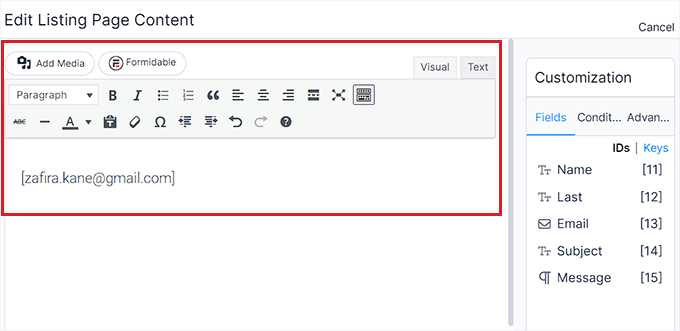
Une fois que vous avez terminé, cliquez simplement sur le bouton « Mettre à jour » en haut pour enregistrer vos modifications.
Vous pouvez maintenant facilement afficher et rechercher dans votre base de données de formulaires.
Étape 4 : Exporter la base de données consultable sur votre ordinateur (facultatif)
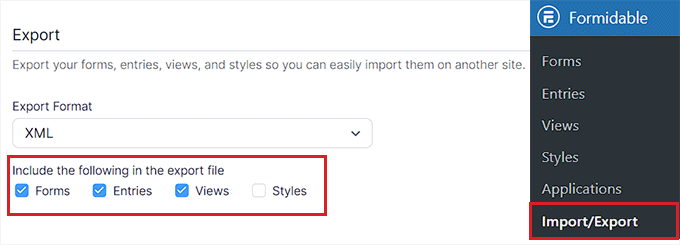
Si vous souhaitez exporter votre base de données consultable sur votre ordinateur, vous devez vous rendre sur la page Formidable » Importer/Exporter depuis la barre latérale d'administration de WordPress.
Une fois sur place, faites défiler jusqu'à la section « Exporter » et choisissez « XML » comme format d'exportation.
Après cela, sélectionnez les données que vous souhaitez inclure dans le fichier XML en cochant la case à côté des options. Si vous souhaitez exporter toutes les données de la Vue que vous avez créée, cochez la case à côté de cette option.
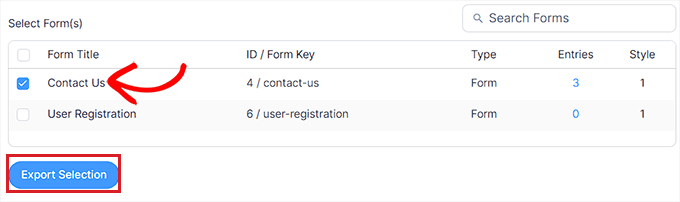
Ensuite, sélectionnez le formulaire avec les données que vous souhaitez exporter dans la section « Sélectionner le formulaire ».
Enfin, cliquez sur le bouton « Exporter la sélection » pour télécharger le fichier. Vous avez maintenant exporté avec succès la base de données sur votre ordinateur.
Bonus : Créer une sauvegarde de base de données dans WordPress
Une fois que vous avez créé une base de données consultable, il est conseillé d'en faire une sauvegarde.
Cela vous permettra de protéger vos données contre toute menace de sécurité et vous pourrez facilement restaurer la version sauvegardée en cas de problème sur le site.
Pour ce faire, nous recommandons Duplicator qui est le meilleur plugin de sauvegarde WordPress du marché.

Il vous permet de créer des sauvegardes et de les stocker facilement sur des services cloud populaires tels que Dropbox, Google Drive, FTP, OneDrive et Amazon S3.
Le plugin offre même la migration de site, des points de récupération, le chiffrement d'archive pour une sécurité renforcée, des importations serveur à serveur, et bien plus encore.
Pour plus de détails, consultez notre tutoriel sur comment effectuer une sauvegarde manuelle de la base de données WordPress.
Nous espérons que cet article vous a aidé à apprendre comment créer une base de données consultable dans WordPress. Vous voudrez peut-être aussi consulter notre guide pour débutants sur comment trouver et remplacer facilement du texte dans votre base de données WordPress ou nos meilleurs choix pour les meilleurs plugins de base de données WordPress.
Si vous avez aimé cet article, abonnez-vous à notre Chaîne YouTube pour des tutoriels vidéo WordPress. Vous pouvez également nous trouver sur Twitter et Facebook.



THANKGOD JONATHAN
Cet article est une bouée de sauvetage !
Je voulais créer une base de données consultable dans WordPress depuis un moment, mais je ne savais pas par où commencer.
Vos instructions étape par étape étaient faciles à suivre, et j'ai maintenant une base de données fonctionnelle opérationnelle. Merci beaucoup !
Support WPBeginner
De rien !
Admin