


De nombreuses entreprises liées à la santé et au bien-être proposent des traqueurs d'activité physique à leurs utilisateurs. Si vous dirigez une salle de sport ou une entreprise similaire, l'intégration d'un traqueur d'activité physique sur votre site Web peut fidéliser les utilisateurs et contribuer à la croissance de votre entreprise.
Il vous permet d'améliorer l'interaction des utilisateurs, de collecter des données précieuses pour obtenir de nouvelles perspectives et de créer un sentiment de communauté parmi votre public.
Chez WPBeginner, nous avons créé une variété d'outils commerciaux gratuits pour nos utilisateurs, nous comprenons donc l'importance d'offrir des outils interactifs qui répondent aux besoins de votre public.
Dans cet article, nous vous montrerons comment créer facilement un traqueur d'activité physique dans WordPress pour améliorer l'engagement des utilisateurs sur votre site Web.
Qu'est-ce qu'un traqueur d'activité physique ?
Un traqueur d'activité physique est un outil en ligne qui aide les utilisateurs à suivre différents aspects de leur santé et de leurs performances physiques.
Il peut s'agir d'un traqueur de perte de poids, d'un calculateur d'IMC, d'un planificateur de repas ou d'un autre type de traqueur de santé. Ces outils en ligne peuvent être créés à l'aide de plugins WordPress sans code qui calculent différentes valeurs à la volée.
Pourquoi devriez-vous ajouter un traqueur d'activité physique à votre site WordPress
Si vous gérez un site Web WordPress pour une entreprise de santé et de remise en forme ou une communauté en ligne, l'ajout d'un traqueur d'activité physique à votre site Web est un moyen simple de renforcer l'engagement des utilisateurs.
Cela inclut les sites Web tels que :
- Sites Web de salles de sport
- Sites Web de perte de poids
- Site personnel d'un coach sportif
- Site nutritionnel ou blog culinaire
- Communauté de santé et de remise en forme
- Communautés de style de vie
- et plus encore
Vous pouvez fournir à vos utilisateurs des outils réels pour suivre leurs performances physiques, ce qui est plus susceptible de les maintenir plus longtemps sur votre site.
L'amélioration de l'engagement des utilisateurs entraîne des taux de conversion plus élevés et une meilleure fidélisation de la clientèle pour votre entreprise.
Créer une communauté de fitness en ligne
L'une des façons les plus simples de monétiser un site de santé et de remise en forme est de créer un site d'adhésion avec MemberPress. Le plugin est très convivial et vous permet de vendre des cours en ligne et des abonnements.
Nous l'avons utilisé nous-mêmes pour créer des cours gratuits pour nos lecteurs, et nous l'adorons. Pour en savoir plus, consultez notre avis sur MemberPress.
Vous pouvez créer différents types de programmes de remise en forme, masquer le contenu réservé aux membres derrière un paiement, créer des cours en ligne, et plus encore.
Les utilisateurs peuvent ensuite utiliser votre tracker de fitness intégré pour mesurer leurs performances et leurs progrès au fil du temps. Cela les aide à passer plus de temps sur votre site Web, ce qui peut stimuler le renouvellement des abonnements, les ventes incitatives et la fidélisation de la clientèle.
Pour plus de détails, consultez notre tutoriel étape par étape sur comment créer un site d'adhésion dans WordPress.
Créer un tracker de fitness en ligne dans WordPress
Pour créer un tracker de remise en forme en ligne dans WordPress, vous aurez besoin de Formidable Forms. Il vous permet de créer des formulaires et des calculateurs avancés pour votre site Web.
De plus, il fonctionne très bien avec d'autres outils que vous utilisez peut-être déjà, tels que MemberPress, WooCommerce ou votre fournisseur de services de messagerie.
Nous avons testé l'outil de manière approfondie avant de le recommander, et nous avons constaté que son constructeur par glisser-déposer rend très facile la création de formulaires de suivi de remise en forme sans nécessiter de codage. Pour en savoir plus, consultez notre avis sur Formidable Forms.
Tout d'abord, vous devez installer et activer le plugin Formidable Forms. Pour plus de détails, consultez notre guide étape par étape sur comment installer un plugin WordPress.
Remarque : Il existe une version gratuite limitée du plugin appelée Formidable Lite. Cependant, vous aurez besoin de la version premium pour débloquer plus de fonctionnalités.
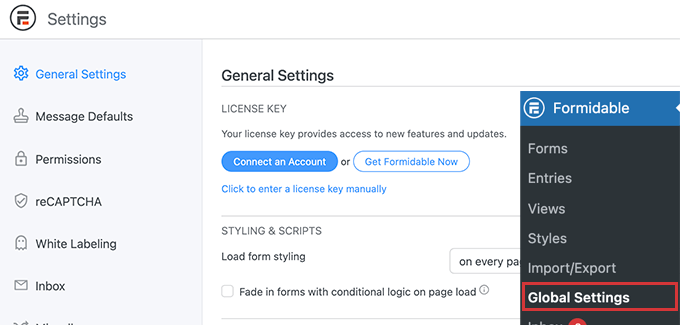
Après l'activation, visitez la page Formidable » Paramètres globaux pour saisir votre clé de licence de plugin. Vous trouverez ces informations dans votre compte sur le site Web de Formidable Forms.
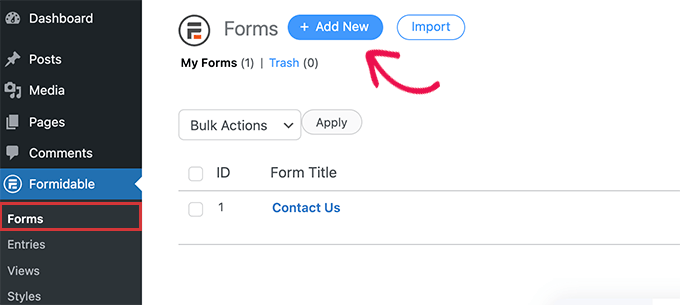
Après cela, vous devez visiter la page Formidable » Formulaires.
Ici, cliquez simplement sur le bouton « Ajouter nouveau » pour créer votre formulaire de suivi de remise en forme.
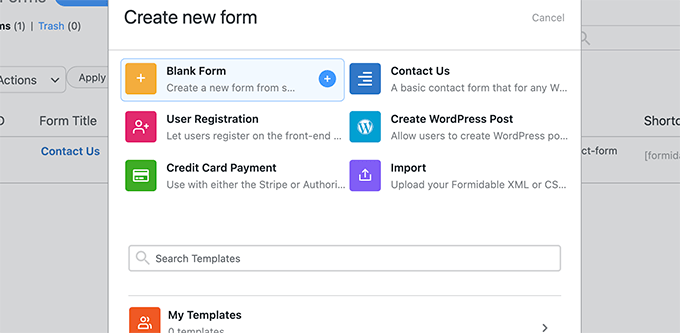
Ensuite, il vous sera demandé de choisir un modèle pour votre formulaire.
Il existe un tas de modèles que vous pouvez utiliser, mais pour ce tutoriel, nous commencerons avec un formulaire vierge.
Ensuite, fournissez un nom et une description pour votre formulaire et cliquez sur le bouton « Créer ».
Cela lancera le constructeur par glisser-déposer de Formidable Forms. Dans la colonne de gauche, vous verrez une liste des champs de formulaire que vous pouvez ajouter.
À votre droite, vous verrez l'aperçu du formulaire. Comme notre formulaire est vierge, il n'y a aucun champ dans la colonne d'aperçu.
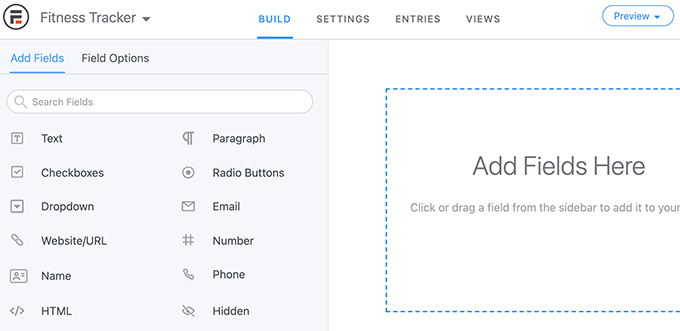
Changeons cela et ajoutons les champs de formulaire pour notre tracker de remise en forme de perte de poids.
Pour ce tracker, nous ajouterons les champs de formulaire suivants.
- ID utilisateur – Ceci sera automatiquement rempli par Formidable Forms pour les utilisateurs connectés afin que les utilisateurs puissent voir leurs propres performances.
- Date – Les utilisateurs pourront saisir la date à laquelle ils ont mesuré leur poids.
- Poids – Nous renommerons ce champ en « Poids » et demanderons aux utilisateurs de saisir leur poids en livres ou en kilogrammes.
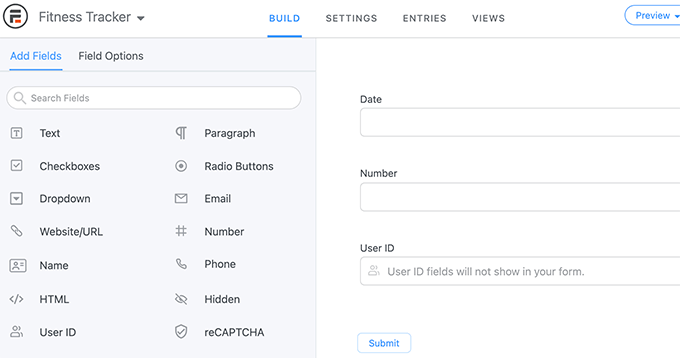
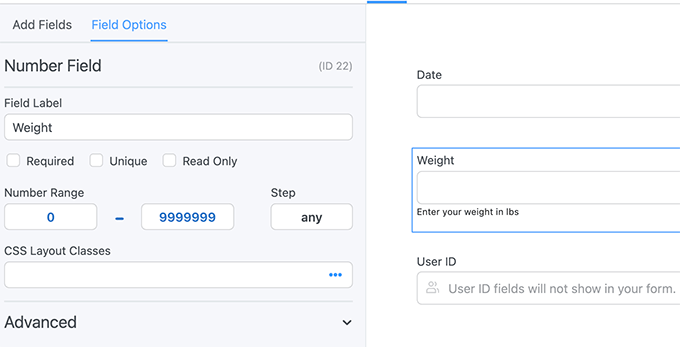
Après avoir ajouté les champs, vous pouvez simplement cliquer sur un champ pour modifier ses propriétés.
Par exemple, nous avons modifié le champ numérique pour changer son libellé en « Poids » et fourni des instructions dans l'option de description.
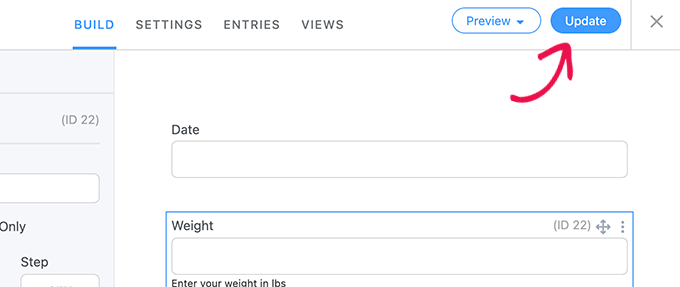
Une fois que vous avez terminé de modifier le formulaire, cliquez sur le bouton « Mettre à jour » pour enregistrer votre formulaire.
Ajouter un traqueur de forme physique dans un article ou une page WordPress
Ensuite, vous voudrez ajouter le formulaire de suivi de la condition physique à votre site Web WordPress.
Si vous utilisez MemberPress, vous pouvez simplement modifier la page « Compte ». Vous pouvez également créer une nouvelle page et la restreindre aux membres uniquement. De cette façon, les utilisateurs devront se connecter pour saisir leurs données de forme physique.
Sur l'écran de modification de la page, ajoutez simplement le bloc « Formidable Forms » à votre page et choisissez le traqueur de forme physique que vous avez créé dans le menu déroulant.
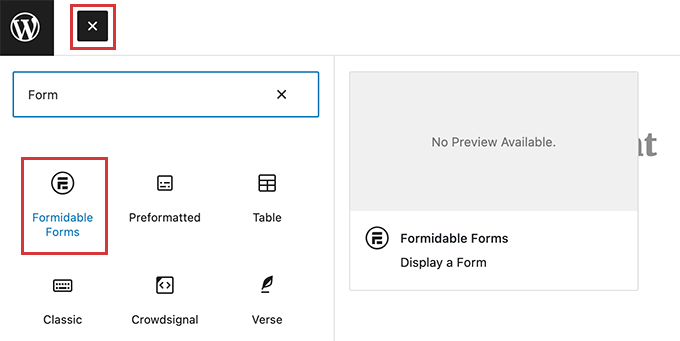
Formidable Form affichera maintenant un aperçu de votre formulaire dans l'éditeur de page. Vous pouvez continuer et enregistrer vos modifications.
Vous pouvez maintenant vous connecter avec un compte nouvel utilisateur fictif et remplir quelques entrées de test.
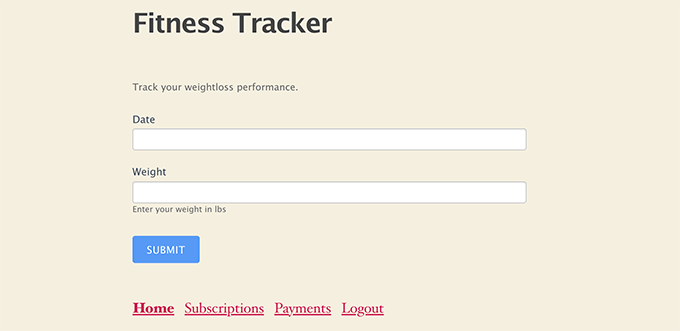
Afficher les données du traqueur de formulaire de forme physique dans WordPress
Formidable Forms rend très facile l'affichage des données collectées par vos formulaires sur votre site Web WordPress.
Vous pouvez choisir exactement les champs que vous souhaitez afficher et afficher les données sous forme de graphiques et de tableaux.
Modifiez simplement l'article ou la page où vous souhaitez afficher les données du formulaire. Évidemment, si vous utilisez MemberPress, vous voudrez restreindre cette page afin que seuls les utilisateurs connectés puissent voir leurs propres données de forme physique.
Ensuite, vous devrez ajouter un shortcode à votre page dans le format suivant :
[frm-graph fields="22" y_title="Weight" x_axis="21" x_title="Date" type="line" title="Weight tracking" user_id="current" data_type="average"]
Ce shortcode a les paramètres suivants.
- Champs – ID du champ que vous souhaitez utiliser pour afficher les données (dans ce cas, le champ poids).
- y_title – Titre de l'axe Y. Dans ce cas, nous utiliserons le poids.
- x_axis – ID du champ que vous souhaitez utiliser pour l'axe X. Dans ce cas, le champ date.
- x_title – Titre de l'axe X. Dans ce cas, nous utiliserons la date.
- user_id – « Current » afin que seuls les utilisateurs connectés puissent voir leurs propres données.
Vous pouvez trouver l'ID du champ en modifiant simplement votre formulaire de suivi de remise en forme. Vous verrez l'ID de chaque champ dans l'aperçu du formulaire.
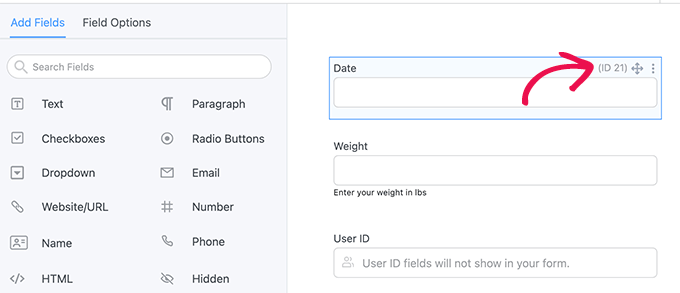
Après avoir ajouté le shortcode, n'oubliez pas de sauvegarder vos modifications.
Ensuite, vous devez vous connecter avec le compte utilisateur factice que vous avez utilisé précédemment pour ajouter des entrées de test et visiter la page que vous venez de créer.
Voici à quoi cela ressemblait sur notre site Web de test :
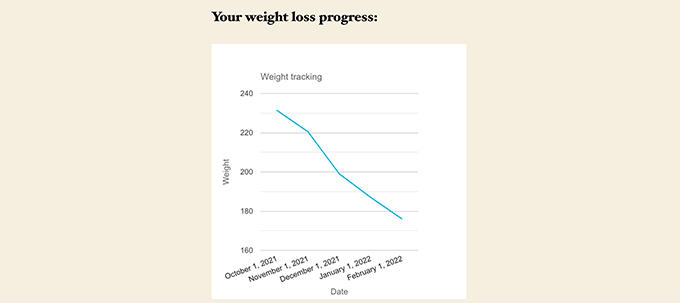
Créer plus d'outils de suivi de remise en forme dans WordPress
Formidable Forms est l'outil de création le plus avancé pour WordPress.
En plus du formulaire de suivi de perte de poids, vous pouvez également l'utiliser pour créer plusieurs autres types de calculateurs et d'outils de remise en forme en ligne.
Il est même livré avec des modèles intégrés pour un calculateur d'IMC qui affiche une plage, un calculateur d'apport calorique quotidien, un formulaire de journal d'exercices, et plus encore.
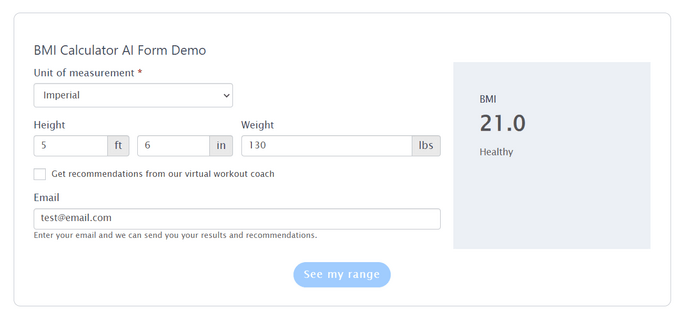
Alternative : Formidable Forms est la solution parfaite pour créer des trackers de remise en forme avancés pour vos clients ou les membres de votre communauté. Cependant, vous n'avez peut-être besoin que d'un simple calculateur de remise en forme pour des calculs ponctuels. Dans ce cas, nous vous recommandons d'utiliser WPForms à la place.
WPForms est le constructeur de formulaires le plus convivial du marché. Il est livré avec des modèles de calculateurs pré-faits pour l'IMC, le métabolisme de base, l'apport calorique quotidien, le gain de poids, le rapport taille-hanches, et plus encore. Si vous souhaitez créer un calculateur de remise en forme en ligne gratuit pour générer des prospects, WPForms est une excellente option.
Nous espérons que cet article vous a aidé à apprendre comment ajouter facilement un tracker de remise en forme dans WordPress. Vous voudrez peut-être aussi consulter notre sélection d'experts des meilleurs plugins de calculatrice pour WordPress ou notre guide sur comment créer des barres et des graphiques dans WordPress avec Visualizer.
Si vous avez aimé cet article, abonnez-vous à notre Chaîne YouTube pour des tutoriels vidéo WordPress. Vous pouvez également nous trouver sur Twitter et Facebook.




Vous avez une question ou une suggestion ? Veuillez laisser un commentaire pour lancer la discussion.