


Imaginez gérer votre propre place de marché de produits numériques où les créateurs peuvent vendre des photos, de la musique, des livres électroniques, des cours, et plus encore, le tout sous votre marque.
C'est un moyen puissant de connecter les vendeurs avec des acheteurs désireux tout en créant un flux de revenus passifs pour vous-même.
Le meilleur dans tout ça ? Vous n'avez besoin d'aucune compétence en codage pour y parvenir. Avec WordPress et les bons outils, vous pouvez construire une place de marché numérique sécurisée et riche en fonctionnalités à partir de zéro.
Dans cet article, nous vous guiderons étape par étape : du choix des bons plugins à la configuration des paiements et à l'attraction de vos premiers vendeurs. À la fin, vous serez prêt à lancer votre propre place de marché numérique florissante avec WordPress.
Quelle plateforme devriez-vous utiliser pour votre place de marché de produits numériques ?
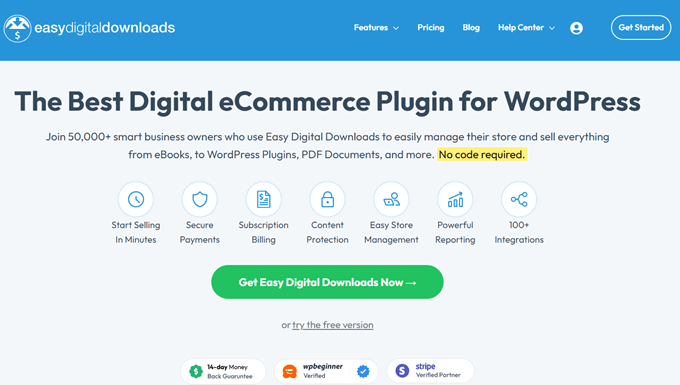
La meilleure façon de créer une marketplace de produits numériques est d'utiliser WordPress avec Easy Digital Downloads.
Cette combinaison vous donne un contrôle total sur votre site web, la flexibilité de vendre n'importe quel fichier numérique, et toutes les fonctionnalités dont vous avez besoin pour gérer une place de marché multi-vendeurs.
WordPress est le meilleur constructeur de sites web au monde, alimentant plus de 43% de tous les sites.
Associé à EDD, il devient une puissante plateforme eCommerce conçue spécifiquement pour les produits numériques.
Vous pouvez vendre des ebooks, des images, des vidéos, des plugins, des polices ou tout autre contenu téléchargeable tout en protégeant vos fichiers avec des options de licence et d'adhésion intégrées.
Remarque : Il existe deux versions de WordPress. WordPress.com est une plateforme hébergée avec des limitations, tandis que WordPress.org (WordPress auto-hébergé) vous offre une propriété et une flexibilité complètes.
Pour construire une marketplace, vous aurez besoin de WordPress.org ainsi que du plugin Easy Digital Downloads. Pour plus de détails, vous pouvez consulter notre guide sur la différence entre WordPress.org et WordPress.com.
Nous utilisons nous-mêmes EDD pour vendre des plugins WordPress premium et gérer les clés de licence.
De plus, de nombreux autres créateurs ont construit des boutiques numériques et des places de marché à grande échelle avec lui. Que vous souhaitiez vendre vos propres produits ou permettre à d'autres de proposer les leurs, EDD fournit tous les outils dont vous avez besoin.
Maintenant, nous allons vous guider à travers les étapes exactes pour configurer une place de marché numérique multi-vendeurs en utilisant WordPress et Easy Digital Downloads :
- Étape 1 : Obtenez votre domaine, votre hébergement et votre SSL
- Step 2: Create Your Online Store With Easy Digital Downloads
- Step 3: Turn Your Online Store Into a Multi-Vendor Marketplace
- Étape 4 : Personnalisez les e-mails de votre place de marché de produits numériques
- Étape 5 : Choisissez et personnalisez votre thème WordPress
- Étape 6 : Ajoutez la page du tableau de bord du vendeur au menu de navigation
- Step 7: Start Marketing Your New Marketplace
- Questions fréquemment posées sur la création d'une place de marché de produits numériques
Étape 1 : Obtenez votre domaine, votre hébergement et votre SSL
Pour commencer à vendre des téléchargements numériques avec WordPress, vous aurez besoin d'un nom de domaine, d'un hébergement web et d'un certificat SSL.
- Un nom de domaine est l'adresse de votre site web sur Internet. C'est ce que les visiteurs taperont dans leur navigateur pour accéder à votre site web, comme « wpbeginner.com ».
- L'hébergement web est un service qui stocke les fichiers de votre site web et vos téléchargements numériques. Pour vous aider, nous avons sélectionné certains des meilleurs hébergements WordPress que vous pouvez acheter.
- Un certificat SSL est nécessaire pour créer une connexion sécurisée entre votre site web et les utilisateurs afin que vous puissiez accepter les paiements en ligne.
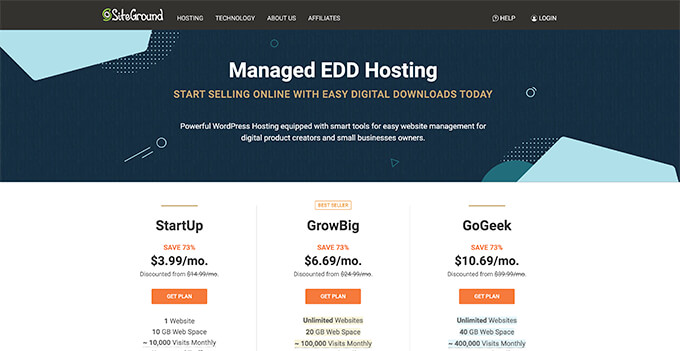
L'un de nos fournisseurs d'hébergement les plus recommandés, SiteGround, propose un hébergement WordPress géré pour Easy Digital Downloads. Il est livré avec un certificat SSL gratuit, EDD préinstallé et des fonctionnalités d'optimisation. De plus, vous bénéficiez d'une énorme réduction !
Passons en revue comment acheter votre nom de domaine, votre hébergement web et votre certificat SSL.
Allez-y et ouvrez le site Web de SiteGround dans un nouvel onglet afin que vous puissiez suivre. La première chose à faire est de cliquer sur le bouton « Obtenir un plan ».
Après cela, SiteGround vous demandera d'entrer un nom de domaine pour votre site web. Si vous n'avez pas encore de nom en tête, vous pouvez consulter notre guide sur comment choisir le meilleur nom de domaine.
Enfin, vous devrez ajouter les informations de votre compte.
Vous pourrez également acheter des options supplémentaires. Vous pourrez toujours les ajouter plus tard si vous en avez besoin. En cas de doute, nous vous recommandons de sauter cette étape.
Après avoir saisi vos informations de paiement, SiteGround vous enverra un e-mail avec des instructions sur la façon de vous connecter à votre compte d'hébergement. Il s'agit d'un panneau de contrôle d'hébergement web où vous pouvez gérer votre nouveau site web.
Connectez-vous simplement à votre compte SiteGround, et vous verrez que SiteGround a déjà installé WordPress pour vous. Il a également préinstallé Easy Digital Downloads.
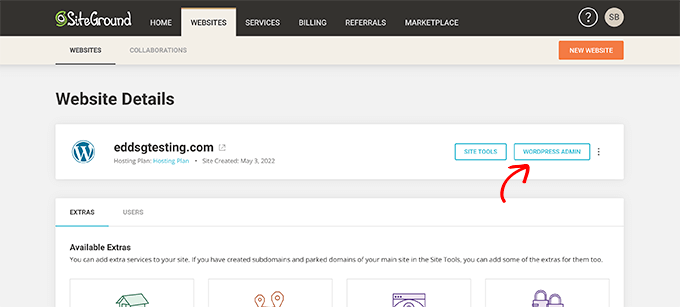
Vous pouvez ensuite cliquer sur le bouton « Administration WordPress ». Cela vous mènera au tableau de bord de votre site WordPress.
Si, pour une raison quelconque, vous ne souhaitez pas utiliser SiteGround, vous pouvez également installer WordPress sur d'autres sociétés d'hébergement comme Bluehost, Hostinger et WP Engine en suivant un processus similaire.
Étape 2 : Créez votre boutique en ligne avec Easy Digital Downloads
Par défaut, WordPress n'inclut pas de fonctionnalités de commerce électronique prêtes à l'emploi, vous aurez donc besoin d'un plugin pour vendre des téléchargements numériques.
Nous utiliserons le plugin Easy Digital Downloads pour ajouter les fonctionnalités e-commerce multi-vendeurs dont nous avons besoin.
Pour plus d'informations, consultez notre examen complet d'Easy Digital Downloads.
Si vous avez profité de notre offre d'hébergement SiteGround EDD à l'étape précédente, alors Easy Digital Downloads est déjà installé sur votre site web. Vous pouvez passer à la section « Saisir les informations de votre entreprise et de votre localisation » ci-dessous.
Mais si vous utilisez un autre fournisseur d'hébergement, vous devez d'abord installer et activer le plugin Easy Digital Downloads. Pour plus de détails, consultez notre guide étape par étape sur comment installer un plugin WordPress.
Remarque : Le plugin Easy Digital Downloads est gratuit pour commencer. Cependant, pour ajouter les fonctionnalités multi-vendeurs nécessaires à une marketplace, vous aurez besoin d'un « Professional Pass ».
Dans ce guide, nous vous présenterons la configuration initiale en utilisant d'abord le plugin gratuit, puis nous vous montrerons exactement comment ajouter les fonctionnalités de place de marché payantes plus tard.
Saisir les informations de votre entreprise et de votre localisation
Après l'activation, vous devez visiter la page Téléchargements » Réglages dans votre espace d’administration WordPress. Cela lancera l’assistant de configuration d’Easy Digital Downloads.
Sur la première page de l'assistant de configuration, il vous sera demandé d'entrer le nom et l'emplacement de votre entreprise.
Vous vous demandez peut-être pourquoi votre localisation est nécessaire si vous ne vendez pas de produits physiques. C'est parce que lorsqu'un client effectue un achat, Easy Digital Downloads utilise les informations de pays et d'état pour pré-remplir certains champs.
De plus, votre localisation peut être utilisée pour calculer la taxe de vente.
Pour ajouter votre localisation, ouvrez le menu déroulant « Pays de l'entreprise ». Vous pouvez maintenant sélectionner le pays où votre entreprise est basée.
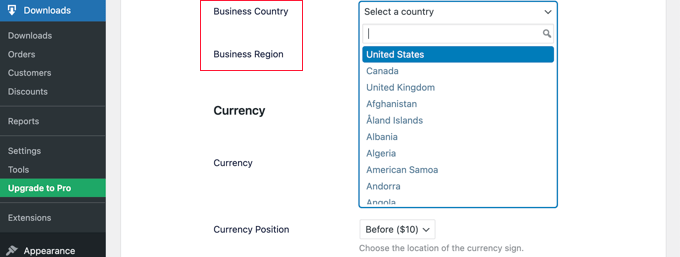
Ensuite, trouvez le champ « Région de l'entreprise ». Ici, vous pouvez taper l'état ou la province où votre boutique opère.
Selon votre localisation, vous pourriez également vouloir personnaliser la devise utilisée sur votre site web. Par défaut, Easy Digital Downloads affiche tous vos prix en dollars américains. Il place également le signe dollar avant le prix, donc cinq dollars est affiché comme « 5 $ ».
Pour modifier les paramètres de devise par défaut, faites défiler jusqu'à la section « Devise » et ouvrez le menu déroulant « Devise ». Vous pouvez maintenant choisir une nouvelle devise.
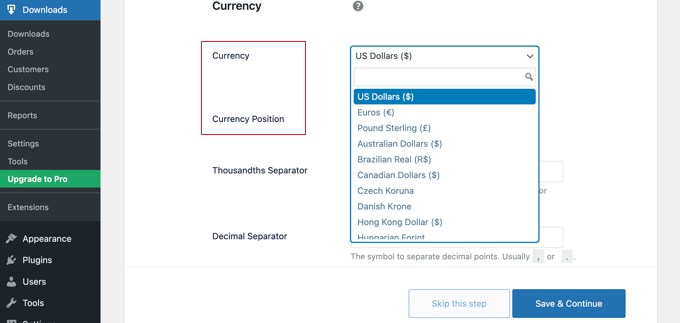
Veuillez noter que certaines passerelles de paiement peuvent ne pas accepter toutes les devises. En cas de doute, il est conseillé de consulter le site web de la passerelle de paiement que vous avez choisie. La plupart des passerelles de paiement ont une liste des devises qu'elles prennent en charge.
Une fois que vous avez terminé, vous devrez cliquer sur le bouton « Enregistrer et continuer ». Cela vous amènera à la page suivante, où vous pourrez configurer vos méthodes de paiement.
Configurer vos méthodes de paiement
Si vous souhaitez vendre des produits numériques, vous aurez besoin d'un moyen de collecter les paiements en ligne.
Stripe est l'une des meilleures sociétés de paiement qui ne nécessite pas un long processus pour s'inscrire à un compte marchand. Elles permettent à toute personne ayant une entreprise légitime d'accepter les paiements par carte de crédit en ligne.
Pour commencer rapidement avec Stripe, cliquez simplement sur le bouton « Se connecter avec Stripe ».
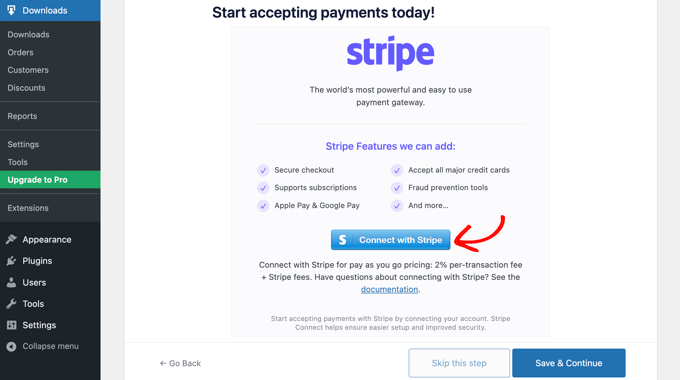
Cela ouvre un assistant de configuration, qui vous aidera à connecter votre site web à Stripe.
Si nécessaire, vous pourrez ajouter d'autres passerelles de paiement plus tard. Il suffit de consulter les options sur la page des extensions Easy Digital Download , telles que PayPal, Braintree, Authorize.net, et plus encore.
Lorsque vous avez terminé, cliquez simplement sur le bouton « Enregistrer et continuer » en bas de l'écran.
Configurez vos reçus
Chaque fois que quelqu'un achète un téléchargement numérique, Easy Digital Downloads lui enverra un e-mail.
Cet e-mail contient un lien que le client peut utiliser pour télécharger le fichier qu'il vient d'acheter.
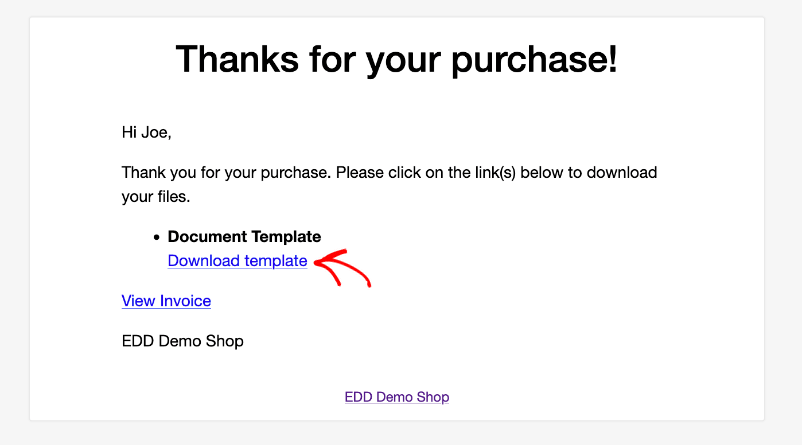
Vous pouvez configurer cet e-mail en ajoutant votre propre texte et votre image de marque. Une image de marque forte peut rendre votre entreprise en ligne plus professionnelle et inspirer la fidélité.
Pour ajouter un logo à vos e-mails, cliquez sur le bouton « Joindre un fichier » et téléchargez ou choisissez une image existante dans votre bibliothèque de médias WordPress.
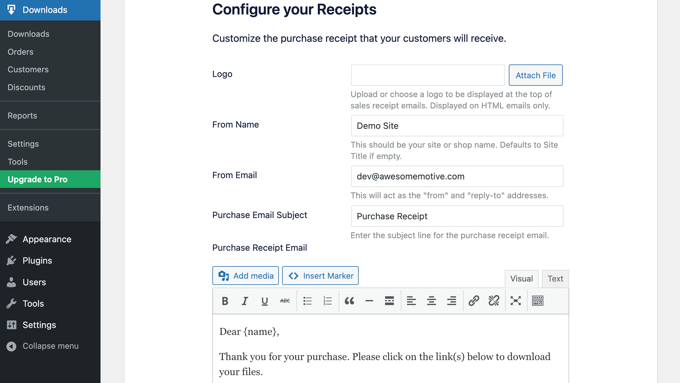
Vous pouvez également ajouter un « Nom d'expéditeur ». Ce nom sera affiché dans la boîte de réception du client. Vous voudrez utiliser quelque chose qui indique immédiatement aux clients qui vous êtes, comme le nom de votre site web.
Vous devrez également ajouter un « E-mail d'envoi ». Cet e-mail servira d'adresse « de » et « de réponse ». Étant donné que les clients peuvent répondre à vos messages, vous voudrez utiliser une adresse e-mail professionnelle que vous consultez fréquemment.
Une fois que vous êtes satisfait de l'image de marque de votre e-mail, vous pourriez vouloir modifier le contenu du reçu par e-mail. Gardez à l'esprit que le message par défaut fonctionnera bien pour la plupart des places de marché.
Après avoir effectué vos modifications, assurez-vous de cliquer sur le bouton « Enregistrer et continuer ».
💌 Assurez-vous que chaque e-mail est livré

Par défaut, WordPress utilise le courrier PHP, qui peut être peu fiable et envoie souvent des e-mails dans le dossier spam.
WP Mail SMTP est la solution n°1 pour résoudre les problèmes d'e-mail de WordPress.
Il connecte votre site à des expéditeurs de confiance comme Gmail, Outlook ou Amazon SES, garantissant que vos e-mails arrivent rapidement et que les clients restent satisfaits.
Sélectionnez les outils de conversion et d'optimisation
L'assistant de configuration vous proposera maintenant d'installer des outils gratuits pour vous aider à augmenter les conversions et à optimiser votre boutique numérique.
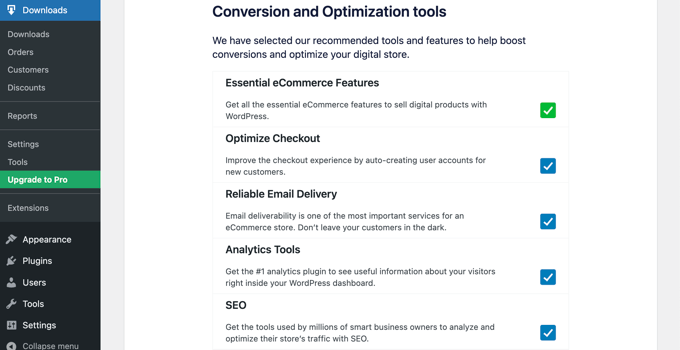
Ces outils comprennent :
- Auto Register est une extension Easy Digital Downloads qui optimise l'expérience de paiement en créant automatiquement des comptes utilisateurs pour les nouveaux clients.
- WP Mail SMTP est un plugin qui garantit que vos e-mails sont livrés de manière fiable à vos clients et ne seront pas perdus ou ne finiront pas dans le dossier spam.
- MonsterInsights est la meilleure solution d'analyse pour WordPress qui vous aide à voir d'où viennent vos visiteurs et ce qu'ils font sur votre site.
- All in One SEO est le meilleur plugin SEO pour WordPress qui peut vous aider à optimiser votre site pour les moteurs de recherche afin d'obtenir plus de trafic et de ventes.
Nous vous recommandons de laisser toutes les cases cochées. Cependant, vous pouvez décocher les cases des outils que vous ne souhaitez pas installer.
Vous trouverez également un bouton bascule où vous pouvez aider à améliorer Easy Digital Downloads en partageant des données d'utilisation anonymes avec les développeurs. Vous pouvez en savoir plus dans notre guide sur l'autorisation de la collecte de données par les plugins WordPress.
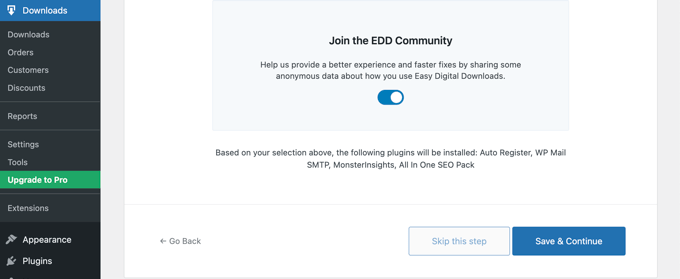
Une fois que vous avez fait vos sélections, cliquez simplement sur le bouton « Enregistrer et continuer » en bas de la page.
Ajoutez votre premier produit
Vous êtes maintenant sur la dernière page de l'assistant de configuration d'Easy Digital Downloads. Ici, vous pouvez ajouter votre premier produit à votre site Web.
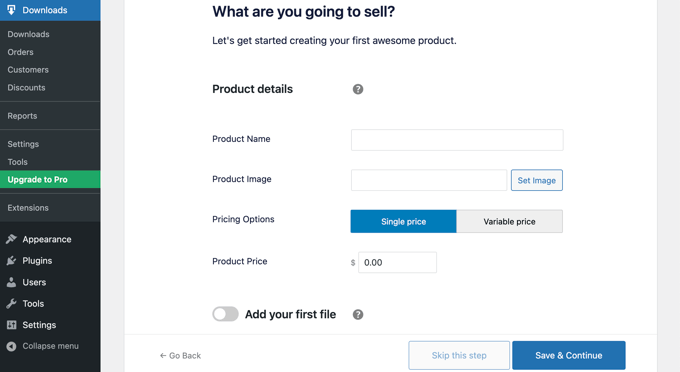
Si vous êtes prêt à ajouter un nouveau produit maintenant, vous pouvez saisir ses détails dans le formulaire, puis cliquer sur le bouton « Enregistrer et continuer ».
Sinon, n'hésitez pas à cliquer sur le bouton « Ignorer cette étape » pour terminer l'assistant de configuration d'Easy Digital Downloads.
Félicitations, vous avez maintenant terminé la configuration initiale de votre boutique en ligne. La prochaine étape sera de la transformer en une place de marché multi-vendeurs.
Étape 3 : Transformez votre boutique en ligne en une place de marché multi-vendeurs
Maintenant que vous avez créé une boutique en ligne avec Easy Digital Downloads, vous devrez ajouter des fonctionnalités supplémentaires pour la transformer en une place de marché multi-vendeurs.
Cela inclut de permettre à d'autres d'ajouter des produits numériques à votre site, ainsi que la possibilité de répartir les paiements entre votre boutique et le vendeur. Si des logiciels doivent être vendus sur votre site, vous devrez également gérer les clés de licence.
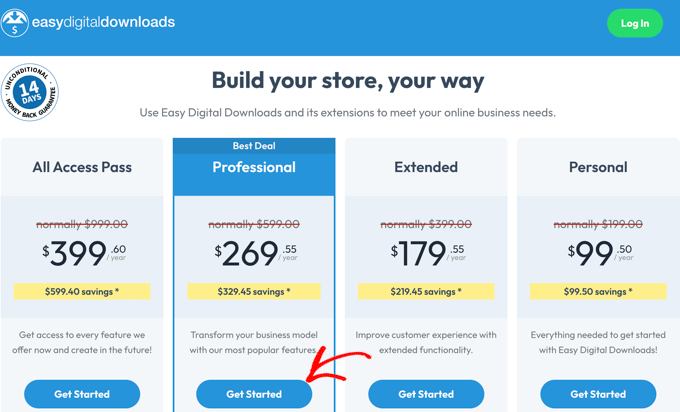
Acheter un Pass Professionnel
Pour faire tout cela, vous devrez acheter un Pass Professionnel ou supérieur et installer les extensions dont vous avez besoin. Vous pouvez acheter le pass sur le site web Easy Digital Downloads.
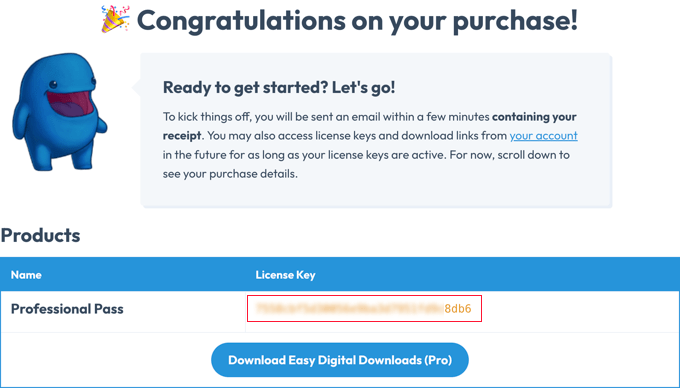
Une fois votre achat terminé, vous serez redirigé vers une page de confirmation qui affiche votre clé de licence.
Vous devez copier cette clé afin de pouvoir la coller dans le plugin Easy Digital Downloads sur votre site WordPress.
Maintenant, retournez simplement sur votre site web.
Ici, vous devez accéder à la page Téléchargements » Paramètres dans la zone d'administration de WordPress.
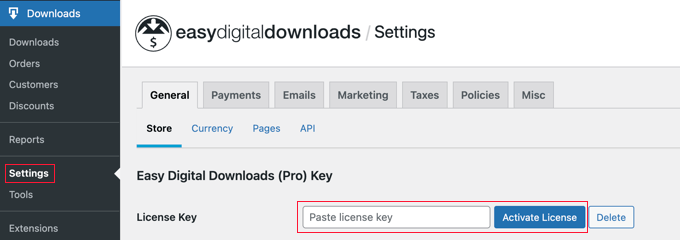
Vous devez coller la clé dans le champ « Coller la clé de licence ». Ensuite, vous devrez cliquer sur le bouton « Vérifier la clé de licence ».
Sur la page suivante, cliquez simplement sur le bouton « Connecter et installer Easy Digital Downloads (Pro) » pour continuer.
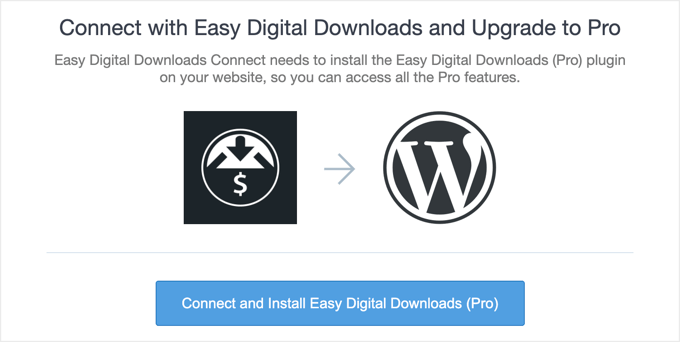
Les fonctionnalités Pro du plugin seront débloquées et un message « Succès » s'affichera.
Une fois que vous aurez cliqué sur le bouton « OK », vous serez redirigé vers la page des paramètres d'Easy Digital Downloads.

Vous êtes maintenant prêt à configurer les extensions Pro pour permettre à plusieurs vendeurs de vendre des produits numériques sur votre site Web.
Configurer l'extension Frontend Submissions
La première extension Easy Digital Downloads que vous devez installer est Frontend Submissions. Cela permettra à plusieurs vendeurs d'ajouter leurs produits numériques à votre site. Cela vous permet également d'approuver leurs produits avant qu'ils ne soient disponibles à la vente.
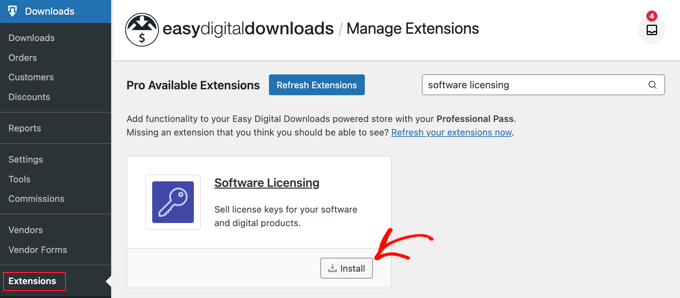
Naviguez simplement vers Téléchargements » Extensions et recherchez Frontend Submissions.
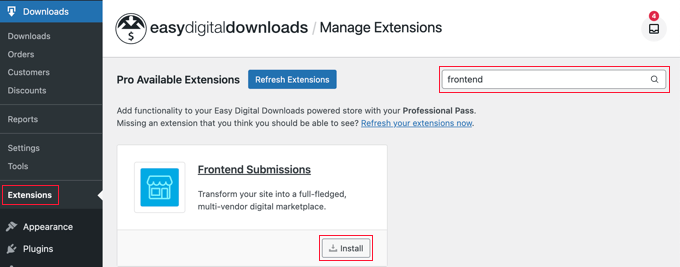
Une fois que vous l'avez trouvé, cliquez simplement sur le bouton « Installer ».
Une fois l'installation de l'extension terminée, vous devrez cliquer sur le bouton « Activer ».
Vous devez maintenant revenir à la page Téléchargements » Paramètres, puis cliquer sur l'onglet « FES » (qui signifie Frontend Submissions) qui a été ajouté.
Les termes « vendeur » et « produit » fonctionneront pour la plupart des places de marché de produits numériques. Cependant, si vous souhaitez utiliser des termes différents, vous pouvez les saisir dans les deux premiers champs de cette page.
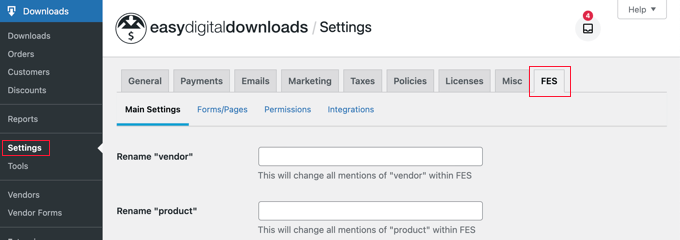
Ensuite, vous pouvez faire défiler jusqu'au champ Annonce du vendeur. Ce sera le message que vos vendeurs verront lorsqu'ils se connecteront à votre site et arriveront sur la page du tableau de bord du vendeur.
Tapez simplement le message que vous souhaitez qu'ils voient dans la zone de texte.
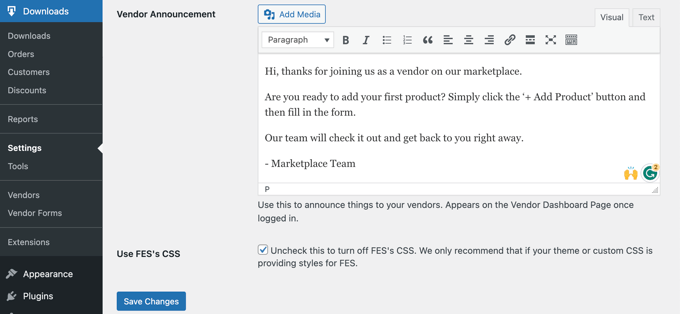
Assurez-vous de cliquer sur le bouton « Enregistrer les modifications » en bas lorsque vous avez terminé.
Configurer l'extension Commissions
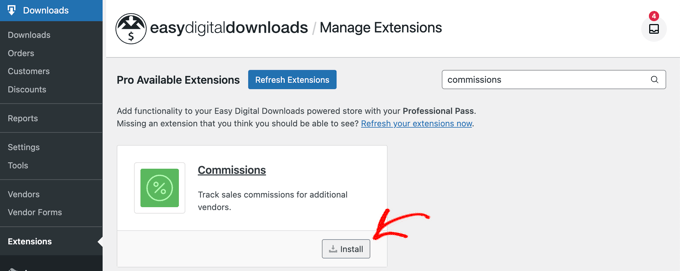
Ensuite, vous devez installer une deuxième extension Easy Digital Downloads. L'extension Commissions vous permettra de configurer quel pourcentage de chaque vente va au vendeur et quel pourcentage va à votre boutique.
Vous devez naviguer vers Téléchargements » Extensions et installer l'extension Commissions. Une fois l'installation de l'extension terminée, vous devrez cliquer sur le bouton « Activer ».
Maintenant, vous devez retourner à la page Téléchargements » Paramètres et cliquer sur l'onglet Extensions. Dans la section « Paramètres des commissions », vous trouverez des options pour le pourcentage par défaut que vos vendeurs recevront et plus encore.
La première option est le « Taux par défaut » que vos vendeurs gagneront sur une vente. Le défaut est de 60 %, mais vous pouvez le modifier à n'importe quel nombre de votre choix.
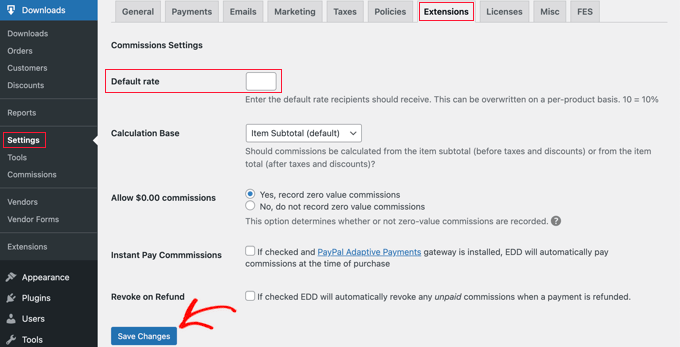
Les paramètres par défaut pour les autres options fonctionneront pour la plupart des places de marché numériques, vous n'avez donc besoin de les modifier que si vous avez un besoin spécifique.
Une fois que vous avez terminé la configuration de l'extension, n'oubliez pas de cliquer sur le bouton « Enregistrer les modifications » en bas de l'écran.
💡Astuce de pro : Pour attirer les meilleurs vendeurs, nous vous recommandons de créer une page « Directives pour les vendeurs » sur votre site. Cela permet de définir des attentes claires dès le départ.
Voici quelques éléments importants à inclure :
- Taux de commission (par exemple, les vendeurs gagnent 70 % de chaque vente).
- Calendrier des paiements (par exemple, quand et comment ils seront payés).
- Règles de contenu (quels types de produits sont autorisés).
- Politique de support (qui gère le support client et les remboursements).
Facultatif : Configurer l'extension de licence logicielle
Si vous prévoyez d'autoriser les utilisateurs à vendre des produits tels que des logiciels ou des plugins WordPress, vous aurez également besoin de l'extension de licence logicielle.
Elle génère une clé de licence unique pour chaque achat afin d'empêcher les clients de partager le produit avec d'autres. C'est un moyen important de protéger les ventes de vos vendeurs.
Cela peut être installé depuis la page Téléchargements » Extensions.
Vous pouvez configurer cette extension en allant dans Téléchargements » Paramètres » Extensions.
Ensuite, ouvrez l'onglet « Licence logicielle ».
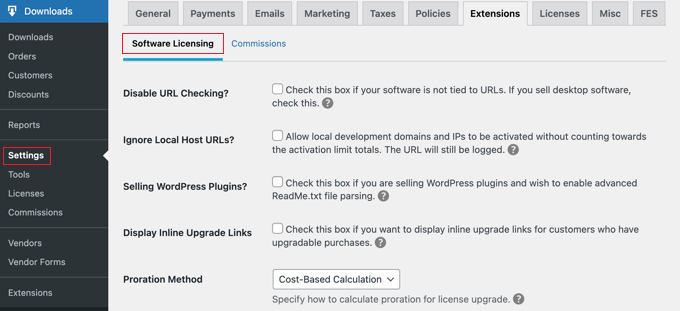
Les options que vous choisirez dépendront des besoins de votre place de marché et des types de téléchargements vendus.
Vous pouvez en savoir plus sur la page Licences de logiciels du site web Easy Digital Downloads.
Étape 4 : Personnalisez les e-mails de votre place de marché de produits numériques
Easy Digital Downloads inclut des e-mails par défaut pour lorsque vos utilisateurs s'inscrivent pour devenir vendeurs, effectuent une vente, et plus encore.
Bien que les messages par défaut fonctionnent bien pour la plupart des places de marché, vous pourriez vouloir les personnaliser pour qu'ils correspondent à votre style et à votre image de marque.
Pour ce faire, vous devrez naviguer vers la page Téléchargements » Paramètres et cliquer sur l'onglet « E-mails ». Vous trouverez des liens en haut pour différents types d'e-mails, y compris les e-mails pour « Notifications de commission » et « Soumissions frontales ».
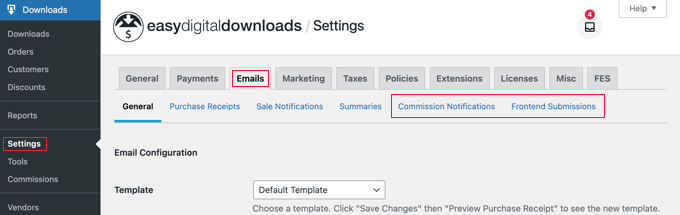
Lorsque vous cliquez sur le lien « Soumissions frontales », vous verrez une liste d'e-mails.
Ceux-ci incluent « Candidature vendeur », « Nouveau produit », « Produit modifié », « Candidature reçue », et plus encore.
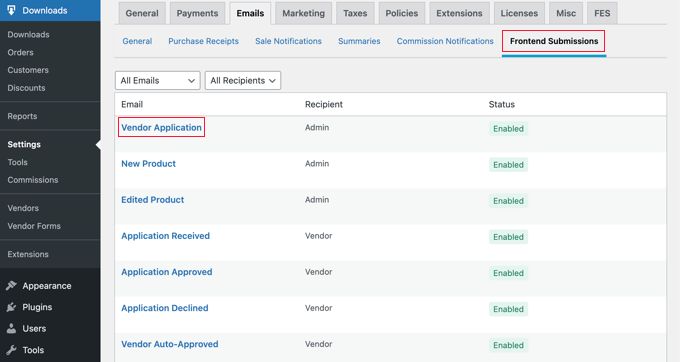
Vous pouvez personnaliser chaque e-mail en cliquant sur son titre.
Par exemple, si vous cliquez sur « Candidature vendeur », vous pouvez alors personnaliser l'e-mail de notification que vous recevrez chaque fois que quelqu'un postule pour devenir vendeur.
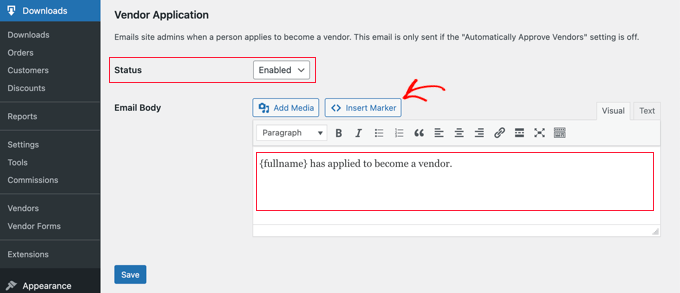
Si vous préférez vérifier manuellement les nouvelles candidatures de vendeurs, vous pouvez sélectionner « Désactivé » dans le menu déroulant Statut.
Remarque : Par défaut, toutes les candidatures de vendeurs sont automatiquement approuvées et l'e-mail de candidature vendeur ne sera pas envoyé. Vous pouvez modifier ce paramètre en naviguant vers Téléchargements » Paramètres » FES » Permissions et en décochant la case « Approuver automatiquement les vendeurs ? ».
Alternativement, vous pourriez aimer que l'e-mail vous donne plus d'informations sur la personne qui postule pour devenir vendeur. Vous pouvez le faire en modifiant le champ « Corps de l'e-mail ».
Pour ajouter des informations personnelles sur le candidat, vous devez insérer des marqueurs pour son nom, son adresse e-mail, le nom de son site, et plus encore. Cliquez simplement sur le bouton « Insérer un marqueur » et choisissez les balises dans la fenêtre contextuelle.
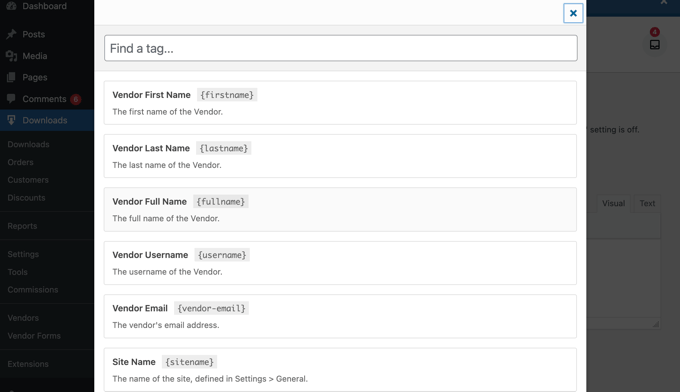
Une fois que vous avez terminé de personnaliser l'e-mail, n'oubliez pas de cliquer sur le bouton « Enregistrer » pour sauvegarder vos paramètres.
Vous pouvez également personnaliser l'e-mail que vos vendeurs recevront lorsqu'ils auront effectué une vente en cliquant sur le lien « Notifications de commission » en haut de la page.
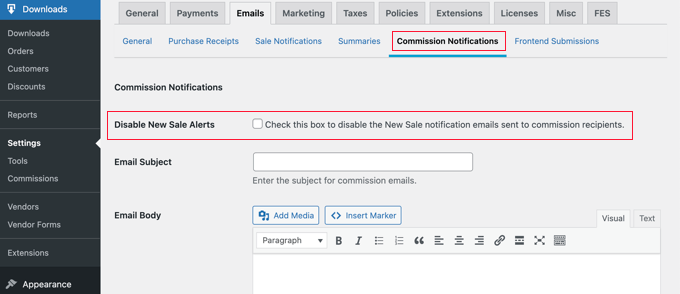
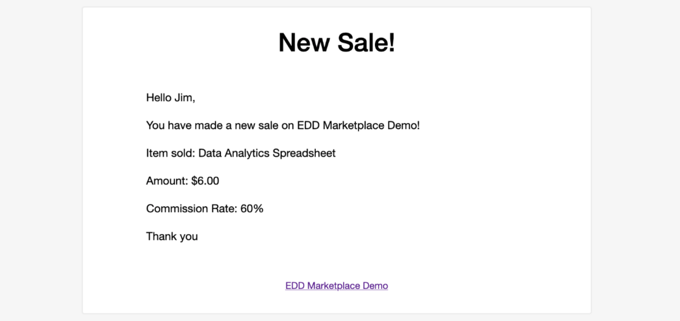
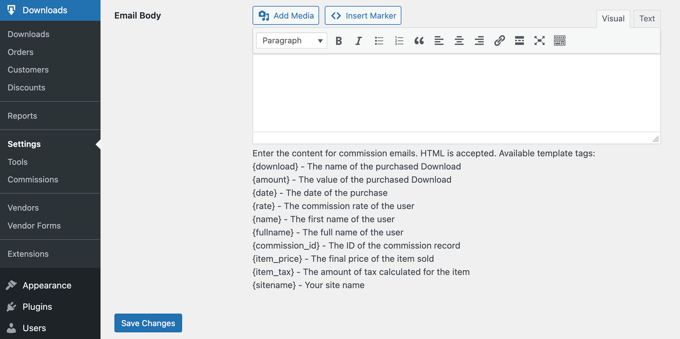
Le corps de l'e-mail est vide par défaut, ce qui signifie que le vendeur recevra l'e-mail de notification par défaut.
L’e-mail de notification de commission par défaut ressemble à ceci.
Si vous souhaitez modifier la formulation de l’e-mail, tapez simplement votre contenu dans le champ « Corps de l’e-mail ».
Vous pouvez personnaliser l’e-mail en utilisant les balises de modèle répertoriées en bas.
Assurez-vous de cliquer sur le bouton « Enregistrer les modifications » en bas de l’écran pour enregistrer toutes les modifications que vous avez apportées.
Étape 5 : Choisissez et personnalisez votre thème WordPress
Un thème WordPress contrôle l'apparence de votre site de place de marché en ligne, y compris sa mise en page, sa typographie, sa couleur et d'autres éléments de conception.
Vous pourriez aimer utiliser le thème Vendd pour votre place de marché de produits numériques car il est conçu pour les téléchargements numériques. Ce thème gratuit fonctionne avec Easy Digital Downloads pour vous offrir de nombreuses options et fonctionnalités pour votre place de marché en ligne.
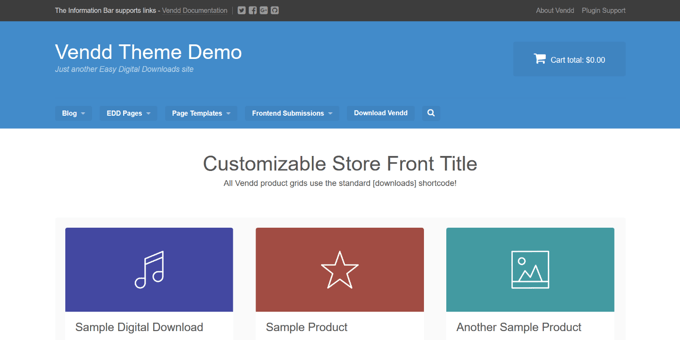
Si vous avez acheté l'hébergement SiteGround EDD comme nous l'avons recommandé précédemment, alors Vendd a été installé et activé automatiquement lorsque vous avez installé WordPress.
Sinon, vous devrez installer et personnaliser le thème vous-même. Pour plus d’informations, consultez notre guide pour débutants sur comment installer un thème WordPress.
Si vous n’êtes pas sûr du thème à choisir, consultez notre sélection d’experts des meilleurs thèmes WordPress qui fonctionnent parfaitement avec Easy Digital Downloads.
Une autre option est de créer votre propre thème personnalisé à partir de zéro.
Pour créer un thème personnalisé, vous aurez besoin de SeedProd.
C'est le meilleur constructeur de sites web du marché et il est utilisé par plus d'un million de sites web. Vous pouvez utiliser SeedProd pour créer de superbes mises en page, conçues par des professionnels et optimisées pour les conversions et les ventes.
SeedProd est également livré avec de nombreux modèles prêts à l'emploi. Ceux-ci incluent des designs parfaits pour promouvoir vos téléchargements numériques.
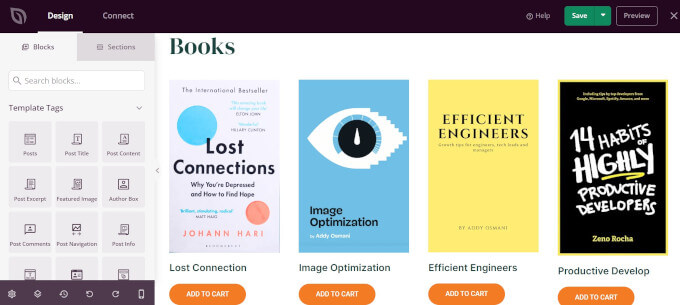
Pour plus de détails, consultez notre guide sur comment créer un thème WordPress personnalisé (sans codage).
Étape 6 : Ajoutez la page du tableau de bord du vendeur au menu de navigation
Lorsque vous avez installé l'extension Frontend Submissions, une nouvelle page a été créée sur votre site web appelée le Tableau de bord du vendeur. C'est une page importante que vous voulez que les vendeurs et les vendeurs potentiels trouvent facilement.
Lorsque l'utilisateur ne s'est pas connecté à votre site web, cette page affichera une page d'inscription où ils peuvent postuler pour devenir vendeur sur votre site web. Elle affichera également un formulaire de connexion où vos vendeurs peuvent se connecter.
Une fois qu'un vendeur s'est connecté, cette page sera le tableau de bord où il pourra ajouter de nouveaux produits, consulter ses gains et ses commandes, et plus encore.
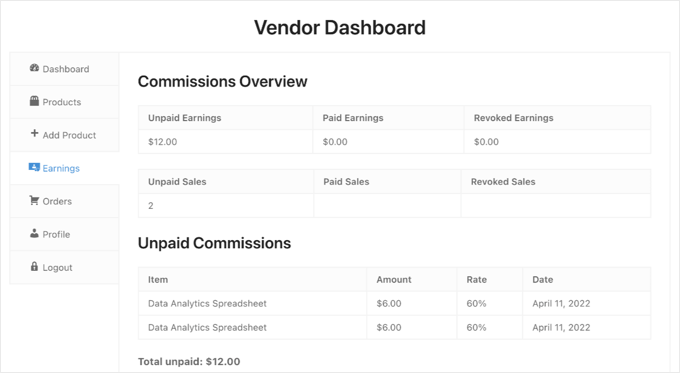
Vous pouvez vous assurer que le Tableau de bord du vendeur est facile à trouver en ajoutant la page à votre menu de navigation.
Allez dans Apparence » Menus et assurez-vous que le bon menu est sélectionné en haut de l'écran. Ensuite, vous devriez rechercher la page « Tableau de bord du vendeur » sous Pages.
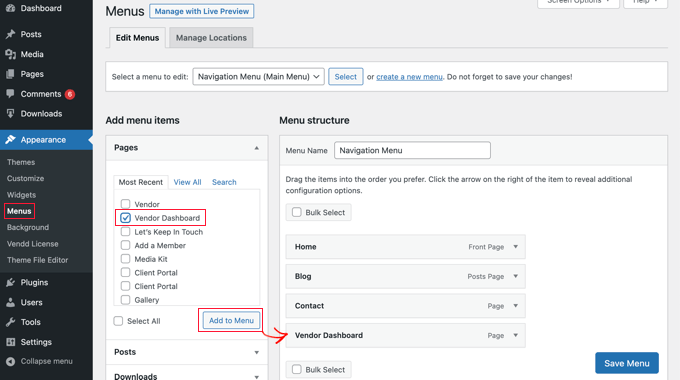
Maintenant, tout ce que vous avez à faire est de cliquer sur le bouton « Ajouter au menu », et le Tableau de bord du vendeur sera ajouté au menu. Vous pouvez faire glisser l'élément de menu vers le haut ou vers le bas pour le placer où vous le souhaitez dans la liste.
Si vous ne trouvez pas Apparence » Menus dans la barre latérale d'administration, vous utilisez probablement un thème bloc.
Pour savoir comment ajouter la page Tableau de bord du vendeur au menu d’un thème bloc, consultez la section « Ajout de menus de navigation dans l’éditeur complet du site » de notre guide pour débutants sur comment ajouter un menu de navigation dans WordPress.
Étape 7 : Lancez le marketing de votre nouveau marché
Une fois votre marché numérique lancé, la prochaine étape consiste à attirer les vendeurs et les clients. Un plan marketing solide vous aidera à prendre de l'élan et à développer votre nouvelle communauté.
Voici quelques stratégies éprouvées pour vous aider à démarrer.
Créez une liste d'e-mails pour engager votre audience
Une liste d'e-mails est l'un des moyens les plus efficaces de communiquer avec votre audience. Vous pouvez les informer des nouveaux vendeurs, des produits en vedette et des promotions spéciales pour qu'ils reviennent.
Nous vous recommandons d’utiliser OptinMonster pour commencer.
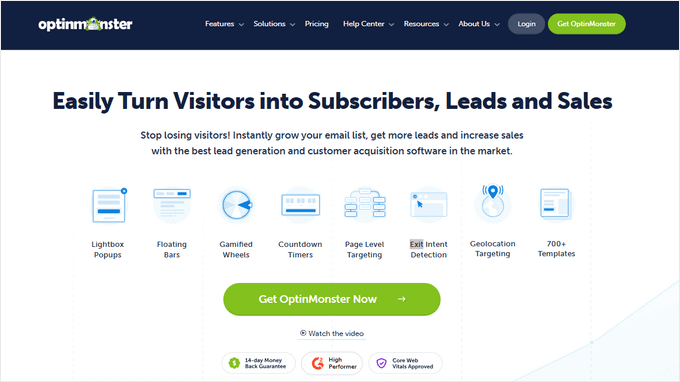
C'est le meilleur logiciel de génération de prospects qui permet de convertir facilement les visiteurs de site web qui abandonnent en abonnés par e-mail à l'aide de pop-ups, de slide-ins et d'autres campagnes ciblées.
Générez du buzz avec un concours
Les concours et les cadeaux sont un moyen rapide de susciter l'enthousiasme et de développer votre audience sur les réseaux sociaux. Vous pouvez vous associer à vos premiers fournisseurs pour offrir un ensemble de produits numériques comme prix.
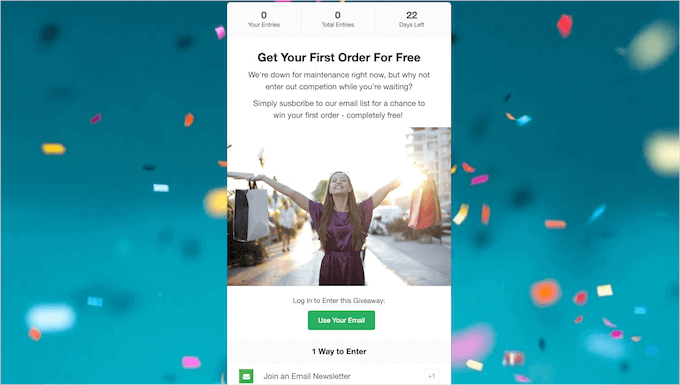
La façon la plus simple d’organiser un concours dans WordPress est avec RafflePress.
C'est le meilleur plugin de concours qui offre un constructeur par glisser-déposer et des fonctionnalités de partage viral pour vous aider à atteindre un public plus large.
Augmentez la confiance grâce à la preuve sociale
Lorsque de nouveaux visiteurs voient que d'autres personnes achètent activement des produits, cela instaure une confiance immédiate. C'est ce qu'on appelle la preuve sociale, et cela peut considérablement augmenter vos taux de conversion.
Vous pouvez facilement le faire avec TrustPulse, qui est la meilleure application de preuve sociale sur le marché. Elle affiche de petites notifications discrètes des ventes récentes sur votre site, encourageant les autres visiteurs à effectuer un achat.
Questions fréquemment posées sur la création d'une place de marché de produits numériques
Voici quelques questions que nos lecteurs posent fréquemment sur la création d'une place de marché de produits numériques :
Quels sont les produits numériques les plus populaires à vendre ?
Parmi les produits numériques les plus populaires figurent les eBooks, les cours en ligne, les logiciels, les photos de stock, la musique et l'art numérique. Vous pouvez également vendre des modèles pour des choses comme des feuilles de calcul, des CV ou des graphiques pour les réseaux sociaux.
Comment puis-je gagner de l'argent en gérant une place de marché numérique ?
La façon la plus courante de gagner de l'argent est de prélever une commission sur chaque vente. Lorsqu'un vendeur vend un produit, vous conservez un petit pourcentage des revenus en guise de frais pour l'utilisation de votre plateforme.
L'extension Commissions d'Easy Digital Downloads, abordée dans ce tutoriel, automatise ce processus pour vous. Vous définissez le taux de commission, et elle calcule les gains pour vous et le vendeur.
Comment les vendeurs sont-ils payés sur ma place de marché ?
Vous êtes responsable du paiement des commissions que vos fournisseurs gagnent. De nombreuses passerelles de paiement, comme Stripe et PayPal, vous permettent d'envoyer facilement des paiements groupés à vos fournisseurs selon un calendrier que vous décidez (par exemple, hebdomadaire ou mensuel).
Puis-je vendre des produits physiques en plus des produits numériques ?
Easy Digital Downloads est spécialement conçu pour la vente de produits numériques. Bien que ce soit le meilleur choix pour une place de marché uniquement numérique, il n'est pas conçu pour gérer l'expédition et l'inventaire des produits physiques.
Si vous prévoyez de vendre des articles physiques et numériques, nous vous recommandons d'utiliser un plugin comme WooCommerce. C'est la meilleure plateforme de commerce électronique pour vendre tous types de produits.
Nous espérons que ce tutoriel vous a aidé à apprendre comment créer une marketplace de produits numériques dans WordPress. Vous voudrez peut-être aussi consulter notre guide sur comment vendre des feuilles de calcul Excel ou Google dans WordPress ou notre sélection d’experts des produits numériques les plus populaires que vous pouvez vendre en ligne.
Si vous avez aimé cet article, abonnez-vous à notre Chaîne YouTube pour des tutoriels vidéo WordPress. Vous pouvez également nous trouver sur Twitter et Facebook.



Sakina Binterik
Salut ! Excellent tutoriel, je vais le suivre à la lettre. Question : quels types d'aperçus/échantillons PDF/vidéos les fournisseurs pourraient-ils utiliser avec ces plugins ?
Support WPBeginner
By default, the plugin is not set up to have the merchants offer previews but the plugin’s support should be able to help you set it so they can
Admin
Dennis Muthomi
Un GRAND merci pour cette ressource utile
J'ai maintenant une compréhension du processus exact de création d'une place de marché de produits numériques dans WordPress.
Avez-vous des conseils pour attirer les premiers vendeurs sur une nouvelle place de marché ?
Support WPBeginner
Nous n'avons pas de conseils spécifiques pour attirer les fournisseurs pour le moment et cela dépendrait de votre niche pour ce qui fonctionnerait le mieux.
Admin
Dennis Muthomi
Pas de problème, merci pour la réponse transparente !
Le guide étape par étape que vous avez fourni est très précieux en soi.
Hajjalah
Je suis content d'avoir trouvé cet article utile car il détaille en effet les procédures exactes pour créer une place de marché numérique. Je suis sûr que cet article me guidera finalement tout au long de mon projet d'établir une place de marché numérique de livres électroniques sur mon site Web. Merci WPBeginner.
Support WPBeginner
De rien !
Admin