


Votre site web est le fruit de votre travail acharné, et une sauvegarde WordPress est votre filet de sécurité. Elle enregistre tous vos articles, pages, images et votre base de données au cas où quelque chose tournerait mal.
Des piratages, des erreurs accidentelles ou des mises à jour défectueuses peuvent survenir à tout moment, et une sauvegarde vous permet de tout restaurer rapidement.
Le problème est que la plupart des plugins de sauvegarde sont chers ou cachent des fonctionnalités clés derrière des plans payants. Si vous êtes un simple blogueur ou si vous débutez, cela peut sembler excessif.
C'est pourquoi j'adore BackWPup. C'est un plugin gratuit et convivial pour les débutants qui fait parfaitement le travail.
Dans ce guide, je vais vous montrer comment créer une sauvegarde complète de votre site WordPress gratuitement, étape par étape, afin que votre site soit en sécurité, même si vous venez de commencer.
💡 Réponse rapide : Créez une sauvegarde WordPress avec BackWPup
Si vous êtes pressé, voici toutes les étapes pour sauvegarder votre site WordPress à l'aide de BackWPup :
- Installez et activez BackWPup depuis votre tableau de bord WordPress.
- Créez une nouvelle tâche de sauvegarde et incluez les fichiers ainsi que la base de données.
- Définissez un calendrier pour les sauvegardes automatiques (hebdomadaire est généralement suffisant pour les petits blogs).
- Choisissez où stocker votre sauvegarde (serveur de site web ou stockage cloud comme Dropbox).
- Lancez la sauvegarde et téléchargez le fichier archive pour le conserver en lieu sûr.
Qu'est-ce qu'une sauvegarde WordPress et pourquoi en avez-vous besoin ?
Une sauvegarde WordPress est une copie complète de votre site web, incluant tous vos articles, pages, images, thèmes, plugins et la base de données. En termes simples, c'est un filet de sécurité qui vous permet de restaurer votre site si quelque chose tourne mal.
La création de sauvegardes régulières protège votre site de plusieurs manières :
- Protégez-vous contre les piratages et les logiciels malveillants : Les sites WordPress peuvent être la cible de pirates. Une sauvegarde vous assure de pouvoir restaurer votre site rapidement s'il est compromis.
- Récupérez des erreurs : Les suppressions accidentelles, les mises à jour défectueuses ou les conflits de plugins peuvent endommager votre site. Avec une sauvegarde, vous pouvez annuler facilement les dégâts.
- Gagnez du temps après des problèmes d'hébergement : Parfois, les problèmes d'hébergement WordPress ou les pannes de serveur peuvent effacer votre site. Les sauvegardes vous permettent de tout restaurer sans repartir de zéro.
- Tranquillité d'esprit : Savoir que votre contenu est en sécurité vous permet d'expérimenter et de mettre à jour votre site en toute confiance.
Les sauvegardes régulières sont l'un des moyens les plus simples de protéger votre site web et d'éviter de perdre votre travail acharné.
Pourquoi utiliser BackWPup pour votre sauvegarde WordPress ?
BackWPup est un plugin WordPress gratuit qui vous aide à créer des sauvegardes complètes de votre site web, y compris tous vos fichiers, votre base de données et vos paramètres. Il est convivial pour les débutants, facile à configurer et parfait pour les petits blogs ou les sites qui débutent.
Je recommande toujours Duplicator pour les sites web plus importants ou les entreprises car il est puissant, riche en fonctionnalités et fiable. Vous pouvez lire notre critique complète de Duplicator pour plus de détails.
Mais pour les blogs simples, BackWPup est une excellente option économique.
Pour avoir une image plus claire, vous pouvez examiner les avantages et les inconvénients du choix de BackWPup :
| ✅ Avantages de BackWPup | ❌ Inconvénients de BackWPup |
|---|---|
| Gratuit à utiliser | Certaines fonctionnalités avancées nécessitent une version premium |
| Configuration conviviale pour les débutants | Le support est limité pour la version gratuite |
| Sauvegardez vers des services cloud tels que Dropbox, S3 ou Google Drive | Moins d'options de sauvegarde que les plugins de sauvegarde premium |
| Planifier des sauvegardes automatiques |
En bref, BackWPup vous offre tout ce dont vous avez besoin pour sécuriser votre site sans dépenser un centime.
Maintenant, plongeons et voyons exactement comment créer une sauvegarde complète de WordPress avec BackWPup. Voici un résumé de tout ce que je vais couvrir dans cet article :
- Étape 1 : Installer et activer BackWPup
- Étape 2 : Créer un travail de sauvegarde dans BackWPup
- Étape 3 : Planifier votre sauvegarde dans BackWPup
- Étape 4 : Choisir où stocker votre sauvegarde WordPress
- Étape 5 : Télécharger votre sauvegarde WordPress
- Étape 6 : Restaurer votre sauvegarde avec BackWPup
- Étape 7 : Dépannage des travaux de sauvegarde WordPress dans BackWPup
- Bonus : Conseils pour sécuriser vos sauvegardes
- Questions fréquemment posées sur les sauvegardes WordPress
- Ressources supplémentaires pour les sauvegardes WordPress
Étape 1 : Installer et activer BackWPup
La première étape consiste à installer et activer le plugin BackWPup sur votre site WordPress.
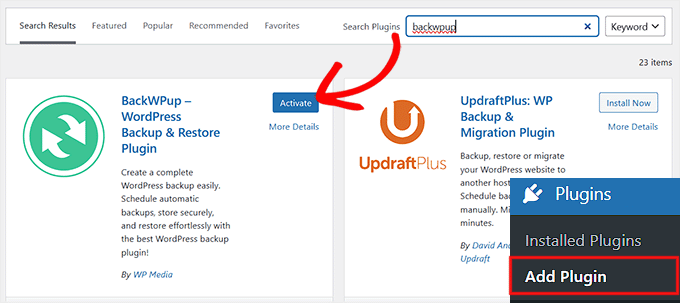
Pour ce faire, accédez à votre tableau de bord WordPress, naviguez vers Plugins » Ajouter un plugin, et recherchez « BackWPup ». Cliquez ensuite sur « Installer maintenant » puis sur « Activer » une fois l'installation terminée.
Si vous êtes nouveau sur WordPress, ne vous inquiétez pas : nous avons un guide complet sur comment installer des plugins WordPress qui vous guidera à travers toutes les étapes.
Étape 2 : Créer un travail de sauvegarde dans BackWPup
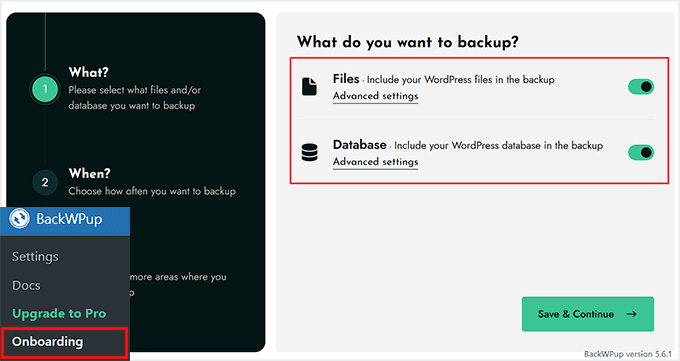
Maintenant que BackWPup est activé, vous êtes prêt à créer une sauvegarde pour votre site. Pour ce faire, rendez-vous sur la page BackWPup » Onboarding depuis votre tableau de bord WordPress. Une fois sur place, vous verrez des options pour choisir ce qu'il faut inclure dans votre sauvegarde.
Je recommande de basculer les deux interrupteurs « Fichiers » et « Base de données » sur « Activé ».
Cela garantit que tous vos fichiers WordPress, tels que les thèmes, les plugins et les téléchargements, ainsi que votre base de données WordPress contenant les articles, les pages et les paramètres, sont sauvegardés. Cela vous offre une protection complète en cas de problème.
Si vous ne souhaitez pas sauvegarder tous les fichiers, ce n'est pas grave. Par exemple, vous pourriez avoir de gros fichiers journaux ou des dossiers de cache qui ne sont pas nécessaires.
Dans ce cas, basculez l'interrupteur « Fichiers » sur « Activé », puis cliquez sur le lien « Paramètres avancés » situé en dessous.
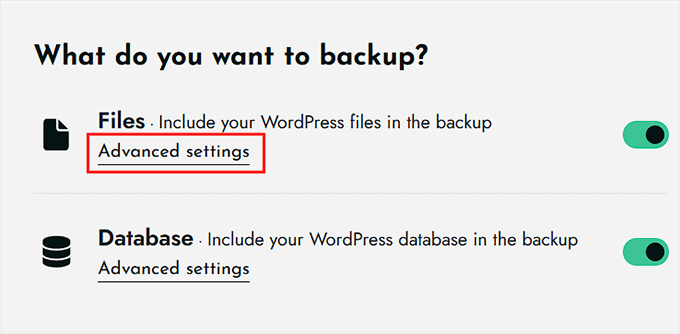
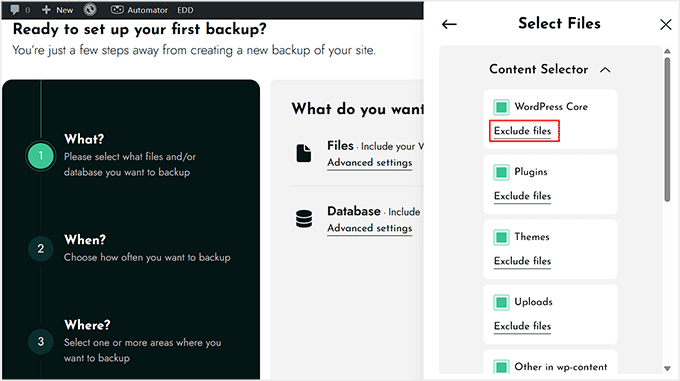
Un menu coulissant apparaîtra sur la droite, affichant tous les fichiers que BackWPup sauvegarde par défaut, y compris les fichiers principaux de WordPress, les plugins, les thèmes et les téléchargements.
Pour exclure un fichier, cliquez simplement sur le lien « Exclure les fichiers » en dessous.
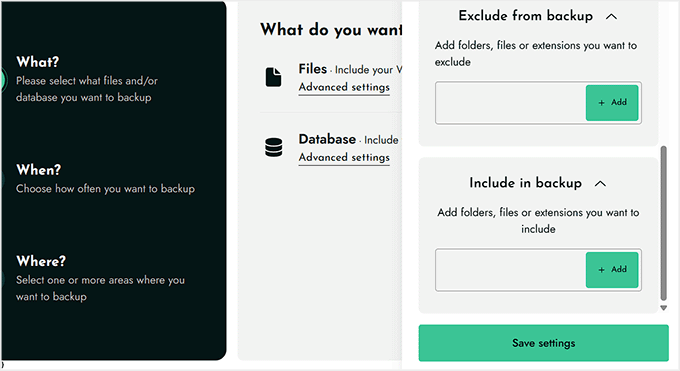
Si vous ne voyez pas un fichier particulier que vous souhaitez exclure, faites défiler vers le bas jusqu'à la section « Exclure de la sauvegarde », tapez le nom du fichier, puis cliquez sur « Ajouter ».
De même, vous pouvez inclure un fichier qui n'est pas listé par défaut en tapant son nom dans le champ « Inclure dans la sauvegarde » et en cliquant sur le bouton « Ajouter ».
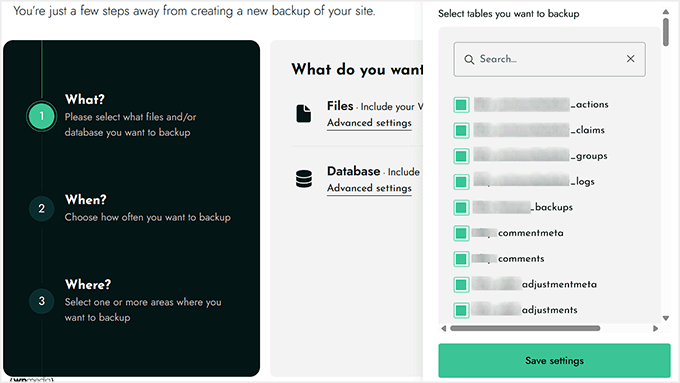
Une fois que vous avez configuré tous les fichiers, vous pouvez faire de même pour les tables de la base de données, en les incluant ou en les excluant selon vos besoins.
Pour plus d'informations, vous pouvez consulter notre guide sur quels fichiers WordPress vous devriez sauvegarder.
Une fois que tout semble correct, cliquez sur « Enregistrer les paramètres », puis sur « Enregistrer et continuer » pour passer à l'étape suivante.
Étape 3 : Planifier votre sauvegarde dans BackWPup
Après avoir configuré les fichiers et les tables de base de données à inclure, l'étape suivante consiste à décider quand vos sauvegardes doivent s'exécuter automatiquement.
Dans BackWPup, vous verrez deux options : Sauvegarde des fichiers planifiée et Sauvegarde de la base de données planifiée.
Ici, vous pouvez configurer la fréquence de vos sauvegardes de fichiers et de base de données. Cliquez simplement sur le menu déroulant « Fréquence » et choisissez la fréquence à laquelle vous souhaitez que les sauvegardes s'exécutent : horaire, quotidienne, hebdomadaire ou mensuelle.
Pour la plupart des petits blogs ou nouveaux sites, je suggère des sauvegardes hebdomadaires, qui équilibrent la sécurité avec les ressources du serveur.
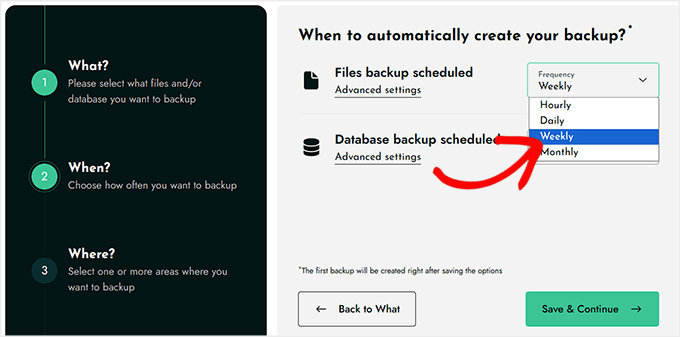
Vous pouvez également affiner votre calendrier de sauvegarde en cliquant sur le lien « Paramètres avancés ». Cela ouvre un menu déroulant où vous pouvez ajuster des options supplémentaires, comme le jour et l'heure de début exacts de vos sauvegardes.
Je recommande de planifier votre sauvegarde hebdomadaire pour qu'elle s'exécute tous les lundis à 00h00, afin qu'elle se produise automatiquement au début de la semaine sans affecter le trafic de votre site. Ensuite, cliquez sur le bouton « Enregistrer les paramètres ».
📍Remarque : Si votre site est nouveau et ne reçoit pas encore beaucoup de trafic, la sauvegarde pourrait ne pas s'exécuter exactement à 00h00. Elle commencera la prochaine fois que quelqu'un visitera votre site.
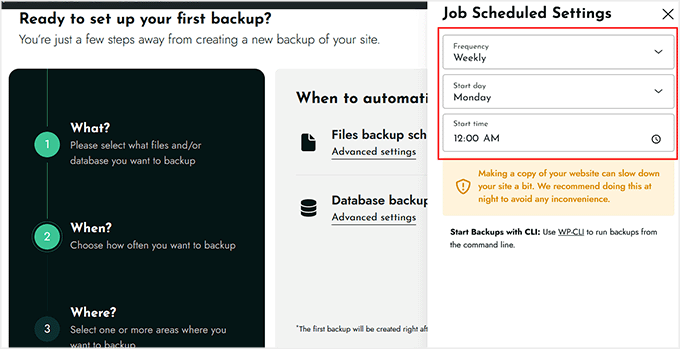
Une fois votre calendrier défini, cliquez simplement sur le bouton « Enregistrer et continuer » pour enregistrer vos paramètres.
Étape 4 : Choisir où stocker votre sauvegarde WordPress
La dernière étape consiste à décider où stocker votre sauvegarde. BackWPup vous permet de l'enregistrer sur le serveur de votre site Web ou sur un service cloud tiers comme Dropbox, Amazon S3 ou Microsoft Azure.
Le stockage sur serveur est pratique et généralement suffisant pour les petits blogs, mais il comporte des risques. Si votre serveur tombe en panne, est piraté ou subit une perte de données, votre sauvegarde pourrait être perdue avec votre site.
Les services cloud, quant à eux, offrent une protection hors site, bien qu'ils puissent devenir coûteux et nécessitent que vous connectiez vos comptes avant que BackWPup ne puisse y stocker des sauvegardes.
Pour équilibrer commodité et sécurité, je recommande d'utiliser les deux : conservez une copie sur votre serveur pour un accès rapide et une autre dans le cloud pour une sécurité supplémentaire.
Par exemple, si vous souhaitez stocker la sauvegarde sur votre serveur, sélectionnez simplement l'option « Serveur du site Web ».
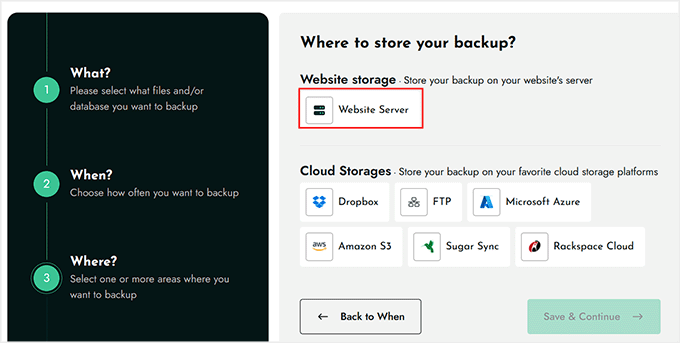
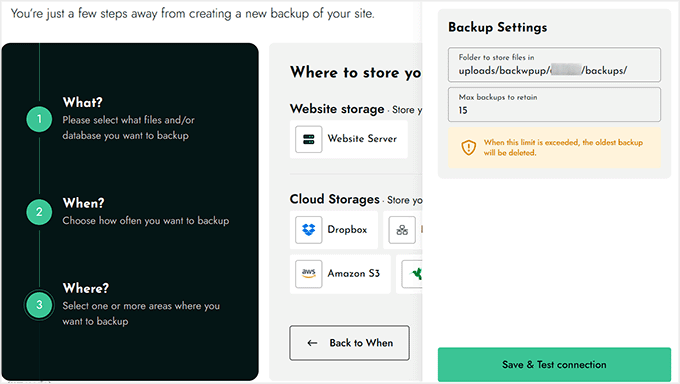
Cela ouvrira un menu coulissant où vous pourrez choisir le dossier où BackWPup stockera votre sauvegarde. Vous pouvez également définir un nombre maximum de sauvegardes à conserver.
Cela signifie qu'une fois la limite atteinte, les anciennes sauvegardes seront automatiquement supprimées, gardant ainsi votre espace de stockage serveur sous contrôle.
Une fois ces paramètres configurés, cliquez sur le bouton « Enregistrer et tester la connexion » pour vous assurer que tout fonctionne. Cliquez ensuite sur « Enregistrer et continuer ».
BackWPup va maintenant commencer à créer une sauvegarde de votre site. Selon la taille de votre site, cela peut prendre quelques minutes, alors ne vous inquiétez pas si cela ne se termine pas instantanément.
Étape 5 : Télécharger votre sauvegarde WordPress
Une fois la sauvegarde terminée, vous pouvez vérifier le fichier en visitant la source de destination (comme Dropbox ou l'autre option de stockage que vous avez choisie précédemment).
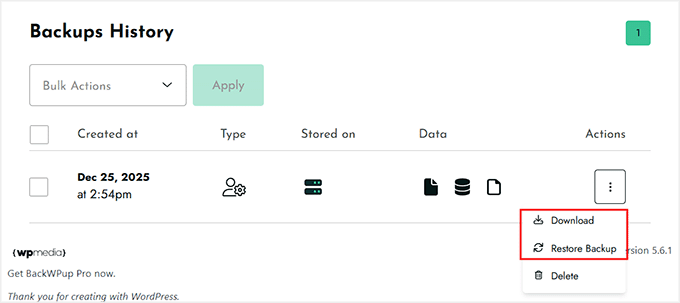
Vous pouvez également télécharger la sauvegarde directement sur votre ordinateur. Pour ce faire, allez à la page BackWPup » Paramètres et faites défiler jusqu'à la section « Historique des sauvegardes ».
Ici, vous verrez la sauvegarde que vous venez de créer. Cliquez simplement sur l'icône à trois points à côté pour ouvrir un menu déroulant, puis sélectionnez l'option « Télécharger ». Cela vous donne une copie supplémentaire sur votre ordinateur pour la conserver en lieu sûr.
Étape 6 : Restaurer votre sauvegarde avec BackWPup
Si vous avez besoin de restaurer votre sauvegarde, BackWPup le rend simple. Restaurer une sauvegarde signifie ramener votre site Web à l'état exact où il se trouvait lors de la création de la sauvegarde.
Cliquez sur l'option « Restaurer à partir de la sauvegarde » dans la même section « Historique des sauvegardes ».
Notez que cela écrasera votre contenu actuel. Toutes les modifications apportées depuis la dernière sauvegarde seront perdues.
Cela vous mènera à un nouvel écran où vous devrez télécharger votre fichier de sauvegarde. Vous pouvez soit glisser-déposer un fichier ZIP dans la zone, soit cliquer sur le bouton « Sélectionner l'archive » pour choisir le fichier sur votre ordinateur.
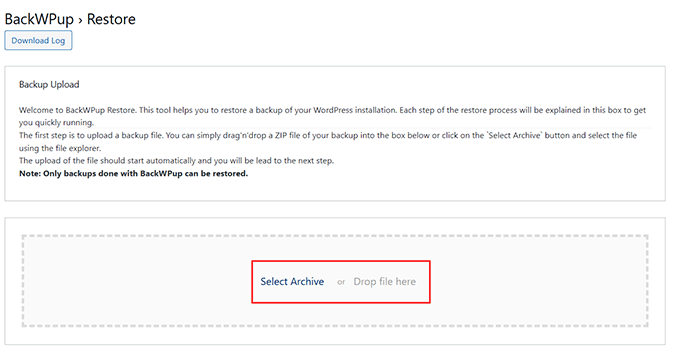
Une fois le fichier téléchargé, BackWPup vous guidera à travers les prochaines étapes du processus de restauration.
Gardez à l'esprit que seules les sauvegardes créées avec BackWPup peuvent être restaurées à l'aide de cet outil.
Si vous trouvez le processus de restauration difficile, je vous recommande vivement de consulter Duplicator. C'est un autre plugin de sauvegarde qui rend la restauration de votre site Web encore plus facile grâce à un assistant simple.
Étape 7 : Dépannage des travaux de sauvegarde WordPress dans BackWPup
Si votre sauvegarde ne se termine pas avec succès ou expire, ne vous inquiétez pas, car c'est en fait assez courant, surtout pour les sites plus importants. Les sauvegardes exercent une charge supplémentaire sur votre serveur d'hébergement, et parfois le travail a juste besoin d'un peu plus de temps ou de nouvelles tentatives pour se terminer correctement.
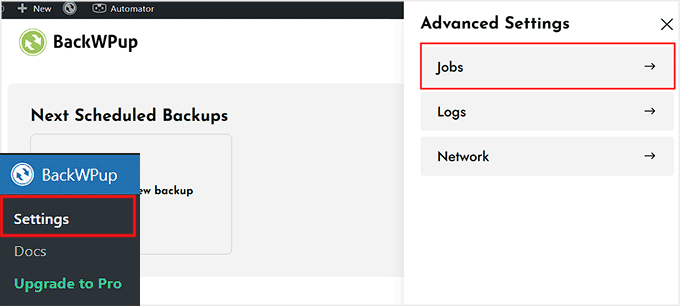
Pour éviter cela, allez à la page Paramètres de BackWPup » depuis votre tableau de bord WordPress et cliquez sur le lien « Paramètres avancés » dans le coin supérieur droit.
Une fois le menu coulissant ouvert, développez l'onglet « Tâches ».
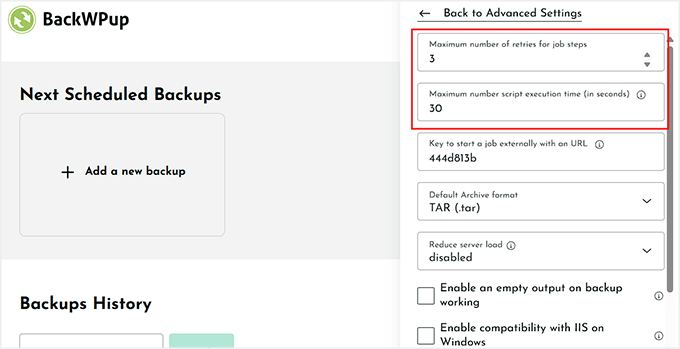
Ici, vous pouvez ajuster le « nombre maximum de nouvelles tentatives pour les étapes de tâche » et le « temps d'exécution maximum du script ». Ces paramètres donnent à BackWPup suffisamment de tentatives et de temps pour terminer la sauvegarde, même sur des serveurs avec des limites plus strictes.
Prendre quelques minutes pour vérifier ces options peut vous éviter beaucoup de frustration plus tard.
Une fois que vous avez effectué vos ajustements, cliquez sur « Enregistrer les paramètres », et votre tâche de sauvegarde sera prête à s'exécuter de manière fiable, même si elle n'a pas fonctionné la première fois.
Bonus : Conseils pour sécuriser vos sauvegardes
Créer une sauvegarde n'est que la première étape ; la conserver en sécurité est tout aussi important. Une sauvegarde n'est utile que si vous pouvez y accéder lorsque quelque chose ne va pas.
Au fil des ans, j'ai appris quelques pratiques simples qui garantissent que votre site WordPress reste protégé et que vos sauvegardes sont fiables.
Voici quelques-uns de mes meilleurs conseils :
- Stockez les sauvegardes dans plusieurs emplacements : Ne vous fiez pas uniquement à votre serveur de site Web. Utilisez des services cloud comme Dropbox, Google Drive ou Amazon S3 pour conserver une copie supplémentaire. De cette façon, même si votre serveur rencontre des problèmes, votre sauvegarde est en sécurité.
- Téléchargez une copie locale : C'est toujours une bonne idée de télécharger votre sauvegarde sur votre ordinateur. Cela vous donne un accès rapide si vous avez jamais besoin de restaurer votre site et offre une couche de sécurité supplémentaire.
- Gardez les sauvegardes organisées : Étiquetez vos sauvegardes avec des dates et des détails afin de pouvoir trouver rapidement la version dont vous avez besoin. Cela vous fait gagner du temps et évite la confusion si vous avez plusieurs sauvegardes.
- Envisagez des solutions de sauvegarde plus robustes : Bien que BackWPup soit excellent pour les débutants, les plugins de sauvegarde comme Duplicator offrent des fonctionnalités avancées, des restaurations plus rapides et de meilleures options pour les sites Web plus volumineux. Si votre site se développe ou si vous souhaitez plus de fiabilité, Duplicator est une solution qui mérite d'être explorée.
Suivre ces conseils garantit que vos sauvegardes ne sont pas seulement créées, mais réellement utiles lorsque vous en avez le plus besoin.
Questions fréquemment posées sur les sauvegardes WordPress
Même avec un guide étape par étape, il est normal d'avoir quelques questions sur la sauvegarde de votre site WordPress.
Dans cette section, j'ai répondu à certaines des questions les plus courantes que les débutants posent sur la création de sauvegardes, leur stockage sécurisé et leur restauration.
Comment sauvegarder mon site WordPress entier ?
Vous pouvez sauvegarder l'intégralité de votre site WordPress à l'aide d'un plugin comme BackWPup ou Duplicator. Créez simplement une tâche de sauvegarde qui inclut vos fichiers et votre base de données, choisissez un emplacement de stockage et lancez la sauvegarde.
Pour commencer, consultez notre guide ultime sur la sauvegarde de votre site WordPress.
Où trouver mes sauvegardes WordPress ?
Vous pouvez trouver vos sauvegardes dans la section Historique des sauvegardes de BackWPup dans votre tableau de bord WordPress ou dans le service cloud que vous avez choisi, comme Dropbox, Google Drive ou le dossier de votre serveur.
Combien de temps prend une sauvegarde WordPress ?
Cela dépend de la taille de votre site. Les petits blogs peuvent prendre quelques minutes, tandis que les sites plus volumineux avec de nombreux fichiers multimédias peuvent prendre plus de temps.
Comment ouvrir une sauvegarde WordPress ?
Les sauvegardes sont généralement stockées dans des formats compressés comme ZIP ou TAR. Vous pouvez les ouvrir sur votre ordinateur à l'aide d'un outil d'archivage standard, ou les restaurer directement à l'aide d'un plugin comme BackWPup ou Duplicator.
Comment restaurer mon site WordPress sans sauvegarde ?
Malheureusement, si vous n'avez pas de fichier de sauvegarde et que votre hébergeur n'en a pas, vous ne pouvez généralement pas restaurer votre site web. C'est pourquoi la mise en place d'un plugin de sauvegarde comme BackWPup dès maintenant est si critique.
WordPress effectue-t-il des sauvegardes automatiques ?
Par défaut, WordPress n'inclut pas de sauvegardes complètes automatiques. Vous avez besoin d'un plugin comme BackWPup, UpdraftPlus, ou Duplicator pour planifier des sauvegardes régulières.
Comment récupérer mon ancien site web ?
Vous pouvez récupérer votre ancien site en restaurant une sauvegarde de BackWPup, Duplicator ou d'un autre plugin. Utilisez simplement l'option de restauration dans le plugin de sauvegarde pour ramener votre site à un état précédent.
Où se trouve la sauvegarde WordPress ?
Les sauvegardes WordPress sont situées là où vous choisissez de les stocker : sur votre serveur, dans le dossier du plugin, ou dans un service cloud connecté comme Dropbox ou Google Drive.
Quel est le meilleur plugin de sauvegarde WordPress ?
À mon avis, Duplicator est le meilleur plugin de sauvegarde WordPress. Il est utilisé par plus de 1,5 million de propriétaires de sites Web car il rend le clonage, la migration et la restauration de votre site sans effort.
Pour plus de conseils, vous pouvez consulter notre sélection des meilleurs plugins de sauvegarde WordPress.
Ressources supplémentaires pour les sauvegardes WordPress
Voici quelques guides supplémentaires liés aux sauvegardes que je recommande vivement.
Ces ressources peuvent vous aider à mieux gérer vos sauvegardes WordPress et à sécuriser votre site Web :
- Comment sauvegarder manuellement une base de données WordPress (étape par étape)
- Comment restaurer WordPress en utilisant uniquement la sauvegarde de la base de données
- La Checklist Ultime pour la Migration SEO WordPress (Pour Débutants)
- Comment sauvegarder votre site WordPress (5 méthodes faciles)
- Comment sauvegarder WordPress Multisite (méthodes avec plugin + manuelles)
- All in One WP Migration vs. Duplicator – Lequel est le meilleur ?
Si cet article vous a plu, abonnez-vous à notre chaîne YouTube pour des tutoriels vidéo WordPress. Vous pouvez également nous retrouver sur Twitter et Facebook.




Eloise
BackWPUp vient de modifier la façon dont le plugin accède / stocke les fichiers de sauvegarde dans Dropbox. Les informations qu'ils ont fournies sont assez nulles ! Pouvez-vous s'il vous plaît mettre à jour cet article pour refléter ces changements, et conseiller aux utilisateurs la meilleure façon de reconnecter BackWPUp avec Dropbox ? Merci !
Support WPBeginner
Nous allons certainement examiner la mise à jour de cet article. Si vous contactez BackWPUp, ils devraient être en mesure de vous aider et de clarifier tout ce qui est confus dans leur documentation.
Admin
Duncan McCormack
Salut les gars, j'ai jeté un coup d'œil à ce plugin de sauvegarde sur sa page.
Vous devez ACHETER la version pro pour faire une RESTAURATION !!!
C'est vrai ??? Pour moi, ça se lit comme ça.
Support WPBeginner
Ils ont créé une méthode pour restaurer la sauvegarde en utilisant le plugin plutôt qu'en manuel et cette fonctionnalité qu'ils exigent en pro, vous pouvez toujours restaurer votre site manuellement sans la version pro.
Admin
James
Dans l'onglet dropbox, pour moi aujourd'hui 10/02/19, à côté de l'Authentification, il était indiqué « non authentifié », et il était dit de créer un compte. mais j'ai déjà un compte donc il ne me donnait pas l'option autoriser le plugin. Cependant, j'ai cliqué sur le bouton d'authentification dropbox, il a ensuite affiché ma dropbox et un code. J'ai copié et collé ce code dans la case et il est ensuite passé à l'autorisation de BackWPup. Juste au cas où quelqu'un d'autre rencontrerait ce problème. Mais merci pour le tutoriel, l'un des nombreux que j'utilise..
Support WPBeginner
Thanks for sharing this solution should someone else run into this error
Admin
Monika
Cela peut-il créer une sauvegarde WooCommerce également ou ai-je besoin d'un plugin spécifique pour celui-ci ?
Chris
Si vous ne voyez pas l'option de ré-authentification dans votre compte dropbox, vous devez simplement cliquer sur le bouton en dessous de celui-ci dans les paramètres de votre plugin de sauvegarde. Il vous sera alors demandé d'autoriser l'accès et d'obtenir un code.
J'ai eu le même problème et cela a fonctionné pour moi.
Chris
Eloise
Bonjour,
La mise en page de BackWPup semble avoir légèrement changé depuis la rédaction de cet article – l'onglet Jobs s'appelle maintenant Schedule, et quand j'y vais, je ne trouve pas d'option pour définir le nombre de nouvelles tentatives du serveur...
Tous les autres sites sur lesquels j'utilise BackWPup fonctionnent correctement. Mais un site que je gère rencontre quelques problèmes ; le site est assez volumineux, avec de nombreux plugins, et je reçois continuellement des messages d'erreur indiquant que les fichiers ZIP ne se ferment pas correctement pendant l'exécution. Des suggestions/révisions qui pourraient être utiles, s'il vous plaît ?
Merci beaucoup !
Support WPBeginner
Bonjour Eloise,
Nous mettrons à jour l'article. En attendant, veuillez contacter le support du plugin et voir s'ils peuvent vous aider.
Admin
john moses
Belle rédaction. J'ai déjà fait des sauvegardes, mais je n'ai pas pu restaurer mes images de la médiathèque. Lorsque vous sauvegardez avec ce plugin, et que vous restaurez, les images de la médiathèque seront-elles également restaurées ?
Support WPBeginner
Salut John,
Oui, elles seront incluses. Cependant, assurez-vous de créer une sauvegarde complète de WordPress et pas seulement une sauvegarde de la base de données.
Admin
Ravi Dixit
Un post très utile.
Pouvez-vous me dire comment sauvegarder des fichiers de sauvegarde sur le disque local de l'ordinateur avec le plugin BackWPup ?
moumita
wpbeginner, vous êtes ma seule destination chaque fois que je rencontre des problèmes avec wp. Je n'arrive vraiment pas à imaginer utiliser WordPress sans votre aide
Olga
Très utile ! Merci beaucoup ;-))
Pierre BLAZER
Bonjour ! Je viens d'installer BackWPup, et je vois qu'il y a plusieurs possibilités pour archiver la sauvegarde dans l'onglet GÉNÉRAL : ZIP, TAR, TAR GZIP etc. Ensuite, sous l'onglet BASE DE DONNÉES par exemple, le choix de compression est seulement : GZIP ou RIEN, donc je suis un peu confus. Que dois-je faire si j'ai choisi ZIP comme archive ? Dois-je choisir GZIP ?? Merci.
Support WPBeginner
Salut Pierre,
Oui, vous devriez choisir Gzip. C'est un format de compression tout comme zip.
Admin
anders
Est-ce que cela est pris en charge par Azure ARM Storage. J'obtiens cette erreur :
400 Valeur : La valeur d'un des en-têtes HTTP n'est pas dans le bon format.
Il semble y avoir un problème avec l'API que cette version utilise. Quelqu'un a-t-il réussi à le faire avec un compte ARM Cold Storage ?
Don Saroos
Merci, mais il manque une chose, je ne peux pas me connecter à Dropbox, toute petite aide sera la bienvenue
Aakarshit Choudhary
Salut mec !
Je suis un débutant sur WordPress !
S'il vous plaît, dites-moi comment je peux utiliser cette sauvegarde sur mon site web si mon site web plante ?
Jane Bonney
J'ai trouvé les instructions assez claires et utiles, bien que parfois la formulation aurait pu être un peu meilleure pour rendre les instructions plus claires.
Lorsque j'ai effectué la sauvegarde, j'ai obtenu les messages d'erreur suivants :
ERREUR : API Dropbox : (56) SSL read: error:00000000:lib(0):func(0):reason(0), errno 104
ERREUR : Le travail s'est terminé avec des erreurs en 5150 secondes. Vous devez résoudre les erreurs pour une exécution correcte.
Alors que dois-je faire s'il vous plaît ?
JANE BONNEY
J'ai découvert que c'était parce que ma dropbox était pleine. La solution était donc simplement de supprimer une partie des médias que j'avais téléchargés et non utilisés ou d'augmenter l'espace de stockage dropbox.
Rachel
Salut ! Merci pour cet excellent article ! Lorsque je crée un travail – je dis de sauvegarder sur Dropbox mais il ne dit pas « Réauthentifier »…. Il dit juste Créer un compte. J'ai déjà un compte Dropbox, donc quand je clique sur Créer un compte, il ne demande pas la permission comme indiqué dans cet article, il me dit l'espace disponible que j'ai et me demande d'en obtenir plus. Je suis bloqué sur quoi faire.
Chris
Idem pour moi aussi. J'ai tout essayé mais je ne suis pas sûr que ce soit parce qu'il faut avoir un compte payant qui prend en charge l'intégration API.
Francis
J'utilise BackWPup sur mon site et il indique qu'il a sauvegardé correctement et que le mail de test est également arrivé, mais je n'ai pas les sauvegardes envoyées par e-mail. J'ai essayé différents comptes e-mail mais il n'envoie rien sauf en cas d'erreur. Comment puis-je obtenir les sauvegardes envoyées par e-mail et comment puis-je les télécharger ? Merci beaucoup.
Support WPBeginner
Veuillez contacter le support du plugin.
Admin
Nikhil Ganotra
Avant, j'utilisais backupWordPress et cela consommait trop de bande passante. Ce plugin est génial !
Deja
Salut, j'ai la même erreur : « Corps de réponse HTTP inattendu : 429 Trop de requêtes corps { padding-top: 60px; /* 60px pour que le conteneur aille jusqu'en bas de la barre supérieure */ } Erreur 429 Trop de requêtes »
Quelqu'un connaît la solution ? Merci d'avance.
Gil Andrei
Bonjour, dans votre article précédent, vous avez dit que restaurer WordPress à partir de BackWPUp est simple, comment feriez-vous cela ? Merci !
Sacha
Merci pour cet excellent article, BackWPup semble être une très bonne option pour moi. Mais comment restaurer à partir d'une sauvegarde ?
Tracey
Encore un excellent article. Je ne sais vraiment pas ce que je ferais sans votre site web. C'est la première chose vers laquelle je me tourne si je suis bloqué sur quelque chose sur mon blog ! Un grand, grand merci.
Obidigwe Kenechukwu
Merci pour cet excellent article, j'adore ce que vous faites.
J'ai juste une question : quel est le rôle de l'outil par défaut de WordPress "Importation et exportation de blog" en ce qui concerne la sauvegarde du site ?
S'il vous plaît, j'ai besoin de savoir.
Merci encore.
Karan
Bonjour,
Est-ce que cela crée vraiment une sauvegarde complète incluant tous les paramètres, les publications, les médias, etc. ? Cette sauvegarde sera-t-elle suffisante pour restaurer un site complètement formaté ?
Merci
Karan
Melinda
Merci pour l'article ! J'ai essayé d'utiliser ce plugin de messagerie, mais j'ai reçu un message d'erreur lors de la sauvegarde.
Corps de réponse HTTP inattendu : 429 Trop de requêtes corps { padding-top: 60px; /* 60px pour que le conteneur aille jusqu'au bas de la barre supérieure */ } Erreur 429 Trop de requêtes
Je ne m'y connais pas très bien en codage, pouvez-vous m'aider !
Anna
J'explore ce sujet car je m'apprête à configurer mon premier site WP. Je me demande cependant si tous les sites ont vraiment besoin d'autant d'attention portée à la sauvegarde ? Notre site sera essentiellement statique, c'est-à-dire qu'il ne s'agit pas d'un blog, donc il n'y a pas de publications, ni de commentaires : son contenu comprend du texte et des photos qui nous appartiennent et qui sont sauvegardés ailleurs.
J'utiliserai un thème acheté, donc ces fichiers sont également ailleurs. Bien sûr, le site entier une fois créé positionnera les photos et le texte selon le thème, ce qui impliquera de la personnalisation et du travail. Je vois l'intérêt de sauvegarder, mais une seule fois devrait suffire, non ?
J'apprécierais que quelqu'un d'expérimenté m'aide à clarifier cela ! Merci.
Leonid
Si vous avez un site statique, vous n'avez pas besoin de WordPress pour cela. Créez simplement un site HTML/CSS.
Aniket
Salut
Merci d'avoir soulevé un sujet important. J'utilise déjà backwpup sur mon site.
J'utilise l'option dropbox. Mais, dropbox a un espace limité de 2 Go.
Que dois-je faire après cela ?
Dois-je supprimer certains des fichiers précédents pour libérer de l'espace ? Si oui, quels fichiers dois-je supprimer ?
Support WPBeginner
Vous pouvez télécharger les anciennes sauvegardes sur votre ordinateur.
Admin
Hasnain Abid Khanzada
Bonjour Frère, J'ai tout fait mais j'obtiens une erreur lorsque j'essaie d'exécuter la sauvegarde... L'erreur est "Le test de réponse HTTP obtient une erreur" "Échec lors de la réception des données de l'homologue"... J'espère que vous résoudrez le problème.
Merci.
Support WPBeginner
Veuillez contacter le support du plugin. Ils pourront mieux vous aider.
Admin
Andy Lawrence
Salut, j'essaie depuis un moment mais quand je lance le script pour sauvegarder, il ne se termine jamais. J'ai suivi toutes les instructions mais ça ne marche pas.
Kenrick
Salut, super résumé ! Dommage que j'aie cette erreur quand j'essaie de faire une sauvegarde
ERREUR : Le signal 15 est envoyé au script !
Comment résoudre ce problème ?
Merci.
Ayesha
Thanks, I just backed up my site using this method, before I was just using another free backup plugin and this works just as well
Michale
Avez-vous déjà essayé de restaurer un site à partir d'une sauvegarde effectuée avec BackWPup ? Comme BackWPup n'a pas d'option « Restaurer la sauvegarde », ce serait un article intéressant...
Ziacinzia
Bonjour, merci pour cet article. J'ai cependant un problème, ma dropbox est presque pleine et comme mon site grandit, il prend de plus en plus de place, alors je me demande quoi faire quand je n'aurai plus d'espace ? Existe-t-il une alternative similaire à dropbox pour sauvegarder les travaux de sauvegarde ? Merci beaucoup
L'équipe de WPBeginner
Vous pouvez acheter plus d'espace. Alternativement, vous pouvez essayer de sauvegarder vos sauvegardes sur Google Drive.
Ziacinzia
J'ai lu que Google Drive ne chiffrait pas les fichiers et n'était pas une option sûre. Puis-je avoir votre avis à ce sujet ? Merci
L'équipe de WPBeginner
1. Les sauvegardes de votre fournisseur d'hébergement ne sont parfois pas disponibles. De plus, ces sauvegardes pourraient être compromises. Parfois, les sociétés d'hébergement Web peuvent même résilier votre compte sans vous donner suffisamment de temps pour récupérer vos fichiers. Dans tous ces scénarios, et il y en a beaucoup d'autres aussi, l'utilisateur perd l'accès à ses fichiers de sauvegarde.
2. Sauvegarder les sauvegardes sur le même serveur que votre site Web va en fait à l'encontre du but de la sauvegarde en premier lieu. Par exemple, si la sécurité de votre serveur est compromise, vos fichiers de sauvegarde pourraient également être affectés. Cela vous rendrait extrêmement difficile de restaurer votre site Web.
Michael Einstein
OK.. Je comprends et cela a du sens.. Donc, la sauvegarde WordPress vers Dropbox serait une bonne option comme lieu de stockage alternatif pour les sauvegardes, ou peut-être vers mon Google Drive ? Bien que je craigne un peu que ces sites ne soient pas totalement sécurisés non plus. La seule autre option serait si je pouvais configurer une sauvegarde pour aller sur un disque externe que j'ai sur mon ordinateur personnel et qui est sauvegardé chaque nuit vers une sauvegarde basée sur le cloud. De cette façon, je l'aurais sur mon ordinateur personnel ET sur le cloud. Mais cela ne fonctionnera pas si mon ordinateur personnel est éteint, bien qu'il soit "généralement allumé".
Michael
Michael Einstein
Quelques questions de débutant ici :
1) Si j'utilise Bluehost pour un site WordPress hébergé, cela inclut des sauvegardes quotidiennes de mon site entier. Pourquoi aurais-je également besoin d'une solution de sauvegarde WordPress séparée ? Ne pourrais-je pas toujours simplement restaurer mon site si quelque chose se produisait via mon cPANEL chez Bluehost ?
2) Dans cet article, il est dit : "Quoi que vous fassiez, NE stockez PAS les sauvegardes sur votre serveur." Pourquoi ? N'est-ce pas un endroit bon/sécurisé pour stocker votre sauvegarde puisqu'elle sera également sauvegardée ? Où d'autre la stockerais-je ? Dropbox ?? Cela semble en fait moins sûr et moins sécurisé que dans un répertoire dédié quelque part sur mon serveur d'hébergement.
Merci pour votre aide !
Cordialement,
Michael
Duncan McCormack
C'est de la redondance, sûrement.
Je pense que c'est une bonne idée d'utiliser une autre technologie de sauvegarde (plugins) en plus de votre méthode de fournisseur hébergé.
I also think it’s a good idea to download your hosted provider backups and put ’em elswhere (on your work/home PC?) – but I’m happy to trust cloud technology providers, particularly Google and Microsoft. I reckon Dropbox are pretty trustworth too, eh? Surely.
Support WPBeginner
Correct, it is mainly for redundancy and so you have control over your backups
Admin
tealady46
J'ai suivi le tutoriel et on me dit que tout est sauvegardé, mais quand j'ai vérifié dans mon dossier Dropbox, je ne le vois pas. Des idées ??
Eloise
Il y aura un dossier BackWPup séparé dans votre Dropbox – ce n'est pas immédiatement évident, alors regardez autour de vous. Il m'a fallu quelques minutes pour le trouver quand j'ai commencé à utiliser BackWPup aussi !
Bala Chandar
J'ai reçu une erreur comme « Le test de réponse HTTP obtient une erreur « connect() timed out ! »
Vitaliy Kolos
OK, j'ai sauvegardé mes fichiers, ma base de données, ma liste de plugins, mais maintenant je suis un peu bloqué car je ne sais pas quoi faire ensuite. Je veux dire, je sais que je suis censé restaurer certains fichiers, mais j'ai peur de remplacer quelque chose dont j'ai réellement besoin. Dois-je simplement laisser wp-config.php tranquille et mettre à jour le reste ou que suis-je censé faire ensuite ?
harishchouhan
J'utilise BackWPup depuis un certain temps, mais l'option « Cette application aura accès à l'intégralité de votre DropBox » me fait peur. Avec autant de problèmes de sécurité exploités de temps en temps, une mauvaise étape, et j'espère que mes données DropBox ne seront pas compromises.
Cypherinfo
I did another copy and this again only the home page was showed; the other pages are redirected to the xampp setting http://localhost/xampp/ I tried to delete the .htaccess and every web page different from the home one report 404 error object not found; any advice? I’ve posted in the wrong place sorry. My comment is for this: https://www.wpbeginner.com/wp-tutorials/how-to-move-live-wordpress-site-to-local-server/
AV
Dropbox n'est pas actif... quelque chose manque... je l'ai installé sur un site local.
Pourquoi s'en soucier
Merci pour ce tutoriel très détaillé.
Abhishek Jain
C'est un véritable article à lire sur la sauvegarde de site WordPress… Merci à l'auteur…
Alan Santana
Cette sauvegarde enregistre-t-elle toutes les options, configurations, le référencement, etc. ?
Ou y a-t-il quelque chose de perdu ?
Somesh
ça a bloqué à
la création de l'archive de sauvegarde
Support WPBeginner
Somesh, assurez-vous que votre hébergeur répond aux exigences minimales pour exécuter le plugin. Vous auriez besoin de PHP 5.2.6 au minimum. Consultez également la section FAQ du plugin.
Admin
Somesh
Est-ce que ça sauvegarde tous les fichiers de la base de données et tout le reste
Carole
Si vous faites des sauvegardes quotidiennes sur Dropbox, les fichiers modifiés remplacent-ils les fichiers existants ou une nouvelle sauvegarde complète est-elle ajoutée chaque jour ? Mon site e-commerce semble faire 5 Go, ce qui pourrait rapidement épuiser même 100 Go de stockage Dropbox.
Pali Madra
Comme d'habitude, un excellent tutoriel.
Je voulais signaler que dans le premier onglet, appelé Général, sous la section détails du travail, l'option d'optimisation des tables de la base de données n'est plus là. Est-ce que c'est le cas uniquement pour moi ou est-ce pareil pour tout le monde ?
Merci.
Aditya Shirodkar
Merci beaucoup de m'avoir fait découvrir ce super plugin !… vous faites un excellent travail !
E.D Gasçon
Salut Syed, Merci pour ces informations. C'est un excellent article. J'utilise Updraftplus pour la sauvegarde/restauration. J'ai une question s'il vous plaît. Cela peut sembler bête… envoyer des sauvegardes quotidiennes dans le cloud (Dropbox) par opposition aux sauvegardes hebdomadaires, cela prendrait-il plus d'espace de stockage ? Si les versions antérieures des fichiers sont supprimées, pourquoi est-ce que je manque d'espace si rapidement ? Je n'ajoute pas vraiment beaucoup de contenu à mes sites (je ne suis pas blogueur). Je suis tellement novice ! Merci