


Lorsque nous avons lancé WPBeginner, notre médiathèque était organisée et propre. Cependant, elle s'est rapidement transformée en un désordre encombré contenant des milliers de fichiers.
Beaucoup d'entre eux étaient des copies d'images inutilisées qui consommaient de l'espace de stockage et ralentissaient nos sauvegardes. Cela a augmenté nos coûts d'hébergement et nui aux performances de notre site.
Nettoyer cela peut sembler un cauchemar technique, mais c'est en fait assez simple.
Voici comment vous pouvez facilement nettoyer votre médiathèque WordPress et supprimer les fichiers inutilisés.
Pourquoi nettoyer la bibliothèque de médias WordPress ?
Lorsque vous téléchargez une image, WordPress crée plusieurs tailles d'image par défaut. Certains thèmes et plugins WordPress peuvent également demander des tailles d'image supplémentaires.
Ces copies occupent de l'espace disque sur le serveur de votre hébergement web. Elles augmentent également la taille de vos sauvegardes WordPress, ce qui prend plus de temps pour sauvegarder, transférer et restaurer votre site web. Selon votre plan d'hébergement, vous pourriez même avoir à payer pour un stockage supplémentaire.
Vous pourrez libérer de l'espace de stockage, créer des sauvegardes plus rapidement et économiser de l'argent en nettoyant votre bibliothèque de médias et en supprimant les images inutilisées.
⚠️ Important : Veuillez créer une sauvegarde complète de WordPress avant de commencer. La suppression de fichiers multimédias est une action permanente qui ne peut pas être annulée.
Nous vous recommandons également de tester ces plugins sur un site de staging au préalable. Cela vous permet de voir exactement quelles images seront supprimées sans risquer votre site web en direct.
Une fois cela fait, voyons comment nettoyer la médiathèque WordPress. Nous aborderons quatre méthodes simples. Nous commencerons par la méthode recommandée, qui offre une fonction « annuler » sécurisée, suivie d'autres méthodes pour un balayage approfondi de la base de données et la suppression des doublons.
Utilisez simplement les liens rapides ci-dessous pour accéder directement à la méthode que vous souhaitez utiliser :
- Nettoyer les variations de médias inutilisées avec WP Media Cleanup (Recommandé)
- Méthode 2 : Nettoyer la médiathèque WordPress avec Search & Replace Everything
- Nettoyer la médiathèque WordPress avec Media Cleaner (Nettoyage de base)
- Éviter les doublons d'images à l'avenir avec Media Deduper (Solution préventive)
- Bonus : Optimiser vos fichiers multimédias
- Tutoriel vidéo
- Foire aux questions (FAQ)
- Ressources et guides supplémentaires
Méthode 1 : Nettoyer les variations de médias inutilisées avec WP Media Cleanup (Recommandé)
La manière la plus simple et la plus sûre de nettoyer votre bibliothèque est d'utiliser WP Media Cleanup.
Nous recommandons cette méthode pour la plupart des utilisateurs car elle cible spécifiquement les variations d'images inutilisées (la cause la plus fréquente de gonflement) et inclut une fonctionnalité de sauvegarde temporaire afin que vous puissiez annuler les modifications si nécessaire.
Cet outil est spécifiquement conçu pour résoudre le problème des variations d'images inutilisées.
Chaque fois que vous téléchargez une image, WordPress crée automatiquement plusieurs variations de taille (comme miniature, moyenne et grande). La plupart de ces variations ne sont en fait jamais utilisées sur votre site, mais elles occupent une énorme quantité d'espace disque.
WP Media Cleanup analyse votre site pour identifier ces variations inutilisées et vous permet de les supprimer en toute sécurité. Le meilleur atout est qu'il inclut une fonction de restauration, ce qui en fait l'option la plus sûre pour les débutants.
Tout d'abord, vous devez installer et activer le plugin WP Media Cleanup. Pour plus de détails, consultez notre guide étape par étape sur comment installer un plugin WordPress.
📍 Note : WP Media Cleanup fait partie de la suite de plugins Duplicator. Vous pouvez l'acheter séparément ou dans le cadre du bundle Duplicator Elite.
Après activation, rendez-vous sur Duplicator » Media Cleanup pour commencer à analyser votre site.
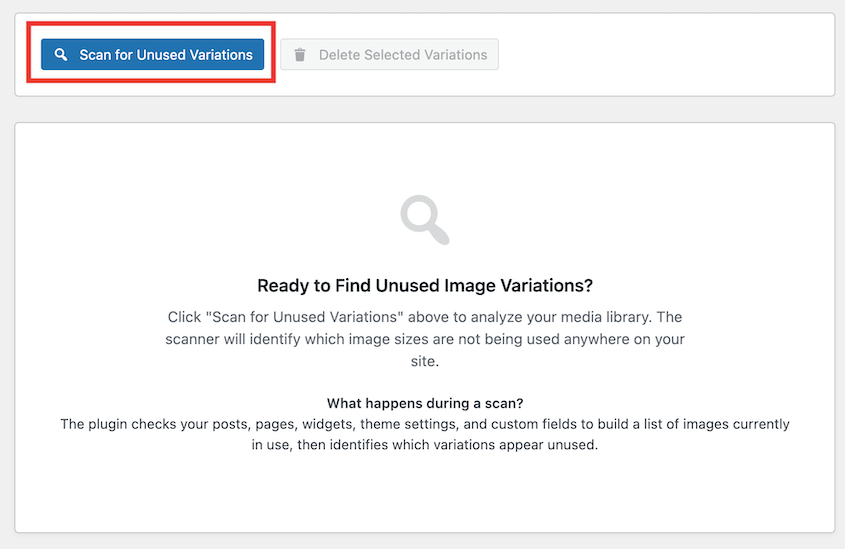
Le plugin analysera vos articles, pages, champs personnalisés et widgets pour voir exactement quelles images sont utilisées.
Il vous présentera ensuite un rapport clair des fichiers inutilisés qui peuvent être supprimés en toute sécurité.
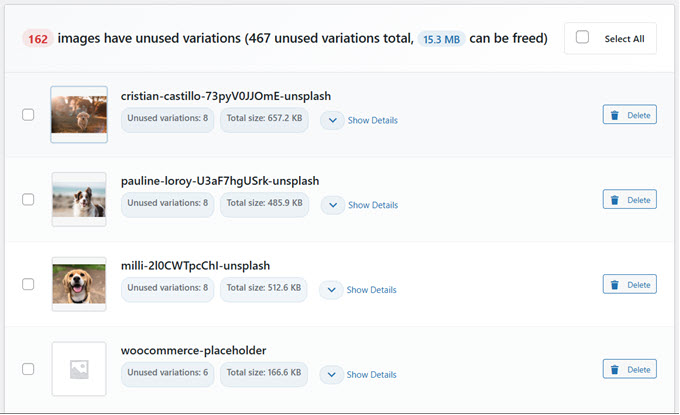
Vous pouvez choisir de supprimer les fichiers individuellement ou en masse.
Contrairement à d'autres méthodes, WP Media Cleanup crée une sauvegarde temporaire des fichiers supprimés. Si vous vous rendez compte que vous avez accidentellement supprimé une image dont vous aviez besoin, vous pouvez facilement la restaurer dans les 30 jours.
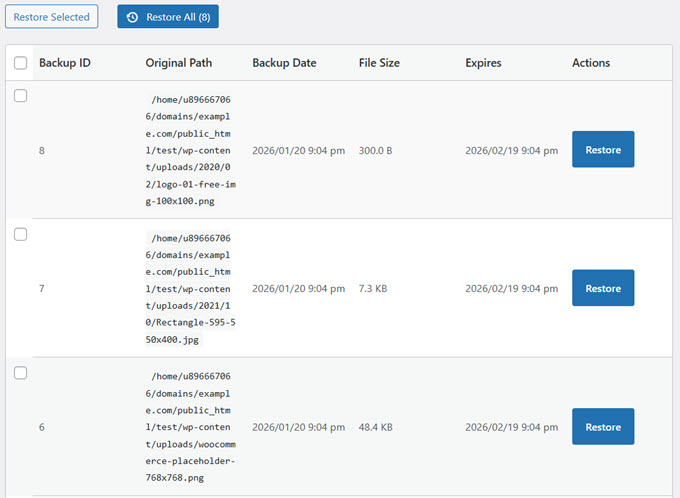
Ce bouton 'annuler' vous donne la confiance nécessaire pour nettoyer votre site sans craindre de casser définitivement vos images.
Pour plus de détails, consultez notre guide sur la manière de trouver et de supprimer automatiquement les images en double dans WordPress.
Méthode 2 : Nettoyer la médiathèque WordPress avec Search & Replace Everything
Une autre excellente façon de trouver et de supprimer les fichiers multimédias inutiles est d'utiliser Search & Replace Everything.
C'est une excellente option si vous utilisez déjà WPCode pour les extraits de code ou si vous avez besoin d'effectuer un scan approfondi de toute votre base de données pour trouver les enregistrements orphelins.
Search & Replace Everything par WPCode est un plugin puissant qui vous permet de trouver et remplacer facilement du texte et des images sur votre site WordPress directement depuis votre tableau de bord.
Il est également doté d'une fonctionnalité de suppression des médias inutilisés pour vous aider à scanner rapidement toute votre base de données WordPress et à supprimer les images inutiles.
📍 Note : Il existe une version gratuite du plugin Search & Replace Everything. Cependant, vous avez besoin de la version Pro pour accéder au nettoyeur de médias inutilisés.
Tout d'abord, vous devez installer et activer le plugin Search & Replace Everything. Pour plus de détails, consultez notre guide étape par étape sur comment installer un plugin WordPress.
Après l'activation, accédez à la page Outils » WP Rechercher et remplacer depuis le tableau de bord WordPress.
À partir de là, cliquez sur l'onglet « Supprimer les médias inutilisés », puis sur le bouton « Lancer le scan ».
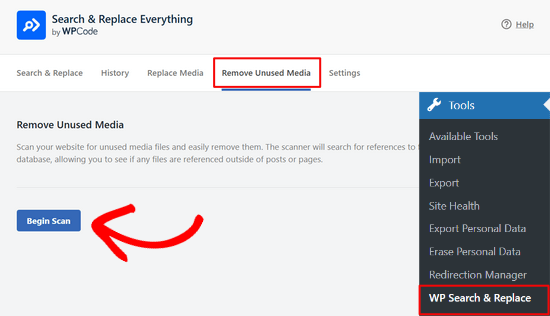
Le plugin analysera ensuite en profondeur toute la base de données de votre site pour s'assurer qu'aucun fichier n'est manqué.
Le scan peut prendre quelques instants, mais vous pouvez suivre sa progression via la barre d'état.
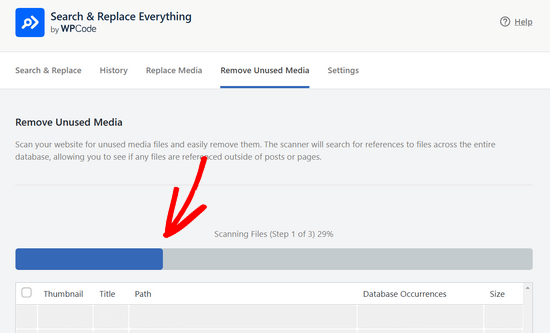
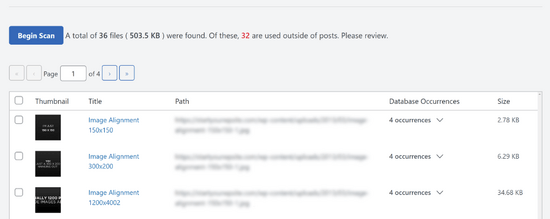
Une fois le scan terminé, vous verrez une liste des fichiers multimédias inutilisés que le plugin a trouvés.
Cette liste comprend des détails tels que la miniature de l'image, le titre, le chemin, les occurrences dans la base de données et la taille.
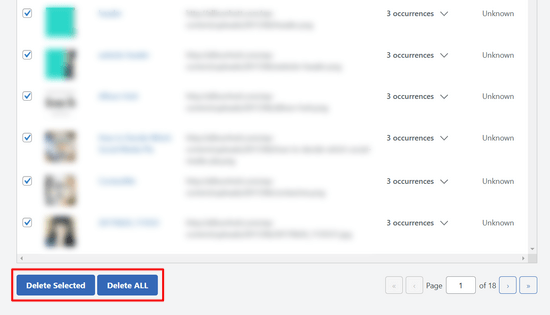
Pour supprimer les fichiers, vous pouvez cocher la case à côté de chaque fichier que vous souhaitez supprimer et cliquer sur le bouton « Supprimer la sélection » en bas de la page.
Ou, vous pouvez simplement cliquer sur le bouton « Tout supprimer » pour supprimer tous les fichiers en une seule fois.
Méthode 3 : Nettoyer la médiathèque WordPress à l'aide de Media Cleaner (Nettoyage de base)
Vous pouvez également trouver et supprimer les fichiers multimédias inutiles en utilisant Media Cleaner. Ce plugin gratuit fonctionne en analysant vos articles et vos pages à la recherche de fichiers inutilisés.
La raison pour laquelle nous recommandons Search & Replace Everything pour un nettoyage plus approfondi est qu'il analyse l'intégralité de votre base de données. Cela signifie qu'il vérifie également des endroits tels que les widgets, les champs personnalisés et les options de thème, s'assurant qu'aucune image n'est manquée.
Tout d'abord, vous devez installer et activer le plugin Media Cleaner . Pour plus de détails, consultez notre guide étape par étape sur comment installer un plugin WordPress.
Après l'activation, rendez-vous sur Meow Apps » Media Cleaner pour analyser votre médiathèque WordPress.
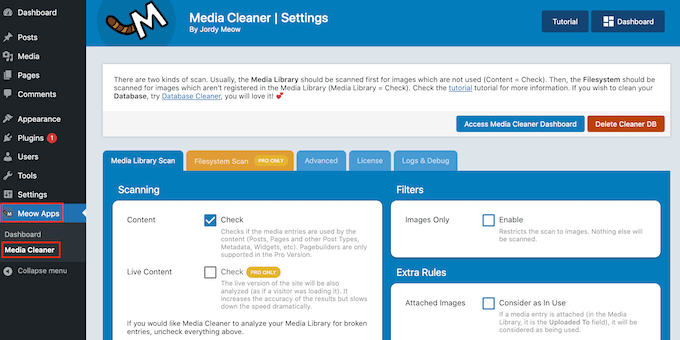
Sur cet écran, le plugin est prêt à commencer l'analyse de votre site.
Ensuite, cliquez sur « Accéder au tableau de bord de Media Cleaner ».
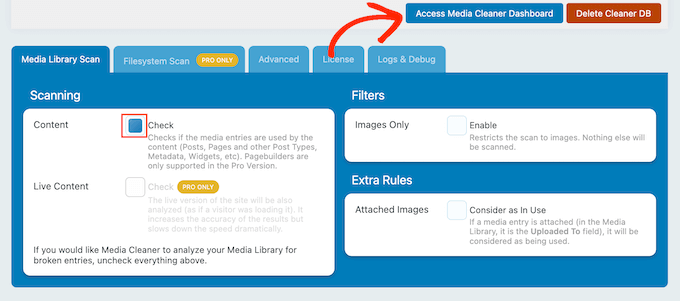
Sur l'écran suivant, cliquez sur « Analyser ».
Après quelques instants, Media Cleaner affichera tous les fichiers qu'il recommande de supprimer de la médiathèque. Il affiche également la raison pour laquelle il souhaite supprimer chaque fichier de votre blog WordPress.
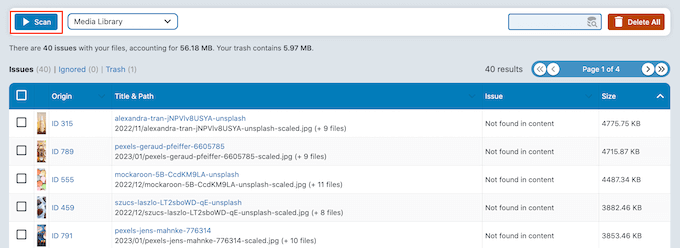
Cochez simplement la case à côté de chaque fichier que vous souhaitez supprimer définitivement.
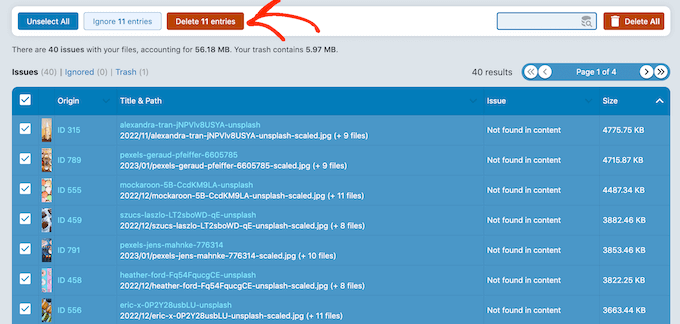
Lorsque vous êtes prêt, cliquez sur « Supprimer » pour retirer ces fichiers de votre site WordPress.
Méthode 4 : Éviter les futures images en double à l'aide de Media Deduper (Solution préventive)
Les deux premières méthodes sont parfaites pour trouver les images inutilisées, c'est-à-dire les fichiers qui ne sont affichés nulle part sur votre site. Cependant, un autre problème courant est d'avoir plusieurs copies en double de la même image, ce qui prend également de la place.
Pour résoudre ce problème spécifique et éviter qu'il ne se reproduise, nous vous recommandons d'utiliser Media Deduper.
Ce plugin analyse automatiquement les fichiers multimédias lorsque vous les téléchargez dans la médiathèque, puis signale les doublons. Cependant, le plugin doit construire un index de tous vos fichiers multimédias, il faut donc un peu plus de temps pour la configuration.
Tout d'abord, vous devez installer et activer le plugin Media Deduper. Pour plus de détails, consultez notre guide étape par étape sur comment installer un plugin WordPress.
Après l'activation, accédez à la page Média » Gérer les doublons depuis le tableau de bord WordPress, puis cliquez sur le bouton « Indexer les médias » pour analyser votre médiathèque.
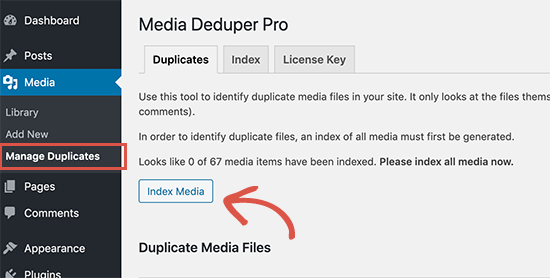
Cela peut prendre un certain temps, en fonction de la vitesse de votre connexion Internet et de la taille de votre médiathèque.
Une fois terminé, cliquez sur le bouton « Gérer les doublons maintenant » qui apparaît.
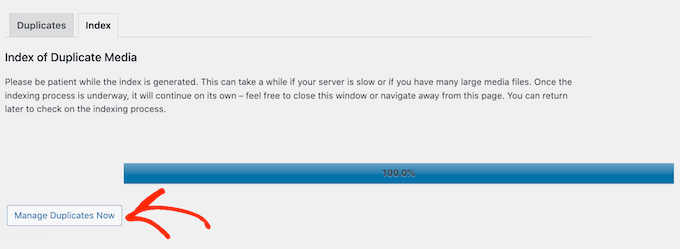
Media Deduper affichera alors une liste de tous les fichiers en double qu'il a trouvés.
Vous pouvez supprimer définitivement n'importe laquelle de ces images, mais nous vous recommandons d'utiliser la fonction de suppression intelligente à la place.
Si un article utilise un fichier en double comme image mise en avant, alors Smart Delete réattribuera une autre copie de cette image avant de supprimer le doublon. Du point de vue du visiteur, l'article utilisera toujours exactement la même image mise en avant.
Pour utiliser Smart Delete, ouvrez simplement le menu déroulant et sélectionnez « Smart Delete ».
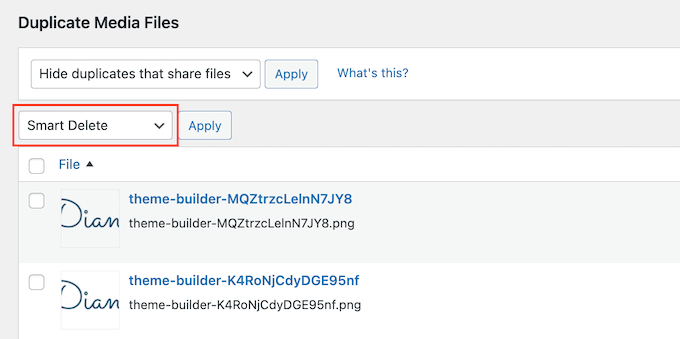
Après cela, cochez la case à côté de chaque image que vous souhaitez supprimer, puis cliquez sur le bouton « Appliquer ». Media Deduper procédera à la suppression de tous ces fichiers.
Le plugin surveillera désormais tous les médias que vous téléchargez sur WordPress. S'il détecte des fichiers en double, il les ajoutera automatiquement à l'écran Média » Gérer les doublons.
Dans cette optique, assurez-vous de visiter cet écran occasionnellement pour examiner et supprimer tous les fichiers inutiles.
Bonus : Optimiser vos fichiers multimédias
Une fois que vous avez supprimé les images en double sur votre site web, vous devriez optimiser le reste de vos fichiers multimédias.
De nombreux nouveaux propriétaires de sites web téléchargent directement des images depuis leur téléphone et leur appareil photo. Ces images de haute qualité sont souvent trop volumineuses et occupent beaucoup d'espace de stockage. Cela peut augmenter la taille de vos sauvegardes et affecter la vitesse et les performances de WordPress.
Pour résoudre ce problème, nous vous recommandons de redimensionner les images. Pour plus de conseils, consultez notre guide étape par étape sur comment optimiser les images pour les performances web avant de les téléverser sur votre site web.
Vous pouvez également utiliser un plugin de compression d'images WordPress pour optimiser automatiquement vos fichiers multimédias sans perdre en qualité.
Tutoriel vidéo
Si vous n'aimez pas suivre des instructions écrites, vous pouvez regarder notre tutoriel vidéo sur la façon de nettoyer votre médiathèque WordPress à la place :
Foire aux questions (FAQ)
Voici les réponses à certaines des questions les plus fréquentes que nous recevons concernant le nettoyage de la médiathèque WordPress.
Est-il sûr de supprimer les fichiers multimédias inutilisés dans WordPress ?
Oui, il est sûr de supprimer les fichiers multimédias qui ne sont réellement pas utilisés sur votre site web. Cependant, cette action est permanente et ne peut pas être annulée.
Nous vous recommandons vivement de créer une sauvegarde complète de votre site WordPress avant d'utiliser un outil de nettoyage de médias, au cas où vous supprimeriez un fichier par erreur.
Comment WordPress crée-t-il autant de fichiers image supplémentaires ?
Lorsque vous téléchargez une image, WordPress génère automatiquement plusieurs copies dans différentes tailles, telles que miniature, moyenne et grande.
Votre thème WordPress et certains plugins peuvent également créer leurs propres tailles d'image spécifiques. Cela augmente le nombre de fichiers stockés sur votre serveur pour chaque téléchargement.
À quelle fréquence dois-je nettoyer ma médiathèque WordPress ?
La fréquence dépend de la manière dont vous ajoutez activement de nouveaux médias à votre site. Pour un blog très actif ou une boutique e-commerce, il est conseillé d'effectuer un nettoyage tous les 3 à 6 mois.
Pour les sites plus petits avec des mises à jour moins fréquentes, un nettoyage annuel peut suffire.
Ressources et guides supplémentaires
Maintenant que vous savez comment nettoyer votre médiathèque, ces autres guides pourraient vous être utiles pour gérer et optimiser les images de votre site :
- Comment optimiser les images pour les performances web sans perdre en qualité
- Comparatif des meilleurs plugins de compression d'images pour WordPress
- Le guide ultime pour améliorer la vitesse et les performances de WordPress
- Façons d'empêcher le vol d'images dans WordPress
- 7 meilleurs plugins de sauvegarde WordPress comparés (avantages et inconvénients)
- Comment créer des tailles d'images supplémentaires dans WordPress
Si vous avez aimé cet article, abonnez-vous à notre Chaîne YouTube pour des tutoriels vidéo WordPress. Vous pouvez également nous trouver sur Twitter et Facebook.



Mike
Excellente aide ! Merci !
Support WPBeginner
De rien !
Admin
Dennis Muthomi
Je gère plusieurs sites WordPress et je sais à quelle vitesse la médiathèque peut s'encombrer d'images inutilisées et de doublons. J'utilise également le plugin Media Deduper sur les sites de mes clients. Je l'ai commencé pour détecter et supprimer automatiquement les doublons et cela a libéré de l'espace d'hébergement. Une autre astuce que j'aimerais ajouter est : configurez une tâche mensuelle pour scanner et supprimer tous les nouveaux doublons ou fichiers multimédias inutilisés afin de garder votre médiathèque bien rangée au fil du temps.
Mrteesurez
Cela correspond à ce que je voulais. J'ai beaucoup d'images dans ma médiathèque que je veux supprimer, ce guide m'est effectivement utile. Je veux ne garder que les images actuellement utilisées sur mon site pour réduire mon espace disque. Si j'utilise une image à deux endroits, n'est-ce pas un doublon ?
Support WPBeginner
Si vous utilisez une image à deux endroits, elle ne sera pas considérée comme un doublon.
Admin
Jiří Vaněk
Merci pour ces conseils. J'ai besoin de réduire la taille de ma galerie, et j'ai découvert que de nombreuses images qu'elle contient ne sont pas du tout utilisées par mes articles. Il s'agit principalement de redimensionner les images principales, pour lesquelles WordPress a créé des copies de différentes tailles. Comme il s'agit de centaines d'images dans mon cas, cela m'aidera à économiser beaucoup d'espace. J'ai les images sauvegardées sous la forme de tout le dossier wp-content/upload, donc il n'y a rien à perdre. Je vais essayer tout de suite, et je suis curieux de voir combien d'espace je peux économiser.
Mrteesurez
C'est exactement ce qui m'est arrivé, et c'est pourquoi j'ai commencé à chercher une solution. Ma médiathèque contenait des centaines d'images inutilisées qui prenaient un espace précieux, surtout avec WordPress qui créait plusieurs copies de différentes tailles. Lorsque j'ai enfin redimensionné et nettoyé ma médiathèque, j'ai libéré une quantité d'espace considérable. Cela a fait une différence notable dans les performances de mon site. Avoir une sauvegarde comme vous le faites est essentiel. Je me sentais beaucoup plus confiant sachant que je pouvais expérimenter en toute sécurité sans perdre aucune donnée. Vous verrez probablement une grande amélioration, tant en termes de stockage que de fonctionnement de votre site.
Jiří Vaněk
En ce qui concerne la vitesse, je n'ai remarqué aucun changement. J'ai l'impression que WordPress ne ralentit pas les images qui ne sont pas utilisées. Cependant, WordPress a parfois la fâcheuse caractéristique de créer plusieurs copies de chaque image. Cela peut être évité, selon un autre article ici. J'ai principalement abordé le problème en raison de l'espace sur mon FTP et mon serveur. J'ai 1 300 articles sur mon site Web, et chacun contient plusieurs images. Cela signifie que dans mon cas, il s'agissait de milliers d'images qui n'étaient pas utilisées, ce qui prend beaucoup de place. Sinon, les sauvegardes sont absolument cruciales dans ce processus car tout peut mal tourner, et surtout, une personne peut supprimer quelque chose qu'elle n'avait pas l'intention de supprimer, et sans sauvegarde, elles seraient perdues.
Greg
Bonjour,
Merci pour ce guide. J'ai remarqué que le guide a été mis à jour en juillet 2023, mais il semble que Media Deduper n'ait pas été testé pour les 3 dernières mises à jour majeures de Wordpress et qu'il ait été mis à jour pour la dernière fois il y a 5 mois ?
Est-il toujours sûr de l'utiliser ?
Cordialement,
Greg
Support WPBeginner
Lorsque nous avons testé le plugin pour la mise à jour, il fonctionnait toujours. Pour votre préoccupation concernant ce message, nous vous recommandons de consulter notre article ci-dessous !
https://www.wpbeginner.com/opinion/should-you-install-plugins-not-tested-with-your-wordpress-version/
Admin
Mina
Merci pour l'article, il a été très utile. Une petite question : puis-je désinstaller le plugin une fois que j'ai terminé ? la désinstallation annulera-t-elle tout ou puis-je supprimer le plugin une fois que j'ai fini de l'utiliser ?
Support WPBeginner
You can remove it after running it at the moment
Admin
Andi Schwartz
MERCI pour ça !! Cela m'a fait économiser ÉNORMÉMENT d'espace disque en nettoyant toutes les images inutilisées !
Support WPBeginner
Glad our guide was helpful
Admin
Laurel
Thank you for this tutorial! It was so helpful!
Support WPBeginner
Glad our guide was helpful
Admin