


En tant qu'équipe qui publie des dizaines d'articles WordPress chaque mois, nous savons par expérience à quel point il est facile de manquer des fautes d'orthographe et de grammaire. Même après avoir relu un article plusieurs fois, ces fautes de frappe sournoises peuvent se glisser dans la version publiée.
Notre expérience montre que les problèmes de mise en forme prennent beaucoup plus de temps à corriger lorsque vous écrivez du contenu dans un autre outil, puis que vous le collez dans WordPress.
Après avoir testé de nombreuses solutions au fil des ans, nous avons constaté que l'utilisation d'outils dédiés de vérification grammaticale directement dans WordPress est l'approche la plus efficace.
Dans ce guide, nous vous montrerons comment vérifier les fautes de grammaire et d'orthographe dans WordPress sans quitter l'éditeur d'articles.
Ajouter un vérificateur de grammaire et d'orthographe à WordPress
Il existe de nombreux plugins WordPress et outils en ligne pour vous aider à améliorer votre écriture. Nous avons essayé toutes les solutions de vérification grammaticale populaires et avons finalement choisi Grammarly comme meilleure option pour notre équipe.
Grammarly est un assistant d'écriture alimenté par l'IA qui vous aide à éviter les fautes de grammaire et d'orthographe dans votre écriture.
Il vérifie automatiquement l'orthographe et la grammaire pendant que vous écrivez et met en évidence les erreurs afin que vous puissiez les corriger sur votre site Web WordPress.
C'est un outil gratuit avec une mise à niveau payante pour plus de fonctionnalités. Avec son édition gratuite, vous pourrez corriger les erreurs critiques de grammaire, de ponctuation et d'orthographe.
L'outil premium dispose de fonctionnalités avancées de grammaire, de structure de phrase et de style pour améliorer votre écriture. La version premium dispose également d'un vérificateur de plagiat qui analyse plus de 16 milliards de pages Web.
Installez l'extension Grammarly dans votre navigateur web
La façon la plus simple d'utiliser Grammarly avec WordPress est d'installer leur extension de navigateur. Il existe une extension de navigateur gratuite pour tous les principaux navigateurs Web.
Le meilleur avantage de l'utilisation de l'extension de navigateur Grammarly est qu'elle fonctionne sur tous les sites web. Vous pouvez obtenir une relecture instantanée pour vos e-mails, vos publications sur les réseaux sociaux, vos Google Docs, Slack, et plus encore.
Vous pouvez installer l'extension en visitant le site Web officiel de Grammarly et en créant votre compte gratuit.
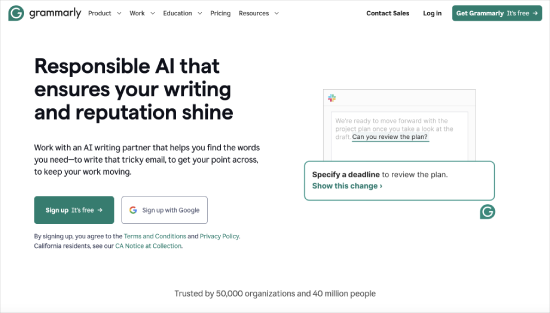
Ensuite, vous aurez la possibilité de télécharger et d'installer l'application Grammarly ou les extensions de navigateur.
Une fois que vous avez installé l'extension de navigateur Grammarly, vous la verrez dans la barre d'extensions de votre navigateur. Cliquer dessus affichera ses paramètres.
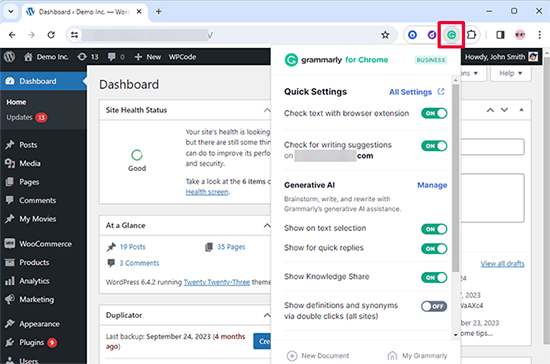
Avec le plan gratuit de Grammarly, vous pouvez corriger les erreurs critiques de grammaire, de ponctuation de base et d'orthographe. Le plan premium, Grammarly Pro, offre des vérifications grammaticales avancées, des suggestions de style et d'autres fonctionnalités premium.
📝 Si vous envisagez de passer à Grammarly Pro, vous pouvez bénéficier d'une réduction spéciale de 60 % avec leur code exclusif.
Les deux versions sont dotées d'une assistance à la rédaction basée sur l'IA générative intégrée.
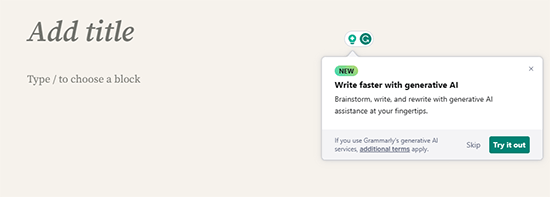
Il vous permet de définir le ton de vos articles et d'utiliser des indices utiles à l'écran pour les améliorer.
Il vous donne également 100 invites gratuites que vous pouvez utiliser comme vous utiliseriez des invites ChatGPT.
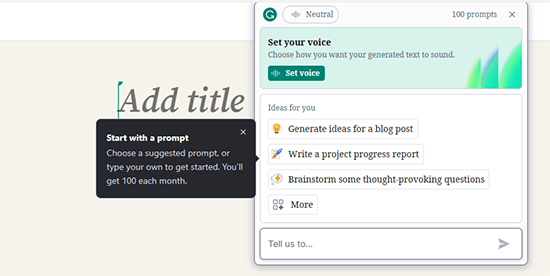
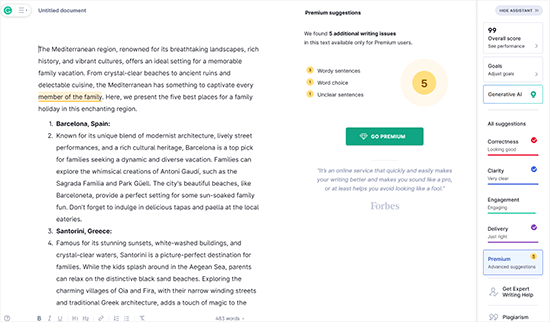
Grammarly vous permet également d'écrire en utilisant l'éditeur Grammarly.
Cet éditeur intuitif dispose d'une vérification de la grammaire et de l'orthographe. Vous pouvez définir le ton de l'article, afficher un score d'écriture et voir des suggestions basées sur l'IA à l'écran.
Vérifier les fautes de grammaire et d'orthographe dans WordPress
Maintenant que vous avez ajouté avec succès l'extension Grammarly à votre navigateur, elle commencera à vous donner des suggestions d'écriture dans l'éditeur de publication WordPress.
Il fonctionne avec le nouveau éditeur de blocs Gutenberg et l'ancien éditeur classique.
Ouvrez simplement l'éditeur de publication WordPress et commencez à écrire. Grammarly commencera la relecture en temps réel et vous notifiera des erreurs d'orthographe et de grammaire.

Comme montré dans la capture d'écran ci-dessus, vous verrez un soulignement rouge pour les erreurs d'écriture critiques.
Cliquez simplement sur le mot souligné pour voir la correction suggérée.
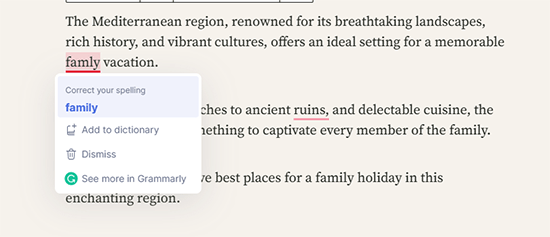
Si vous souhaitez accepter la suggestion, cliquez sur le mot ou l'expression suggéré en bleu.
Si vous souhaitez que votre phrase reste telle quelle, cliquez sur Ignorer à côté de l'icône de suppression. Cela supprime la suggestion Grammarly.
En bas, vous remarquerez l'option « Voir plus dans Grammarly ». Cliquer dessus ouvrira une nouvelle fenêtre contextuelle Grammarly où vous pourrez voir plus de détails.
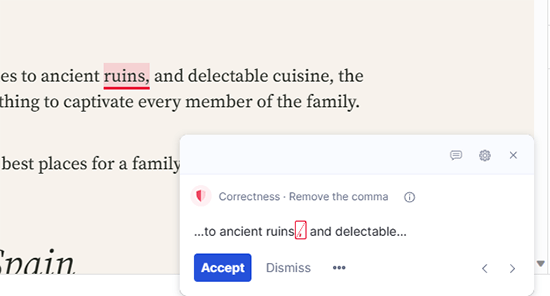
Comme montré dans la capture d'écran ci-dessus, vous pouvez voir vos problèmes d'écriture critiques soulignés en rouge et les problèmes avancés mis en évidence en bleu.
Après avoir relu votre article de blog, vous pouvez maintenant enregistrer vos modifications.
Autres façons d'utiliser Grammarly
L'extension de navigateur Grammarly facilite la correction de votre grammaire, de votre orthographe et d'autres erreurs d'écriture dans l'éditeur WordPress. Cependant, il existe également quelques autres façons d'utiliser Grammarly.
Nous allons les expliquer brièvement ici.
1. Utiliser Grammarly comme application Web
Grammarly propose une application Web simple à ouvrir dans votre navigateur Web. Elle vous fournit une plateforme où vous pouvez taper ou télécharger un document.
Ouvrez simplement Grammarly.com dans votre navigateur et connectez-vous à votre compte. Vous accéderez à votre tableau de bord de compte Grammarly. Vous pouvez créer un nouveau document ou en télécharger un depuis votre ordinateur.
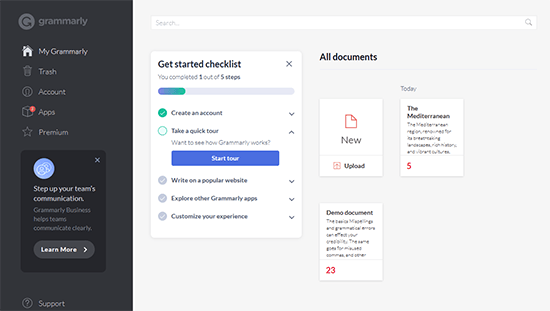
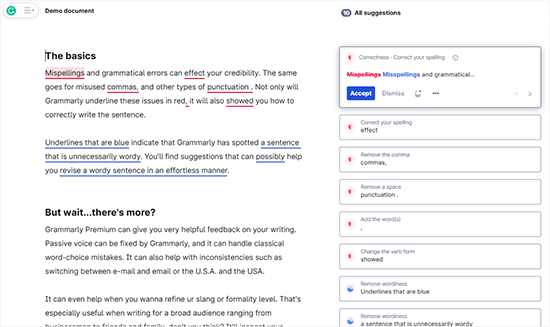
En utilisant l'éditeur cloud de Grammarly, vous pouvez écrire et corriger comme vous le feriez avec l'extension de navigateur.
Une fois que vous avez terminé la modification, vous pouvez copier et coller l'article dans votre éditeur de publication WordPress.
⚠️ Lorsque vous copiez du texte de Grammarly vers WordPress, vous pourriez rencontrer des problèmes de mise en forme. Pour résoudre ce problème, collez en texte brut ou nettoyez le code avant de publier. Lisez notre guide sur comment copier et coller dans WordPress pour en savoir plus.
2. Utiliser Grammarly comme application mobile et de bureau
Grammarly est également disponible sous forme d'application de bureau pour macOS et Windows. Cela vous permet d'utiliser Grammarly partout sur votre ordinateur, y compris dans Microsoft Office, les clients de messagerie et les applications de messagerie instantanée.
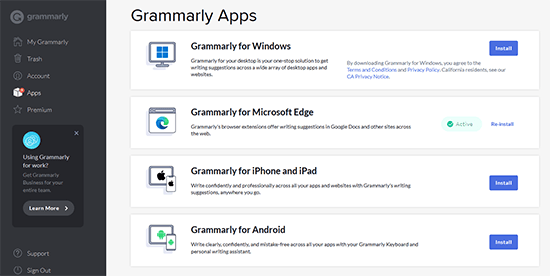
De nos jours, une grande partie de la communication se fait sur les appareils mobiles. En installant Grammarly sur votre iPhone, iPad ou téléphone Android, vous pouvez profiter des mêmes fonctionnalités de grammaire et d'orthographe en déplacement.
Ressources supplémentaires pour l'écriture
Nous espérons que cet article vous a aidé à vérifier l'orthographe et la grammaire de vos publications WordPress. Avant de partir, assurez-vous de consulter ces ressources supplémentaires :
- Meilleurs outils et plugins de marketing de contenu pour WordPress (choix d'expert)
- Comment écrire un excellent article de blog (structure + exemples)
- Meilleurs outils de vérification du plagiat pour votre site (comparés)
Si vous avez aimé cet article, abonnez-vous à notre Chaîne YouTube pour des tutoriels vidéo WordPress. Vous pouvez également nous trouver sur Twitter et Facebook.




Dennis Muthomi
L'extension de navigateur Grammarly semble être une excellente solution pour la relecture en temps réel sans perturber le flux d'écriture.
Une astuce supplémentaire que j'aimerais partager est l'importance de la relecture pour les erreurs spécifiques au contexte que les outils d'IA pourraient manquer. Par exemple, le jargon de l'industrie ou les noms de marque pourraient être signalés incorrectement. Pour y remédier, j'ai trouvé utile de maintenir un dictionnaire personnalisé dans Grammarly pour la niche de mon site Web.
Dayo Olobayo
J'utilise Grammarly depuis un certain temps mais je ne connaissais pas le plugin TinyMCE Spellcheck. Je vais certainement l'essayer. J'ai eu des problèmes avec Grammarly qui ne fonctionnait pas correctement par le passé, mais j'espère que ce plugin sera plus fiable. Merci pour la suggestion.
Ahmed elsayed
Puis-je accepter toutes les suggestions sur la page WordPress en une seule fois en un clic pour les enregistrer pour tout l'article au lieu de le faire mot par mot ?
Support WPBeginner
Pas pour le moment, si vous vouliez cette fonctionnalité, vous pourriez la recommander à leur support.
Admin
George
Merci. J'avais complètement oublié Grammarly !
Support WPBeginner
You’re welcome
Admin
Cindi Dean Wafstet
Grammerly fonctionnait très bien pour moi, puis a soudainement disparu. J'ai même mis à niveau vers un compte payant en espérant que cela fonctionne, mais il n'est toujours pas sur mon compte Wordpress. Que fais-je de mal et comment puis-je le réparer ?
Support WPBeginner
Nous vous recommandons de contacter le support de Grammarly et ils pourront vous aider.
Admin
Cindi Dean Wafstet
Merci... ça marche maintenant. Il semble que ce n'était qu'un délai.
Jesseca
J'ai lutté avec ça pendant longtemps, et j'ai *enfin* trouvé la réponse.
Grammarly ne fonctionne sur WordPress QUE si vous y accédez via l'interface wp-admin. Allez sur la page principale de votre site Web et ajoutez "/wp-admin/" puis accédez à l'article ou à la page que vous souhaitez relire avec Grammarly.
C'est certainement une corvée, mais ça fonctionne. Plus ou moins.
George
C'est bien de savoir que Grammarly fonctionne pour vous avec Gutenberg mais pour moi, ça ne fonctionne pas. J'ai récemment mis à jour mon WP vers la V5.
Utilisez-vous FFox ou Chrome pour l'édition WP ?
Ça ne fait rien pour moi sur Chrome mais avant la mise à jour vers Gutenberg, ça fonctionnait très bien...
Toute suggestion serait appréciée.
Merci
Support WPBeginner
Nous avons utilisé les deux navigateurs, vous voudrez peut-être vous assurer que Grammarly est à jour et qu'il n'est pas désactivé pour votre zone d'administration, car ce sont des raisons courantes pour lesquelles il ne vous montre pas les erreurs.
Admin
Luong Nguyen
Je ne connais pas l'anglais mais je veux créer un blog pour partager en anglais, est-ce que c'est bon de l'utiliser ?
Support WPBeginner
Ce serait une décision de préférence personnelle pour décider de la langue que vous utilisez pour votre site.
Admin
Anastasios Lefas
Excellent article avec une explication détaillée de l'utilisation et des instructions faciles à suivre. Merci pour le partage.
Support WPBeginner
Thank you, glad you like our article
Admin
Vladimír Juroško
Merci pour ce super article. J'utilise Grammarly pour cela.
Support WPBeginner
You’re welcome, glad you’re using Grammarly
Admin
Andrea Pilotti
Je cherche un correcteur grammatical italien.
Support WPBeginner
We do not have a recommended grammar checker for other languages at the moment but we will keep an eye out
Admin
Jeremy
C'est une bonne extension, mais étant donné que je fais de la conception web, j'ai constaté qu'elle peut faire planter la sauvegarde de publications ou de pages dans WordPress, ce qui est le principal problème si on l'utilise lors de la modification ou de la création de publications ou de pages.
Support WPBeginner
Thanks for sharing your experience with it, while we didn’t run into that issue we will keep an eye out
Admin
Brett Strydom
Le plugin TinyMCE Spell Checker a été abandonné. Quel dommage vraiment. Je l'aurais utilisé sans hésiter.
Daniel
Salut
Premièrement, AtD était l'un de mes addons préférés – créé à l'origine par une développeuse talentueuse, si je me souviens bien. Cependant, il semble qu'il y ait un problème lorsqu'il vérifie une mise à jour d'une publication (pas la vérification initiale) : il perturbe la mise en forme, par exemple, les images apparaissent mal alignées. Finalement, j'ai désactivé l'option « vérifier lors d'une modification » car c'était devenu un vrai problème. La version pré-jetpack avait également ce problème la dernière fois que je l'ai utilisée de cette manière. Savez-vous si ce problème a été résolu.
Support WPBeginner
Daniel, nous n'avons pas pu constater le problème que vous avez décrit avec cette version du plugin.
Admin
Kathleen Fee
Merci pour votre temps généreux et gratuit pour nous aider, débutants ! Ce plugin doit-il nous donner des suggestions d'orthographe ou simplement nous montrer les erreurs d'orthographe ? Merci encore !
Support WPBeginner
Il affichera également des suggestions.
Admin
gkrish
Article sympa et utile
Aditya Shirodkar
Je vais certainement essayer tinycme tout de suite :)… Merci !
Jerry Zurek
Nous utilisons Wordpress pour un journal et nous avons donc de nombreux utilisateurs. Chaque utilisateur doit-il l'activer pour elle-même ou existe-t-il un interrupteur universel ?
Support WPBeginner
Il sera disponible pour chaque utilisateur dans l'éditeur de publication. Mais les utilisateurs peuvent définir comment ils souhaitent que le bouton vérifie le contenu pour eux,
Admin
Krish Murali Eswar
Nous utilisons Grammarly. Nous avons essayé tinycme mais nous ne sommes pas satisfaits des résultats.
Boby Kurniawan
Great info thanks, now i can learn to post with english