


Installer des plugins un par un peut être fastidieux, surtout si vous travaillez sur plusieurs sites WordPress. Nous avons constaté que l'installation groupée de plugins est une solution beaucoup plus rapide et plus efficace.
Pour toute personne créant régulièrement des sites WordPress, il existe toujours une liste de plugins indispensables que vous utilisez à chaque fois. En utilisant une méthode d'installation groupée, vous pouvez rapidement configurer tous vos plugins préférés en quelques étapes seulement.
Dans ce guide, nous vous montrerons comment installer facilement des plugins en masse dans WordPress. Ce processus étape par étape est conçu pour vous aider à travailler plus intelligemment et plus efficacement.
Pourquoi installer des plugins WordPress en masse ?
Avec plus de 60 000 plugins disponibles dans le répertoire gratuit de WordPress.org, trouver les bons outils pour votre site peut être écrasant. La plupart des utilisateurs finissent par créer un ensemble de plugins indispensables qu'ils installent sur chaque nouveau site web.
Avoir un ensemble de plugins favoris est très utile pour ceux qui gèrent plusieurs sites web WordPress.
Par exemple, nous utilisons les plugins de notre Ultimate WordPress Toolkit sur tous nos sites car ils nous aident à gagner du temps et à améliorer notre productivité.
Par défaut, WordPress vous permet d'installer un plugin à la fois via le tableau de bord d'administration. Bien que cela fonctionne, cela peut devenir fastidieux et prendre du temps, surtout si vous avez une longue liste de plugins à installer.
Ne serait-il pas formidable si vous pouviez installer rapidement tous vos plugins préférés en une seule fois ?
L'installation en masse permet non seulement de gagner du temps, mais vous épargne également la tâche répétitive d'installer et d'activer chaque plugin individuellement.
Dans ce guide, nous vous montrerons deux méthodes simples pour installer en masse vos plugins préférés sur n'importe quel site WordPress. Que vous configuriez un seul site ou que vous en gériez plusieurs, ces méthodes rendront votre flux de travail beaucoup plus fluide.
- Méthode 1 : Installer des plugins WordPress en masse avec un plugin (recommandé)
- Méthode 2 : Installer des plugins WordPress en masse avec FTP (avancé)
Méthode 1 : Installer des plugins WordPress en masse avec un plugin
La façon la plus simple de télécharger et d'installer des plugins WordPress en masse est d'utiliser le plugin WPCore Plugin Manager. Cet outil gratuit vous permet de créer une collection de vos plugins préférés et de les installer rapidement sur n'importe quel nouveau site.
Nous recommandons WPCore Plugin Manager pour :
- Les débutants peu familiers avec les méthodes avancées
- Les utilisateurs installant principalement des plugins gratuits
- Utilisateurs qui configurent régulièrement de nouveaux sites web WordPress
ℹ️Remarque : La version gratuite de WPCore Plugin Manager ne prend en charge que les plugins gratuits de WordPress.org. Si vous souhaitez installer des plugins WordPress personnalisés et premium en masse, nous vous recommandons d'utiliser la méthode FTP ci-dessous.
La première chose à faire est d'installer et d'activer le plugin WPCore Plugin Manager. Pour plus de détails, consultez notre guide étape par étape sur comment installer un plugin WordPress.
Créer une collection de plugins WordPress en masse
Avant de pouvoir installer des plugins WordPress en masse sur votre nouveau site, vous devrez d'abord créer une collection. Considérez cela comme la prise d'un « instantané » de tous les plugins que vous souhaitez, afin de pouvoir recréer la même configuration sur n'importe quel site Web.
Lors de l'activation, le plugin WPCore ajoute un nouveau menu intitulé WPCore dans votre panneau d'administration WordPress. Cliquez dessus pour configurer les paramètres.
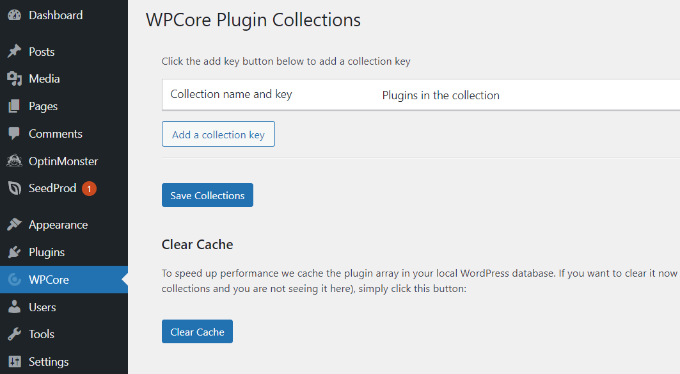
Sur la page des collections de plugins WPCore, il vous sera demandé d'ajouter un nom de collection et une clé pour importer les plugins.
Pour ce faire, vous devrez créer une collection de plugins avec vos plugins sélectionnés et obtenir la clé sur le site Web WPCore.
Pour commencer, cliquez sur le bouton « Créez votre compte GRATUIT ».
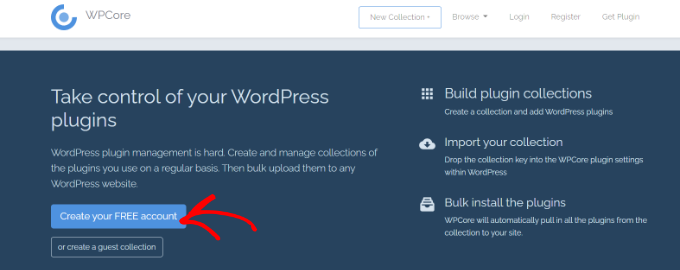
Ensuite, vous verrez la page d'inscription. Allez-y et créez votre compte.
Une fois inscrit, WPCore vous permettra de créer votre nouvelle collection de plugins.
Ajoutez simplement un titre et une description à la collection, puis choisissez si la collection sera Publique ou Privée. Ensuite, cliquez sur le bouton « Continuer ».
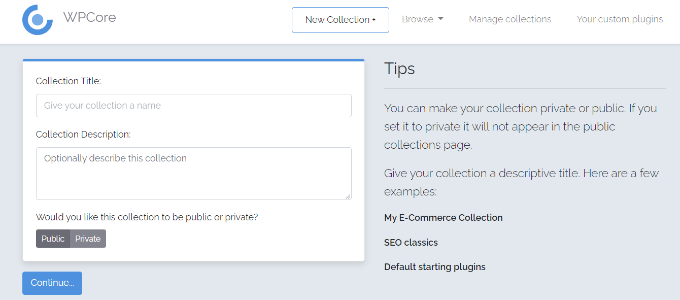
WPCore va maintenant créer une collection où vous pourrez ajouter vos plugins préférés.
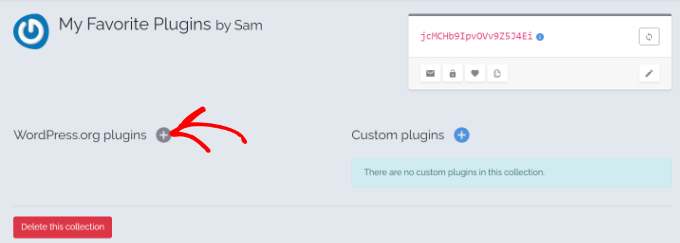
Cliquez sur l'icône plus à côté de « Plugins WordPress.org » pour ajouter des plugins du référentiel officiel de plugins WordPress.
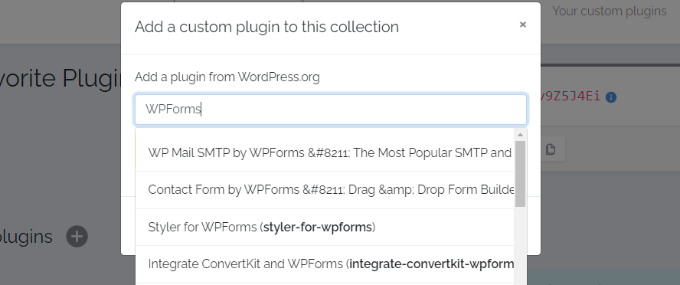
Une fenêtre contextuelle apparaîtra où vous pourrez rechercher un plugin WordPress par son nom. Par exemple, nous rechercherons « WPForms ».
WPCore recherchera dans le référentiel de plugins et affichera tous les résultats liés à votre terme de recherche. Une fois les résultats apparus, choisissez la bonne option et cliquez dessus.
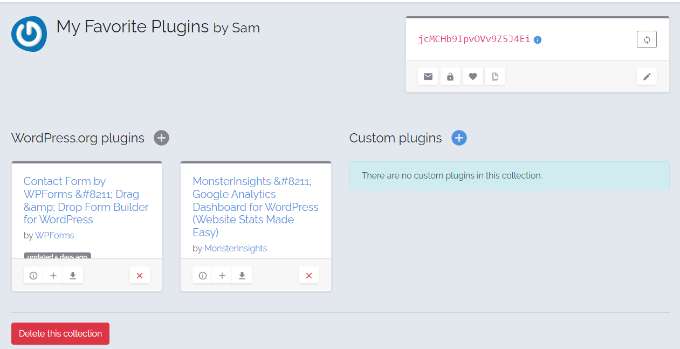
Cela ajoutera le plugin à votre collection.
Répétez simplement la même étape pour ajouter d'autres plugins.
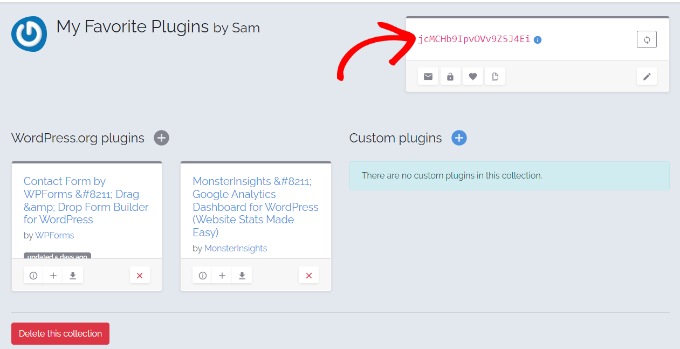
Une fois que vous avez ajouté tous vos plugins WordPress indispensables, recherchez une petite boîte en haut à droite de votre écran.
Le code en texte rouge à l'intérieur de la boîte est la clé de votre collection de plugins. Copiez ce code car vous en aurez besoin dans les étapes suivantes.
Installation de plugins WordPress en masse avec WPCore
Vous devez maintenant ajouter cette clé de collection au site WordPress où vous avez installé le plugin WPCore.
Ouvrez le plugin WPCore depuis votre panneau d'administration et cliquez sur le bouton « Ajouter une clé de collection ».
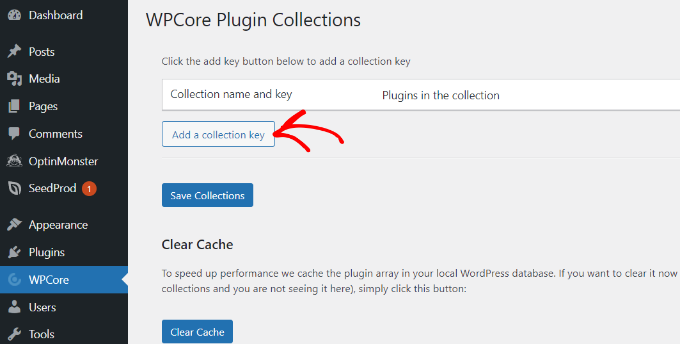
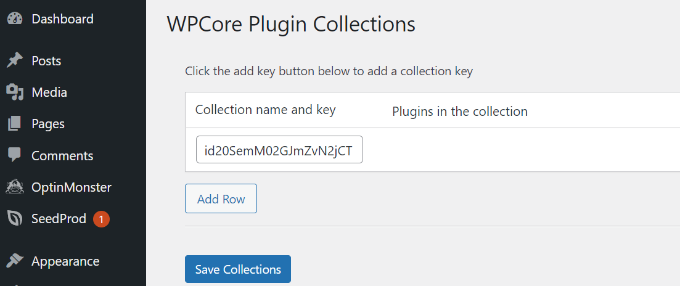
Vous verrez un champ intitulé « Nom et clé de la collection ».
Collez la clé que vous avez copiée du site Web WPCore et cliquez sur le bouton « Enregistrer les collections ».
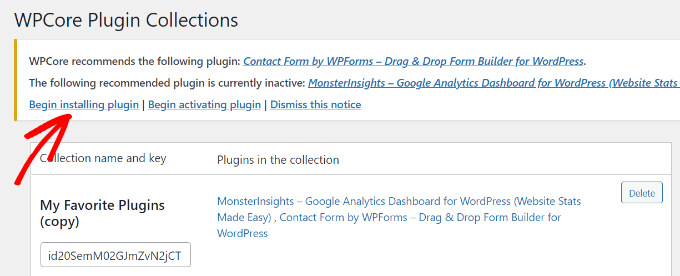
WPCore chargera maintenant votre collection de plugins et se préparera à l'installation. Il ajoutera une notification en haut de l'écran indiquant « WPCore recommande les plugins suivants ».
Cliquez sur l'option « Commencer l'installation des plugins », et WPCore commencera à installer tous les plugins de votre collection.
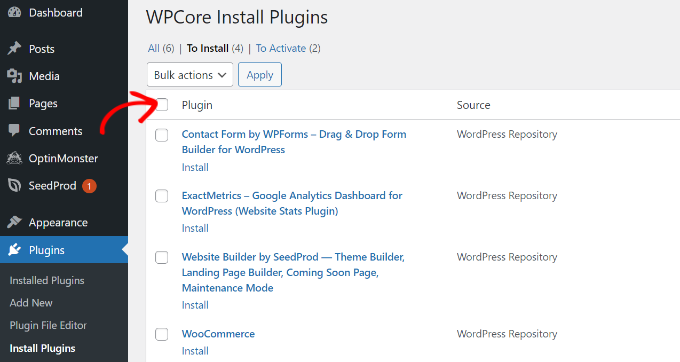
Sur l'écran suivant, vous serez dirigé vers la page Plugins » Installer des plugins qui affiche une liste de plugins de votre collection.
Pour installer les plugins en masse, sélectionnez-les tous en cliquant sur la case à cocher à côté de l'option « Plugin » en haut.
Une fois tous les plugins sélectionnés, cliquez sur le menu déroulant et choisissez l'option « Installer ».
Cliquez ensuite sur le bouton « Appliquer ».
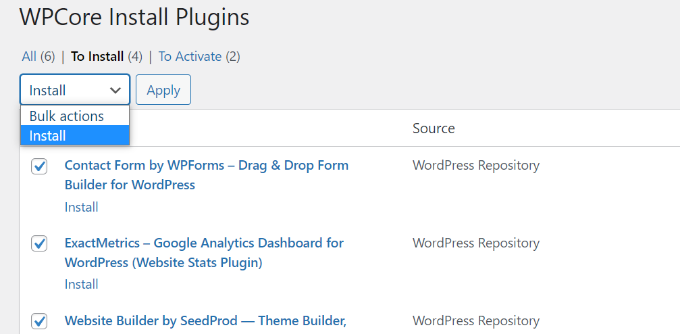
WordPress installera maintenant les plugins un par un.
Une fois terminé, il vous notifiera avec un message « Toutes les installations sont terminées ».
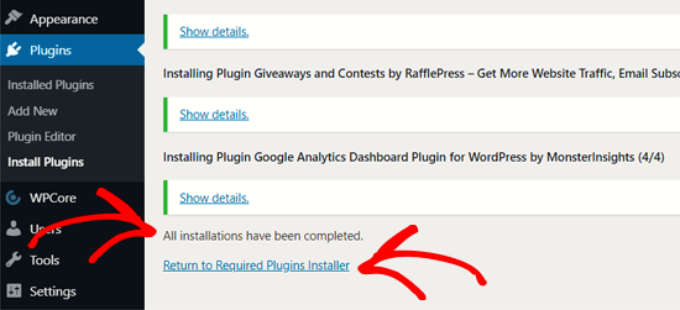
Cliquez sur « Retourner à l'installateur de plugins requis ».
Sur l'écran suivant, vous verrez la liste des plugins que vous venez d'installer. Vous devez maintenant activer ces plugins en cliquant à nouveau sur la case à cocher à côté de « Plugins » et en choisissant l'option « Activer » dans le menu déroulant.
Après cela, cliquez sur le bouton « Appliquer ».
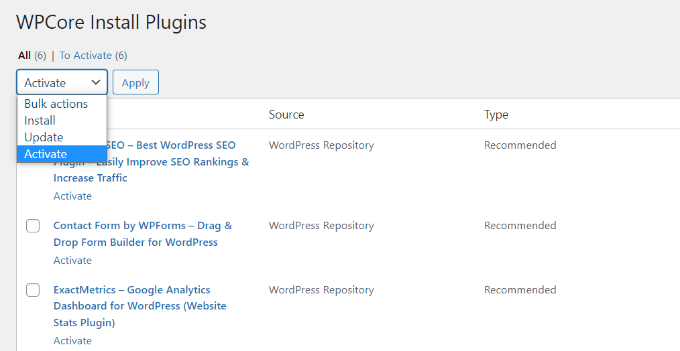
WordPress activera maintenant tous les plugins un par un.
Une fois terminé, il affichera un message de notification pour vous informer que tous les plugins sont actifs.
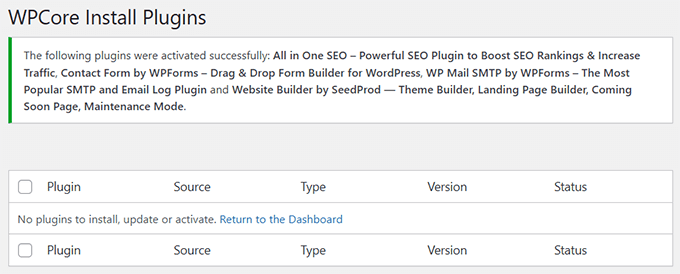
Vous pouvez voir vos plugins installés en accédant à la page Plugins » Plugins installés depuis votre tableau de bord.
Ils devraient tous apparaître comme des plugins actifs dans la liste.
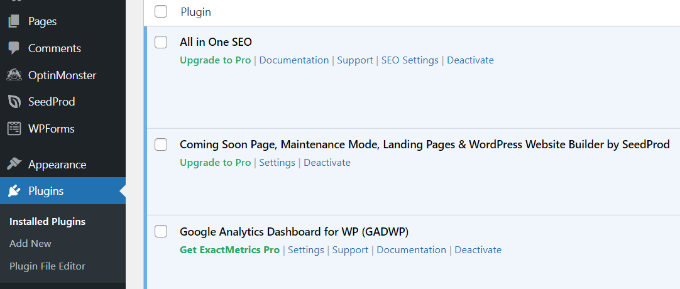
Vous pouvez maintenant commencer à configurer les paramètres de vos plugins et d'autres configurations sur votre site web.
Méthode 2 : Installer des plugins WordPress en masse avec FTP
L'utilisation d'un client File Transfer Protocol (FTP) est une autre façon efficace d'installer des plugins WordPress en masse. FTP vous permet de télécharger des fichiers directement depuis votre ordinateur vers le serveur de votre site Web, ce qui est particulièrement utile pour les plugins premium ou les configurations personnalisées.
D'après notre expérience, FTP est une excellente option lorsque vous souhaitez installer plusieurs plugins qui ne sont pas disponibles dans le répertoire WordPress.org.
Par exemple, nous utilisons souvent FTP pour télécharger des plugins premium comme ceux de notre Ultimate WordPress Toolkit, qui comprend nos plugins de prédilection pour tous les nouveaux sites.
Tout d'abord, vous aurez besoin des identifiants FTP pour vous connecter à votre site WordPress. Ceux-ci se trouvent généralement dans l'e-mail de votre fournisseur d'hébergement ou dans le tableau de bord cPanel de votre compte d'hébergement.
Par exemple, si vous utilisez Bluehost, accédez à votre tableau de bord de compte et cliquez sur le bouton Paramètres du site.

Passez à l'onglet Avancé et faites défiler jusqu'à la section cPanel.
Cliquez sur Gérer pour lancer le tableau de bord cPanel.

Dans cPanel, localisez la section Fichiers et cliquez sur Comptes FTP pour trouver vos identifiants de connexion.
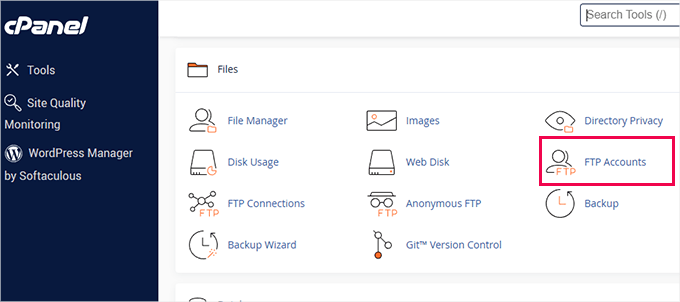
Ensuite, choisissez un client FTP. Nous recommandons FileZilla, l'un des meilleurs clients FTP pour les débutants comme pour les utilisateurs avancés.
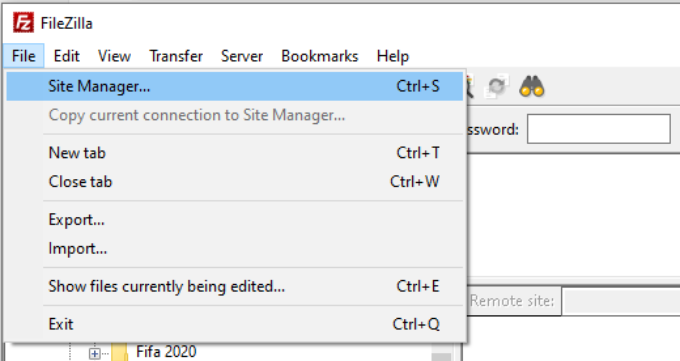
Une fois FileZilla installé, ouvrez-le et accédez à Fichier » Gestionnaire de sites. Ajoutez un nouveau site et saisissez les identifiants FTP que vous avez trouvés dans cPanel. Assurez-vous que le champ Hôte inclut « ftp. » avant votre nom de domaine, par exemple ftp.example.com.
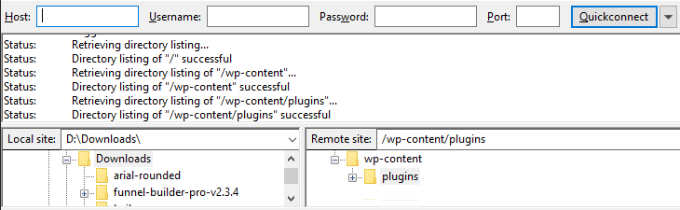
Après la connexion, vous verrez vos fichiers locaux à gauche et les fichiers de votre site web à droite.
Assurez-vous que les fichiers du plugin sont extraits de leurs dossiers zip avant de les téléverser.
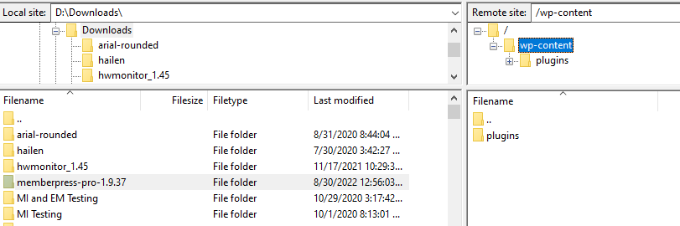
Sur le côté droit, naviguez jusqu'au dossier /wp-content/plugins.
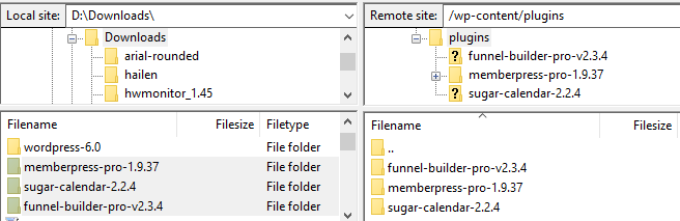
Faites glisser et déposez les dossiers de plugin extraits de vos fichiers locaux dans ce répertoire.
Par exemple, nous avons téléchargé les dossiers de plugins MemberPress, Sugar Calendar et WooFunnels. Ces plugins sont maintenant prêts à être utilisés sur notre site.
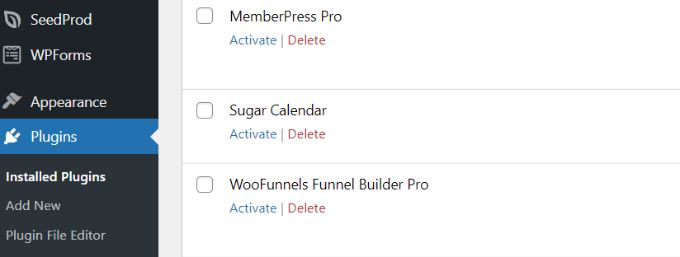
Enfin, retournez à votre tableau de bord WordPress et accédez à la page Plugins » Plugins installés.
Ici, vous verrez les plugins que vous avez téléversés. Vous pouvez maintenant procéder à leur activation.
Pour plus de détails, consultez notre guide sur l'utilisation de FTP pour télécharger des fichiers vers WordPress.
Questions fréquemment posées sur l'installation groupée de plugins
Voici quelques questions courantes que nos lecteurs posent sur l'installation groupée de plugins WordPress.
Puis-je supprimer WPCore après avoir installé mes plugins ?
Oui, vous pouvez désactiver et supprimer en toute sécurité le Gestionnaire de plugins WPCore une fois que vous avez installé et activé vos plugins. Les plugins que vous avez installés continueront de fonctionner normalement. Vous n'avez besoin de WPCore que lorsque vous souhaitez installer à nouveau des plugins en masse.
L'installation groupée de plugins ralentira-t-elle mon site web ?
Le processus d'installation en masse n'affecte pas la vitesse de votre site. Cependant, nous vous recommandons de n'installer que les plugins dont vous avez réellement besoin pour une gestion plus facile et pour désencombrer l'interface. Consultez notre guide sur combien de plugins vous devriez installer pour plus de détails.
Puis-je installer des plugins premium en masse avec WPCore ?
La version gratuite de WPCore ne prend en charge que les plugins du répertoire WordPress.org. Pour installer des plugins premium en masse, vous devrez utiliser la méthode FTP décrite dans ce guide ou passer au plan payant de WPCore.
Y a-t-il une limite au nombre de plugins que je peux installer en masse ?
Le plan gratuit de WPCore autorise jusqu'à 18 plugins par collection et jusqu'à 5 collections. Si vous avez besoin de plus, vous pouvez passer à leur plan pro ou utiliser la méthode FTP, qui n'a pas de limites.
Puis-je partager ma collection de plugins avec d'autres ?
Oui, lors de la création d'une collection dans WPCore, vous pouvez la définir comme « Publique ». Cela permet aux autres utilisateurs d'utiliser votre clé de collection pour installer le même ensemble de plugins sur leurs sites Web.
Nous espérons que cet article vous a aidé à apprendre comment installer des plugins en masse dans WordPress. Vous voudrez peut-être aussi consulter notre guide sur comment accélérer WordPress et améliorer la sécurité de votre WordPress.
Si vous avez aimé cet article, abonnez-vous à notre Chaîne YouTube pour des tutoriels vidéo WordPress. Vous pouvez également nous trouver sur Twitter et Facebook.





kzain
L'installation groupée de plugins semble être un gain de temps, surtout lors de la configuration d'un nouveau site web ! Le plugin WPCore Plugin Manager semble être une option pratique
Jiří Vaněk
Merci pour l'article. J'utilise actuellement FTP pour automatiser l'installation des plugins, via lesquels j'installe également WordPress. J'ai un dossier avec des plugins sur mon PC comme liste par défaut de ce qui ne doit pas manquer sur le site et je le copie simplement dans wp-content/plugins. L'inconvénient est qu'il faut bien sûr tout activer et mettre à jour ensuite. Mais ce n'est qu'à quelques clics. Merci pour la recommandation de plugin. Je suppose qu'une fois l'installation groupée des plugins terminée, je peux alors supprimer le plugin car je ne l'utiliserai plus sur le site ?
Support WPBeginner
Correct you would be able to remove the plugin afterward if you wanted to
Admin
Jiří Vaněk
Merci, c'est exactement ce que je devais savoir, donc je n'ai pas à maintenir un autre plugin inutilement. Je faisais quelque chose de similaire manuellement via FTP, mais c'est juste du travail supplémentaire. Cette méthode d'installation groupée semble beaucoup plus pratique, d'autant plus que je n'ai pas toujours accès à FTP. Merci pour votre temps et vos conseils vraiment précieux qui m'ont déjà fait économiser des dizaines d'heures de travail acharné. L'automatisation est tout simplement géniale.
Akanja
Nice article
Support WPBeginner
Thank you
Admin
Juan Furlan
Quel dommage. Le plugin semble abandonné.
Personnel éditorial
We updated the article with a new solution
Admin
Juan Furlan
Merci pour cet article.
Je cherchais cette solution depuis longtemps.
Julian M.
Je préfère utiliser la ligne de commande et l'outil wp. Par exemple :
> wp plugin install akismet --activate
Cela installera et activera le module complémentaire. Très pratique pour installer des plugins en masse via SSH. Vous pouvez préparer la liste des plugins dans un fichier texte, puis tout traiter en une seule fois.
Kurt
À moins que vous ne vouliez simplement nous faire savoir que vous connaissez une autre méthode, pourriez-vous donner plus de détails ? Qu'est-ce que l'outil wp, et la commande est-elle exécutée en tant que root ? Ce serait formidable de pouvoir installer des plugins sur tous les domaines d'un serveur en même temps.
merci
Yao Daniel
Salut mec !
Merci beaucoup pour cette super idée.
Est-il possible d'installer en masse des plugins premium également ?
Si oui, comment puis-je l'obtenir.
Merci encore et que Dieu vous bénisse.
Personnel éditorial
Yes with the new plugin that we mentioned above, it lets you install premium and custom plugins
Admin
Hardeep Asrani
Ce serait une excellente idée pour les sites web des clients.
Hardeep Asrani
Il devrait y avoir une option pour modifier les commentaires dans les 5 minutes, lol.
** Ce serait
Barbara
J'utilise Plugin Central pour faire cela depuis quelques années. Il n'a pas l'option d'enregistrer un profil comme ce plugin, mais je garde juste une liste de mes favoris dans un document texte et je copie la liste à chaque installation. Il a cependant l'option d'activer tous les plugins après l'installation.
* Et, oui, la barre sociale flottante fait partie de ma liste de plugins préférés à installer !
Naser
Merci beaucoup pour l'alternative Barbara. Le plugin Bulk Install Profiles me donnait du fil à retordre de temps en temps. Plugin Central fonctionne à merveille.
Zimbrul
C'est génial ! Je peux dire que j'ai des plugins de base que j'installe sur chaque site tels que Yoast's WordPress SEO ou SEO Images, des plugins de gestion de base de données, un plugin de sitemap, etc.
Je pense que ce plugin WP Install Profiles est pratique.
Nuno
Bonjour !
Excellent article et très utile.
Peut-on désactiver le plugin après avoir installé les plugins ?
Merci !
Cordialement,
Nuno
Support WPBeginner
Nuno, ce plugin vous aidera uniquement à installer les plugins, il ne les activera pas automatiquement. Vous devrez aller à l'écran Plugins, cocher tous les plugins, puis utiliser l'action groupée 'Activer' et appliquer. Pour désactiver les plugins, vous pouvez les désactiver un par un, ou en masse.
Admin