


À l'époque où je gérais plusieurs sites web clients, j'ai rencontré un défi courant : ajouter rapidement des dizaines d'articles et de pages sans beaucoup de travail manuel. Comme beaucoup d'utilisateurs de WordPress, j'ai commencé par créer chaque article individuellement, jusqu'à ce que j'apprenne qu'il existait une meilleure façon.
Au fil des ans, j'ai testé de nombreux plugins et méthodes pour importer du contenu en masse dans WordPress. Par essais et erreurs (et en aidant de nombreux débutants différents), j'ai découvert les approches les plus fiables qui fonctionnent pour toute taille de site web.
Aujourd'hui, je partage ma méthode testée pour ajouter en masse des articles et des pages dans WordPress. Cette approche m'a permis de réduire le temps d'importation de contenu de 80 % et fonctionne parfaitement aussi bien pour les petits blogs que pour les grands sites web d'entreprise.
Quand ajouter en masse des articles et des pages dans WordPress
La mise en place d'un nouveau site web est un gros travail. Il y a beaucoup de choses à construire et à configurer, et cela peut sembler écrasant juste pour commencer. Je me souviens avoir fait face à cette montagne de travail moi-même.
C'est particulièrement vrai lorsque vous devez créer des dizaines, parfois des centaines, de pages ou d'articles dès le départ. Cliquer manuellement sur « Ajouter » encore et encore, puis ajouter des pages parentes et enfants une par une est incroyablement chronophage !
Une autre situation où l'ajout rapide de contenu est essentiel est si vous êtes un développeur testant un nouveau thème WordPress. Vous avez besoin de quelque chose rapidement pour voir comment fonctionnent les mises en page, à quoi ressemble le style et comment différents types de contenu apparaissent.
Peut-être avez-vous besoin de créer une structure de base pour un cours en ligne, avec une page pour chaque leçon. Ou peut-être avez-vous une liste de produits pour lesquels vous devez créer des pages avant de remplir tous les détails. Tous ces moments appellent la rapidité.
Maintenant, si vous avez juste besoin de texte et d'images de remplissage pour visualiser la structure et la conception de votre thème, j'apprécie les solutions de contenu factice qui existent. Elles sont parfaites pour cette tâche spécifique et ont certainement leur utilité.
Mais que faire si vous avez besoin d'ajouter votre contenu réel et personnalisé ? Pas seulement du remplissage, mais des pages ou des articles spécifiques dont vous avez déjà les titres, ou même un texte initial ? Le contenu factice ne fonctionnera pas pour cela. Vous avez besoin de vos propres entrées de contenu réelles, créées et prêtes à l'emploi.
C'est exactement la situation qui m'a amené à chercher un moyen fiable d'ajouter du contenu en masse. Je me suis retrouvé à me demander : « Il doit y avoir un moyen plus rapide de créer ces brouillons, n'est-ce pas ? »
Jetons un coup d'œil à la façon dont vous pouvez facilement ajouter des articles et des pages en masse dans WordPress.
Ajout en masse d'articles et de pages dans WordPress (Méthode la plus simple)
La première chose à faire est d'installer et d'activer le plugin Mass Pages/Posts Creator. Ce générateur de publications et de pages gratuit vous aidera à ajouter plusieurs pages ou publications à votre site Web en une seule fois.
Pour plus de détails, consultez notre guide étape par étape sur comment installer un plugin WordPress.
Après l'activation, vous verrez l'assistant de bienvenue. Celui-ci vous permet d'opter pour les mises à jour de sécurité et de fonctionnalités, de visionner une courte vidéo de présentation et de suivre les développeurs sur les réseaux sociaux.
Cliquez simplement sur le bouton vert « Continuer » en bas de l'écran pour naviguer dans l'assistant.
Après cela, vous verrez la page Dotstore Plugins » Mass Pages/Posts Creator. Assurez-vous d'être dans l'onglet « Add Mass Posts/Pages » car il contient tout ce dont vous avez besoin pour ajouter des articles et des pages en masse dans WordPress.
Préparation de vos titres et de votre contenu
Cette page comporte quelques champs à utiliser. Elle commence par des options pour un préfixe ou un suffixe pour vos titres.
Bien que vous laissiez souvent ces champs vides, ils peuvent être utiles. Par exemple, je les trouve pratiques lorsque je crée une série de pages de localisation ou de variations de produits où une partie du titre est identique.
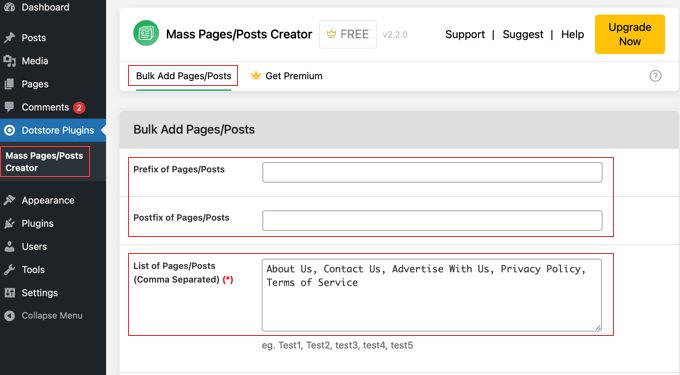
Vient ensuite la partie principale : l'ajout de votre liste de titres. Vous y trouverez une grande zone de texte.
Ici, vous saisirez les titres des articles ou des pages que vous souhaitez créer. Vous devrez séparer chaque titre par une virgule, comme vous le voyez dans la capture d'écran ci-dessus.
Sous la zone des titres, vous verrez un éditeur basique. C'est ici que vous pouvez ajouter du contenu qui sera inclus dans chaque article ou page que vous générez.
Il prend en charge la mise en forme de base du texte, l'ajout de liens et même des médias comme des images. Il existe également une vue de code si vous préférez travailler avec du HTML.
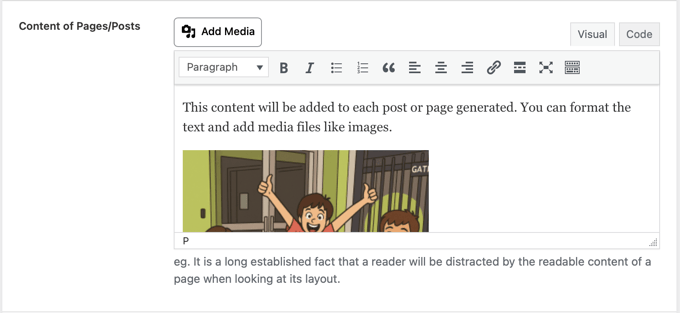
Maintenant, c'est important : tout ce que vous mettez dans cette zone de contenu est dupliqué sur tous les éléments.
C'est tout à fait acceptable si vous créez simplement des brouillons que vous remplirez plus tard avec un contenu unique. Ou j'utilise parfois ce champ pour créer une structure de modèle très basique ou un texte d'espace réservé que je modifie plus tard sur chaque élément individuel.
Mais si chaque élément a besoin d'un contenu unique immédiatement, vous voudrez probablement laisser ce champ vide pour l'instant. Vous ajouterez le contenu spécifique plus tard, une fois les éléments créés.
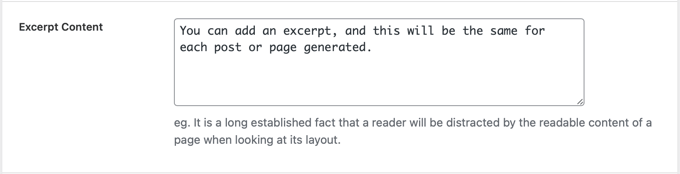
De même, il existe une option pour ajouter un extrait. Tout comme le contenu principal, tout ce que vous ajoutez ici sera le même pour chaque élément généré.
Configuration des options de génération
Plus bas sur la page, vous configurerez le nombre d'éléments à créer et leur type.
Vous pouvez sélectionner le « Type » dans un menu déroulant, soit Pages ou Publications. Cela indique à WordPress quel type d'entrée de contenu créer.
Un inconvénient que j'ai remarqué est que si vous avez besoin de créer des types de publication personnalisés, vous devrez passer à la version premium du plugin.

Une fonctionnalité que j'ai trouvée intéressante dans ce plugin est le champ « Nombre d'articles ». Le nombre que vous entrez ici n'a pas besoin de correspondre au nombre de titres dans votre liste.
Si vous entrez un nombre supérieur au nombre de titres dont vous disposez, le plugin parcourra votre liste de titres et les réutilisera jusqu'à ce qu'il atteigne le nombre que vous avez spécifié.
Enfin, vous choisissez le « Statut » des nouveaux éléments.
Je recommande de régler ceci sur « Brouillon ». Cela vous donne le temps d'aller dans chaque nouvelle page ou publication, d'ajouter le contenu unique, de définir les catégories, les étiquettes et les pages parentes avant de les rendre publiques.
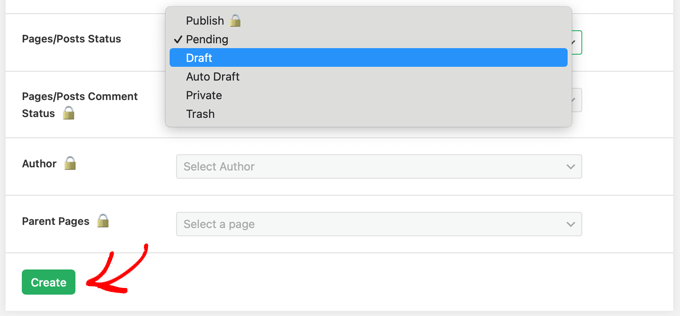
Mais un autre inconvénient est que si vous souhaitez publier les éléments immédiatement après leur création, vous constaterez que cette option est une fonctionnalité premium.
Vous verrez une petite icône de cadenas à côté des fonctionnalités payantes comme celle-ci, par exemple à côté de l'option de création de pages enfants directement lors de la génération.
Création de votre contenu
Une fois votre liste prête et les paramètres configurés, vous trouverez le bouton « Créer » en bas de la page. En un clic, le plugin se mettra au travail. Sur la base de vos entrées, il générera rapidement le nombre spécifié de pages ou de publications.
Une fois terminé, le plugin liste les titres des éléments qu'il vient de créer pour vous. Il est satisfaisant de voir cette liste apparaître instantanément au lieu d'avoir cliqué sur « Ajouter » des dizaines ou des centaines de fois !
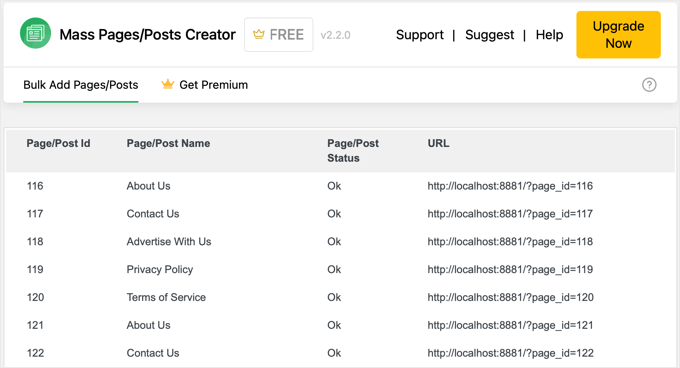
Mais ces éléments nouvellement créés sont essentiellement des toiles vierges. Ils ont le titre et peut-être un contenu par défaut, mais ce sont des brouillons.
La création en masse n'est que la première partie du processus. L'étape suivante consiste à transformer ces brouillons en contenu réel et utile.
Transformer les brouillons ajoutés en masse en contenu réel
Vous avez donc votre liste de nouveaux brouillons. Maintenant, vous devrez ajouter les détails uniques, ce qui demande un effort manuel.
Vous devrez aller dans Publications ou Pages dans votre tableau de bord WordPress, puis cliquer sur « Modifier » sur chacune d'elles dans votre liste.
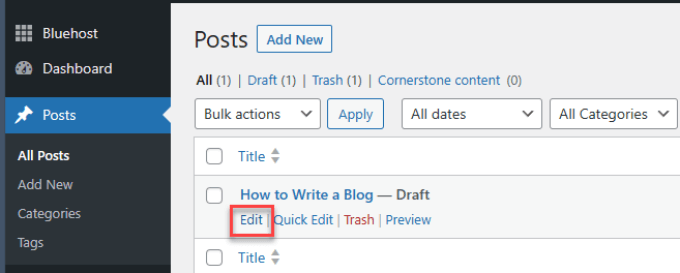
Ici, vous ajouterez le contenu spécifique et unique pour cette page ou publication particulière. C'est là que votre écriture, vos images et votre mise en forme entrent en jeu.
Ajout de structure et d'organisation
Outre le contenu, l'autre élément majeur manquant dans ces brouillons créés en masse est souvent la structure et l'organisation :
- Pour les Pages, cela signifie définir des pages parentes si vous avez besoin d'une hiérarchie. Comme le plugin gratuit ne vous permet pas de définir les relations parent/enfant à partir de votre liste de texte initiale, vous devrez le faire manuellement en utilisant notre guide sur comment créer une page enfant dans WordPress.
- Pour les Publications, les principales tâches organisationnelles consistent à définir des catégories et des étiquettes. Bien que vous puissiez modifier les catégories et les étiquettes une par une dans l'éditeur de publication, vous trouverez peut-être plus rapide de déplacer en masse les publications vers des catégories et des étiquettes.
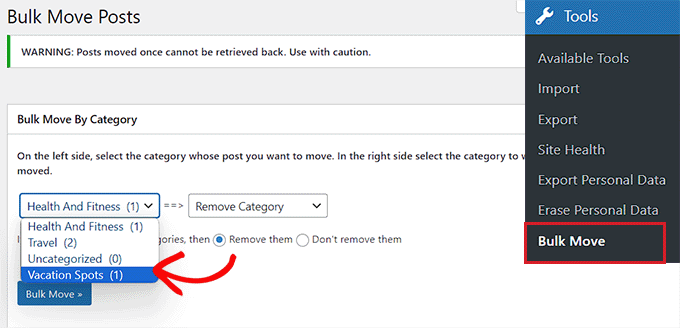
Autres modifications rapides
Vous pourriez vouloir apporter d'autres modifications à vos brouillons en masse, au-delà du contenu et de la structure. La fonctionnalité standard de modification en masse de WordPress est idéale pour cela.
Sélectionnez simplement les brouillons que vous souhaitez modifier à l'aide des cases à cocher sur les listes d'articles ou de pages. Ensuite, vous devez choisir « Modifier » dans le menu déroulant « Actions groupées » et cliquer sur « Appliquer ».
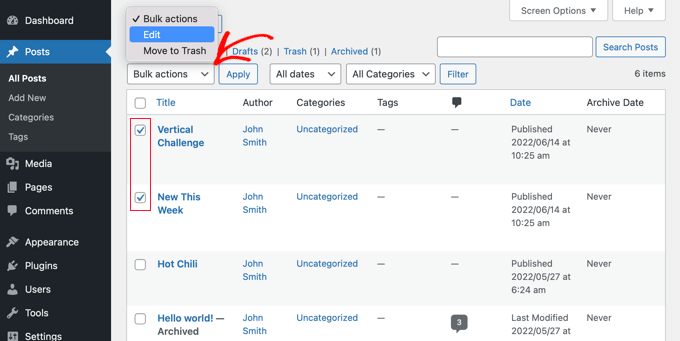
Une boîte apparaîtra avec des options que vous pouvez modifier pour tous les éléments sélectionnés à la fois, comme :
- Auteur
- Statut (changez-les tous de Brouillon à En attente de révision ou Publier)
- Statut des commentaires (autoriser/interdire)
- Statut des pings
- Catégories et Étiquettes (pour les articles)
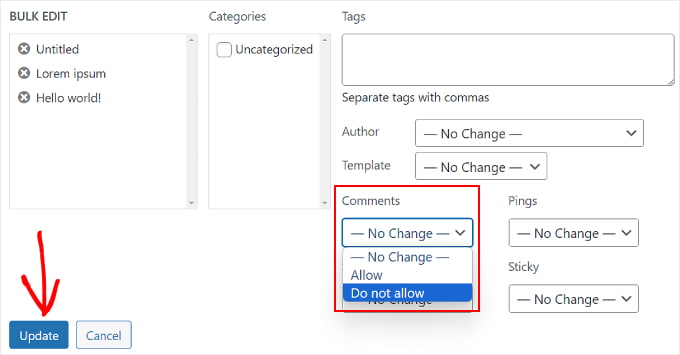
Je trouve que l'utilisation du plugin pour la création, puis la fonctionnalité de modification groupée de WordPress pour les changements de statut et d'auteur est un flux de travail assez efficace !
Améliorez votre gestion de contenu WordPress avec des conseils d'experts
J'espère que ce tutoriel vous a aidé à apprendre comment ajouter en masse des articles et des pages dans WordPress. Vous voudrez peut-être aussi consulter ces guides utiles sur différentes façons de faire passer votre contenu WordPress au niveau supérieur :
- Comment diviser les articles WordPress en plusieurs pages (pagination d'articles)
- Comment rendre les articles épinglés dans WordPress (étapes faciles)
- Comment archiver des articles sans les supprimer dans WordPress
- Comment ajouter des extraits à vos pages dans WordPress (étape par étape)
- Comment afficher les pages similaires dans WordPress
- Comment afficher les articles populaires par vues dans WordPress
Si vous avez aimé cet article, abonnez-vous à notre Chaîne YouTube pour des tutoriels vidéo WordPress. Vous pouvez également nous trouver sur Twitter et Facebook.




James Imaga Emetu
J'ai environ 10 000 articles de contenu de niche écrit sur mon disque dur, je veux les télécharger en masse sur mon site WordPress en tant qu'articles de blog, comment faire ?
Support WPBeginner
Cela dépendrait de la façon dont votre contenu est organisé sur votre ordinateur, mais pour commencer, nous vous recommandons de consulter notre article ci-dessous pour l'importation en masse :
https://www.wpbeginner.com/plugins/how-to-import-post-ideas-from-csv-spreadsheet-in-wordpress/
Admin
Kevin
Hi, thanks for the info, but this confuses me “Note that the new posts or pages will have a TITLE but no content” So you can bulk upload the TITLES of the blog post, but not actual content of the post?
I’m I missing something?
Support WPBeginner
This is normally used for testing by generating posts and pages, if you have the content of the post then WordPress has ways to import content
Admin
György
Salut, super plugin. Je me demande juste, comment pourrais-je générer du contenu pour des articles, le même contenu avec une variable dedans.
Par exemple :
Lorem ipsum [variable1] sit amund et [variable2] dolor en cosum.
Merci
Katrina
Ce serait un excellent article à mettre à jour.
Support WPBeginner
Thank you for your recommendation
Admin
Gerald Cumberbatch
Waw !!! WaW !!! Je passais littéralement 3 à 5 minutes pour créer 2 pages lorsque la frustration maximale m'a envahi et m'a forcé à chercher une alternative. Ma première recherche a fait apparaître ce plugin. Après l'installation, j'ai entré environ 60 pages et je me suis retourné, m'attendant à attendre environ 10 minutes, ce que j'aurais considéré comme raisonnablement rapide, mais à ma plus grande surprise, je suis revenu en 3 minutes environ et j'ai vu le nom 'sheet blank'. J'étais sceptique et j'ai vérifié toutes les pages, me demandant ce que j'allais voir (en m'attendant en fait à une erreur), mais à ma plus grande et agréable surprise, tout était fait. J'adore, j'adore, j'adore ça !!!!!!!!
Support WPBeginner
Glad our recommendation was helpful
Admin
Vale
Bonjour,
Ai-je besoin d'un hébergement spécial pour publier des milliers de types de publication ?
Je prévois de construire un catalogue de produits (aucune option d'achat n'est requise, pas de woocommerce)
J'ai environ 200 000 produits. J'essaie de trouver une solution pour savoir s'il faut utiliser des tableaux HTML ou des tableaux de données, mais les tableaux sont plus pour les pages statiques ou les types de publication personnalisés qui sont dynamiques.
Tout conseil à ce sujet sera grandement apprécié.
ziyush
Comment pouvons-nous attribuer en masse des images à des publications ? Nous avons téléchargé des photos dans le dossier d'images, il y a plus de 1500 images et nous voulons les attribuer en masse à des publications et des catégories.
arthur brogard
Je ne discute pas, mais cela ne tient pas vraiment ses promesses.
Il ne s'agit pas d'un « ajout en masse », mais plutôt d'une « création + ajout en masse ».
Par conséquent, si, comme moi, vous avez des volumes de données que vous souhaitez télécharger, cela ne vous sera d'aucune aide.
Il n'offre pas non plus d'URL pointant vers une aide.
Le plus proche qu'il propose est une indication sur la façon d'ajouter du contenu factice.
Il semble totalement ignorer qu'une telle exigence pourrait exister.