


Avez-vous vérifié vos anciennes soumissions de formulaires WordPress récemment ? 🤔
Les formulaires sont l'un des meilleurs moyens de se connecter avec les visiteurs. Vous pouvez les utiliser pour des questions, des commandes, des sondages ou même des dons. Mais une fois que ces entrées sont traitées ou répondues, qu'advient-il d'elles ?
Si vous ne gérez pas vos soumissions, toutes ces données personnelles s'accumulent dans votre base de données. Cela peut créer de nombreux problèmes.
Par exemple, de nombreuses règles de confidentialité comme le RGPD stipulent que vous ne pouvez conserver les détails personnels que le temps nécessaire. Les conserver indéfiniment pourrait donc mettre votre site en danger. La suppression automatique permet également de garder votre boîte de réception de formulaires dégagée afin que vous ne voyiez que ce qui est pertinent.
La bonne nouvelle est que WPForms dispose d'une fonctionnalité qui supprime automatiquement les anciennes entrées pour vous. Je l'ai utilisée sur mes propres sites, et cela m'a fait gagner des heures de nettoyage tout en maintenant la rapidité et la conformité.
Dans ce guide, je vais vous montrer exactement comment le configurer.
💡 La réponse rapide : Comment supprimer automatiquement les entrées de formulaire dans WordPress
La manière la plus efficace de gérer les anciennes données est d'utiliser le module complémentaire WPForms Entry Automation.
Cet outil supprime automatiquement les soumissions de formulaire selon un calendrier personnalisé, garantissant que votre site web reste conforme au RGPD et que votre base de données reste rapide sans nettoyage manuel.
Pourquoi supprimer automatiquement les entrées de formulaire dans WordPress ?
La suppression automatique des anciennes entrées de formulaire dans WordPress maintient votre site rapide et sécurisé tout en réduisant le risque de stocker des données personnelles inutiles. C'est aussi un moyen facile de rester en conformité avec les lois sur la confidentialité.
Les réglementations sur la confidentialité telles que le RGPD et le CCPA exigent que vous ne conserviez les données personnelles que le temps nécessaire. Cela signifie qu'une fois la question d'un visiteur traitée ou une commande exécutée, vous ne devez pas conserver ces détails indéfiniment.
Voici les autres principaux avantages de la suppression automatique des entrées :
- Risques de sécurité réduits : La suppression des anciennes entrées limite les informations personnelles dont vous disposez.
- Améliorer les performances : Gardez votre base de données WordPress légère et votre site rapide.
- Sauvegardes plus petites : Économisez de l'espace de stockage et accélérez l'exécution des sauvegardes.
- Clarté et organisation : La suppression automatique permet de garder vos enregistrements propres et gérables.
J'ai vu cela de mes propres yeux sur des sites de petites entreprises que j'ai aidé à mettre en place. Par exemple, les freelances ou les coachs reçoivent souvent des demandes quotidiennes via un formulaire de contact. Une fois ces messages répondus, il n'y a aucune raison de les stocker indéfiniment.
👉 En bref : la suppression automatique des anciennes soumissions de formulaires protège les données des utilisateurs, accélère votre site et vous aide à vous concentrer uniquement sur les entrées qui comptent.
Dans la section suivante, je vous montrerai comment configurer la suppression automatique étape par étape. Vous pouvez utiliser les liens rapides ci-dessous pour accéder directement aux différentes parties du tutoriel :
- How to Auto Delete Form Entries in WordPress
- ✅ Étape 1 : Installer et activer WPForms
- ✏️ Étape 2 : Choisir ou créer le formulaire à partir duquel vous souhaitez supprimer automatiquement les entrées
- 💡 Étape 3 : Sauvegardez vos données en exportant d'abord les entrées (facultatif mais recommandé)
- 🔁 Étape 4 : Créer une tâche de suppression pour le formulaire
- 🧹 Étape 5 : Configurer des filtres pour contrôler ce qui sera supprimé
- 🗓️ Étape 6 : Planifier la suppression automatique des entrées de formulaire WordPress
- 🔐 Bonus : Allez au-delà de la suppression automatique — Rendez vos formulaires conformes au RGPD
- Foire aux questions sur la suppression des entrées de formulaire dans WordPress
- 📚 Plus de conseils pour rester conforme au RGPD dans WordPress
Comment supprimer automatiquement les entrées de formulaire dans WordPress
La manière la plus simple de supprimer automatiquement les entrées de formulaire est d'utiliser WPForms, le meilleur plugin constructeur de formulaires par glisser-déposer pour WordPress.
Pour gérer le nettoyage des entrées de formulaire, WPForms propose un module complémentaire Entry Automation, qui vous permet de configurer des tâches automatisées telles que la suppression ou l'exportation d'entrées pour des formulaires spécifiques.
Vous pouvez choisir exactement quand la tâche doit s'exécuter — quotidiennement, hebdomadairement, mensuellement ou selon un calendrier personnalisé. Vous pouvez même définir des règles pour supprimer uniquement les entrées avec des données spécifiques ou un certain statut.

Chez WPBeginner, nous utilisons WPForms pour tout, des simples formulaires de contact aux enquêtes avancées, et nous avons testé l'addon Entry Automation de manière approfondie. Il fonctionne de manière fiable en arrière-plan et vous aide à maintenir la conformité de vos sites avec le RGPD.
Si vous souhaitez en savoir plus sur le plugin, consultez notre avis complet sur WPForms, où nous évaluons toutes ses fonctionnalités.
Maintenant, voyons comment configurer la suppression des entrées de formulaire, étape par étape.
✅ Étape 1 : Installer et activer WPForms
Pour commencer, vous devrez installer et activer le plugin WPForms sur votre site WordPress.
Si vous n'avez jamais fait cela auparavant, ne vous inquiétez pas. Nous avons un guide étape par étape sur comment installer un plugin WordPress qui vous guidera tout au long du processus.
🚨 Remarque : WPForms dispose d'une version gratuite. Cependant, l'addon Entry Automation n'est disponible qu'avec le plan Elite.
Cette version inclut également d'autres fonctionnalités puissantes pour les propriétaires d'entreprise, telles que des intégrations de paiement avancées, des enquêtes et des sondages, ainsi qu'un support premium. Cela en fait un excellent choix pour les entreprises en croissance.
Après avoir activé le plugin, accédez à la page WPForms » Paramètres depuis votre tableau de bord WordPress pour ajouter votre clé de licence. Assurez-vous d'être dans l'onglet « Général ».
☝Remarque : Vous pouvez trouver le numéro de votre clé de licence dans le profil de votre compte WPForms, dans l'onglet Téléchargements.
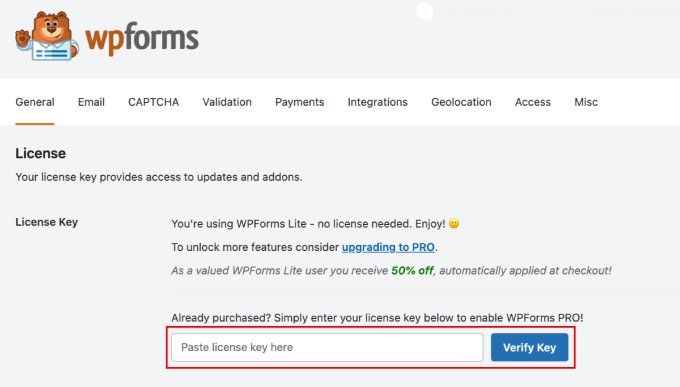
Une fois que vous avez saisi votre numéro de licence, cliquez sur le bouton « Vérifier la clé ».
Désormais, toutes les fonctionnalités premium disponibles dans votre plan, y compris l'accès aux modules complémentaires comme l'automatisation des entrées, seront débloquées.
Ensuite, accédez à la page WPForms » Modules complémentaires dans la barre latérale d'administration de WordPress et recherchez le module complémentaire « Automatisation des entrées ».
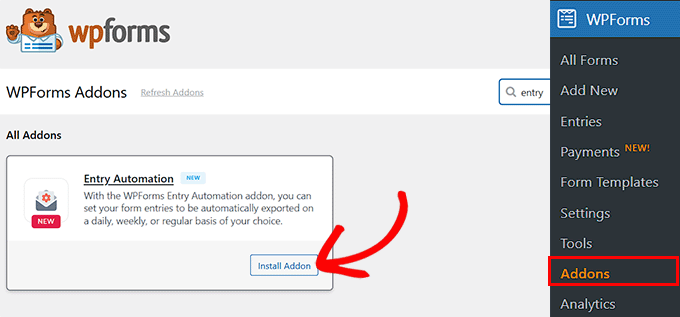
Lorsque vous le trouvez, cliquez simplement sur le bouton « Installer le module complémentaire » pour l'activer sur votre site Web.
✏️ Étape 2 : Choisir ou créer le formulaire à partir duquel vous souhaitez supprimer automatiquement les entrées
Maintenant que WPForms est configuré, la prochaine étape consiste à choisir ou à créer le formulaire à partir duquel vous souhaitez supprimer automatiquement les entrées.
Si vous travaillez avec un formulaire existant, accédez simplement à la page WPForms » Tous les formulaires dans votre tableau de bord WordPress.
Trouvez le formulaire que vous souhaitez utiliser et cliquez sur le lien « Modifier » sous son nom.

Cela ouvrira le formulaire dans le constructeur visuel.
Si vous n'avez pas encore de formulaire, vous pouvez en créer un nouveau en accédant à la page WPForms » Ajouter nouveau.
Commencez par donner un nom à votre formulaire, comme « Formulaire de contact » ou « Demande de support ». Je recommande de choisir un titre qui définit clairement le but du formulaire.
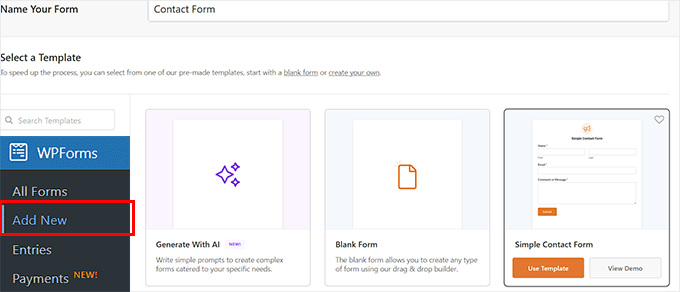
Choisissez ensuite un modèle qui correspond à vos besoins. WPForms propose de nombreux modèles adaptés aux débutants, tels qu'un simple formulaire de contact, un formulaire de demande de devis, un formulaire de commentaires, et plus encore.
Si vous n'êtes pas sûr du modèle à utiliser ou si vous avez besoin d'aide pour commencer, vous pouvez cliquer sur « Générer avec l'IA » pour essayer le constructeur de formulaires IA.

Dans le champ qui indique « Que souhaitez-vous créer ? », décrivez simplement le type de formulaire que vous souhaitez.
Par exemple, vous pourriez écrire « un formulaire de contact de base avec nom, e-mail et message », et il générera la mise en page pour vous.
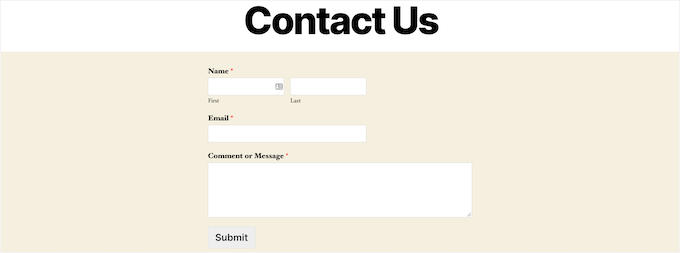
Une fois que vous avez ouvert votre nouveau formulaire ou un formulaire préexistant dans le constructeur par glisser-déposer, vous pouvez ajouter des champs tels que le nom, l'e-mail, le téléphone, le message, les listes déroulantes, les cases à cocher, et plus encore.
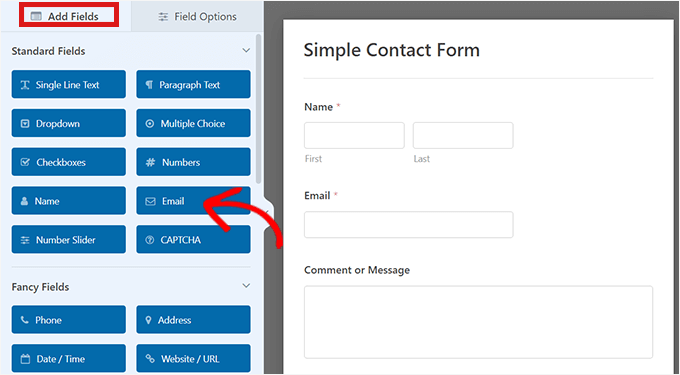
Vous pouvez facilement les déplacer pour personnaliser la mise en page comme vous le souhaitez, sans aucun codage.
Si c'est la première fois que vous créez un formulaire, ces tutoriels pourraient vous être utiles :
- Comment créer un formulaire de contact dans WordPress
- Comment créer un formulaire de demande de devis dans WordPress
- Comment créer un formulaire de commande en ligne dans WordPress
- Guide ultime pour créer un formulaire WordPress avec options de paiement
Une fois que votre formulaire vous convient, vous êtes prêt pour la prochaine étape.
💡 Étape 3 : Sauvegardez vos données en exportant d'abord les entrées (facultatif mais recommandé)
Avant de configurer la suppression automatique, je vous recommande vivement de sauvegarder d'abord les données de votre formulaire.
Bien que la suppression automatique des entrées aide à maintenir votre site Web propre et conforme, les informations que vous obtenez de ces données peuvent être très précieuses pour votre entreprise.
C'est ici que vous pouvez créer un flux de travail intelligent : d'abord, enregistrez automatiquement les données dont vous avez besoin pour l'analyse commerciale dans un emplacement sécurisé hors site.
Ensuite, faites supprimer les anciennes données personnelles de votre site WordPress. C'est la meilleure façon d'équilibrer l'analyse des données avec la conformité RGPD.
Par exemple, je connais des propriétaires d'entreprise qui envoient les nouveaux formulaires de prospects directement à leur CRM afin qu'ils puissent suivre les ventes sans se soucier de l'accumulation d'anciennes entrées.
Les organisations à but non lucratif avec lesquelles j'ai travaillé ont téléchargé les enquêtes auprès des donateurs dans un fichier CSV à la fin d'une campagne afin qu'ils puissent examiner les résultats, puis effacer les entrées d'origine pour protéger la vie privée.

La bonne nouvelle est que le même module complémentaire Entry Automation rend l'exportation ou le téléchargement des entrées aussi facile que leur suppression.
Pour une présentation étape par étape, consultez notre tutoriel sur comment exporter automatiquement les entrées de formulaire dans WordPress.
🔁 Étape 4 : Créer une tâche de suppression pour le formulaire
Une fois que vous avez configuré votre flux d'exportation, vous êtes prêt à configurer l'automatisation de la suppression.
Pour ce faire, accédez à l'onglet Paramètres » Automatisation des entrées dans le menu de gauche du constructeur WPForms. Ici, vous pouvez créer des tâches qui exportent ou suppriment automatiquement les entrées de formulaire en fonction de votre calendrier et de vos règles.
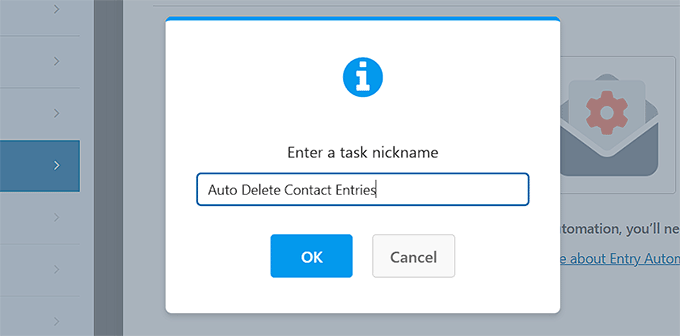
Une fois dans l'onglet « Automatisation des entrées », cliquez simplement sur le bouton « Ajouter une nouvelle tâche ».

Une fenêtre contextuelle apparaîtra vous demandant de nommer votre tâche. Je recommande de choisir quelque chose de simple et clair, comme « Supprimer automatiquement les entrées de contacts » ou « Tâche de nettoyage pour sondage ».
Nommer vos tâches vous aide à les reconnaître rapidement plus tard si vous souhaitez apporter des modifications ou vérifier vos paramètres d'automatisation.
Cette tâche fonctionnera comme un mini flux de travail qui s'exécute en arrière-plan.
☝ Gardez à l'esprit que si vous souhaitez supprimer automatiquement les entrées d'autres formulaires, vous devrez répéter ce processus pour chacun d'eux.
Cependant, vous pouvez créer plusieurs tâches d'automatisation pour le même formulaire — par exemple, une pour exporter les entrées vers Google Drive, et une autre (comme celle-ci) pour supprimer automatiquement les anciennes données.
Après avoir ajouté un titre, cliquez simplement sur le bouton « OK ».
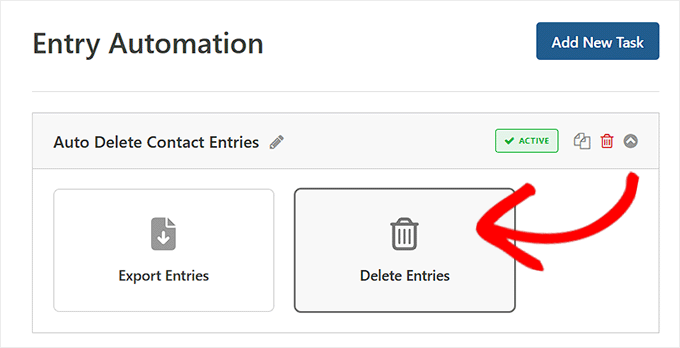
Sur l'écran suivant, choisissez « Supprimer les entrées » comme type de tâche.
Cela ouvrira de nouveaux paramètres sur votre écran.
🧹 Étape 5 : Configurer des filtres pour contrôler ce qui sera supprimé
Après avoir choisi de supprimer les entrées, vous verrez la section Filtres. Cette partie vous donne un contrôle précis, afin que vous ne supprimiez que ce dont vous n'avez pas besoin.
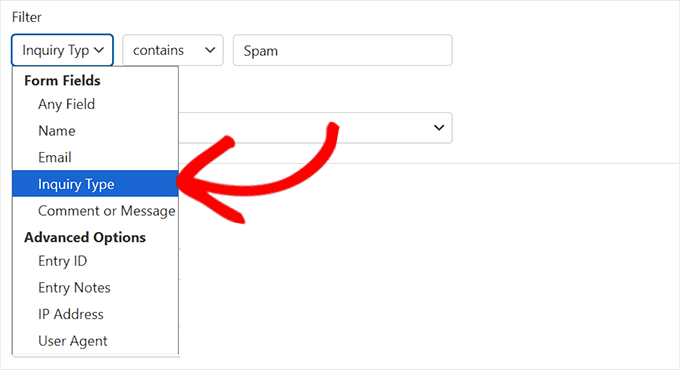
Premièrement, vous pouvez filtrer les entrées en fonction de ce que les utilisateurs tapent dans les champs de votre formulaire. C'est parfait pour nettoyer automatiquement les soumissions de faible priorité.
Par exemple, un blog populaire peut recevoir des dizaines de soumissions d'articles d'invités et de questions de lecteurs, et beaucoup d'entre elles sont des propositions hors sujet ou du spam.
Dans ce cas, la mise en place d'un filtre pour supprimer les entrées où le champ « Type de demande » est marqué comme « Proposition d'article invité » ou « Spam » permet de concentrer la boîte de réception sur les véritables questions des lecteurs et les soumissions de haute qualité.
Ensuite, vous pouvez filtrer les entrées par leur statut. C'est vraiment utile pour se débarrasser des soumissions indésirables et des entrées incomplètes.
Les statuts disponibles sont :
- Publié – Entrées entièrement soumises.
- Partiel – Entrées où quelqu'un a commencé le formulaire mais ne l'a pas terminé. (Remarque : Vous ne verrez cette option que si vous avez installé le module complémentaire Form Abandonment).
- Abandonné – Entrées incomplètes dont le délai a expiré.
- Spam – Entrées signalées comme spam par des outils comme CAPTCHA.
- Corbeille – Entrées que vous avez déjà déplacées dans la corbeille. Sélectionner ceci signifie que l'automatisation effacera définitivement ces éléments.
Je recommande toujours de sélectionner « Partiel » et « Spam » ici. C'est un moyen simple de nettoyer automatiquement votre base de données.
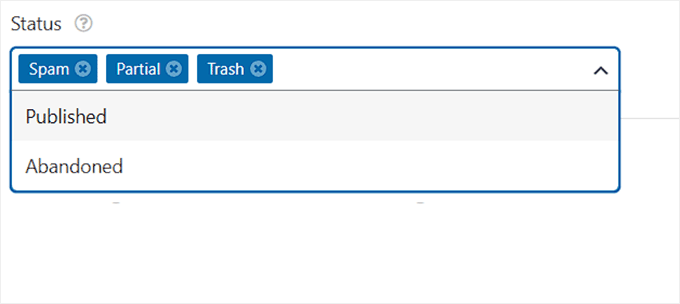
Vous pouvez même combiner ces filtres pour une automatisation plus puissante.
Par exemple, vous pourriez configurer une règle pour supprimer uniquement les entrées « Publiées » qui sont liées à un événement passé ou à une candidature d'emploi clôturée.
🗓️ Étape 6 : Planifier la suppression automatique des entrées de formulaire WordPress
Une fois vos paramètres de suppression et vos filtres configurés, la dernière étape consiste à planifier l'exécution du nettoyage automatique par WPForms.
Pour ce faire, faites défiler jusqu'à la section « Planification ».
Ici, vous pouvez facilement décider à quelle fréquence vous souhaitez que la tâche de suppression s'exécute — quotidiennement, hebdomadairement ou mensuellement — en fonction de la fréquence à laquelle vous souhaitez vider les anciennes entrées ou celles dont vous n'avez plus besoin.
Ensuite, choisissez le(s) jour(s) spécifique(s) pour l'exécution de la tâche. Par exemple, vous pourriez vouloir supprimer les entrées chaque vendredi, ou le 1er de chaque mois.
Remarque : Comme les actions WordPress dépendent du trafic du site, la suppression se produira lorsqu'un visiteur accède au site autour de votre heure prévue ou après.
Vous pouvez même ajouter une date de début et une date de fin facultative si ce nettoyage est à court terme.
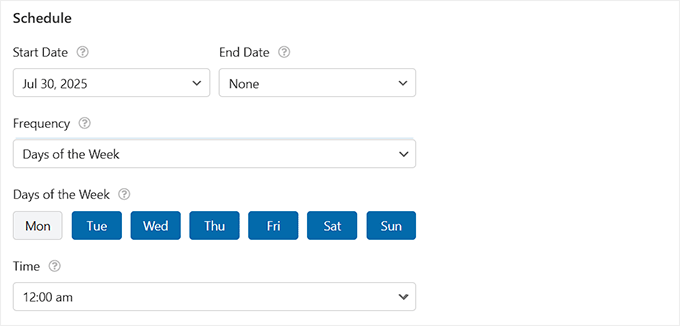
Par défaut, la tâche s'exécutera à minuit (selon l'heure du serveur de votre site web), mais vous pouvez personnaliser l'heure pour qu'elle corresponde à votre flux de travail, par exemple après les heures de bureau ou avant que votre équipe ne commence sa journée.
Une fois que vous enregistrez la planification, WPForms s'occupe de tout en arrière-plan — supprimant automatiquement les entrées selon vos paramètres sans aucune intervention manuelle.
🚨 Important : Juste comme dernier rappel, cette suppression est permanente. Une fois qu'une entrée est supprimée, elle ne peut pas être récupérée de WordPress, c'est pourquoi je recommande de l'exporter d'abord si les données sont importantes.
Enfin, cliquez sur le bouton « Enregistrer » en haut pour enregistrer vos paramètres.
Si vous modifiez un formulaire existant, le calendrier de suppression commencera à s'exécuter automatiquement — aucune étape supplémentaire n'est nécessaire.
Cependant, si vous venez de créer un nouveau formulaire avec cette fonctionnalité de suppression automatique, assurez-vous de l'intégrer sur une page ou un article afin qu'il puisse commencer à collecter des entrées.
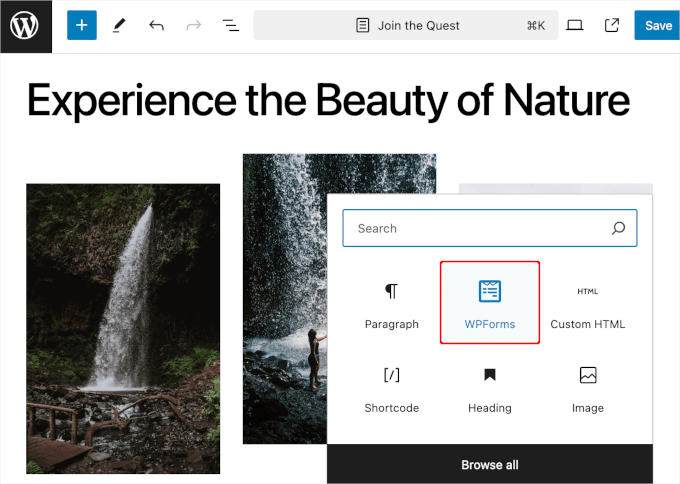
📌 Besoin d'aide ? Consultez notre guide étape par étape sur comment intégrer un formulaire dans WordPress.
🔐 Bonus : Allez au-delà de la suppression automatique — Rendez vos formulaires conformes au RGPD
Une fois que vous avez configuré la suppression automatique des entrées de formulaire pour réduire les données et rester conforme au RGPD, vous pouvez aller plus loin en activant des fonctionnalités de confidentialité supplémentaires dans WPForms.
C'est l'un des meilleurs plugins conformes au RGPD disponibles et il offre plusieurs outils intégrés pour vous aider à limiter la collecte de données personnelles, à demander le consentement des utilisateurs et à assurer la conformité sur votre site.
Voici comment vous pouvez améliorer la conformité en quelques clics :
- Ajouter un champ d'accord RGPD : Utilisez ceci pour obtenir le consentement clair des utilisateurs avant de collecter leurs données. Il est obligatoire et désélectionné par défaut pour respecter les normes RGPD.
- Désactiver le suivi des utilisateurs : Désactivez la collecte des adresses IP, des informations sur l'agent utilisateur et des cookies pour réduire la collecte de données dès le départ.
- Autoriser les demandes d'accès et de suppression de données : Créez des formulaires qui permettent aux utilisateurs de demander à consulter ou à supprimer leurs informations personnelles, conformément à la loi.
- Ajuster les paramètres par formulaire : Choisissez les formulaires qui collectent des données sensibles et appliquez des règles plus strictes uniquement lorsque nécessaire.
Ces fonctionnalités fonctionnent ensemble pour rendre l'ensemble de votre processus de collecte de données plus transparent, sécurisé et conforme.
Pour un guide complet, consultez notre tutoriel sur comment créer des formulaires conformes au RGPD dans WordPress.
Foire aux questions sur la suppression des entrées de formulaire dans WordPress
Maintenant, répondons à certaines des questions les plus fréquentes que nos lecteurs se posent sur la suppression automatique des entrées de formulaire dans WordPress.
Comment la suppression automatique des entrées aide-t-elle à la conformité RGPD ?
Le RGPD exige que vous ne conserviez les données personnelles que le temps nécessaire. En supprimant automatiquement les entrées après une certaine période, vous minimisez les risques de conservation des données et restez en conformité. Cela montre également aux utilisateurs que vous vous souciez de leur vie privée.
Quel est le meilleur calendrier pour supprimer les entrées de formulaire ?
Cela dépend des besoins de votre site. Pour les sites très fréquentés, une suppression quotidienne ou hebdomadaire permet de garder les choses propres. Pour les sites à faible trafic, une suppression mensuelle peut suffire.
WPForms vous offre la flexibilité de choisir un calendrier qui vous convient. De plus, vous pouvez le modifier à tout moment. Il suffit de le configurer, et WPForms s'en chargera automatiquement en arrière-plan.
Puis-je supprimer les entrées de formulaire de tous les formulaires en une seule fois ?
La fonctionnalité de suppression automatique dans WPForms est conçue pour fonctionner sur une base par formulaire. Cela signifie que vous devrez l'activer individuellement pour chaque formulaire où vous souhaitez l'utiliser, et vous pouvez définir des règles différentes. Par exemple, vous pourriez vouloir supprimer rapidement les entrées de formulaire de contact, mais conserver les réponses aux enquêtes plus longtemps.
Que se passe-t-il lorsqu'une entrée est automatiquement supprimée ?
Lorsque WPForms supprime automatiquement une entrée, elle est définitivement retirée de votre base de données WordPress. Elle ne sera pas envoyée à la corbeille ni stockée dans une sauvegarde à l'intérieur de WPForms. C'est pourquoi il est judicieux d'exporter les entrées importantes avant que la suppression ne s'exécute, au cas où vous en auriez besoin plus tard.
Puis-je empêcher WPForms de stocker les entrées du tout ?
Oui, vous le pouvez ! WPForms dispose d'une fonctionnalité qui vous permet de désactiver complètement le stockage des entrées. Ceci est utile si vous souhaitez simplement recevoir les soumissions de formulaire par e-mail et ne pas les conserver dans la base de données. C'est une excellente option pour la conformité RGPD et la minimisation des données.
📚 Plus de conseils pour rester conforme au RGPD dans WordPress
Vous voulez aller au-delà de la suppression automatique des entrées ? Nous avons rassemblé des guides utiles pour rendre votre site WordPress encore plus respectueux de la vie privée.
Que vous soyez novice en matière de RGPD ou que vous souhaitiez simplement renforcer vos pratiques, ces ressources vous guideront à chaque étape :
- Comment exporter et effacer les données personnelles dans WordPress
- Comment ajouter une politique de confidentialité dans WordPress (La méthode facile)
- Le guide ultime de la conformité de la confidentialité WordPress
- Comment ajouter un popup de cookies dans WordPress pour le RGPD/CCPA
- Comment créer un formulaire de contact sécurisé dans WordPress
- Le guide ultime pour utiliser les formulaires WordPress (tout ce que vous devez savoir)
- Comment définir, obtenir et supprimer les cookies WordPress (comme un pro)
Si cet article vous a plu, abonnez-vous à notre chaîne YouTube pour des tutoriels vidéo WordPress. Vous pouvez également nous retrouver sur Twitter et Facebook.


Vous avez une question ou une suggestion ? Veuillez laisser un commentaire pour lancer la discussion.