


Tout comme avec les e-mails, vous pouvez archiver des articles dans WordPress. Cela permet de garder votre site propre et organisé tout en vous permettant d'accéder aux anciens articles si nécessaire.
Cela peut être utile lorsque vous gérez un blog depuis longtemps, comme nous le faisons sur WPBeginner, et que vous avez un grand nombre d'articles de blog.
Heureusement, masquer les anciens articles sans les supprimer est plus facile que vous ne le pensez. Dans cet article, nous vous montrerons comment archiver des articles dans WordPress sans perdre de contenu.
Pourquoi archiver des articles sans les supprimer dans WordPress ?
À mesure que votre blog WordPress se développe, il y aura des moments où vous voudrez supprimer un ancien article de votre site web.
Il se peut que l'article soit obsolète et ne soit plus pertinent. Ou peut-être avez-vous décidé de donner une nouvelle orientation à votre site web.
De nombreux propriétaires de sites web le font en dépubliant un article WordPress, en le rendant privé, ou en ajoutant une notification d'ancien article en haut.
Mais parfois, il est simplement logique d'archiver un article comme vous archivez des e-mails afin de pouvoir y faire référence facilement lorsque nécessaire.
Gardant cela à l'esprit, commençons et apprenons comment archiver des articles sans les supprimer et comment gérer vos articles WordPress plus efficacement.
Comment archiver des articles sans les supprimer dans WordPress
La première chose à faire est d'installer et d'activer le plugin LH Archived Post Status. Si vous avez besoin d'aide, vous pouvez consulter notre guide étape par étape sur comment installer un plugin WordPress.
Après l'activation, le plugin ajoute un statut d'article personnalisé appelé « Archivé » à vos articles, pages et types d'articles personnalisés.
Archivage d'un article unique
Vous pouvez archiver un article ou une page unique en le modifiant. Lorsque vous cliquez sur le menu déroulant « Statut », vous verrez le nouveau statut d'article « Archivé ».
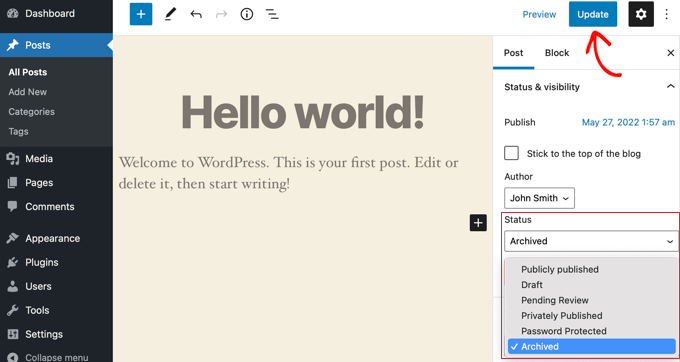
Sélectionnez simplement le statut « Archivé », puis cliquez sur le bouton « Mettre à jour » en haut de l'écran.
Votre article sera marqué comme archivé et il cessera d'apparaître sur la partie visible de votre site. Les visiteurs de votre site ne pourront plus le voir.
Cependant, lorsque vous visitez Articles » Tous les articles dans votre zone d'administration WordPress, l'article sera toujours répertorié et clairement marqué comme archivé.
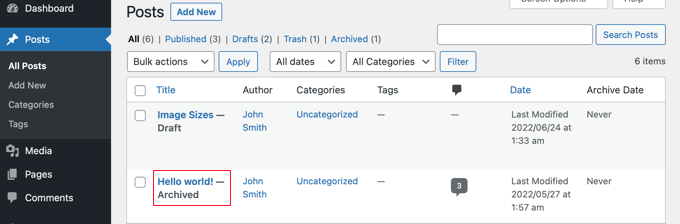
À partir de là, vous pouvez simplement laisser l'article archivé. Et si vous souhaitez l'utiliser à nouveau à l'avenir, vous pouvez le modifier si nécessaire, puis le publier en changeant le statut de l'article pour « Publié ».
Archivage d'articles en masse
Vous pouvez archiver plusieurs articles à la fois en visitant la page Articles » Tous les articles. Ensuite, vous devrez sélectionner tous les articles que vous souhaitez archiver.
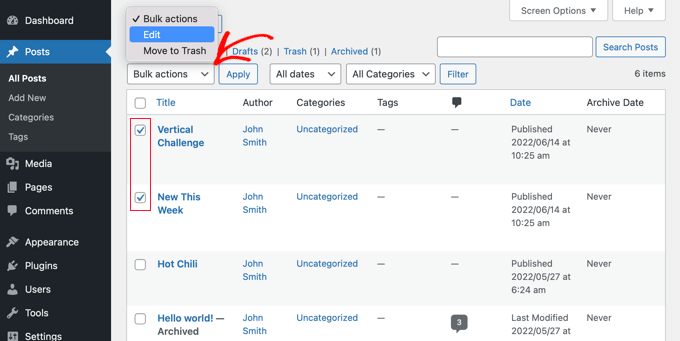
La prochaine étape consiste à cliquer sur « Actions groupées » et à sélectionner « Modifier » dans le menu déroulant. Ensuite, cliquez sur le bouton « Appliquer ».
WordPress vous affichera les options de modification groupée pour les articles sélectionnés. Sous l'option de statut, vous devriez choisir « Archivé » et cliquer sur le bouton de mise à jour.
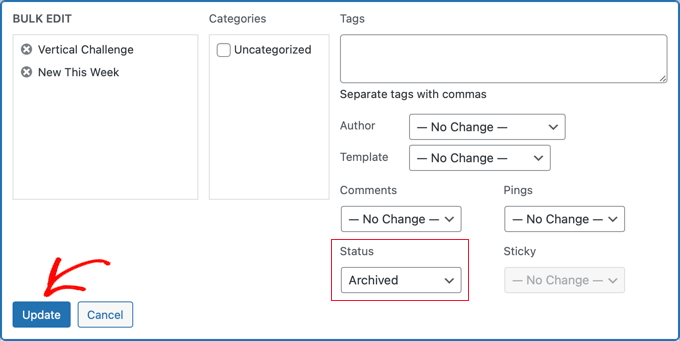
Et voilà !
Vous avez correctement archivé les articles sélectionnés, et ils n'apparaîtront plus sur la partie visible de votre site web.
Comment dépanner les problèmes de plugin
Vous pouvez rencontrer des problèmes lors de l'installation d'un nouveau plugin WordPress de temps en temps. Par exemple, quelques utilisateurs ont signalé des conflits entre le plugin LH Archived Post Status et d'autres plugins qu'ils utilisent sur leurs sites web.
Bien que cela soit peu probable que cela vous arrive, jetons un bref coup d'œil à ce qu'il faut faire si cela se produit.
Dépannage des erreurs sur votre site web WordPress
La première étape consiste à suivre quelques étapes de dépannage de base par vous-même.
Faire cela peut effectivement résoudre votre problème, mais même si ce n’est pas le cas, cela vous fournira des informations que vous pourrez partager avec le développeur du plugin si vous avez besoin de le contacter.
Dans notre guide pour débutants sur la résolution des erreurs WordPress, nous vous montrons quoi faire étape par étape. Si le problème persiste, vous devrez contacter le développeur du plugin.
Demander de l'aide à un développeur de plugin WordPress
La bonne nouvelle est que chaque plugin et thème dans le dépôt officiel de WordPress a son propre forum de support.
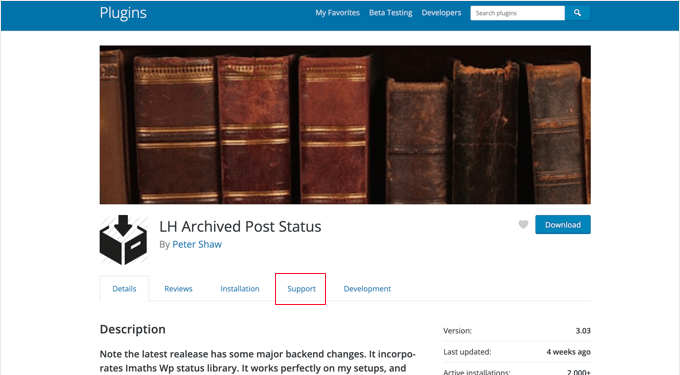
Pour trouver le forum d'un plugin particulier, allez sur la page de ce plugin dans le dépôt. Vous pouvez ensuite cliquer sur l'onglet « Support » pour voir le forum de support de ce plugin.
Lorsque vous publiez sur les forums de support, il est important de se rappeler que vous demandez à un expert de répondre à vos questions gratuitement. Dans cet esprit, essayez toujours d'être respectueux, clair et concis.
Il est également utile d'expliquer toutes les étapes que vous avez déjà suivies. Cela montre que vous ne vous attendez pas à ce que d'autres personnes fassent tout le travail difficile à votre place. Pour plus de conseils, vous pouvez consulter notre guide sur comment demander correctement de l'aide pour WordPress et l'obtenir.
Nous espérons que ce tutoriel vous a aidé à apprendre comment archiver des articles sans les supprimer dans WordPress. Ensuite, vous voudrez peut-être aussi apprendre comment réorganiser facilement les articles et comment autoriser la prévisualisation publique des articles non publiés dans WordPress.
Si cet article vous a plu, abonnez-vous à notre chaîne YouTube pour des tutoriels vidéo WordPress. Vous pouvez également nous retrouver sur Twitter et Facebook.


Dennis Muthomi
Une question que je me pose en lisant ceci est de savoir si les articles archivés apparaissent toujours dans les résultats de recherche sur le site. Google classera-t-il vraiment les articles s'ils sont archivés ?
Support WPBeginner
Sauf indication contraire, vous pouvez configurer le plugin pour que vos articles archivés apparaissent dans les recherches.
Admin
Maria Grace
Le plugin Archive Post n'a pas été mis à jour lors des trois dernières mises à jour de Wordpress. Mon logiciel de sécurité indique qu'il s'agit d'un risque de sécurité. Existe-t-il une autre alternative pour obtenir le statut d'archivé qui ne le soit pas ? Tous les plugins que j'ai trouvés pour cela sont également obsolètes.
Support WPBeginner
Nous garderons un œil sur les alternatives, mais si vous deviez installer des plugins avec cet avertissement, vous pourriez vouloir consulter notre article ici : https://www.wpbeginner.com/opinion/should-you-install-plugins-not-tested-with-your-wordpress-version/
Admin
Chantelle
Juste une question, il est indiqué que je dois payer pour la partie professionnelle de Wordpress afin d'avoir des plugins, y a-t-il quelque chose que je puisse faire pour avoir une archive ?
nick
Que deviennent ces publications lorsqu'elles sont archivées ? Que signifie « Archivage » avec ce plugin ? Signifie-t-il 404, noindex, déplacer vers une catégorie et la laisser en ligne, etc. ?
Je suis curieux de savoir comment réduire la bande passante d'exploration d'un site tout en évitant de créer des erreurs 404 en supprimant simplement des publications.
Tuesday Robbins
Je n'ai aucun plugin d'archivage et j'ai une publication qui, lorsque vous essayez d'y accéder, affiche le titre puis « archivé » après. Comment puis-je résoudre ce problème car je ne veux rien archiver, je veux que ma publication soit visible mais je n'ai rien archivé au départ. C'est tellement bizarre
Steve
J'ai le même problème que Sarah :
Si je marque la publication comme ARCHIVÉE
Elle apparaît TOUJOURS sur la page principale
Elle n'apparaît PAS sur la page ARCHIVES.
Si je marque la publication comme PUBLIÉE
Elle apparaît TOUJOURS sur la page principale
Elle apparaît BIEN sur la page ARCHIVES.
* confus *
nayosha
Cela pose-t-il un problème de liens brisés à notre blog. Si nous effectuons le processus ci-dessus
Bill Scully
J'ai la même question que Dan Rickman et Eagle4000 : Comment puis-je rendre les articles archivés visibles pour les VISITEURS en utilisant le bouton Archive dans le menu de la page d'accueil ? J'utilise le thème Fruitful. Merci !!
Sve
Lorsque les articles sont archivés, comment puis-je les appeler par exemple sur une page. Je veux pouvoir supprimer certains articles du contenu principal et les archiver, mais aussi avoir une page séparée où je peux appeler uniquement les articles archivés et rien d'autre. Des idées sur la façon dont je peux faire cela ?
Tania D. Russell
Merci pour l'info. Ce plugin était exactement ce que je cherchais et il fonctionne parfaitement pour moi.
Sarah
bonjour, j'ai fait comme vous l'avez suggéré, et les articles ont été marqués avec Archivé : sur le titre mais s'affichent toujours sur la page d'accueil. J'ai également créé une page d'archives comme suggéré dans ce blog afin que les articles archivés soient toujours accessibles.
Qu'est-ce que je fais de mal ? Regardez cette partie :
Lauren
Vous devez vous déconnecter pour voir à quoi cela ressemblera pour un visiteur.
Dan Richman
Je dois être très clair à ce sujet. Si j'utilise ce plugin, les articles archivés seront-ils toujours visibles pour les visiteurs utilisant la fenêtre de recherche ? J'utiliserais le thème Newspaper. Merci beaucoup pour votre aide !
Winifred Creamer
Le plugin est décrit comme fonctionnant dès l'installation. J'ai téléchargé l'archive du plugin et elle se trouve dans mon dossier de téléchargements. Comment puis-je le connecter à mon blog ? Dois-je le mettre dans mon dossier Wordpress qui est dans les programmes ? Que signifie exactement « dès l'installation » ?
Merci.
Support WPBeginner
Il fonctionnera dès l'installation. Il semble que vous ayez téléchargé le plugin mais que vous ne l'ayez pas installé. Veuillez consulter notre guide étape par étape sur la façon d'installer un plugin WordPress.
Admin
Miles
Lecture très intéressante cependant, je ne suis pas sûr que cela résolve ma question. Je dois archiver un grand nombre d'articles mais je veux les rendre consultables par l'utilisateur du site mais PAS par Google. J'espérais que l'archivage signifiait que les articles seraient déplacés vers un répertoire séparé, par exemple /blog/archive/, tandis que le contenu à jour serait dans /blog/
Des idées ?
Patrick
Si vous les déplacez dans un répertoire différent, cela changerait l'URL et rendrait tous les liens entrants vers ces publications invalides.
bouton
Excellent article ! Merci pour votre aide.
Hillary
J'ai archivé certains de mes articles et maintenant je ne les trouve plus. Où dois-je aller pour voir/modifier/désarchiver les articles que j'ai archivés ?
Support WPBeginner
Vous trouverez un lien pour voir les articles archivés sur l'écran des articles, juste au-dessus des options de filtrage.
Admin
eagle4000
Je veux toujours que mes visiteurs puissent rechercher et voir les articles que j'ai archivés. Mais je ne veux pas que ma page d'accueil devienne de plus en plus grande... cela ne résout qu'une partie du problème.
Kirsty
J'ai un nouveau nom de domaine (qui pointe maintenant vers mon ancien blog) et je m'apprête à mettre en place un tout nouveau site web/blog, etc. ? Est-il possible d'archiver mon ancien blog (dans son intégralité) sur une autre page ou similaire afin que je puisse avoir un nouveau départ sous mon nouveau nom de domaine ?
Hilary
Bonjour, c'est utile, merci. J'ai une autre question : j'ai créé un blog WordPress pour ma classe 2014-2015. Je voudrais garder le même modèle et certaines des mêmes informations, mais changer le nom (ce serait le même mais avec 15 à la fin au lieu de 14, puis archiver beaucoup de liens et certains articles. Quelle est la meilleure façon de faire cela ?
merci
Support WPBeginner
Vous pouvez le faire de plusieurs manières. Par exemple, vous pouvez déplacer tout votre ancien contenu dans une catégorie intitulée '2014-15' et ensuite commencer à publier votre nouveau contenu dans une nouvelle catégorie intitulée '2015-16'.
Vous pouvez ensuite modifier vos modèles pour ne pas afficher le contenu de la catégorie '2014-15'.
Admin
Janelle
Merci pour cette aide.
L'équipe de WPBeginner
Oui.
L'équipe de WPBeginner
Oui, cela supprimera les articles du sitemap et les liens vers l'article mèneront l'utilisateur à une page 404.
patty
L'archivage les supprime-t-il du sitemap ? Un lien vers la page serait-il alors brisé ?
L'équipe de WPBeginner
Ce plugin devrait également fonctionner avec WooCommerce. Il peut ajouter le statut de publication archivée à tous les types de publication personnalisés et les produits dans WooCommerce sont des types de publication personnalisés.
Dave
Pouvez-vous simplement définir vos publications comme privées ?
L'équipe de WPBeginner
Vous pouvez le faire, mais cela n'exclura pas les publications de la boucle lorsqu'un utilisateur connecté consulte le site.
GiniD
Bon à savoir. Savez-vous s'il existe un plugin qui fera cela pour les produits WooCommerce ? Si je veux retirer un produit du site maintenant, je dois le changer en « brouillons ». Ce serait bien d'avoir une option « archiver » pour les produits.