


Chez WPBeginner, nous avons plus de 15 ans d'expérience dans le test et la création de sites WordPress et de boutiques en ligne. Nous avons créé des sites d'adhésion pour nos cours en ligne pour débutants et des boutiques de commerce électronique pour vendre nos logiciels.
La majorité de ces sites Web ont permis aux utilisateurs de s'inscrire pour accéder au contenu ou acheter des produits numériques. Nous connaissons donc l'importance de la sécurité en ligne et le rôle que joue la protection par mot de passe dans celle-ci.
Si les utilisateurs se connectent régulièrement à votre site Web, vous voudrez leur permettre de masquer/afficher les mots de passe sur l'écran de connexion WordPress. De cette façon, ils peuvent être protégés des spectateurs indiscrets tout en ayant la possibilité de vérifier qu'ils ont correctement saisi leur mot de passe.
Par défaut, WordPress ajoute automatiquement un bouton afficher/masquer le mot de passe à la page de connexion. Cependant, vous voudrez peut-être ajouter un bouton masquer/afficher le mot de passe à d'autres écrans de connexion, en particulier si vous gérez un site d'adhésion ou une boutique en ligne.
Dans cet article, nous vous montrerons comment vous pouvez permettre aux utilisateurs de masquer/afficher leur mot de passe sur différents écrans de connexion WordPress.
Qu'est-ce que le bouton Masquer/Afficher le mot de passe sur l'écran de connexion WordPress ?
Protéger votre compte WordPress avec un mot de passe long et complexe rendra plus difficile pour les personnes de pirater votre site Web WordPress.
Cependant, il existe de nombreuses façons différentes par lesquelles les gens peuvent essayer de voler votre mot de passe. Parfois, utiliser simplement un mot de passe fort ne suffit pas à garder votre site Web en sécurité.
C'est là qu'intervient la fonctionnalité masquer/afficher le mot de passe.
Si vous accédez à votre URL de connexion WordPress et commencez à taper votre mot de passe, vous remarquerez que WordPress masque votre mot de passe par défaut. Chaque chiffre, lettre ou symbole que vous tapez dans le champ « Mot de passe » est affiché sous forme de point.
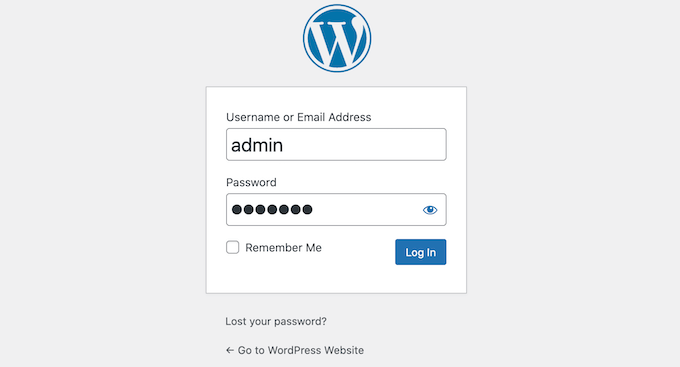
Même si quelqu'un regarde l'écran pendant que vous tapez, il ne pourra pas voir votre mot de passe. Ceci est particulièrement important si vous vous connectez à votre blog WordPress dans un lieu public comme une bibliothèque.
Cependant, il peut parfois être utile d'afficher le mot de passe de l'utilisateur pendant qu'il le tape.
Les mots de passe les plus sécurisés utilisent un mélange de lettres majuscules et minuscules, de symboles et de chiffres. Ces mots de passe compliqués peuvent être difficiles à taper sans faire d'erreurs. En affichant le mot de passe, les utilisateurs pourront repérer les fautes de frappe ou autres erreurs avant de cliquer sur le bouton « Se connecter ».
La bonne nouvelle est que WordPress facilite la suppression de ce masquage. Cliquez simplement sur l'icône en forme d'œil à côté du champ « Mot de passe », et WordPress affichera le mot de passe pendant que vous tapez.
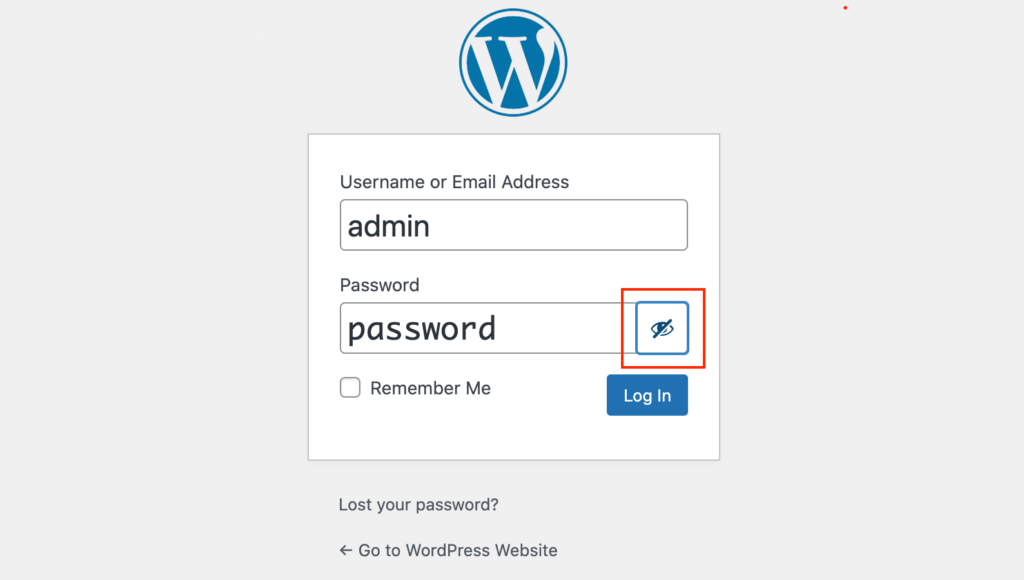
Pour masquer à nouveau le mot de passe, cliquez simplement sur le symbole de l'œil.
Cette fonctionnalité fonctionne nativement pour l'écran de connexion WordPress standard. Cependant, il existe d'autres endroits où vous pourriez vouloir utiliser la fonctionnalité de masquer/afficher le mot de passe.
Cela étant dit, examinons comment vous pouvez permettre aux utilisateurs de masquer/afficher leur mot de passe sur certains des écrans de connexion WordPress les plus courants. Si vous préférez passer directement à une méthode particulière, vous pouvez utiliser les liens ci-dessous.
- Méthode 1. Comment permettre aux utilisateurs de masquer/afficher les mots de passe sur l'écran de connexion WooCommerce
- Méthode 2. Comment permettre aux utilisateurs de masquer/afficher les mots de passe sur les écrans de connexion d'adhésion
- Bonus : Guides d'experts sur la sécurité WordPress et la gestion des utilisateurs
Méthode 1. Comment permettre aux utilisateurs de masquer/afficher les mots de passe sur l'écran de connexion WooCommerce
De nombreuses boutiques en ligne permettent aux clients de sauvegarder leurs informations en créant un compte. Cela facilite les futurs achats de vos clients dans votre boutique en ligne.
L'inscription des utilisateurs peut également être un moyen d'obtenir l'adresse e-mail du visiteur, afin que vous puissiez lui envoyer des e-mails marketing et l'encourager à acheter plus de produits et services. Pour plus de détails, consultez notre sélection d'experts des meilleurs services de marketing par e-mail pour petites entreprises.
Si vous utilisez WooCommerce pour créer votre boutique, le plugin crée automatiquement une page « Mon compte ». Si quelqu'un visite cette page, WooCommerce lui affichera un formulaire de connexion tant qu'il n'est pas actuellement connecté à un compte.
Si vous regardez le champ « Mot de passe », vous verrez une icône familière pour masquer/afficher le mot de passe. Le visiteur peut choisir de masquer ou d'afficher son mot de passe, simplement en cliquant sur cette icône.
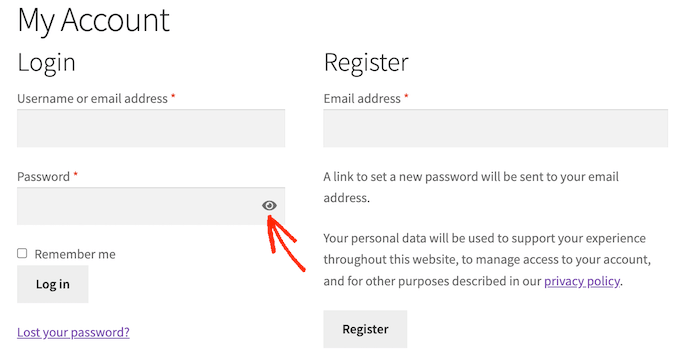
Cela signifie que si vous utilisez WooCommerce, vous n'avez pas besoin de prendre de mesures supplémentaires pour permettre aux utilisateurs de masquer/afficher les mots de passe sur la page de connexion du compte.
Cela dit, vous pourriez vouloir ajouter le formulaire de connexion à d'autres zones de votre site Web. Par exemple, vous pourriez vouloir encourager les acheteurs à se connecter à leur compte lorsqu'ils essaient de passer à la caisse.
Il est également possible que vous ayez accidentellement supprimé la page Mon compte par défaut de WooCommerce.
La bonne nouvelle est que vous pouvez ajouter le formulaire de connexion WooCommerce à n'importe quelle page, article ou zone prête pour les widgets en utilisant le shortcode suivant :
[woocommerce_my_account]
Pour des instructions étape par étape, consultez notre guide du débutant sur la façon d'ajouter un shortcode.
Une fois que vous avez ajouté le shortcode, visitez simplement votre site Web. Vous verrez maintenant un formulaire de connexion WooCommerce avec un bouton masquer/afficher le mot de passe.
Méthode 2. Comment permettre aux utilisateurs de masquer/afficher les mots de passe sur les écrans de connexion d'adhésion
Un site Web d'adhésion est un excellent moyen de gagner de l'argent en ligne en permettant aux utilisateurs de payer pour du contenu premium, des fonctionnalités et l'accès à une communauté.
D'après notre expérience, MemberPress est le meilleur plugin d'adhésion WordPress. Nous l'utilisons même pour gérer nos cours WordPress sur WPBeginner Academy.
Nous recommandons ce plugin car il contient tout ce dont vous avez besoin pour accepter les paiements, créer différents niveaux d'adhésion, restreindre l'accès au contenu en fonction de ces niveaux, et plus encore.
Il est également facile à configurer. Pour plus d'informations, consultez notre guide étape par étape pour créer un site d'adhésion WordPress.
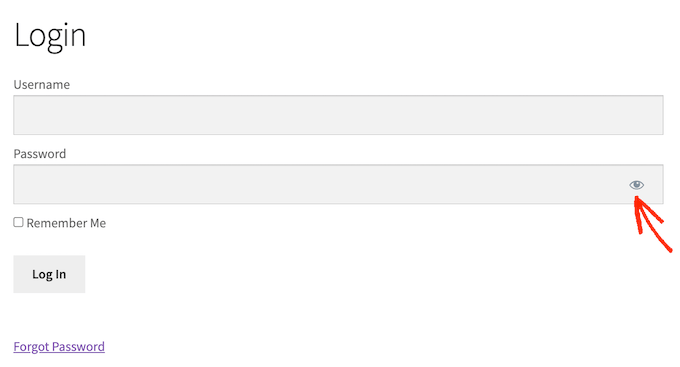
Une fois que vous avez activé le plugin, MemberPress peut automatiquement créer toutes les pages dont vous avez besoin pour transformer votre site Web WordPress en un site d'adhésion avancé. Cela inclut un écran de connexion où les membres peuvent choisir de masquer ou d'afficher leur mot de passe, comme vous pouvez le voir dans l'image suivante.
Pour créer une page de connexion d'adhésion, allez simplement dans MemberPress » Paramètres.
Ensuite, cliquez sur l'onglet « Pages ». Vous verrez maintenant toutes les pages que MemberPress peut créer automatiquement, y compris la page de connexion MemberPress.
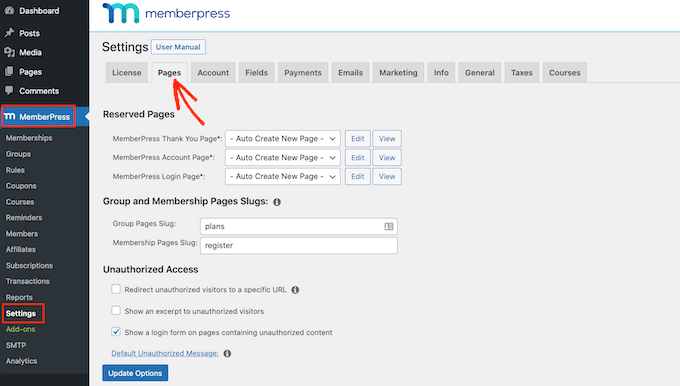
Pour continuer et créer toutes ces pages, cliquez simplement sur le bouton « Mettre à jour les options ».
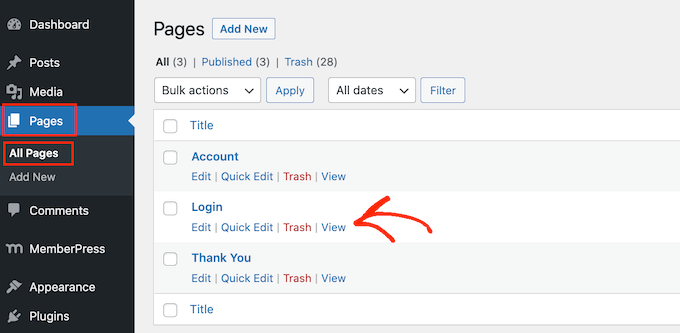
Maintenant, si vous allez dans Pages » Toutes les pages, vous verrez que MemberPress a créé une page « Connexion » où les utilisateurs peuvent masquer ou afficher leur mot de passe.
Gardez à l'esprit que, comme avec WooCommerce, vous n'aurez pas besoin de configurer de paramètres supplémentaires pour donner aux utilisateurs la possibilité d'afficher/masquer leurs mots de passe.
Après avoir créé une page de connexion, il est judicieux de l'ajouter à votre menu WordPress afin que les membres puissent la trouver facilement. Pour plus d'informations, vous pouvez consulter notre guide sur comment ajouter un menu de navigation dans WordPress.
Bonus : Guides d'experts sur la sécurité WordPress et la gestion des utilisateurs
Voici quelques guides d'experts sur la sécurité WordPress et la gestion des utilisateurs qui pourraient vous intéresser :
- How to Force Strong Passwords on Users in WordPress
- Comment déconnecter automatiquement les utilisateurs inactifs dans WordPress
- Comment rediriger les utilisateurs après la soumission d'un formulaire dans WordPress
- Comment permettre aux utilisateurs de supprimer leurs comptes WordPress
- Comment ajouter des champs de profil utilisateur supplémentaires à l'inscription WordPress
- Comment modérer les nouvelles inscriptions d'utilisateurs dans WordPress
Nous espérons que cet article vous a aidé à apprendre comment permettre aux utilisateurs de masquer/afficher les mots de passe sur l'écran de connexion WordPress. Vous voudrez peut-être aussi consulter notre guide ultime de sécurité WordPress et nos conseils d'experts pour sécuriser votre boutique de commerce électronique.
Si vous avez aimé cet article, abonnez-vous à notre Chaîne YouTube pour des tutoriels vidéo WordPress. Vous pouvez également nous trouver sur Twitter et Facebook.


Shelton
Bonjour, je cherche quelque chose de similaire pour le côté WooCommerce, c'est-à-dire la page d'inscription/connexion qui se trouve à l'intérieur du site web.
Le plus près que j'ai trouvé est quelque chose en Jquery, mais je n'ai aucune idée de comment installer tout ça.
Support WPBeginner
Nous ne manquerons pas de rechercher une alternative que nous pourrions recommander pour mettre à jour cet article.
Admin
Deb
masquer afficher le mot de passe n'a pas été mis à jour depuis plus d'un an et je ne trouve pas d'alternative. Besoin d'une solution pour WooCommerce.
Support WPBeginner
Pour ce message, vous voudrez jeter un œil à notre article ici : https://www.wpbeginner.com/opinion/should-you-install-plugins-not-tested-with-your-wordpress-version/
Admin
Shahraar Khan
Je pense que l'affichage du mot de passe est horrible. mais cela peut être nécessaire à certains moments. merci pour le lien du plugin
Shahraar Khan