


Vous avez passé des semaines à planifier l'événement parfait, de la réservation du lieu à la finalisation de la liste des intervenants. Mais lorsque vous publiez la page sur votre site WordPress, vous craignez que personne ne la trouve jamais grâce à une recherche Google.
C'est un sentiment frustrant que nous connaissons bien. Souvent, l'élément manquant n'est pas un meilleur contenu ou plus de promotion, mais une simple modification technique appelée balisage de schéma d'événement.
Pensez-y comme à une invitation spéciale que vous envoyez directement aux moteurs de recherche, en leur donnant tous les détails clés — date, heure, lieu — dans une langue qu'ils comprennent instantanément. Cela aide vos événements à apparaître dans les résultats de recherche accrocheurs qui génèrent plus de clics.
Dans ce guide, nous vous expliquerons les étapes exactes pour l'ajouter à votre site à l'aide d'un simple plugin. Aucun codage requis.
Pourquoi ajouter le schéma d'événement dans WordPress ?
Le balisage de schéma d'événement est un type spécial de code qui aide les moteurs de recherche à comprendre exactement de quoi parle votre événement. Considérez-le comme donner à Google un dépliant d'événement détaillé avec toutes les informations importantes – date, heure, lieu et détails des billets – dans une langue qu'il peut facilement lire.
Voici ce qui rend le schéma d'événement si puissant : il ne modifie pas l'apparence de votre site Web pour les visiteurs, mais il modifie considérablement la façon dont les moteurs de recherche voient et affichent votre contenu.
Lorsque vous ajoutez ces données structurées à votre site WordPress, vous dites essentiellement à Google : « Ce n'est pas juste une page Web quelconque, c'est un événement avec des détails spécifiques que les gens recherchent. »
Voici quelques avantages concrets que vous verrez :
Visibilité de recherche améliorée : Vos événements peuvent apparaître dans les listes d'événements spéciales de Google, les extraits enrichis et les Knowledge Panels Google. Ces affichages accrocheurs apparaissent au-dessus des résultats de recherche classiques et incluent des détails clés tels que les dates, les lieux et les prix directement dans les résultats de recherche.
Trafic mieux ciblé : Lorsque les gens recherchent des événements dans votre région ou votre secteur d'activité, le balisage schema aide Google à faire correspondre votre contenu à leurs besoins spécifiques. Cela améliore votre SEO et signifie que vous attirerez des personnes réellement intéressées par la participation, pas seulement des visiteurs occasionnels.
Taux de clics améliorés : Les extraits enrichis avec les détails de l'événement sont beaucoup plus attrayants que les simples liens textuels. Lorsque les participants potentiels peuvent voir la date, le lieu et d'autres informations clés de votre événement en un coup d'œil, ils sont plus susceptibles de cliquer pour en savoir plus.
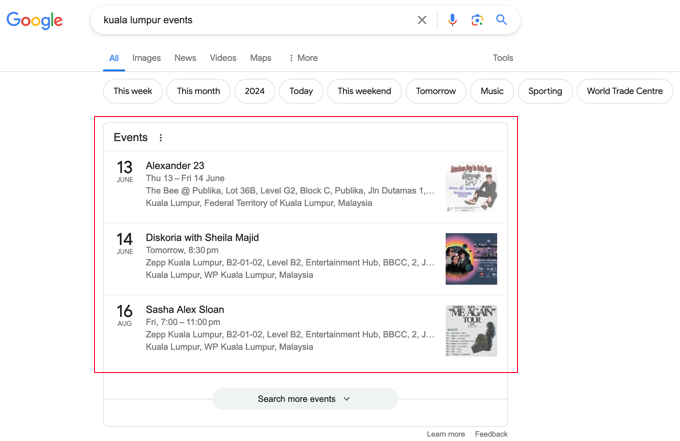
D'après notre expérience, les événements avec un balisage de schéma approprié surpassent systématiquement ceux qui n'en ont pas. Les données structurées donnent aux moteurs de recherche la confiance nécessaire pour afficher votre contenu de manière proéminente, ce qui se traduit directement par une plus grande visibilité et une meilleure participation à vos événements.
Cela étant dit, examinons comment ajouter le schéma d'événement dans WordPress. Voici les étapes que nous allons couvrir :
Comment ajouter un schéma d'événement dans WordPress
Le moyen le plus simple d'ajouter un balisage schema d'événement dans WordPress est d'utiliser All in One SEO (AIOSEO). C'est le meilleur plugin SEO WordPress du marché et il prend en charge un nombre croissant de types de schema pour aider les moteurs de recherche à mieux comprendre votre contenu.
Tout d'abord, vous devrez installer et activer le plugin AIOSEO sur votre site. Si vous avez besoin d'aide, suivez notre tutoriel sur comment installer un plugin WordPress.
Remarque : Vous aurez besoin de la version Pro d'AIOSEO, car elle inclut le Générateur de Schema et d'autres fonctionnalités SEO comme les sitemaps et le gestionnaire de redirection. Il existe également une version gratuite d'AIOSEO que vous pouvez essayer.
Lors de l'activation, le plugin lancera automatiquement son assistant de configuration.
Cliquez sur le bouton « Commençons », puis suivez notre guide sur comment configurer correctement All in One SEO pour WordPress.

Ajout du schéma d'événement à un article ou une page WordPress
Une fois que vous avez terminé la configuration d'All in One SEO, vous devez ouvrir l'article ou la page où vous souhaitez ajouter le schéma d'événement.
Selon les exigences de schema d'événement de Google, il doit s'agir d'une page Web qui promeut un seul événement. C'est parce que Google exige que chaque événement ait une URL unique.
Une fois dans l'éditeur de contenu WordPress , vous pouvez trouver la section « Paramètres AIOSEO » en faisant défiler jusqu'en bas de la page.
Vous devrez cliquer sur l'onglet « Schéma ». Ici, vous pouvez voir tout schéma déjà activé, tel que le type de schéma d'article.
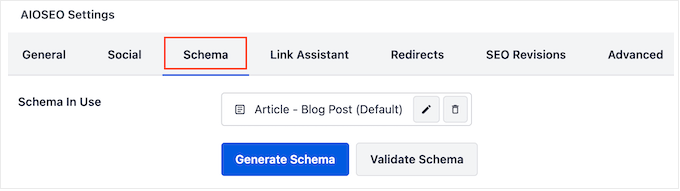
Vous pouvez maintenant ajouter le schéma d'événement à l'article. Cliquez simplement sur le bouton « Générer le schéma ».
Vous pourrez choisir parmi une large gamme de différents types de schema en utilisant le Catalogue Schema d'AIOSEO. Trouvez simplement l'option « Événement » puis cliquez sur son bouton « + Ajouter un Schema ».
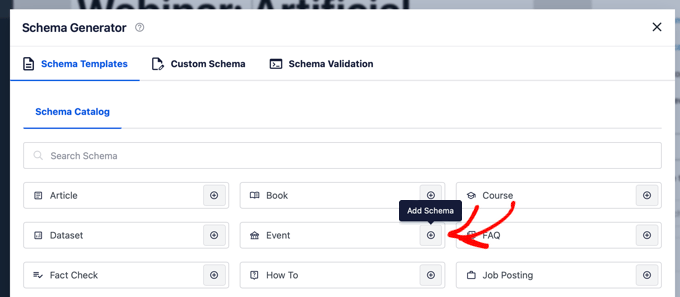
Cela ouvrira un formulaire où vous pourrez remplir les détails de votre événement.
Lorsque vous remplissez le formulaire, rappelez-vous que plus vous fournissez d'informations complètes et précises, mieux les moteurs de recherche pourront comprendre et présenter votre événement. Essayez de remplir autant de champs que possible pertinents pour votre événement spécifique.
Remplir le formulaire de schéma d'événement
Tout d'abord, vous devez donner un nom à votre événement.
Par défaut, AIOSEO utilise le titre de l'article en ajoutant la balise intelligente « Titre de l'article ». Vous pouvez entrer un titre différent en supprimant la balise intelligente « Titre de l'article » et en tapant un nouveau titre.
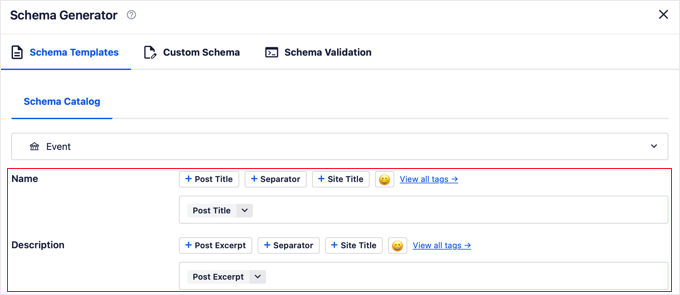
Ensuite, vous pouvez ajouter une description courte et attrayante de l'événement. Cette description apparaît souvent directement dans les résultats de recherche de Google, alors assurez-vous qu'elle encourage les utilisateurs à cliquer ! L'extrait de publication est utilisé par défaut, mais il est préférable de supprimer cette balise intelligente et de taper une description plus utile.
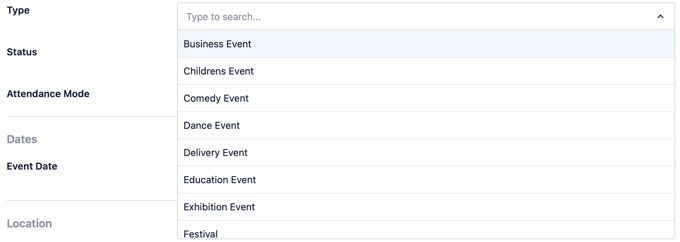
Ensuite, vous pouvez sélectionner le Type d'événement que vous organisez dans un menu déroulant.
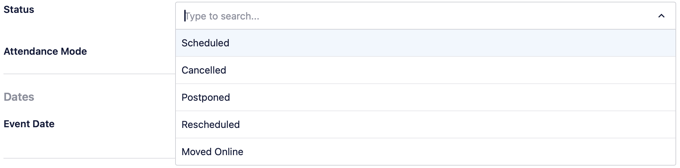
Après cela, vous devez choisir un statut d'événement.
Initialement, vous devriez choisir le statut « Programmé ». Si nécessaire, vous pouvez le modifier ultérieurement si l'événement est annulé, reporté ou reprogrammé.
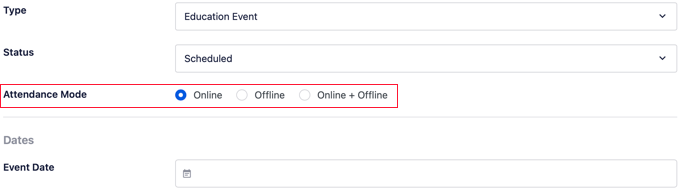
Ensuite, vous devez spécifier le mode de participation.
Il existe des options pour en ligne et hors ligne, ainsi que pour les événements auxquels on peut assister des deux manières.
Ensuite, vous pouvez choisir la date de l'événement.
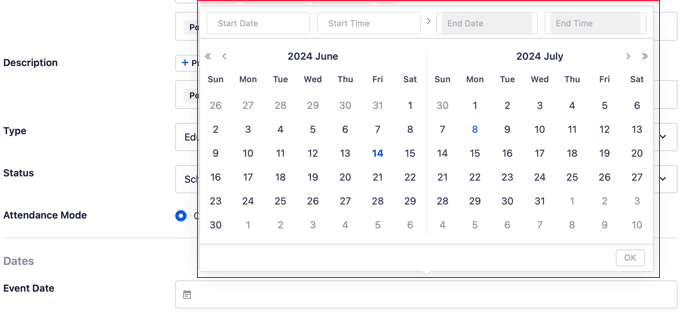
Lorsque vous cliquez sur le champ « Date de l'événement », un calendrier contextuel apparaîtra.
Ici, vous pouvez cliquer sur la date de début, puis sur la date de fin de l'événement, suivi du bouton OK. Pour les événements d'une journée, cliquez simplement deux fois sur la même date.
Maintenant, vous pouvez remplir les détails du lieu pour l'événement. Si votre événement est en ligne, laissez simplement cette section vide.
Vous pouvez commencer par taper le nom du lieu et une URL vers son site Web.
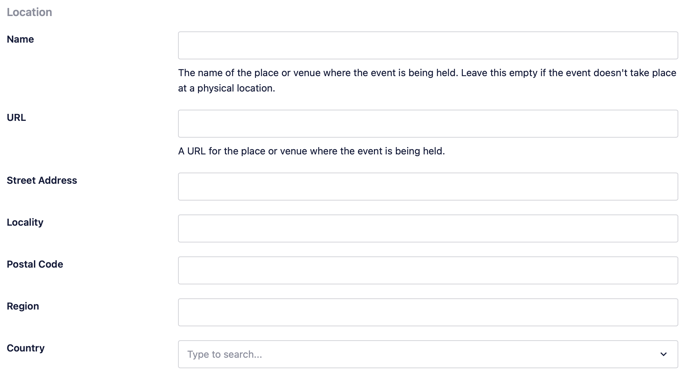
Après cela, vous devriez remplir les champs d'adresse pour aider les participants à se rendre à l'événement.
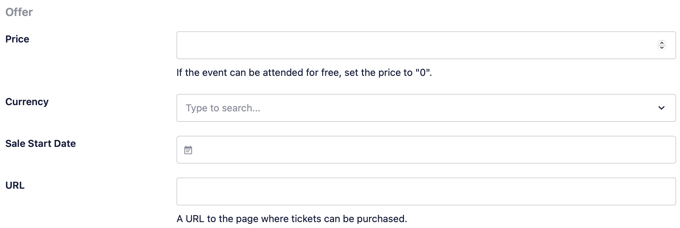
Ensuite, vous arriverez à la section Offre, où vous pouvez saisir le prix de l'événement. Pour les événements gratuits, entrez simplement 0.
Si des billets sont vendus, vous pouvez saisir la date de début de la vente et l'URL de la page où ils peuvent être achetés.
Les deux dernières sections vous permettent de saisir des informations sur l'organisateur et l'artiste de l'événement.
La section Organisateur vous permet de spécifier si l'organisateur est une personne ou une organisation. Vous pouvez également saisir son nom et un lien vers son site Web.
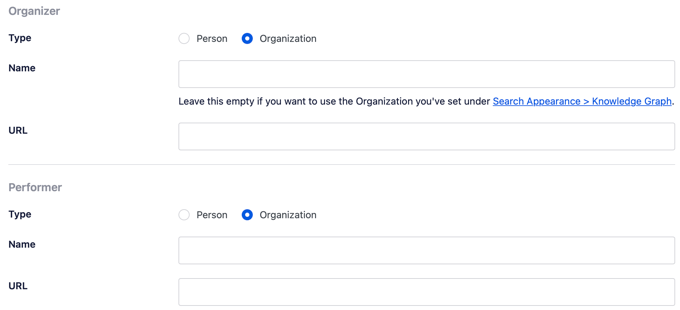
Enfin, si l'événement est une performance, vous pouvez saisir des détails similaires sur l'artiste.
Enfin, vous pouvez ajouter une image pour votre événement. Cette image est ce que Google affichera à côté de votre annonce dans les résultats de recherche, il est donc important de choisir une photo de haute qualité et attrayante.
Pour respecter les directives de Google, assurez-vous que votre image mesure au moins 1920 pixels de large. Les rapports d'aspect courants comme 16:9 (grand écran) ou 1:1 (carré) fonctionnent le mieux.
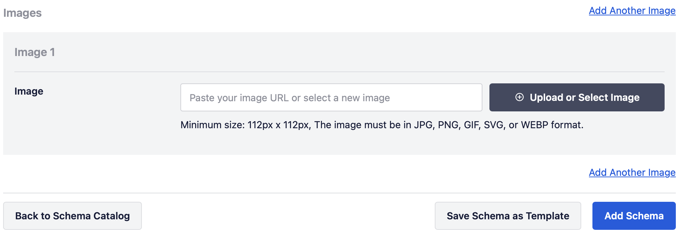
Une fois le formulaire de schéma d'événement rempli, assurez-vous de cliquer sur le bouton « Ajouter le schéma » en bas pour l'ajouter à votre article ou page.
Astuce : Si vous organisez d'autres événements à l'avenir qui partagent des informations similaires à celles que vous avez saisies, vous pouvez gagner du temps en cliquant sur le bouton « Enregistrer le schéma comme modèle ».
Comment tester votre schéma d'événement dans WordPress
Vous pouvez tester votre schéma depuis la section Paramètres AIOSEO » Schéma en bas de l'éditeur de contenu WordPress.
Commencez par cliquer sur le bouton « Valider le schéma ».
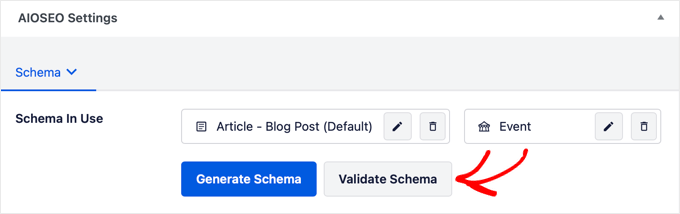
Cela affichera votre code de balisage de schéma dans une fenêtre contextuelle.
Vous pouvez tester le schéma en cliquant sur le bouton « Tester avec Google ».
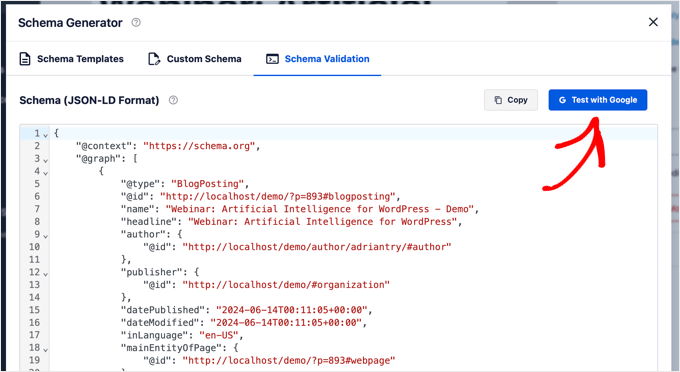
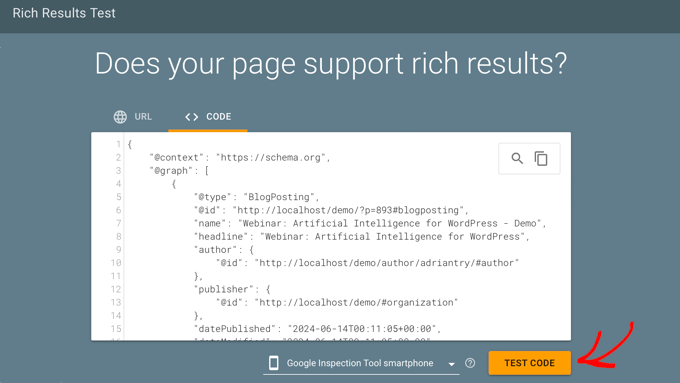
Cela ouvrira l'outil de test des résultats enrichis de Google dans un nouvel onglet.
Cliquez simplement sur le bouton « Tester le code » pour continuer.
Google analysera votre page pour différents types de balisage schema. Cela signifie que vous pourriez voir plusieurs types de schema, tels que Articles, Fil d'Ariane, FAQ, et plus encore.
Vous pouvez maintenant cliquer sur la section « Événements » pour voir les détails du test de votre schéma d'événement.
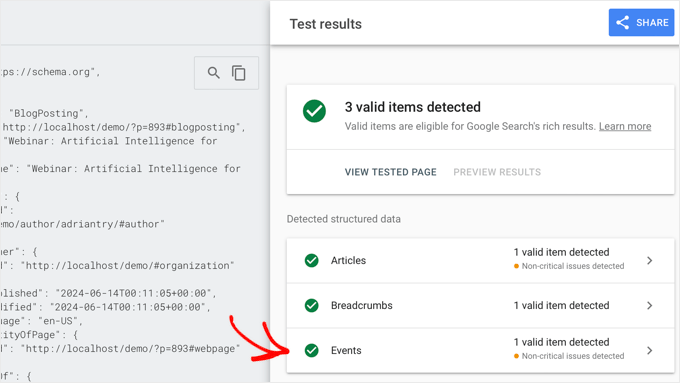
Vous devriez voir toutes les informations sur l'événement que vous avez ajoutées à cette page ou à cet article.
Vous pourriez également voir une liste de problèmes critiques ou non critiques.
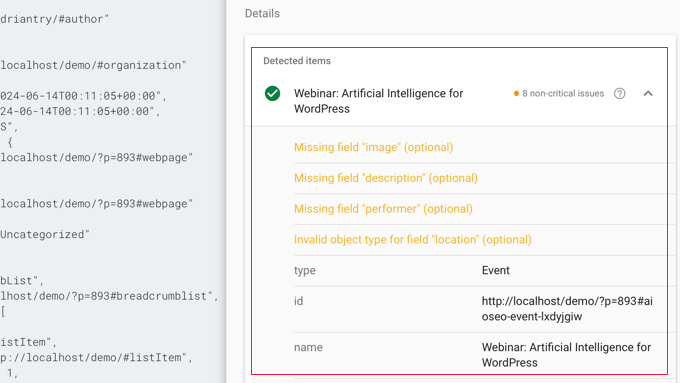
Si les informations sont incorrectes, incomplètes ou mal formatées, vous devrez corriger ces problèmes.
Revenez simplement à l'onglet où vous modifiez l'article ou la page, puis cliquez sur l'icône en forme de crayon à côté du schéma d'événement.
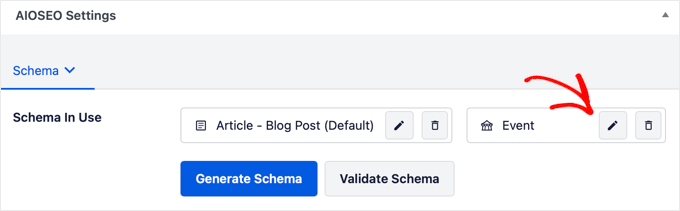
Vous pouvez maintenant modifier les informations dans le formulaire de schéma d'événement et corriger ces problèmes. Après avoir mis à jour le schéma, vous pourriez vouloir le tester à nouveau.
Bonus : Ajout de balisage de schéma pour le SEO local
Si votre événement se déroule dans l'établissement physique de votre entreprise, vous pouvez améliorer votre classement en optimisant votre site pour le SEO local.
Vous pouvez commencer en accédant à la page Tout-en-un SEO » SEO Local puis en cliquant sur le bouton « Activer le SEO Local ».
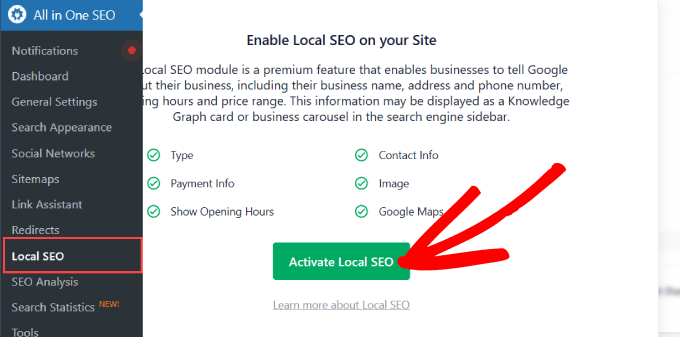
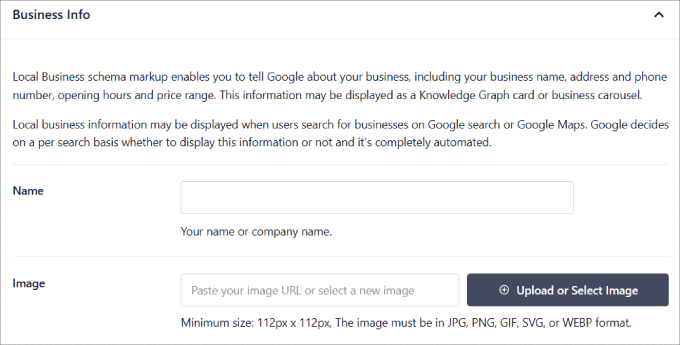
Une fois ce module activé, vous pouvez ajouter des informations importantes sur votre entreprise dans l'onglet Emplacements.
Cela aidera Google et les autres moteurs de recherche à mieux comprendre et afficher les informations de votre entreprise sur les pages de résultats de recherche locale.
Pour des instructions détaillées, consultez notre guide ultime sur le SEO local WordPress.
Foire aux questions sur le schéma d'événement
Voici les réponses à certaines des questions les plus fréquemment posées concernant l'ajout d'un schéma d'événement à un site WordPress.
1. Quel est le principal avantage de l'ajout d'un schéma d'événement ?
Le principal avantage est une visibilité accrue dans les résultats de recherche. Lorsque vous ajoutez un schéma d'événement, vous fournissez aux moteurs de recherche comme Google des détails spécifiques tels que la date, l'heure et le lieu de l'événement dans un format structuré.
Cela rend votre événement éligible pour apparaître dans des extraits enrichis spéciaux et des panneaux d'événements, qui se démarquent sur la page de résultats et peuvent améliorer considérablement votre taux de clics.
2. Ai-je besoin d'un schéma d'événement pour les événements virtuels ou en ligne ?
Oui, absolument. Le schéma d'événement possède des propriétés spécifiques pour les événements en ligne. Vous pouvez spécifier le mode de participation comme « En ligne » et fournir une URL pour l'événement, telle qu'un lien de webinaire. Cela aide les gens à trouver vos événements virtuels aussi facilement que les événements en personne.
3. Puis-je ajouter plusieurs événements sur une seule page ?
Non, les directives de Google exigent que chaque événement ait sa propre URL unique. Si vous avez une page répertoriant plusieurs événements, cette page elle-même n'est pas éligible pour le schéma d'événement. Au lieu de cela, chaque événement individuel doit avoir sa propre page dédiée avec le balisage de schéma correspondant.
4. L'ajout d'un schéma d'événement garantira-t-il un extrait enrichi ?
Bien que l'ajout d'un balisage de schéma correct rende votre site éligible aux extraits enrichis, cela ne les garantit pas. L'algorithme de Google prend la décision finale en fonction de divers facteurs, notamment la requête de recherche, la localisation et l'autorité globale du site. Cependant, c'est une première étape nécessaire pour être même considéré.
Ressources supplémentaires sur l'utilisation du balisage de schéma dans WordPress
Nous espérons que ce tutoriel vous a aidé à apprendre comment ajouter le schéma d'événement dans WordPress. Vous voudrez peut-être aussi apprendre comment ajouter d'autres types de balisage Schema à votre site Web WordPress :
- Comment ajouter correctement un schéma « Comment faire » optimisé pour le SEO dans WordPress
- Comment ajouter un schéma de recette optimisé pour le SEO dans WordPress (méthode facile)
- Comment ajouter le balisage de schéma vidéo dans WordPress
- Comment ajouter un schéma FAQ dans WordPress
- Comment ajouter le balisage Schema dans WordPress et WooCommerce
- Meilleurs plugins de balisage de schéma pour WordPress
Si vous avez aimé cet article, abonnez-vous à notre Chaîne YouTube pour des tutoriels vidéo WordPress. Vous pouvez également nous trouver sur Twitter et Facebook.


Moinuddin Waheed
Pour toucher plus de clients et de publics, il est très utile d'ajouter le schéma d'événement et d'apparaître dans les résultats de recherche.
Ceci s'appliquera également aux horaires et à d'autres fonctionnalités que nous ajoutons normalement sur notre site Web, comme les heures d'ouverture de l'entreprise.
J'apprécie vraiment la puissance d'AIOSEO à cet égard pour implémenter facilement cette fonctionnalité d'ajout de schéma d'événement.
Dennis Muthomi
Je cherchais à améliorer la visibilité de mes annonces d'événements dans les résultats de recherche, et cet article fournit un tutoriel CLAIR utilisant AIOSEO.
J'apprécie particulièrement la section sur les tests du balisage de schéma à l'aide de l'outil Rich Results Test de Google. Il est crucial de valider mon implémentation de schéma, et vos instructions facilitent l'identification et la correction de tout problème.
Excellente ressource dans l'ensemble !
Jiří Vaněk
J'ai une liste d'événements sur mon blog qui m'intéressent, chacun avec une description et une invitation. AIO SEO est génial, et quand j'ai commencé à ajouter le schéma d'événement, cela a vraiment porté ses fruits en termes de meilleurs résultats SEO. Je voulais utiliser ce guide principalement pour m'assurer que je fais tout correctement et comme il se doit. Merci d'avoir créé ce guide, qui m'a permis d'essayer le schéma d'événement exactement comme vous l'aviez recommandé. J'adore le plugin AIO SEO.
Support WPBeginner
You’re welcome, glad our guide was helpful!
Admin
Kzain
C'est un excellent article sur la façon d'ajouter un schéma d'événement à un site Web WordPress. J'ai trouvé les informations sur l'utilité du schéma d'événement très utiles. J'utilise le plugin All in One SEO depuis un certain temps, mais je ne savais pas qu'il pouvait être utilisé pour ajouter un schéma d'événement. Je vais certainement essayer cela sur mon propre site Web.
Jiří Vaněk
AIO SEO propose plusieurs types de schémas, et celui-ci n'en est qu'un. Si vous ne les utilisez pas encore, vous devriez absolument commencer, pas seulement avec le schéma d'événement, mais aussi avec le schéma Comment faire, Vidéo, FAQ et autres. J'ai commencé à utiliser les schémas spécifiquement grâce à AIO SEO, et ils m'ont considérablement aidé dans l'optimisation et l'amélioration de la visibilité. C'est un excellent avantage concurrentiel, car ces schémas ne sont pas largement utilisés. Donc, si vous commencez à les utiliser, vous verrez rapidement dans Google Search Console à quel point ils sont puissants.
Kzain
C'est un excellent point concernant AIO SEO et les avantages de l'utilisation de différents types de schémas. J'ai entendu des choses similaires sur la façon dont les schémas peuvent améliorer considérablement la visibilité dans les moteurs de recherche.
Jiří Vaněk
Oui, je l'ai testé en pratique, et je n'arrivais pas à y croire moi-même. Le premier fait est que Google apprend à mieux comprendre votre contenu. Vous pouvez le constater dans Google Search Console si vous l'utilisez. Google commence à catégoriser vos articles en ceux avec des vidéos, des recettes, des critiques, etc. Grâce à cela, et avec des mots-clés bien choisis, il peut mieux cibler les bonnes requêtes de recherche. Si vous commencez à utiliser quelque chose comme le schéma FAQ, vous vous retrouverez plus souvent dans la section « Les internautes posent aussi cette question ». Dans l'ensemble, lorsque j'ai consulté Google Analytics, environ deux mois après avoir soigneusement implémenté les schémas, même dans les anciens articles, mon trafic a augmenté d'environ 20 %. Cela signifie plus de travail lors de la création d'un article, mais d'après mon expérience, l'utilisation des schémas est un avantage SEO significatif, et leur intégration dans vos articles aide vraiment.