


Les profils d'utilisateurs WordPress standard sont assez basiques. Ils ne demandent qu'un nom d'utilisateur et un e-mail, ce qui ne vous dit pas grand-chose sur vos abonnés.
Si vous gérez un site d'adhésion ou une communauté, vous avez probablement besoin de détails plus spécifiques. L'absence de numéros de téléphone ou de profils sociaux rend difficile la connexion avec votre public.
Nous gérons les inscriptions d'utilisateurs depuis des années et avons constaté que l'ajout de champs personnalisés améliore considérablement la collecte de données. Cela vous aide à adapter votre contenu et votre marketing aux bonnes personnes.
Dans ce guide, nous allons vous montrer comment ajouter des champs de profil utilisateur supplémentaires dans les formulaires d'inscription WordPress.
Pourquoi ajouter des champs de profil utilisateur supplémentaires dans l'inscription WordPress ?
En ajoutant plus de champs de profil utilisateur au formulaire d'inscription de votre site WordPress, vous pouvez collecter des informations supplémentaires auprès des utilisateurs. Cela peut vous aider à améliorer les campagnes marketing, à personnaliser le contenu ou à mieux connaître votre public.
Par exemple, vous pouvez demander à vos utilisateurs de fournir leurs numéros de téléphone ou leurs profils de médias sociaux lors de leur inscription sur votre site WordPress.
De cette façon, vous pourrez envoyer des SMS ciblés à vos utilisateurs ou leur demander de promouvoir votre blog WordPress sur leurs comptes de réseaux sociaux.
Tous ces champs supplémentaires peuvent être utiles si vous gérez un site d'adhésion ou si vous permettez aux utilisateurs de s'inscrire en tant qu'abonnés à votre blog. Ils peuvent également être utiles si vous souhaitez stocker des informations de contact supplémentaires pour les autres auteurs de votre blog multi-auteurs.
Cela dit, voyons comment ajouter facilement des champs de profil utilisateur supplémentaires dans WordPress. Pour ce tutoriel, nous allons aborder deux méthodes, et vous pouvez utiliser les liens ci-dessous pour accéder à la méthode de votre choix :
- Méthode 1 : Ajouter des champs de profil utilisateur personnalisés avec Advanced Custom Fields (Recommandé)
- Méthode 2 : Ajouter des champs de profil utilisateur supplémentaires avec Profile Extra Fields (Facile et simple)
- Bonus : Créer un formulaire d'inscription utilisateur personnalisé dans WordPress
- Foire aux questions sur les champs de profil utilisateur WordPress
- Ressources supplémentaires
Méthode 1 : Ajouter des champs de profil utilisateur personnalisés avec Advanced Custom Fields (Recommandé)
La meilleure façon d'ajouter des champs de profil utilisateur supplémentaires dans WordPress est d'utiliser le plugin Advanced Custom Fields. Il vous permet de choisir parmi plusieurs champs et de les personnaliser pour répondre à vos besoins.
Tout d'abord, vous devez installer et activer le plugin Advanced Custom Fields. Pour plus de détails, consultez notre guide étape par étape sur la façon d'installer un plugin WordPress.
Une fois le plugin activé, allez simplement dans la page ACF » Groupes de champs depuis la barre latérale d'administration de WordPress et cliquez sur le bouton « + Ajouter un groupe de champs ».
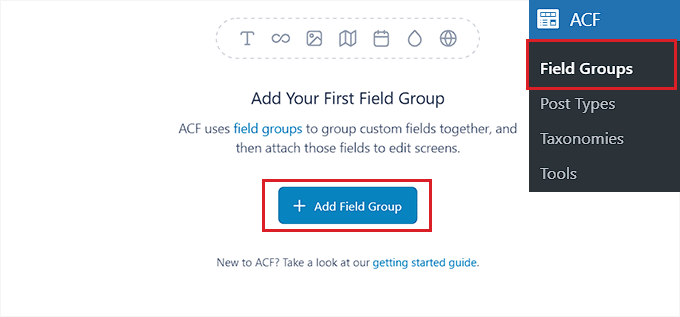
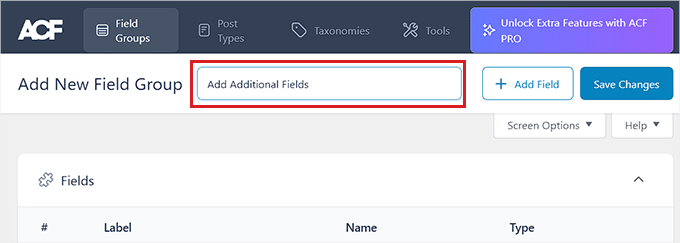
Vous serez redirigé vers une nouvelle page où vous pourrez commencer par taper un nom pour le groupe de champs.
Ce sera le titre du groupe de champs, et non l'étiquette du champ spécifique lui-même.
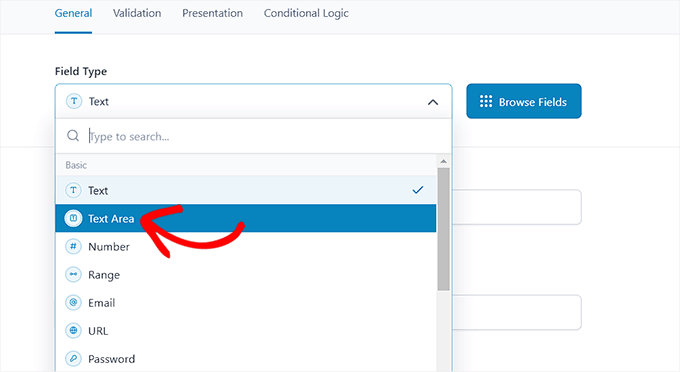
Après cela, faites défiler jusqu'à la section « Champs » et choisissez un type de champ dans le menu déroulant.
Par exemple, si vous souhaitez que les utilisateurs fournissent leur numéro de téléphone lors de l'inscription, vous pouvez choisir l'option « Nombre ». Alternativement, si vous souhaitez que les utilisateurs fournissent leurs profils de médias sociaux, vous pouvez choisir l'option « Texte ».
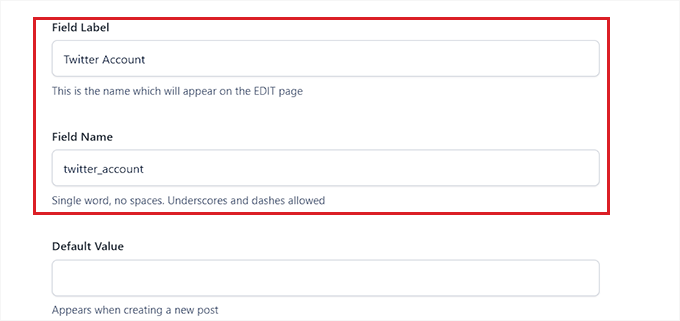
Une fois que vous avez fait cela, tapez simplement le nom de votre champ dans l'option « Étiquette du champ ». Par exemple, si vous souhaitez que les utilisateurs fournissent leur pseudonyme Twitter avant de s'inscrire, vous pouvez le saisir dans le champ.
Le plugin générera alors automatiquement un nom de champ selon le nom de votre étiquette.
Ensuite, vous devez passer à l'onglet « Validation » en haut. Ici, vous pouvez rendre le champ obligatoire en activant le commutateur.
De cette façon, les utilisateurs ne pourront pas s'inscrire sur votre site WordPress sans remplir le champ supplémentaire.
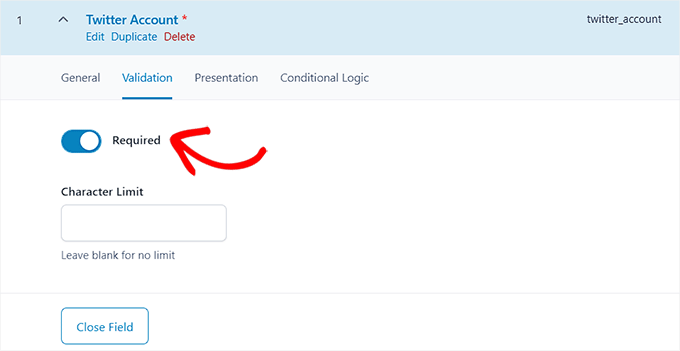
Après cela, vous pouvez même définir une limite de caractères pour votre champ personnalisé.
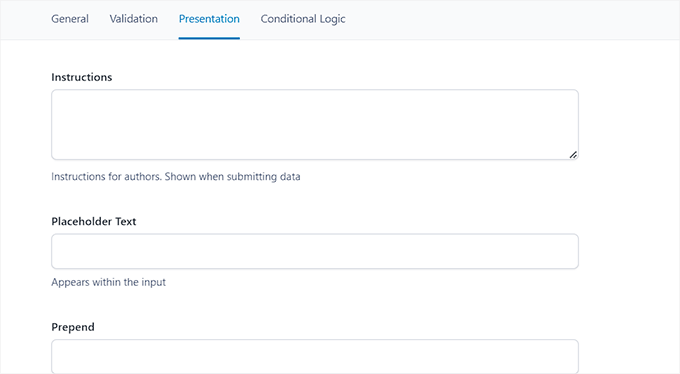
Maintenant, passez à l'onglet « Présentation » en haut.
Une fois que vous y êtes, vous pouvez ajouter du texte d'espace réservé, des instructions et des attributs d'enveloppe pour votre champ de profil utilisateur supplémentaire.
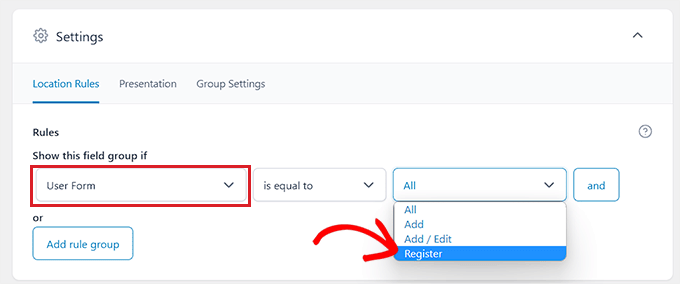
Ensuite, faites défiler jusqu'à la section « Paramètres » et assurez-vous que l'onglet « Règles de localisation » est sélectionné. Ici, vous devez configurer la logique conditionnelle pour votre champ personnalisé afin qu'il ne soit affiché que pour le formulaire d'inscription de votre site WordPress.
Pour ce faire, sélectionnez l'option « User Form » dans le menu déroulant du coin gauche de l'écran. Ensuite, choisissez l'option « Add / Edit » dans le menu déroulant du coin droit.
Pour ce faire, sélectionnez l'option « Formulaire utilisateur » dans le menu déroulant dans le coin gauche de l'écran. Après cela, choisissez l'option « S'inscrire » dans le menu déroulant dans le coin droit.
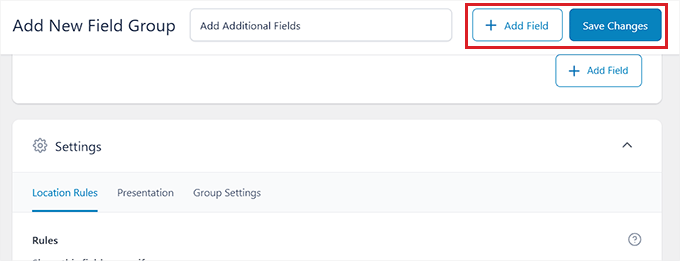
Enfin, cliquez sur le bouton « Enregistrer les modifications » en haut de l'écran pour sauvegarder vos paramètres.
Si vous souhaitez ajouter un autre champ, vous pouvez également cliquer sur le bouton « + Add Field ».
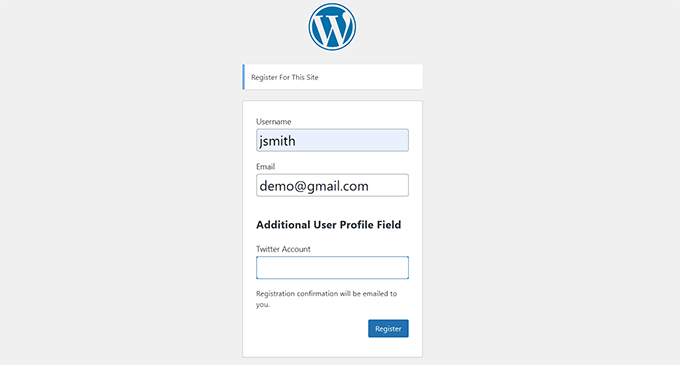
Visitez maintenant votre page d'inscription utilisateur pour voir le champ de profil utilisateur supplémentaire en action.
Voici à quoi cela ressemblait sur notre site Web de démonstration.
Méthode 2 : Ajouter des champs de profil utilisateur supplémentaires avec Profile Extra Fields (Facile et simple)
Cette méthode vous permet d'ajouter rapidement et facilement des champs supplémentaires aux profils utilisateur et aux formulaires d'inscription utilisateur dans WordPress. Elle est un peu moins flexible, mais elle fait le travail.
Tout d'abord, vous devez installer et activer le plugin Profile Extra Fields de BestWebSoft. Si vous n'êtes pas sûr de la façon de procéder, vous pouvez consulter notre guide complet sur la façon d'installer un plugin WordPress.
Une fois le plugin activé, il est temps de créer des champs de profil utilisateur supplémentaires à utiliser sur vos formulaires d'inscription.
Nous allons créer un champ de numéro de téléphone à titre d'exemple, mais vous pouvez ajouter autant de champs que vous le souhaitez. N'oubliez pas de ne demander que les informations dont vous avez réellement besoin pour que votre processus d'inscription soit rapide et facile.
Tout d'abord, visitez la page Profile Extra Fields » Ajouter nouveau depuis la barre latérale d'administration de WordPress. À partir de là, tapez le nom du champ à côté de l'option « Nom ».
Par exemple, si vous créez un champ pour que les utilisateurs soumettent leur numéro de téléphone, vous pouvez taper « Numéro de téléphone » comme nom de champ.
Après cela, sélectionnez un type de champ dans le menu déroulant. Si vous ajoutez un champ de profil de réseau social, vous pouvez utiliser l'option « Champ texte ».
Cependant, si vous souhaitez un champ pour les numéros de téléphone, vous devez sélectionner cette option dans le menu déroulant.
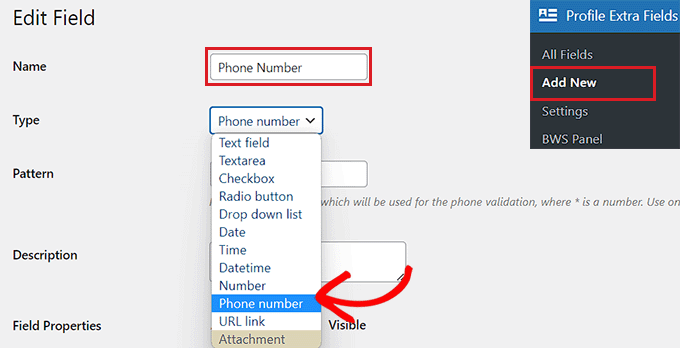
Après cela, vous pouvez également taper un modèle pour votre champ de numéro de téléphone ou y ajouter une description.
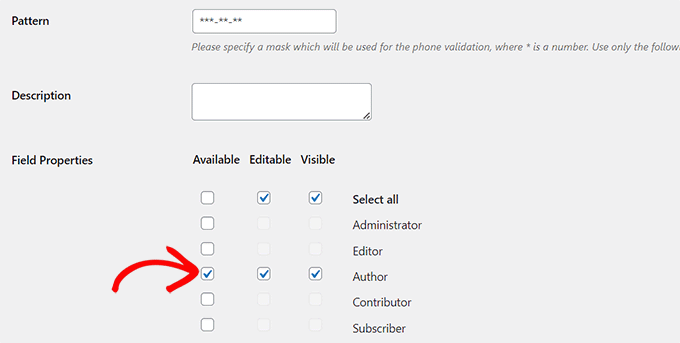
Ensuite, faites défiler jusqu'à la section « Propriétés du champ » et cochez les cases correspondant aux rôles d'utilisateur pour lesquels vous souhaitez que ce champ s'affiche.
Par exemple, si vous souhaitez que ce champ soit affiché pour tous les auteurs s'inscrivant sur votre site WordPress, vous pouvez cocher la case à côté de ce rôle d'utilisateur.
Vous pouvez choisir autant de rôles d'utilisateur que vous le souhaitez.
Après cela, vous pouvez également cocher la case « Obligatoire » si vous ne souhaitez pas que les utilisateurs s'inscrivent sans remplir ce champ dans le formulaire.
Assurez-vous que la case « Toujours afficher dans le formulaire d'inscription de l'utilisateur » est cochée afin que votre champ utilisateur s'affiche dans le formulaire.
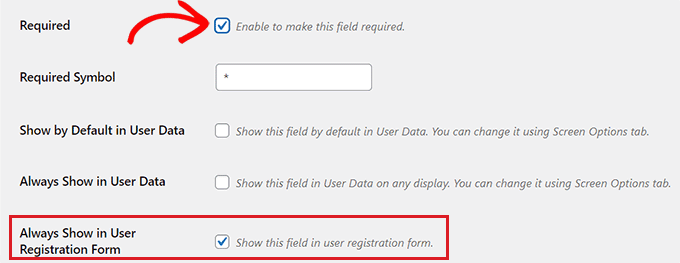
Enfin, cliquez sur le bouton « Enregistrer les modifications » pour enregistrer vos paramètres.
Maintenant, vous devrez vous rendre sur votre tableau de bord WordPress pour modifier certains paramètres pour les nouvelles inscriptions.
Accédez à la page Paramètres » Général dans votre zone d'administration WordPress, puis cochez la case d'adhésion afin que tout le monde puisse s'inscrire sur votre site Web.
Ensuite, vous devez vous assurer que le rôle par défaut est défini sur le rôle pour lequel vous avez ajouté des champs supplémentaires. Après cela, cliquez sur le bouton « Enregistrer les modifications » pour sauvegarder vos paramètres.
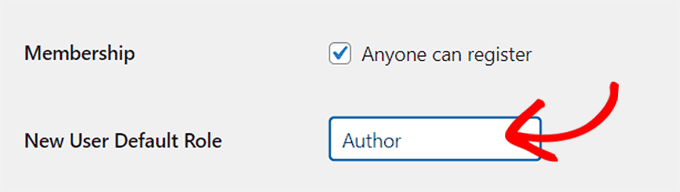
De cette façon, vous pouvez contrôler le niveau d'accès des nouveaux utilisateurs, et cela forcera le formulaire d'inscription à afficher les champs que vous avez sélectionnés précédemment dans ce tutoriel.
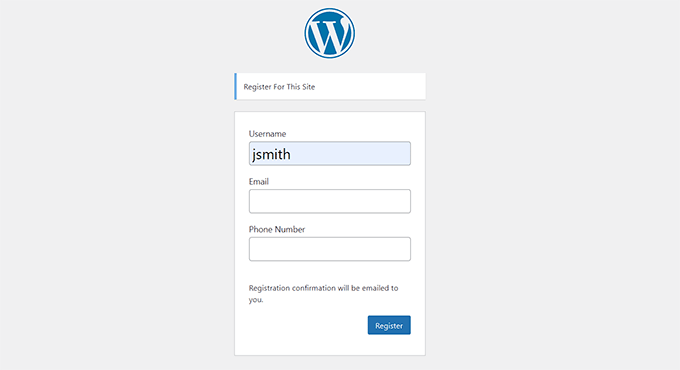
Voici à quoi ressemblait le formulaire d'inscription par défaut sur notre site de démonstration.
Bonus : Créer un formulaire d'inscription utilisateur personnalisé dans WordPress
Les méthodes de ce tutoriel vous ont montré comment ajouter des champs de profil utilisateur supplémentaires au formulaire d'inscription WordPress par défaut.
Cependant, si vous souhaitez créer un formulaire d'inscription utilisateur personnalisé dans WordPress, vous pouvez également le faire facilement en utilisant le plugin WPForms. Vous aurez besoin de la version Pro pour accéder au module complémentaire d'inscription utilisateur.
À notre avis, c'est le meilleur plugin de formulaire WordPress. Nous l'avons utilisé pour créer des formulaires de contact et des enquêtes annuelles. Pour en savoir plus sur notre expérience, consultez notre avis complet sur WPForms.
Il vous permet de concevoir facilement votre formulaire d'inscription utilisateur à l'aide d'un éditeur par glisser-déposer. Il s'intègre également de manière transparente avec des plugins tels que Advanced Custom Fields, vous permettant ainsi d'insérer facilement des champs de profil utilisateur supplémentaires.
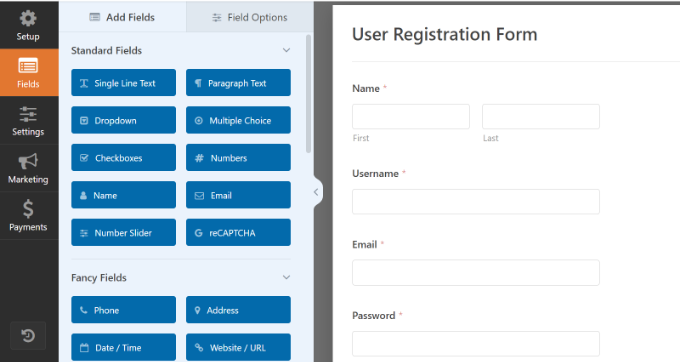
Pour des instructions détaillées, veuillez suivre notre tutoriel sur la façon de créer un formulaire d'inscription utilisateur personnalisé dans WordPress.
Foire aux questions sur les champs de profil utilisateur WordPress
Nous recevons souvent des questions de nos lecteurs sur la personnalisation des formulaires d'inscription d'utilisateurs. Voici les réponses à certaines des questions les plus courantes concernant les champs de profil supplémentaires.
1. Puis-je afficher ces champs personnalisés sur le frontend de mon site ?
Oui, mais cela nécessite souvent de modifier les fichiers de votre thème. Si vous n'êtes pas à l'aise avec le code, vous pouvez utiliser un constructeur de thème comme SeedProd pour créer des pages d'auteur personnalisées qui extraient ces données dynamiquement.
2. Comment rendre certains champs obligatoires lors de l'inscription ?
Les deux plugins de ce guide vous permettent de rendre les champs obligatoires. Dans Advanced Custom Fields, il vous suffit d'activer le commutateur « Requis » situé sous l'onglet « Validation » lors de la création d'un champ.
3. Puis-je ajouter des champs de profil utilisateur en utilisant du code au lieu d'un plugin ?
Oui, vous pouvez ajouter des extraits de code à votre site pour créer des champs manuellement. Cependant, c'est technique et peut casser votre site si mal fait. Nous recommandons d'utiliser WPCode pour ajouter et gérer en toute sécurité des extraits personnalisés si vous choisissez cette méthode.
4. L'ajout de champs supplémentaires ralentira-t-il ma page d'inscription ?
L'ajout de quelques champs de texte ou de chiffres n'aura pas d'impact sur les performances. Cependant, l'ajout de dizaines de champs complexes pourrait ralentir l'expérience utilisateur. Gardez toujours vos formulaires d'inscription aussi courts que possible pour encourager les inscriptions.
5. Puis-je afficher différents champs pour différents rôles d'utilisateur ?
Oui. Advanced Custom Fields inclut des « Règles de localisation » qui vous permettent de décider quand et où un champ apparaît. Vous pouvez définir une règle pour n'afficher un champ spécifique que si le rôle de l'utilisateur correspond à « Auteur » ou « Abonné ».
Ressources supplémentaires
Nous espérons que ce tutoriel vous a aidé à apprendre comment ajouter des champs de profil utilisateur supplémentaires dans l'enregistrement WordPress. Vous voudrez peut-être aussi consulter ces ressources supplémentaires :
- Comment autoriser l'inscription des utilisateurs sur votre site WordPress
- Comment créer un formulaire d'inscription utilisateur personnalisé dans WordPress
- Comment créer une page de connexion WordPress personnalisée
- Comment modérer les nouvelles inscriptions d'utilisateurs dans WordPress
- Meilleurs plugins d'adhésion WordPress (comparés)
Si vous avez aimé cet article, abonnez-vous à notre Chaîne YouTube pour des tutoriels vidéo WordPress. Vous pouvez également nous trouver sur Twitter et Facebook.




Dennis Muthomi
Une chose que j'ajouterais est de considérer attentivement quels champs sont vraiment nécessaires, car trop peuvent dissuader les inscriptions. Il pourrait être utile de discuter de la manière de prioriser les champs personnalisés à inclure en fonction des différents objectifs du site Web.
Bonne ressource WPBeginner !
Jiří Vaněk
Merci pour le guide. C'est formidable d'avoir la possibilité d'ajouter des éléments comme l'âge et la géolocalisation au formulaire d'inscription, ce qui m'intéresse concernant les utilisateurs. Cela facilite l'identification du public cible et l'adaptation de la conception du site web ou des sujets de contenu en conséquence. Génial.
Au fait : je sais que je peux en apprendre beaucoup plus dans Google Analytics, mais je suis encore en train de le parcourir. Prévoyez-vous d'écrire un article avec une description détaillée de Google Analytics ? Si oui, je ne l'ai pas encore trouvé.
Support WPBeginner
We don’t have a guide for Google Analytics at the moment but we would recommend taking a look at MonsterInsights to help with understanding Google’s data
Admin
Othman Deraz
Je recherche un plugin gratuit de questions et réponses qui puisse ajouter des informations supplémentaires au profil de l'utilisateur.
Tels que le poids, la taille et les préférences.
Merci !
Jonathan Kotwicki
J'ai besoin de conseils ici... comment puis-je exporter les champs d'inscription utilisateur personnalisés dans une feuille Excel ou quelque chose de similaire ? Par exemple, si les utilisateurs disent « comment nous ont-ils connus », comment puis-je revenir en arrière et consulter ces informations pour un grand nombre d'utilisateurs sans avoir à aller individuellement dans chaque profil utilisateur ?
Merci beaucoup pour toute aide !
-Jon
Gabrielle
Salut tout le monde, j'aime construire des choses pour WP sans utiliser de plugins externes, donc je construis les miens. J'ai ajouté avec succès des champs de médias sociaux à tous les utilisateurs > formulaire de profil utilisateur.
Mais je suis bloqué pour ajouter un menu déroulant pour le pays.
Y a-t-il un spécialiste WooCommerce ici ?
Il y a une fonctionnalité de menu déroulant dans le fichier class-wc-countries.php, et je meurs d'envie d'ajouter le même menu déroulant dans le formulaire d'inscription et sur le formulaire de profil utilisateur.
Bien sûr, cela est tiré de WooCommerce, mais comment extraire ce code pour qu'il fonctionne avec WC désactivé ?
Désolé pour mon mauvais anglais.
leev
excellent plugin, mais comment faire pour que le champ supplémentaire s'affiche dans author.php
RunDEv
C'est un excellent plugin !
Cependant, j'ai probablement trouvé un bug.
J'utilise WP 4.1.2 avec Cimy User Extra Fields, mais les fichiers téléchargés n'apparaissent pas dans le profil et les champs de l'utilisateur.
Remarque : Je ne peux télécharger des fichiers que dans le backend de WP.
Qui a la solution ? Ou existe-t-il une alternative meilleure et entièrement fonctionnelle ?
Merci !
Support WPBeginner
Si vous pensez avoir trouvé un bug dans le plugin, veuillez contacter les auteurs du plugin via l'onglet de support sur le site web du plugin.
Admin
Antok Prima
J'ai suivi tous les tutoriels et préparé les données pour le pays, la région/province et la ville. Mais je ne sais pas comment les rendre sélectionnables à partir d'une liste déroulante.
Avez-vous des suggestions pour résoudre ce problème ?
Merci
Anonyme
Et comment puis-je vérifier (en php ou en js) si un utilisateur donné correspond à l'option suivante dans son profil ? (Je veux afficher des informations concernant l'option activée/désactivée correspondante)
Syaifuddin Hamzah
Je viens de trouver ce tutoriel et il m'a vraiment fait gagner beaucoup de temps pour mon nouveau projet. J'ai utilisé Oi Frontend Profile pour permettre aux utilisateurs de mettre à jour les détails de leur profil, y compris les champs créés par Cimy User Extra Fileds (CUEF) sur le frontend. Cela fonctionne jusqu'à ce qu'un de mes utilisateurs se plaigne qu'une fois qu'il clique sur mettre à jour le profil, les champs créés par CUEF disparaissent et ne sont pas mis à jour. Seuls les champs WP par défaut sont mis à jour.
J'ai cherché et trouvé d'autres développeurs avec le même problème ici : https://stackoverflow.com/questions/11874083/wordpress-edit-user-and-cimy-user-extra-fields. Il a trouvé un moyen de corriger le bug en ajoutant « cim_uef_ » au début du nom des champs. Je ne comprends juste pas ce qu'il voulait dire en ajoutant « cim_uef_ » au début du nom des champs. Où/comment dois-je ajouter « cim_uef_ » pour corriger cela ? S'il vous plaît, aidez-moi. Merci.
Lalit Nagrath
je viens d'ajouter un nouveau champ personnalisé mais comment puis-je le rendre obligatoire ?
Syaifuddin Hamzah
Je suppose que décocher la case "Peut être vide" le rendra obligatoire.
SaWKaT
Oui, ce plugin est tellement bon et facile à utiliser. Mais je ne comprends pas comment afficher un champ supplémentaire sur une page. Y a-t-il un shortcode ? Quelqu'un peut-il m'aider ?
wuha
get_cimyFieldValue($curauth->ID, ‘value’
David
Ce plugin est le pire plugin convivial jamais créé
Personnel éditorial
Would love to see your review in the WordPress.org repository. Please highlight specific issues and perhaps give pointers, so the plugin author can improve the issues. Simply saying it is worst user friendly plugin ever doesn’t really help anyone
Admin
Mike
D'après ce que j'ai vu, l'auteur du plugin ne réagit pas bien aux critiques ou aux demandes d'aide...
La documentation a besoin de beaucoup de travail, mais le plugin lui-même est largement assez fonctionnel. Au final, j'ai dû trouver une solution JavaScript un peu bancale pour appliquer un attribut placeholder aux champs générés par le plugin, mais cela a fait ce dont j'avais besoin.
David
Lol, je n'ai pas eu le temps, de toute façon voici un meilleur plugin que cimy et qui fait la même chose.
http://wordpress.org/plugins/register-plus-redux/
Do a review on it.
Zeeshan
Merci pour cela, article merveilleux.
Mike
Excellent article, très utile ! Savez-vous s'il est possible d'ajouter l'attribut placeholder HTML5 aux champs de texte générés par ce plugin ?
Personnel éditorial
Pas tout à fait sûr. Veuillez contacter le développeur du plugin pour cela.
Admin
Adrian
Excellent article, merci !
Si en plus des champs utilisateur supplémentaires, vous recherchez également des fonctionnalités de connexion, d'inscription et de modification de profil côté client, alors Profile Builder peut être une alternative à considérer : http://wordpress.org/extend/plugins/profile-builder/
Evelyn
Merci pour un autre excellent article ! C'est la page la plus précieuse que je suis !
Karen F
Merci pour les informations sur ce super plugin. J'espère que vous ne recommanderez pas Code Canyon / Envato – les plugins premium. Je viens d'avoir une mauvaise expérience en achetant un de leurs produits. Avant même de pouvoir le télécharger, le développeur l'a retiré et Envato m'a dit que je devais m'adresser au développeur qui n'a jamais répondu à mon e-mail. Envato ne soutient pas ses clients malgré la collecte de 50% des frais d'achat ! Wow. C'était de l'argent jeté par les fenêtres.