


Souhaitez-vous ajouter un tableau Kanban de type Trello à votre site Web WordPress ?
Suivre les projets de votre équipe et surveiller l'avancement des ventes peut être difficile si vous n'êtes pas organisé. L'ajout d'un tableau Kanban à votre tableau de bord WordPress vous permet de suivre l'avancement de chaque tâche et de rester informé.
Dans cet article, nous vous montrerons comment créer facilement un tableau Kanban de type Trello dans WordPress.

Qu'est-ce que Trello ?
Trello est un outil de collaboration puissant qui vous permet d'organiser des projets à l'aide d'un tableau Kanban pour créer un flux de travail visuel unique afin que vous puissiez gérer des projets et augmenter la productivité.
Vous pouvez également laisser des messages et des commentaires à vos coéquipiers entièrement au sein de la plateforme.
Cependant, Trello est un outil freemium et sa version gratuite ne vous permet de créer qu'un nombre limité de tableaux et offre une personnalisation, une intégration et une gestion des rôles limitées.
De plus, de nombreuses fonctionnalités de tableau Kanban dans Trello sont verrouillées derrière un abonnement premium.
Qu'est-ce qu'un tableau Kanban ?
Un tableau Kanban est un outil de gestion de projet numérique qui vous aide à optimiser vos processus et à suivre l'avancement de chaque tâche. Cela augmente l'efficacité du flux de travail de l'équipe en leur permettant de définir des objectifs clairs.
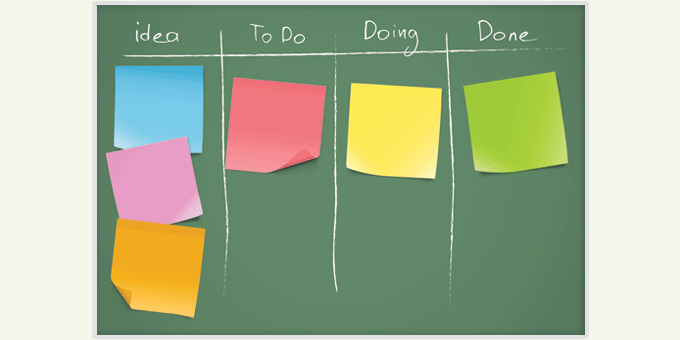
Les tableaux Kanban simples se composent généralement de cartes et de listes que vous utilisez pour attribuer des tâches, les trier et les déplacer entre différentes colonnes en fonction de leur état d'avancement.
La version la plus basique comporte trois colonnes intitulées À faire, En cours et Terminé. Chaque colonne représente une étape différente du processus de flux de travail. Vous pouvez ajouter des tâches individuelles dans la colonne respective.
L'élément de tâche individuel se déplace horizontalement sur le tableau à mesure que chaque étape est effectuée jusqu'à ce qu'il atteigne la colonne Terminé. C'est là que le flux de travail se termine et que le projet est considéré comme terminé.
À quoi sert Kanban ?
Lorsque vous réfléchissez aux raisons pour lesquelles vous pourriez utiliser un tableau Kanban, vous pouvez les utiliser pour améliorer l'efficacité et la productivité dans de nombreux domaines différents :
- Gestion de projet. Si vous travaillez en équipe et que chaque membre est responsable de tâches distinctes, l'utilisation d'un tableau Kanban permet d'organiser ces tâches et de maintenir la productivité de chacun. Vous pouvez visualiser l'état de chaque projet, à chaque étape, à tout moment.
- Suivi des objectifs de vente. Si vous dirigez une entreprise qui dépend du revenu des ventes, l'utilisation d'un tableau Kanban vous permet de travailler plus intelligemment, pas plus dur. Il vous suffit de déterminer les étapes individuelles pour attirer de nouveaux clients, présenter des offres et conclure des transactions. À partir de là, observez votre équipe de vente performer et voyez où des améliorations sont nécessaires.
- Calendrier éditorial. La publication de contenu cohérent sur votre blog WordPress est cruciale pour générer du trafic vers votre site, engager les visiteurs et convertir les lecteurs en clients. Vous pouvez planifier à l'avance avec un tableau Kanban et attribuer des tâches à votre équipe afin que le contenu soit prêt quand vous en avez besoin.
- CRM (Gestion de la relation client). Rester au fait des relations avec les clients existants, ainsi que d'en établir de nouvelles, est important pour le succès de toute entreprise. Vous pouvez ajouter un tableau Kanban dans WordPress avec des tâches liées à la prise de contact avec d'anciens clients, à la réponse aux questions et préoccupations des clients potentiels, et à la génération de plus de prospects qui peuvent aider à conclure des ventes supplémentaires et à augmenter les revenus.
L'utilisation d'un tableau Kanban pour votre site Web WordPress est un excellent moyen d'être plus productif dans l'ensemble, quels que soient vos objectifs finaux.
Pourquoi ajouter un tableau Kanban à WordPress ?
Il existe plusieurs raisons pour lesquelles vous pourriez vouloir ajouter un tableau Kanban à votre site Web WordPress. Par exemple, ils offrent un moyen simple d'organiser les flux de travail, d'améliorer la productivité des équipes et de créer un moyen pour les gens de se concentrer sur ce qui doit être fait et dans quel ordre.
Bien qu'il existe plusieurs solutions de tableau Kanban tierces disponibles comme Trello, Jira et Asana, certaines personnes préfèrent garder tout sur leur site WordPress.
L'utilisation d'un tableau Kanban dans le tableau de bord WordPress permet de centraliser les choses et de les rendre disponibles à tous les membres de l'équipe, de limiter les connexions, ce qui améliore la sécurité, et d'économiser de l'argent sur les outils tiers.
Cela étant dit, jetons un coup d'œil à la façon de créer un tableau Kanban de type Trello dans WordPress.
Étape 1. Installer le plugin Kanban Boards for WordPress
Tout d'abord, vous devez installer et activer le plugin Kanban Boards for WordPress. Pour plus de détails, consultez notre guide sur comment installer un plugin WordPress.
Après l'activation, accédez au menu Tableau Kanban depuis la barre latérale d'administration de WordPress.
À partir d'ici, vous serez invité à choisir un type de tableau. Chaque option est livrée avec son propre ensemble de statuts, qui peuvent être personnalisés.
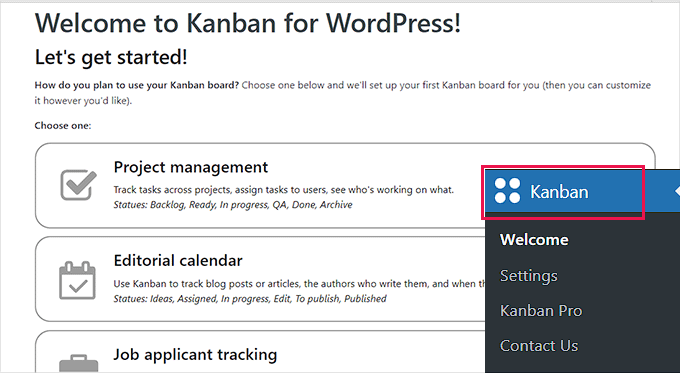
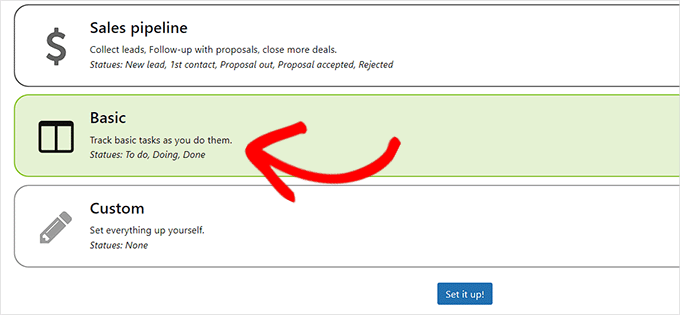
Une fois votre choix effectué, cliquez simplement sur le bouton « Configurer » en bas.
Pour ce tutoriel, nous sélectionnerons l'option « Basique » pour créer un tableau Kanban simple avec les statuts À faire, En cours et Terminé.
Étape 2. Configurer les paramètres généraux
Maintenant que votre tableau est configuré, accédez à la page Tableau Kanban » Paramètres depuis la barre latérale pour configurer les paramètres du plugin.
À partir d'ici, vous devez cliquer sur l'onglet « Général ».
Ensuite, vous devrez d'abord déterminer dans quels intervalles de temps vous souhaitez que les utilisateurs suivent leurs progrès. Il peut s'agir d'heures ou de minutes.
Une fois votre choix effectué, tapez simplement le nombre dans l'option « Intervalle d'heures de travail ».
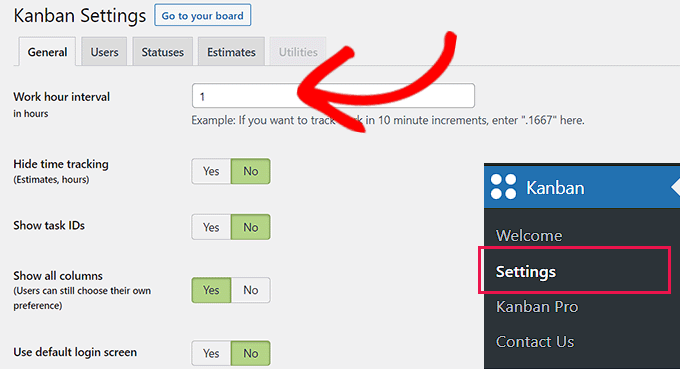
Ensuite, vous devrez sélectionner si vous souhaitez masquer le temps de suivi, afficher les identifiants des tâches, afficher les colonnes et utiliser l'écran de connexion par défaut.
Il suffit d'activer le commutateur sur « Oui » ou « Non » selon vos besoins, puis de cliquer sur le bouton « Enregistrer mes paramètres » pour sauvegarder vos modifications.
Étape 3. Configurer les paramètres utilisateur
Ensuite, cliquez sur l'onglet « Utilisateurs » sur la page « Paramètres du tableau Kanban ».
Ici, vous devrez d'abord déterminer qui peut apporter des modifications au tableau Kanban.
Cochez simplement la case à côté des identifiants d'utilisateur autorisés à apporter des modifications au tableau Kanban.
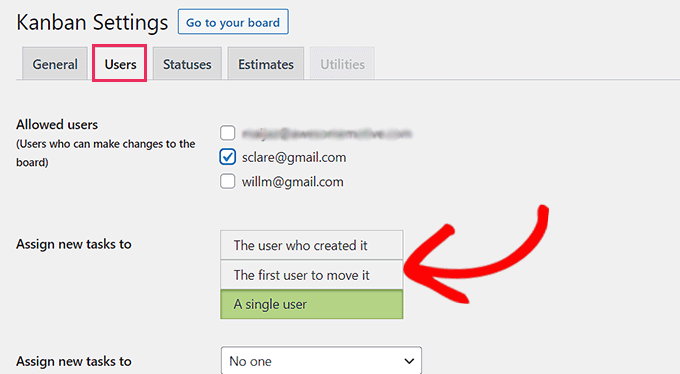
Ensuite, vous devrez aller à l'option « Assigner les nouvelles tâches à » et choisir l'utilisateur auquel les nouvelles tâches peuvent être assignées.
Vous pouvez assigner la tâche à l'utilisateur qui l'a créée, au premier utilisateur qui l'a déplacée, ou à n'importe quel utilisateur du tableau. Vous avez également la possibilité de ne personne.
Ensuite, vous pouvez également ajouter un nouvel utilisateur au tableau Kanban en remplissant simplement le formulaire « Ajouter un utilisateur » dans le coin droit de l'écran.
Remplissez simplement les détails de l'utilisateur, puis cliquez sur le bouton « Ajouter un utilisateur ».
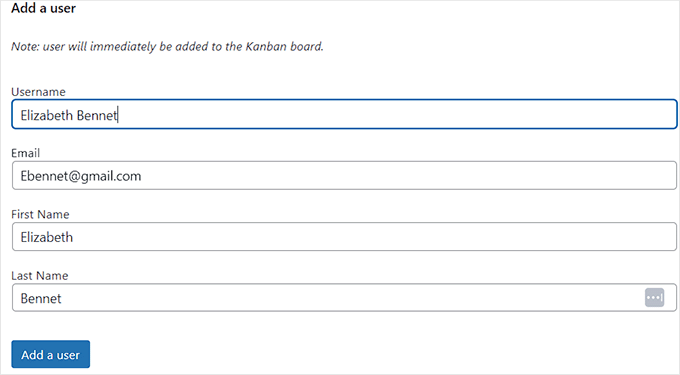
L'utilisateur que vous avez ajouté recevra un lien à son adresse e-mail qui lui permettra de définir un mot de passe, puis de se connecter à WordPress en utilisant ses identifiants.
Une fois que vous êtes satisfait de votre choix, n'oubliez pas de cliquer sur le bouton « Enregistrer vos paramètres ».
Étape 4. Configurer les paramètres des statuts
Accédez maintenant à l'onglet « Statuts » de la page « Paramètres Kanban » pour personnaliser le titre de la colonne, la couleur et le WIP (Work in Progress) de votre tableau.
Vous pouvez commencer par sélectionner un nom pour les colonnes de votre tableau Kanban. Les noms peuvent être n'importe quoi.
Ensuite, vous pouvez sélectionner une couleur pour chacune de vos colonnes, puis sélectionner un nombre de WIP pour celles-ci. La valeur du champ WIP (Work in Progress) sera le nombre de tâches affichées dans chaque colonne de votre tableau.
Par exemple, si vous ne souhaitez afficher que trois tâches à la fois dans votre colonne « À faire » du tableau Kanban, vous pouvez sélectionner ce nombre dans la colonne « WIP ».
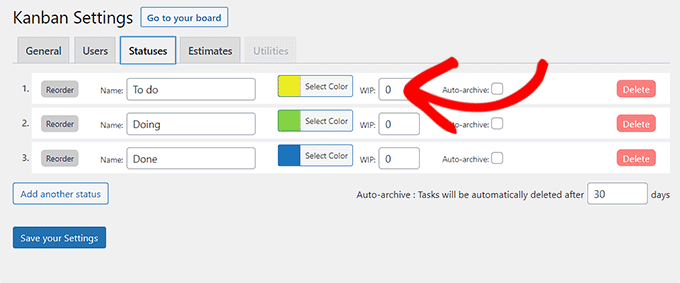
Après cela, n'oubliez pas de cliquer sur le bouton « Enregistrer vos paramètres » pour sauvegarder vos modifications.
Étape 5. Configurer les paramètres d'estimation
Enfin, sous l'onglet « Estimations », vous pouvez décider des ensembles de temps que les utilisateurs seront autorisés à choisir lorsqu'ils décideront du temps nécessaire pour une tâche particulière.
Par exemple, les paramètres d'estimation par défaut incluent 2 heures, 4 heures, 1 jour, 2 jours et 4 jours.
Vous pouvez cependant modifier ces estimations comme vous le souhaitez. Vous pouvez également ajouter une autre estimation en cliquant sur le bouton « Ajouter une autre estimation ».
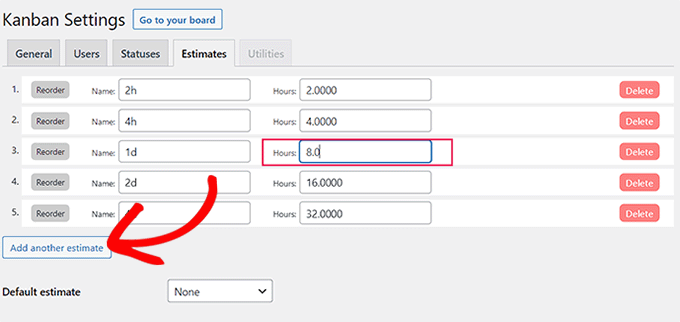
Gardez à l'esprit que toutes les estimations que vous définissez seront affichées sur le tableau dans l'ordre où elles sont définies.
Après avoir effectué les modifications nécessaires, cliquez sur le bouton « Enregistrer vos paramètres ».
Étape 6. Ajouter des tâches à votre tableau Kanban
Après avoir configuré tous les paramètres de votre plugin, cliquez sur le bouton « Accéder à votre tableau » en haut de la page « Paramètres Kanban ».
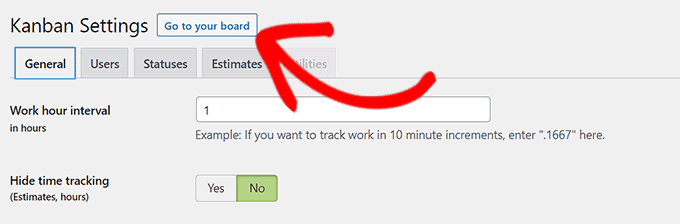
Cela vous mènera à votre tableau Kanban qui sera vide puisqu'il est entièrement nouveau.
Maintenant, pour ajouter une tâche, cliquez simplement sur le bouton Ajouter (+) en haut. Cela ajoutera un onglet « À faire » à votre tableau Kanban.
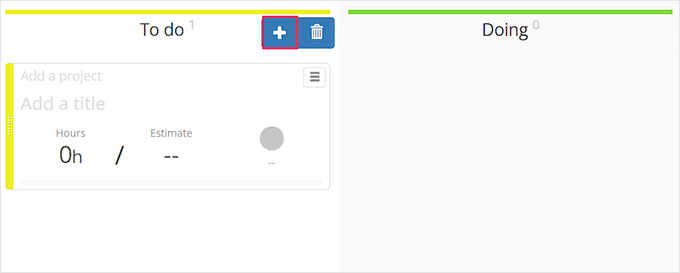
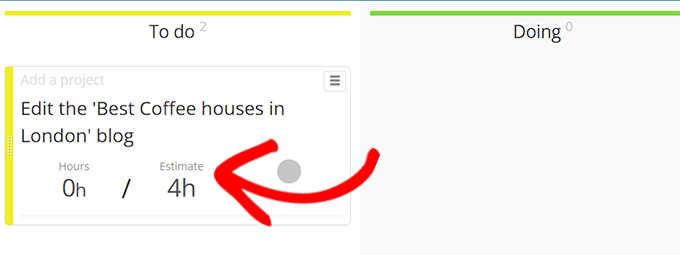
Vous pouvez commencer par simplement ajouter un titre et une estimation pour la tâche « À faire ».
L'estimation sera le temps que vous prévoyez qu'il faudra pour accomplir le projet assigné.
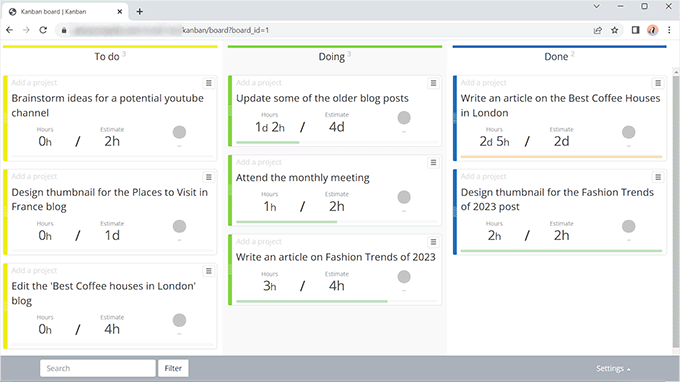
Maintenant, les membres de l'équipe qui se voient attribuer la tâche pourront la déplacer dans les colonnes appropriées intitulées « En cours » et suivre le temps nécessaire pour accomplir les tâches.
Enfin, les utilisateurs peuvent déplacer la tâche dans la colonne « Terminé », signalant que la tâche est terminée.
Voici à quoi ressemblait le tableau Kanban sur notre site de test.
Nous espérons que cet article vous a aidé à apprendre comment ajouter facilement un tableau Kanban de type Trello à votre site Web WordPress. Vous voudrez peut-être aussi consulter notre liste de plugins WordPress indispensables pour chaque site Web, et notre guide sur comment créer une liste d'e-mails dans WordPress.
Si vous avez aimé cet article, abonnez-vous à notre Chaîne YouTube pour des tutoriels vidéo WordPress. Vous pouvez également nous trouver sur Twitter et Facebook.


Vous avez une question ou une suggestion ? Veuillez laisser un commentaire pour lancer la discussion.