


Nous gérons le blog WPBeginner depuis plus de 15 ans, et notre équipe a collaboré pour écrire des milliers d'articles WordPress. En termes d'auteur, nous aimons partager le crédit en équipe sous « l'équipe éditoriale ». Bien que cela fonctionne très bien pour nous, cela pourrait ne pas convenir à votre blog WordPress.
Si vous gérez un site d'actualités ou travaillez avec de nombreux blogueurs invités, vous pourriez avoir besoin d'une approche différente. Par exemple, vous pourriez vouloir ajouter plusieurs auteurs pour des articles dans WordPress. Mais, par défaut, la plateforme ne vous permet d'ajouter qu'un seul auteur à une page.
En tant qu'experts en blogging WordPress, nous avons essayé et testé de nombreux outils qui aident à rationaliser les flux de travail de publication. Et nous avons constaté que la meilleure façon d'ajouter plusieurs auteurs d'articles de blog est d'utiliser un plugin. De cette façon, vous pouvez donner le crédit là où il est dû et garder tous vos rédacteurs heureux.
Dans cet article, nous allons vous montrer comment ajouter plusieurs auteurs pour des articles dans WordPress.
Comment créer plusieurs auteurs (co-auteurs) pour des articles dans WordPress
La manière la plus simple d'ajouter plusieurs auteurs à un article WordPress est d'utiliser le plugin gratuit Co-Authors Plus.
Dans l'image suivante, vous pouvez voir que ce plugin vous permet d'attribuer le crédit à tout utilisateur qui est déjà enregistré sur votre site WordPress.

Co-Author Plus ajoute également un nouveau type d'utilisateur Auteurs invités, qui vous permet de créditer tous les auteurs qui n'ont pas de compte sur votre blog WordPress. Cela peut être très pratique.
Tout d'abord, vous devrez installer et activer le plugin Co-Authors Plus. Si vous avez besoin d'aide, veuillez consulter notre guide sur comment installer un plugin WordPress.
Une fois le plugin activé, il vous suffit de modifier l'article où vous souhaitez créditer plusieurs auteurs.
Dans l'onglet de droite de l'éditeur de contenu, faites simplement défiler jusqu'à la nouvelle section « Auteurs » et cliquez dessus pour l'ouvrir.
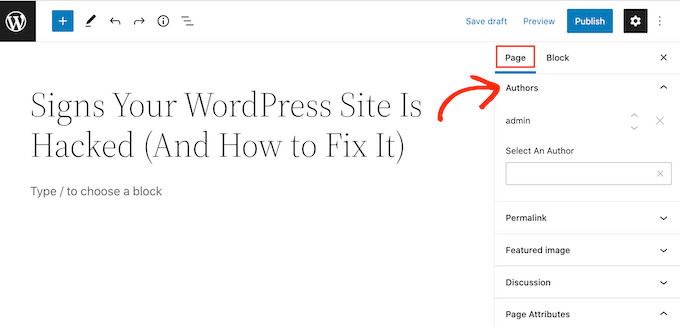
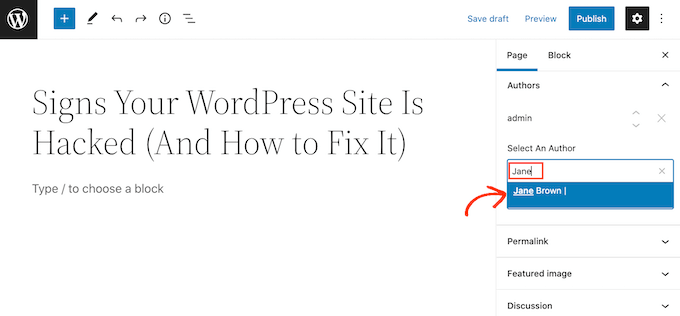
Dans l'onglet « Auteurs », vous pouvez cliquer sur le champ « Sélectionner un auteur ». Ensuite, tapez simplement le nom de l'utilisateur enregistré que vous souhaitez créditer.
Lorsque la bonne personne apparaît dans le menu déroulant, cliquez simplement pour ajouter cet auteur à votre article.
Vous pouvez maintenant ajouter plusieurs co-auteurs en suivant le processus décrit ci-dessus.
Par défaut, WordPress affichera ces co-auteurs dans l'ordre où vous les avez ajoutés à l'article. Si vous devez modifier cet ordre, cliquez simplement sur les flèches haut et bas qui apparaissent à côté de chaque nom.
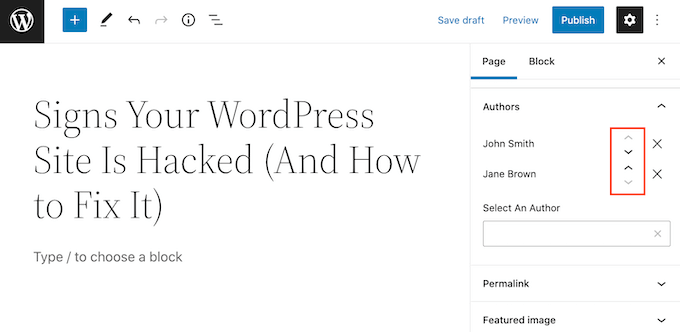
Si vous souhaitez supprimer un co-auteur de l'article, cliquez simplement sur l'icône « X » à côté du nom de cette personne.
Une fois que vous avez crédité tous vos co-auteurs, vous pouvez publier ou mettre à jour cet article. Pour obtenir de l'aide sur la gestion de vos auteurs, vous pouvez consulter notre guide sur comment attirer et gérer efficacement les blogueurs invités dans WordPress.
Afficher plusieurs auteurs sur votre blog multi-auteurs
Selon votre thème WordPress, ce plugin peut ne pas afficher automatiquement plusieurs auteurs pour les articles dans WordPress. Cela signifie que vous devrez modifier les fichiers de votre thème.
Si vous n'avez jamais modifié ces fichiers auparavant, consultez notre guide sur comment copier-coller du code dans WordPress.
Avant de modifier le code de votre thème, il est également conseillé de créer une sauvegarde. Les sauvegardes vous permettent de restaurer rapidement votre site WordPress en cas de problème.
Il existe de nombreux plugins de sauvegarde WordPress gratuits et payants que vous pouvez utiliser, y compris Duplicator. Pour une explication détaillée, vous pouvez également consulter notre guide sur comment sauvegarder votre site WordPress.
Une fois que vous avez créé une sauvegarde, vous devrez modifier le code responsable de l'affichage du nom de l'auteur.
Ce code est généralement la fonction the_author() ou the_author_posts_link().
Selon votre thème, vous pourriez trouver cette fonction dans le fichier single.php, content.php ou functions.php de votre thème. Pour plus d'informations, consultez notre guide sur la façon de trouver quels fichiers de thème modifier dans WordPress.
Une fois que vous avez trouvé l'une de ces fonctions, vous devrez la remplacer par le fragment de code suivant :
if ( function_exists( 'coauthors_posts_links' ) ) {
    coauthors_posts_links();
} else {
    the_author_posts_link();
}
Voyons comment créer un blog multi-auteurs en utilisant le populaire thème WordPress OceanWP.
Si vous ouvrez le fichier functions.php de ce thème, vous trouverez une fonction the_author_posts_link :
public static function the_author_posts_link( $link ) {

        // Add schema markup.
        $schema = oceanwp_get_schema_markup( 'author_link' );
        if ( $schema ) {
            $link = str_replace( 'rel="author"', 'rel="author" ' . $schema, $link );
        }

        // Return link.
        return $link;

    }
Pour afficher plusieurs auteurs dans WordPress, il suffit de remplacer cette section par le fragment de code ci-dessous :
public static function the_author_posts_link( $link ) {

        // Add schema markup.
        if ( function_exists( 'coauthors_posts_links' ) ) {
            coauthors_posts_links();
        } else {
            the_author_posts_link();
        }

        // Return link.
        return $link;

    }
Après avoir ajouté ce code, faites défiler jusqu'en bas de l'écran.
Vous pouvez ensuite cliquer sur le bouton « Mettre à jour le fichier ».
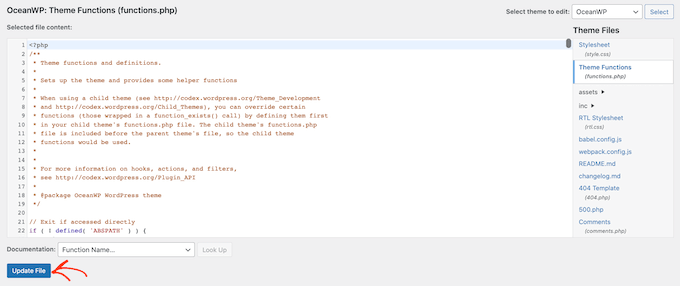
Maintenant, si vous visitez votre site, vous verrez plusieurs auteurs crédités sur votre article WordPress.
Alternative : Au lieu de modifier les fichiers de votre thème, ce qui pourrait casser votre site web, vous pouvez ajouter le code ci-dessus en toute sécurité en utilisant le plugin WPCode. Pour des instructions étape par étape, consultez notre tutoriel sur comment ajouter facilement du code personnalisé dans WordPress.
Ajouter des auteurs invités à votre blog WordPress multi-auteurs
Le plugin Co-Authors Plus peut rechercher et afficher les utilisateurs enregistrés sur votre blog WordPress multi-auteurs.
Mais que faire si vous vouliez créditer un auteur invité qui n'a pas encore de compte sur votre site web ?
Bien que vous puissiez créer un compte pour les auteurs, ce n'est pas toujours l'option la plus sûre.
Même si WordPress dispose de rôles et permissions d'utilisateurs, donner à quelqu'un l'accès à votre zone d'administration ou des privilèges d'écriture sur votre site web comporte toujours un risque.
Pour plus de détails sur la façon de protéger votre site web, vous pouvez consulter notre guide ultime de la sécurité WordPress.
En gardant cela à l'esprit, vous pouvez utiliser Co-Authors Plus pour créer des auteurs invités. Vous pouvez ensuite créditer plusieurs auteurs invités sur un seul article sans qu'ils n'aient jamais accès à votre zone d'administration WordPress.
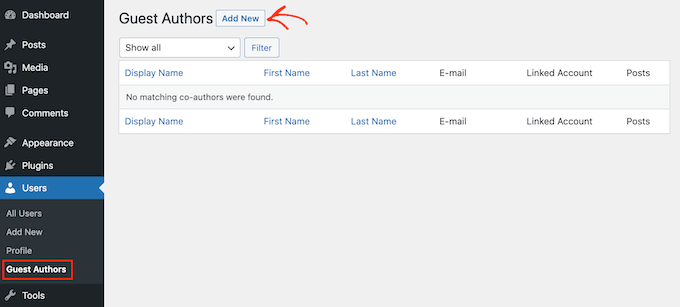
Pour créer un auteur invité, rendez-vous sur Utilisateurs » Auteurs invités. De là, vous pouvez cliquer sur « Ajouter ».
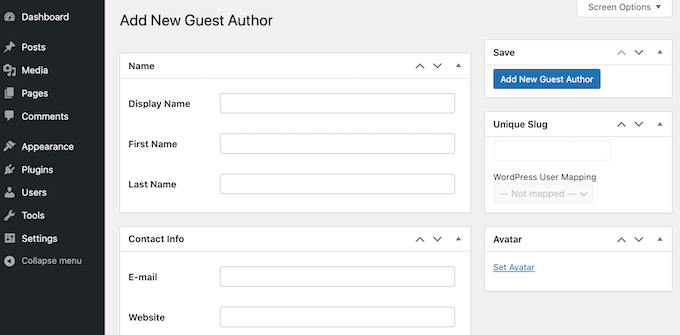
Sur l'écran suivant, vous devez saisir toutes les informations de cette personne dans le formulaire « Ajouter un nouvel auteur invité ».
Vous pouvez également télécharger une image qui servira d'avatar à cet auteur. Tant que votre thème prend en charge les avatars, cette image apparaîtra à côté du nom de l'auteur sur votre site web.
Si vous ne téléchargez pas d'avatar, WordPress recherchera tout Gravatar lié à l'adresse e-mail de l'auteur invité. Pour plus d'informations, veuillez consulter notre guide sur comment changer le Gravatar par défaut sur WordPress.
Une fois que vous avez saisi toutes ces informations, cliquez sur le bouton « Ajouter un nouvel auteur invité ».
WordPress créera alors cette personne en tant qu'auteur invité. Pour lui attribuer le rôle de co-auteur, suivez simplement le même processus décrit ci-dessus.
Guides d'experts : Comment mieux gérer les auteurs WordPress
Voici quelques guides d'experts supplémentaires pour vous aider à mieux gérer les auteurs dans WordPress :
- Comment changer l'auteur d'un article dans WordPress
- Comment limiter les auteurs à leurs propres articles dans l'administration WordPress
- Comment réécrire le nom de l'auteur invité avec des champs personnalisés dans WordPress
- Comment restreindre les auteurs à une catégorie spécifique dans WordPress
- Comment empêcher les auteurs de supprimer des articles dans WordPress
Nous espérons que cet article vous a aidé à apprendre comment ajouter plusieurs auteurs (co-auteurs) pour les articles dans WordPress. Vous pourriez également être intéressé par nos guides sur la façon de limiter les éditeurs à modifier uniquement certaines pages ou comment désactiver les Gravatars dans WordPress.
Si cet article vous a plu, abonnez-vous à notre chaîne YouTube pour des tutoriels vidéo WordPress. Vous pouvez également nous retrouver sur Twitter et Facebook.



Lisa Thompson
Il semble que le plugin Co-Authors Plus soit semi-abandonné. Il n'y a pas de réponses sur le forum de support. Pouvez-vous recommander un autre plugin avec cette fonctionnalité ?
Support WPBeginner
Not at the moment but we will keep an eye out and update our article should we find a plugin we feel would be a good fit!
Admin
Dennis Muthomi
Bonjour, je m'apprête à embaucher mon premier rédacteur interne pour mon site web, et je veux m'assurer qu'il reçoive le crédit approprié pour son travail. J'ai remarqué que dans cet article, vous avez des sections « Rédigé par : » et « Revisé par : » en haut.
C'est une excellente façon de reconnaître les différents rôles que jouent les gens dans la création de contenu. Je suis curieux : utilisez-vous un plugin pour cela, ou avez-vous ajouté un extrait de code personnalisé ?
Support WPBeginner
Pour le moment, le nôtre est un extrait personnalisé.
Admin
Dennis Muthomi
Merci de votre réponse et de votre confirmation que vous utilisez un extrait de code personnalisé pour afficher plusieurs auteurs, monsieur.
Eh bien, je devrai simplement utiliser le plugin Co-Authors Plus, cela fera l'affaire.
AL
Comment ajouter « Mis à jour par » ou dans cet article, « Revu par » ? Existe-t-il un plugin spécifique pour cela ? Merci.
Support WPBeginner
Pour le moment, c'est quelque chose que nous testons, si nous avons un moyen, nous vous le recommanderons et ne manquerons pas de le partager, pour le moment vous devrez modifier les modèles de votre thème.
Admin
Muhammad Qamar Shafique
Salut
Je veux ajouter 2 profils à un blog, 1 pour l'auteur qui a écrit ce blog et le second pour l'éditeur, qui a revu ce blog. Y a-t-il un moyen de le faire ? Un plugin ?
Support WPBeginner
À moins que nous n'ayons mal compris, vous pouvez utiliser la méthode de cet article
Admin
Kadon Hodson
Pour le site sur lequel j'essaie d'utiliser ce plugin, je ne me soucie pas d'afficher les auteurs multiples quelque part sur mon article. En fait, je l'utilise sur un type de publication personnalisé qui n'affiche pas les auteurs sur le front-end, de toute façon. Ce dont j'ai besoin, c'est que deux auteurs aient la possibilité de modifier l'article dans le back-end. Lorsque j'ai configuré le plugin, seul l'auteur principal est capable de voir ou de modifier l'article. Dois-je toujours changer le code pour que cela fonctionne ? Ou y a-t-il un autre code qui doit être modifié ?
Support WPBeginner
Vous devrez malheureusement contacter le support du plugin s'il ne donne pas accès aux co-auteurs pour modifier.
Admin
santiago
Les gars,
j'ai des problèmes avec le nom affiché sur l'article.
par exemple, j'ai ajouté un auteur en remplissant les champs comme le recommande le plugin. Nom affiché Aaaa Bbbb, prénom Aaaa, nom Bbbb, email etc.
Et l'article affiche « aaaa-bbbb » et n'affiche pas le nom « Aaaa Bbbb ».
J'utilise le thème Zeen. Savez-vous ce qui se passe ici ?
Merci-
Support WPBeginner
Vous voudrez vous assurer que vous avez remplacé la bonne balise dans les fichiers de votre thème. Si vous contactez le support de votre thème, ils devraient être en mesure de vous indiquer la bonne balise de modèle.
Admin
sumit
Salut les techniciens,
Pour avoir les deux auteurs dans les articles, vous devez personnaliser single.php
Cedric N
J'ai trouvé le fichier single.php mais il ne contient aucune ligne « the_author_posts_link »
J'utilise le thème Poseidon
Le thème est-il simplement incompatible avec le plugin ?
Support WPBeginner
Salut Cedric,
Votre thème peut utiliser des parties de modèle, dans ce cas, vous devrez peut-être modifier les références de modèle dans le fichier single.php. De nombreux thèmes WordPress utilisent leurs propres balises de modèle pour afficher la biographie de l'auteur, dans ce cas, vous aurez besoin de l'aide de l'auteur du thème pour ajouter cela.
Admin
uday
Bonjour monsieur,
Je veux sélectionner 2 auteurs par défaut.
Quand j'ajoute un nouvel article, je suis sélectionné comme auteur... mais je veux 2 auteurs différents sélectionnés....
Antoninf
Salut, je me demande toujours comment placer la boîte des co-auteurs sous les articles. J'utilise ce plugin depuis longtemps mais toujours seulement pour le premier nom. Pouvez-vous m'aider ? Merci.
Rustyn Rose
Je ne suis pas sûr pourquoi quelqu'un recommanderait ce plugin. Le seul véritable intérêt des co-auteurs est qu'ils obtiennent un crédit public. Un plugin qui ne fait que le back-end et nécessite du codage pour le front-end va à l'encontre de l'objectif d'un plugin, qui est destiné aux personnes qui ne savent pas coder. De plus, ils ne le maintiennent pas à jour de toute façon. En quoi ce plugin est-il utile ?
Stacey P
De plus, les performances du plugin se sont dégradées depuis les récentes mises à niveau de WP. Il utilise une wp_query avec SQL_CALC_FOUND_ROWS, ce qui, sur les grands sites, provoque une surcharge processeur énorme. J'ai lu de bonnes choses sur le plugin BYLINES, qui a récemment été acquis par les gens de PublishPress.
Mais j'aimerais aussi explorer d'autres options pour contourner le problème.
Cedric N
Existe-t-il d'autres plugins ?
Waqas Ahmad
Quelqu'un a-t-il une idée du fichier single.php du framework Genesis, car j'ai conçu mon thème dans le framework Genesis et il n'y a que ce code disponible genesis(); dans single.php, alors comment ajouter ce code ?
if ( function_exists( ‘coauthors_posts_links’ ) ) { coauthors_posts_links(); } else { the_author_posts_link(); }
Ally
Salut ! J'ai donc installé le plugin et ajouté les auteurs invités, mais je ne trouve pas où insérer le code. Mon site est géré par WordPress, donc le seul endroit où je peux insérer du code est dans « CSS additionnel », et cela ne semble rien faire. Des idées ?
Support WPBeginner
Salut Ally,
Si vous utilisez un site WordPress.org auto-hébergé, vous trouverez le code dans single.php, content.php, ou une balise de modèle dans le fichier functions.php de votre thème. D'autre part, si vous êtes sur WordPress.com, vous ne pouvez pas modifier directement les fichiers du thème. Veuillez consulter notre comparaison de WordPress.org vs WordPress.com
Admin
John Romaine
Utile si vous n'avez que quelques auteurs, mais sur les grands sites avec des centaines d'auteurs, ce plugin est pratiquement inutile, surtout si vous n'avez aucune idée de qui a contribué à l'article.
Je ne comprends pas pourquoi vous devez « rechercher » les auteurs. Ce logiciel ne devrait-il pas être assez intelligent pour savoir qui a contribué ???
saad
Salut, c'est un excellent plugin, mais pouvons-nous montrer à quelle date nous avons ajouté le nouvel auteur ?
Joe Ferris
J'utilise un thème enfant du thème SuperNews. J'ai cherché dans tout le répertoire du thème toute mention du mot « auteur » et je n'en ai trouvé aucune.
Comment puis-je le faire fonctionner si je n'ai pas cette balise de modèle dans mon thème ?
Svend Rugaard
Je n'arrive pas à le faire fonctionner – mon thème est « Premium » – mais je n'arrive pas à trouver quels fichiers modifier, j'ai mis cette commande dans functions.php –
Je peux choisir des personnes mais il n'affiche que l'auteur « original » sur mon article.
J'ai essayé de chercher ces fichiers que vous mentionnez, mais ils n'existent pas, ou je ne suis pas tout à fait sûr de ce que je dois chercher
Mon thème est « Gauge »
Support WPBeginner
Salut Svend,
Veuillez contacter le support de votre thème, ils pourront vous dire quels fichiers vous devez modifier.
Admin
Umair
J'ai installé Co Authors Plus et ajouté un auteur invité avec succès,
après avoir attribué un article à un auteur invité, lorsque je clique sur le nom de l'auteur, au lieu d'afficher tous les articles de cet auteur invité, il redirige vers la page d'accueil principale
Fahad Ur Rehman Khan
C'est un excellent tutoriel !
Jennifer
La fonctionnalité de ce plugin devrait être intégrée à WordPress. Il est stupéfiant que WordPress continue de se présenter comme un CMS (plus seulement un blog), mais qu'il n'ait aucune notion de groupes, ou de plusieurs auteurs travaillant sur un contenu. Stupéfiant. Bon plugin cependant. Merci
Matus
Pourriez-vous s'il vous plaît faire un tutoriel sur la façon d'utiliser, de créer et d'intégrer des favicons dynamiques ?