


L'une des premières choses que je fais lorsque je configure un site WordPress est de changer le préfixe de la base de données de wp_ par défaut à quelque chose d'unique. C'est une étape de sécurité simple que de nombreux propriétaires de sites négligent, mais elle peut faire une réelle différence dans la protection de votre site.
La plupart des sites WordPress utilisent la même structure de base de données par défaut, ce qui en fait des cibles faciles pour les pirates. La personnalisation de votre préfixe de base de données rend beaucoup plus difficile la réussite des attaques automatisées et ajoute une couche de sécurité importante à votre site.
Que vous sécurisiez un site WordPress existant ou que vous souhaitiez apprendre cette meilleure pratique pour de futurs projets, je vais vous montrer plusieurs façons de changer en toute sécurité votre préfixe de base de données.
Ce guide explique comment le faire à l'aide d'un plugin convivial ainsi qu'une méthode manuelle, afin que vous puissiez choisir l'approche qui convient le mieux à votre situation.

EN BREF : Changer le préfixe de votre base de données WordPress est une étape de sécurité simple mais efficace qui peut protéger votre site contre de nombreuses attaques automatisées. Cela ne rendra pas votre site complètement inviolable, mais cela ajoute une couche de sécurité importante qui ne coûte rien à mettre en œuvre.
La méthode du plugin Solid Security est l'approche la plus sûre pour les débutants, tandis que la méthode manuelle phpMyAdmin vous donne plus de contrôle si vous êtes à l'aise avec les bases de données. Créez une sauvegarde et prenez votre temps pour vous assurer que tout fonctionne correctement.
Vous pouvez utiliser les liens rapides ci-dessous pour naviguer dans l'article :
- Pourquoi changer le préfixe de la base de données WordPress ?
- Method 1: Using Solid Security Plugin (Easier for Beginners)
- Method 2: Manual Method via phpMyAdmin
- Troubleshooting Issues With Changing the Database Prefix
- FAQ sur le changement du préfixe de la base de données WordPress
- Ressources supplémentaires pour améliorer la sécurité de WordPress
Pourquoi changer le préfixe de la base de données WordPress ?
Le préfixe de la base de données WordPress peut sembler un détail technique mineur, mais il joue un rôle important dans la configuration de la sécurité de votre site web. Chaque installation WordPress utilise ce préfixe pour organiser les données de votre site dans la base de données.
Par défaut, WordPress utilise wp_ comme préfixe pour toutes les tables de base de données. Cela signifie que vos articles sont stockés dans une table appelée wp_posts, vos utilisateurs dans wp_users, et ainsi de suite.
Le problème est que les pirates connaissent cette structure par défaut.
Les rapports de sécurité des meilleures entreprises de sécurité montrent qu'un grand nombre d'attaques automatisées sont conçues pour cibler spécifiquement le préfixe wp_ par défaut. Lorsque les pirates peuvent deviner facilement les noms de vos tables de base de données, leurs attaques ont beaucoup plus de chances de réussir.
Voici les principaux avantages de changer votre préfixe de base de données :
- Ajoute de la sécurité par obscurité : Bien que ce ne soit pas une solution de sécurité complète en soi, un préfixe personnalisé est une partie importante d'une stratégie de sécurité multicouche. Cela rend votre site une cible beaucoup plus difficile pour les attaques automatisées à faible effort qui reposent sur les paramètres par défaut.
- Protège contre les tentatives d'injection SQL : De nombreuses attaques d'injection SQL automatisées sont programmées pour cibler le préfixe par défaut
wp_. En le modifiant, vous rendez votre site invisible à ces robots automatisés courants, les forçant à passer à une cible plus facile. - Réduit le scan ciblé : Les bots qui scannent les sites WordPress vulnérables recherchent souvent des modèles de base de données par défaut qui ne correspondront pas à votre configuration personnalisée.
- Procure une tranquillité d'esprit : Savoir que la structure de votre base de données est unique vous donne une couche de confiance supplémentaire dans la sécurité de votre site.
Je change toujours le préfixe de la base de données sur les nouvelles installations WordPress car c'est une étape si simple qui peut prévenir de nombreuses méthodes d'attaque courantes.
Important : La modification du préfixe de votre base de données est une opération avancée. Avant de faire quoi que ce soit suggéré dans ce tutoriel, il est absolument essentiel que vous sauvegardiez votre base de données WordPress.
Une seule erreur peut rendre votre site inaccessible, et une sauvegarde est votre seul filet de sécurité. Je recommande d'utiliser un plugin comme Duplicator pour effectuer des sauvegardes quotidiennes.
Méthode 1 : Utilisation du plugin Solid Security (Plus facile pour les débutants)
La façon la plus simple de changer le préfixe de votre base de données WordPress est d'utiliser le plugin gratuit Solid Security, qui est un plugin de sécurité qui protège votre site web contre diverses menaces.
Je recommande cette approche pour les débutants car le plugin met automatiquement à jour toutes les tables de base de données et les fichiers de configuration nécessaires. Vous n'avez pas besoin de toucher au code ni de travailler directement avec votre base de données.
Pour en savoir plus sur ce plugin de sécurité populaire, consultez notre revue détaillée de Solid Security.
Étape 1 : Installer et configurer le plugin Solid Security
Tout d'abord, vous devez installer et activer le plugin gratuit Solid Security. Pour plus de détails, vous pouvez consulter notre guide étape par étape sur comment installer un plugin WordPress.
Après l'activation, vous devrez configurer le plugin à l'aide d'un assistant de configuration. Allez dans Sécurité » Configuration dans votre tableau de bord WordPress pour commencer.
L'assistant vous guidera à travers la configuration de base de votre site web.
Il vous sera demandé de choisir le type de site web que vous avez, d'exécuter un scan de votre site, et plus encore.
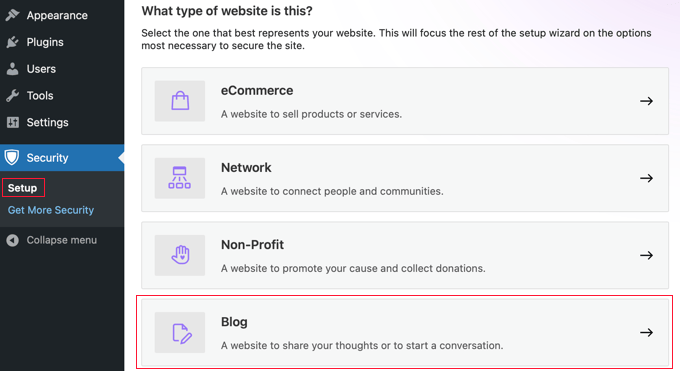
Assurez-vous de lire attentivement chaque page de l'assistant. Les paramètres par défaut fonctionneront pour la plupart des sites Web.
D'après mon expérience, l'assistant d'intégration devrait prendre moins de 10 minutes. Une fois que vous aurez terminé l'assistant, les fonctionnalités de sécurité de base seront actives.
Étape 2 : Changer le préfixe de la base de données
Maintenant que le plugin est configuré, vous pouvez changer votre préfixe de base de données. Depuis votre tableau de bord WordPress, naviguez vers Sécurité » Outils.
Sur cet écran, vous verrez un outil intitulé « Changer le préfixe des tables de la base de données ».

Cliquez simplement sur le bouton « Exécuter » pour continuer.
Le plugin choisira automatiquement un préfixe aléatoire. Ensuite, il mettra automatiquement votre site en mode maintenance, changera le préfixe de toutes vos tables WordPress, mettra à jour votre fichier wp-config.php, puis sortira le site du mode maintenance.
Tout cela se passe très rapidement, et vous pouvez observer le processus pendant que chaque table est renommée.
Étape 3 : Vérifier que votre site fonctionne
C'est tout. Le plugin a fait tout le travail difficile pour vous. En guise de vérification finale, il est toujours bon de s'assurer que tout fonctionne correctement.
Visitez la page d'accueil de votre site Web pour vous assurer qu'elle se charge correctement. Ensuite, essayez de vous déconnecter et de vous reconnecter à votre espace d'administration WordPress. Si ces deux actions fonctionnent, votre nouveau préfixe de base de données est fonctionnel. 🎉
Méthode 2 : Méthode manuelle via phpMyAdmin
Si vous préférez changer le préfixe de la base de données manuellement ou si vous ne souhaitez pas utiliser de plugin, vous pouvez le faire vous-même via phpMyAdmin. Cette méthode vous donne un contrôle total mais nécessite plus d'étapes techniques et présente un risque d'erreur plus élevé.
Avant de commencer, il est conseillé de mettre votre site WordPress en mode maintenance (le plugin de la méthode 1 le fait automatiquement). Sinon, vous pourriez créer une mauvaise expérience utilisateur pour les visiteurs de votre site Web.
Pour la plupart des utilisateurs, en particulier les débutants, je recommande vivement d'utiliser la méthode du plugin.
Note pour les utilisateurs avancés : Certains plugins stockent les paramètres dans un format spécial (appelé données sérialisées). L'exécution d'une requête SQL directe peut parfois corrompre ces données. C'est une autre raison essentielle pour laquelle nous recommandons fortement la méthode du plugin, car elle contient des protections pour éviter ces types d'erreurs.
Étape 1 : Changer le préfixe des tables dans wp-config.php
Tout d'abord, vous devrez vous connecter à votre site web en utilisant FTP ou l'application Gestionnaire de fichiers de votre compte d'hébergement WordPress.
Vous devez ensuite ouvrir votre fichier wp-config.php, qui se trouve dans le répertoire racine de votre WordPress. Ici, vous pouvez changer la ligne du préfixe des tables de wp_ à autre chose, comme ceci wp_a123456_
La ligne ressemblerait donc à ceci :
$table_prefix = 'wp_a123456_';
Remarque : Vous ne pouvez changer le préfixe de table qu'en utilisant des chiffres, des lettres et des underscores.
Étape 2 : Changer tous les noms de tables de la base de données
Ensuite, vous devez vous connecter à votre base de données en utilisant l'outil phpMyAdmin.
Si votre hébergeur utilise le tableau de bord cPanel, vous y trouverez facilement phpMyAdmin.

Il y a 12 tables WordPress par défaut, donc les modifier manuellement serait fastidieux.
Au lieu de cela, vous devriez cliquer sur l'onglet 'SQL' en haut.

Ensuite, vous pouvez entrer la requête SQL suivante :
RENAME table `wp_commentmeta` TO `wp_a123456_commentmeta`;
RENAME table `wp_comments` TO `wp_a123456_comments`;
RENAME table `wp_links` TO `wp_a123456_links`;
RENAME table `wp_options` TO `wp_a123456_options`;
RENAME table `wp_postmeta` TO `wp_a123456_postmeta`;
RENAME table `wp_posts` TO `wp_a123456_posts`;
RENAME table `wp_terms` TO `wp_a123456_terms`;
RENAME table `wp_termmeta` TO `wp_a123456_termmeta`;
RENAME table `wp_term_relationships` TO `wp_a123456_term_relationships`;
RENAME table `wp_term_taxonomy` TO `wp_a123456_term_taxonomy`;
RENAME table `wp_usermeta` TO `wp_a123456_usermeta`;
RENAME table `wp_users` TO `wp_a123456_users`;
N'oubliez pas de changer le préfixe de la base de données pour celui que vous avez choisi lors de la modification du fichier wp-config.php.
Important : Cette requête ne renomme que les 12 tables principales de WordPress. De nombreux plugins créent leurs propres tables de base de données qui utilisent également le préfixe par défaut wp_.
Vous devrez identifier ces tables (elles contiennent souvent le nom du plugin dans le nom de la table) et ajouter une ligne RENAME pour chacune d'elles à la requête SQL ci-dessus.
Oublier cette étape cassera vos plugins.
Par exemple, si vous voyez une table nommée wp_yoast_indexable, vous devrez ajouter cette ligne à votre requête SQL :
RENAME table `wp_yoast_indexable TO wp_a123456_yoast_indexable`;
Étape 3 : Mettre à jour la table Options
Ensuite, vous devez rechercher dans la table options tous les champs qui utilisent encore l'ancien préfixe wp_. L'entrée la plus critique est wp_user_roles, qui contrôle les permissions des utilisateurs. Si celle-ci n'est pas mise à jour, les utilisateurs ne pourront pas se connecter correctement.
Pour mettre à jour automatiquement toutes les entrées pertinentes, vous pouvez utiliser la requête SQL suivante. N'oubliez pas de remplacer wp_a123456_ par votre nouveau préfixe :
UPDATE `wp_a123456_options` SET `option_name` = REPLACE(`option_name`, 'wp_', 'wp_a123456_') WHERE `option_name` LIKE 'wp_%';
Cette requête trouve toutes les entrées dans la colonne option_name qui commencent par wp_ et remplace cette partie par votre nouveau préfixe.
Étape 4 : Mettre à jour la table UserMeta
De même, vous devez mettre à jour la table usermeta, qui stocke les capacités et les paramètres des utilisateurs. Les clés telles que wp_capabilities et wp_user_level doivent être mises à jour.
Exécutez la requête suivante pour trouver et remplacer tous les anciens préfixes dans la colonne meta_key. Assurez-vous d'utiliser votre nouveau préfixe dans la requête :
UPDATE `wp_a123456_usermeta` SET `meta_key` = REPLACE(`meta_key`, 'wp_', 'wp_a123456_') WHERE `meta_key` LIKE 'wp_%';
Cela garantit que tous les utilisateurs conservent leurs autorisations et leurs paramètres corrects.
Vous êtes maintenant prêt à tester votre site. Si vous avez suivi les étapes ci-dessus, tout devrait fonctionner correctement. Mais si vous avez besoin d'aide pour le dépannage, veuillez lire la suite.
Dépannage des problèmes liés au changement du préfixe de la base de données
Même en suivant les étapes avec soin, des problèmes peuvent parfois survenir après avoir modifié le préfixe de votre base de données WordPress. Voici les problèmes les plus courants et comment les résoudre.
Problèmes de connexion
Si vous ne parvenez pas à vous connecter à votre administration WordPress après avoir changé le préfixe, c'est généralement parce que certaines entrées de la base de données n'ont pas été mises à jour correctement. Cela se produit le plus souvent avec la méthode manuelle lorsque vous oubliez de mettre à jour les entrées dans les tables options ou usermeta.
Pour résoudre ce problème, retournez dans phpMyAdmin.
Spécifiquement, vérifiez la table options pour une entrée nommée wp_user_roles (en utilisant votre ancien préfixe) et assurez-vous qu'elle a été renommée avec votre nouveau préfixe (par exemple, wp_a123456_user_roles).
Recherchez également dans la table usermeta les entrées meta_key telles que wp_capabilities et assurez-vous qu'elles ont été correctement mises à jour.
Erreurs de connexion à la base de données
Parfois, vous pouvez voir un message « Erreur lors de l'établissement d'une connexion à la base de données ». Cela signifie généralement qu'il y a une incohérence entre votre fichier wp-config.php et les noms de vos tables de base de données.
Vérifiez que le préfixe de votre fichier wp-config.php correspond exactement aux préfixes de vos tables de base de données, y compris les éventuels traits de soulignement.
Affichage de l'écran d'installation de WordPress
C'est un problème effrayant mais réparable. Cela signifie presque toujours que votre fichier wp-config.php a été mis à jour avec le nouveau préfixe, mais que vos tables de base de données n'ont pas été renommées avec succès.
Lorsque WordPress ne trouve pas de tables correspondant au préfixe dans votre fichier de configuration, il pense qu'il doit être installé.
Pour résoudre ce problème, vous devez modifier manuellement votre fichier wp-config.php et rétablir le préfixe d'origine :
- Connectez-vous à votre site Web à l'aide d'un client FTP ou du gestionnaire de fichiers de votre hébergeur.
- Localisez le fichier
wp-config.phpdans le dossier principal de votre site. - Trouvez la ligne qui spécifie le préfixe de la table. Elle contiendra votre **nouveau** (et incorrect) préfixe :
$table_prefix = 'wp_a1b2c3_'. - Rétablissez votre préfixe d'origine (qui est généralement
wp_) :$table_prefix = 'wp_'. - Enregistrez le fichier et téléchargez-le à nouveau sur votre serveur.
Votre site Web devrait maintenant se charger correctement. Ce problème peut parfois survenir dans des environnements d'hébergement avec des permissions de fichiers strictes qui empêchent un plugin de renommer les tables de base de données.
Ressources de solutions et de support
Si vous rencontrez toujours des problèmes, voici quelques étapes qui peuvent vous aider.
Tout d'abord, restaurez votre sauvegarde et réessayez le processus plus attentivement. C'est pourquoi il est si important de créer une sauvegarde avant de commencer.
Ensuite, si vous avez utilisé la méthode manuelle, envisagez de passer à la méthode du plugin Solid Security à la place. Il gère automatiquement de nombreux cas limites qu'il est facile de manquer lors d'une manipulation manuelle.
Enfin, si les problèmes persistent, contactez l'équipe de support de votre hébergeur web. Ils peuvent souvent aider à identifier les problèmes liés à la base de données et peuvent être en mesure de vous aider dans le processus de changement de préfixe.
FAQ sur le changement du préfixe de la base de données WordPress
Je sais que changer le préfixe de votre base de données peut sembler effrayant, surtout si vous êtes nouveau sur WordPress.
Ce sont les questions que l'on me pose le plus souvent sur le processus, accompagnées de réponses claires pour vous aider à vous sentir plus en confiance.
Quel est le préfixe par défaut de la base de données WordPress ?
Le préfixe de base de données WordPress par défaut est wp_ et il est utilisé pour toutes les tables de base de données comme wp_posts, wp_users et wp_options. Ce préfixe est le même sur chaque installation WordPress à moins qu'il n'ait été modifié manuellement.
Le changement du préfixe de la base de données WordPress peut-il casser mon site web ?
Oui, changer le préfixe de la base de données WordPress peut casser votre site web s'il n'est pas effectué correctement. C'est pourquoi il est essentiel de créer une sauvegarde complète avant de commencer et de suivre attentivement les étapes pour s'assurer que toutes les références de la base de données sont mises à jour correctement.
Que dois-je faire si je ne peux pas me connecter après avoir changé le préfixe de la base de données ?
Si vous ne pouvez pas vous connecter après avoir changé le préfixe, cela signifie généralement que certaines entrées de la base de données n'ont pas été mises à jour correctement. Restaurez votre sauvegarde et réessayez le processus, ou utilisez la méthode du plugin Solid Security, qui gère ces mises à jour automatiquement.
Ressources supplémentaires pour améliorer la sécurité de WordPress
J'espère que cet article vous a aidé à apprendre comment changer le préfixe de base de données WordPress. Ce n'est qu'une partie de la sécurisation de votre site WordPress. Il existe de nombreuses autres mesures que vous pouvez prendre pour rendre votre site encore plus sûr et mieux protégé contre divers types d'attaques.
Voici quelques mesures de sécurité supplémentaires que je recommande de mettre en place :
- Mettez en place des techniques de renforcement supplémentaires, telles que l'utilisation de mots de passe forts et l'authentification à deux facteurs. Consultez notre guide sur l'amélioration de la sécurité WordPress.
- Activez les plugins ou les paramètres de sécurité. Référez-vous à notre article sur les meilleurs plugins de sécurité WordPress .
- Mises à jour et surveillance régulières. Consultez notre guide étape par étape sur la façon de mettre à jour WordPress en toute sécurité.
Si cet article vous a plu, abonnez-vous à notre chaîne YouTube pour des tutoriels vidéo WordPress. Vous pouvez également nous retrouver sur Twitter et Facebook.



Jiří Vaněk
Merci pour le guide. Avant de me lancer dans WordPress, j'utilisais les installations par défaut où l'utilisateur était, bien sûr, 'admin' et le préfixe était 'wp_'. Ce n'est que plus tard que j'ai lu que ce n'était pas bon du point de vue de la sécurité et qu'il valait mieux avoir un préfixe personnalisé. J'avais un peu peur de commencer à changer des choses sur un site web déjà fonctionnel, et je n'avais pas non plus assez de connaissances pour cela. J'ai essayé de changer le préfixe sur un petit site selon ce guide, et cela a vraiment très bien fonctionné. Je ferai donc probablement de même pour mes autres sites web afin d'assurer une meilleure sécurité. Super.
Mrteesurez
Merci pour vos encouragements et pour avoir partagé votre expérience sur la façon dont cela a fonctionné pour vous. J'ai décidé de le changer sur un nouveau site WordPress, je n'ai toujours pas le courage de le changer sur un site établi. Je vais également suivre ce guide et l'essayer sur un petit site web pour savoir si cela fonctionnera.
enel lee
Vous devez ajuster la requête à « wp\_% » – cela échappe au caractère de soulignement qui a une valeur de « un caractère » en SQL, sinon, comme beaucoup le découvriront en suivant vos conseils, vous obtiendrez tout ce qui a « wp » dans le nom ! Vous n’avez pas non plus besoin du premier caractère « % » car nous recherchons des noms qui COMMENCENT PAR « wp », ce qui signifie rien devant. Les occurrences internes dans la table des options sont cependant de bons conseils pour ceux qui pourraient utiliser la fonctionnalité intégrée de phpMyAdmin pour changer le préfixe ; cela ne change que les noms des tables principales et ne recherche pas dans les champs de la table.
Support WPBeginner
Thank you for your feedback, we will look into this code again, as this was for a search only and not a replace it was set up to have a broader search to be safe
Admin
Moinuddin Waheed
Ceci est une révélation pour la sécurité de WordPress.
Je n'ai jamais ressenti le besoin de changer le préfixe de la base de données pour sa simplicité et je n'ai jamais su que le laisser tel quel pouvait être dangereux.
Je pense que la plupart des débutants laissent le préfixe de la base de données tel quel et ne le changent jamais.
Je garderai certainement cela à l'esprit lors de l'installation de chaque nouveau site WordPress.
Mrteesurez
Oui, la plupart des blogueurs débutants, y compris moi, le laissent sans le changer car nous ne connaissions pas les implications. Il est préférable et plus facile de le changer lors d'une nouvelle installation de WP, alors que c'est difficile pour un blog établi.
Dayo Olobayo
Vous avez raison Moinuddin. De nombreux débutants (moi y compris) négligent souvent cette étape. La nature « par défaut » du préfixe peut nous amener à un faux sentiment de sécurité. Le changer ajoute un obstacle supplémentaire pour les attaquants utilisant des scripts automatisés. C'est une mesure de sécurité simple qui peut faire une grande différence.
mohadese esmaeeli
Bonjour. Changer le préfixe des tables WordPress est très, très important car ce préfixe est celui par défaut, et la plupart des gens ne le changent pas, ce qui le rend susceptible d'être testé par n'importe quel pirate. Il est donc logique de le modifier, et je le recommande à tous mes amis. Si nous changeons le préfixe lors de l'installation de WordPress, c'est beaucoup mieux. Cependant, même après l'installation, il est possible de changer le préfixe des tables.
Ka Khaliq
Bonjour,
Je me réfère à cet article pour mettre à jour le préfixe de la base de données de mon site WordPress.
J'ai une confusion concernant la mise à jour des tables Options et Usermeta. Lors de l'exécution des requêtes SQL respectives, les résultats obtenus contiennent également des lignes comme transient_wp_cloudflare OU dismissed_wp_pointers OU tlwp_feedback_data OU wpseo_social etc.
Dois-je donc également mettre à jour ces lignes où wp_ est présent au milieu/à la fin OU dois-je seulement mettre à jour les lignes qui ont le préfixe wp_ au début comme wp_page_for_privacy_policy etc.
Je comprends que par préfixe, on entend quelque chose au début, mais je souhaite tout de même résoudre cette confusion.
Support WPBeginner
Non, vous voudrez laisser ces tables telles quelles car elles sont utilisées par des plugins et d'autres outils qui recherchent ces titres spécifiques.
Admin
Eka
you save my time, thanks alot bro.
i do test password and the problem has been detect
thanks !
Support WPBeginner
Glad our guide was helpful
Admin
Barry Richardson
Un développeur de plugin m'a dit qu'on ne peut pas avoir de blog Wordpress sans préfixe de base de données. C'est très déroutant car j'ai un blog Wordpress actif depuis 5 ans – et il n'a pas de préfixe de base de données. Alors, peut-on avoir un site Wordpress sans préfixe de base de données ?
Support WPBeginner
WordPress a un préfixe de base de données par défaut sans que vous ayez besoin de faire des modifications, c'est une façon de personnaliser le préfixe.
Admin
Emily
Bonjour, je suivais un autre tutoriel pour examiner les fichiers de la base de données et j'ai remarqué que les miens avaient des noms comme « wphy_users »… est-ce possiblement une extension de ce qui est décrit ici, juste sans le _ avant ?
J'attends votre réponse avec impatience !
Support WPBeginner
Correct, from the sound of it your database was created with a different prefix
Admin
Izzy
Bonjour, j'ai changé mes noms de préfixes de table il y a quelque temps. J'ai découvert qu'il y avait de nouvelles cartes ajoutées avec l'ancien nom + le dossier principal (base de données je pense) a également l'ancien nom. Maintenant, j'ai aussi découvert que mes dossiers avaient déjà un nom différent du nom de préfixe standard « wp », donc le changement n'était même pas nécessaire en premier lieu. La seule chose maintenant est que la moitié des tables ont un certain nom et l'autre moitié ont un autre nom. Comme tout fonctionne bien maintenant, je ne veux plus rien changer, mais ma seule question est : est-ce un problème que les tables aient des noms différents ? Doivent-elles toutes avoir le même nom, ou cela n'a-t-il pas d'importance ?
Support WPBeginner
Les tables supplémentaires ont pu être créées par un plugin, nous recommandons que votre site utilise le même préfixe pour tout votre contenu.
Admin
Akhilesh
J'ai un hébergement multi-domaines. au moment de l'installation de WP, que dois-je mettre dans le préfixe de table (car wp_ est écrit par défaut.) ??
S'il vous plaît, suggérez-moi dès que possible…
Support WPBeginner
Vous choisiriez ce que vous voulez que le préfixe soit si vous changez le préfixe de base de données de votre site
Admin
Mainak Ghosh
Après avoir changé le préfixe de la base de données, je reçois l'erreur « Désolé, vous n'êtes pas autorisé à accéder à cette page » lorsque je visite le tableau de bord d'administration de WordPress.
Support WPBeginner
Vous voudrez peut-être vous assurer que vous avez mis à jour tous les liens dans vos tables et vous voudrez peut-être vérifier votre fichier wp-config pour un autre emplacement. Pour voir s'il s'agit de plus d'une erreur, vous pouvez activer le débogage wp : https://www.wpbeginner.com/wp-tutorials/how-to-set-up-wordpress-error-logs-in-wp-config/
Admin
Kid Max
Bonjour, j'utilise WordPress multisite. Je veux utiliser le préfixe de la base de données du site principal et le dossier pour les pièces jointes multimédias pour tous les sous-sites, y compris le site principal. Une idée ?
Support WPBeginner
Vous pourriez télécharger vos images dans la médiathèque du site principal et intégrer les images sur vos sous-sites pour faire quelque chose comme ça.
Admin
Kid Max
Je connais ça, mais les images mises en avant ne sont pas prises en charge pour cela, donc je veux utiliser le préfixe de la base de données du site principal pour tous les sites.
Support WPBeginner
Malheureusement, pour le moment, nous n'avons pas de méthode recommandée pour cela.
Mike
Je l'ai essayé et je n'ai pas pu me connecter. Probablement parce que j'ai un plugin de sécurité.
Si je désactive et supprime tous mes plugins et que je laisse mon installation avec le cœur de WP, puis que je fais le changement, cela éliminerait-il probablement le besoin de changer quoi que ce soit dans les tables usermeta ou options ? c'est-à-dire, serait-ce probablement le moyen le plus sûr de modifier la table sans rien casser.
Ensuite, je réinstallerai simplement mes plugins.
Mishel
Selon cet article, changer le préfixe des tables WordPress ne fait absolument rien pour améliorer la sécurité du site.
Même si nous avons changé le préfixe des tables, un pirate informatique peut trouver le préfixe des tables en exécutant ce code :
SELECT DISTINCT SUBSTRING(`TABLE_NAME` FROM 1 FOR ( LENGTH(`TABLE_NAME`)-8 ) )
2
FROM information_schema.TABLES WHERE
3
`TABLE_NAME` LIKE ‘%postmeta’;
Support WPBeginner
Salut Mishel,
Nous ne sommes pas d'accord avec cela. Chaque mesure de sécurité qui obscurcit quelque chose peut être découverte par un pirate expérimenté. Ces étapes ajoutent simplement une couche de difficulté pour rendre votre sécurité globale plus difficile à pirater. Changer le préfixe des tables n'a certainement aucun inconvénient et si cela peut bloquer certaines tentatives de piratage automatisées et évidentes, alors cela en vaut la peine.
Admin
Sayeed
Oui, je suis d'accord.
Daniel
Juste ce que je cherchais. Merci.
Mehdi
Les requêtes dans wp_options et wp_usermeta renvoient des données qui sont contenues dans wp, dois-je aussi les renommer ?
ex: wpseo_title, _yoast_wpseo_
rado
J'ai fait une erreur vraiment stupide, dans mon fichier wp-config, j'ai assigné la variable $table-prefix sans le trait de soulignement à la fin. Quelque chose comme “wp_12345”, cela devrait être “wp_12345_”.
Molly
cela a corrompu mes fichiers, aucun de mes fichiers n'est accessible sur les sites locaux ou en ligne, heureusement que tout cela est pour apprendre et que c'est un site de test, mais qu'est-ce qui s'est mal passé ?
Josch
Fonctionne bien, merci beaucoup ! Sauf : je reçois l'avertissement suivant dans le backend après avoir changé le préfixe. J'ai essayé deux fois :
Warning: Cannot modify header information – headers already sent by (output started at /myurl/wp-config.php:1) in /myurl/wp-includes/option.php on line 837
Avertissement : Impossible de modifier les informations d'en-tête – les en-têtes ont déjà été envoyés par (sortie démarrée à /myurl/wp-config.php:1) dans /myurl/wp-includes/option.php à la ligne 838
Pouvez-vous m'aider ?
Support WPBeginner
Salut Josch,
Cette erreur peut être causée par un espace vide ou une ligne supplémentaire à la fin du fichier wp-config.php. La supprimer peut résoudre le problème.
Admin
Mehdi
Bonjour, merci pour votre article. J'ai une question à ce sujet. Si vous avez des plugins installés dans votre WordPress, cette méthode que vous avez mentionnée ci-dessus est-elle la même ? ou peut-être avons-nous besoin d'autres choses pour compléter cette étape ?
J'apprécierais si vous pouviez me guider à ce sujet car j'ai plus de 20 plugins installés sur mon site WordPress.
Merci de votre aide
Astérix
N'aurai-je pas de problèmes lors des futures mises à jour de plugins, etc. ?
J'ai essayé d'utiliser les fonctionnalités avancées intégrées d'iThemes Security pour cela, mais j'ai obtenu l'erreur : Une erreur de « format invalide » a empêché la requête de s'achever comme prévu. Le format des données renvoyées n'a pas pu être reconnu. Cela pourrait être dû à un conflit de plugin/thème ou à un problème de configuration du serveur.
Je ne suis donc pas sûr d'oser le faire manuellement non plus...
Joe
Bonjour l'équipe
merci pour le partage.
Toutes les étapes se sont bien déroulées sauf la dernière : Table UserMeta.
MySql ne me permet pas de changer le préfixe pour cela.
Voici le message d'erreur que j'obtiens :
#1054 – Colonne inconnue « wp_new_usermeta.umeta_id » dans la clause « where »
S'il vous plaît, des conseils ?
Merci beaucoup,
Joe
Shivam Pandey
Comment changer le préfixe de la base de données lors de l'installation de WordPress.
Vipul Parekh
Il y a une option qui demandait d'entrer le préfixe de la base de données lors de l'installation. vous pouvez donc donner le préfixe que vous souhaitez !!
Tom B.
Est-il nécessaire d'inclure toujours « wp_ » dans le nouveau préfixe que je veux créer ? Puis-je utiliser n'importe quelle chaîne alphanumérique pour réduire le risque de tout type de piratage ?
Merci,
Tom
Support WPBeginner
Oui, vous pouvez utiliser une chaîne alphanumérique.
Admin
Chad Mowery
Bon article. Je pense que la requête sur les tables Options et UserMeta déroutera les moins avertis. Je ne sais pas comment, mais ce serait utile si vous pouviez fournir plus de détails sur ces étapes.
J'ai suivi le guide et j'ai réussi à changer le préfixe de ma table de base de données !
lame
This does not add really any kind of security.
If I can inject SQL, I can query against information_schema.tables and get info about tables, whatever fancy prefix you put in front of names
thomas
Très vrai. Un bon fichier .htaccess bloquera aussi les injections SQL. De plus, mon installation WordPress ne donne un accès complet à la base de données qu'à très peu d'utilisateurs en leur attribuant ces identifiants en fonction de certains éléments collectés bien avant la connexion à la base de données. Tous les autres n'ont qu'un accès très, très basique.
J'ai également arrêté la plupart des tentatives de piratage en masquant wpzlogin.php et en protégeant davantage l'accès à wp admin dans cPanel. Il faut un identifiant juste pour accéder à la page de connexion wp.
John
@Shivi
C'est tout ce que vous avez à faire pour changer le préfixe de la table ? Même quand c'est en ligne ?
shivi
Salut, bon article ! J'ai pensé à simplifier le remplacement du préfixe de la table.
Dans Phpmyadmin, une fois que vous avez sélectionné la base de données, vous pouvez voir la liste des tables.
1. Cochez la case "tout sélectionner"
2. Sélectionnez Remplacer le préfixe de la table dans le menu déroulant « avec sélection »
3. Entrez le préfixe existant dans l'option « de » : « wp_ » comme mentionné dans l'article.
4. Entrez le nouveau préfixe dans l'option « à » : « wp_a123456_ » comme mentionné dans l'article.
5. Cliquez sur soumettre
Cela permet de changer le préfixe de la table pour toutes les tables, y compris celles des plugins.
Vous pouvez consulter ces articles si vous avez besoin d'aide pour désinfecter votre site
john
Alors... @SHIVI
Tout ce que j'ai à faire, pour changer le préfixe des tables, c'est d'aller dans mon fichier de configuration, changer le préfixe, puis suivre les étapes 1 à 5 et le préfixe des tables sera modifié partout (plugins, etc.)
Et c'est tout ?
Dana Nourie
Génial ! C'était super.
Matt Boden
Vous devrez toujours mettre à jour manuellement le préfixe sur les tables d'options et d'usermeta.
Fahim
Dois-je exécuter SQL pour chaque table ? Je veux dire, j'en ai 15. Ou changer seulement les deux tables que vous avez décrites corrigera le problème.
Support WPBeginner
Toutes les tables. Vous voudrez changer le préfixe de table de toutes vos tables WordPress existantes.
Admin
Alph
Salut les gars,
Merci pour ces instructions. Elles m'ont aidé à résoudre mes problèmes de majuscules.
En tant que débutant, des conseils sur la façon de changer manuellement les noms de table auraient été appréciés. Je me serais senti plus à l'aise de le faire de cette façon.
De plus, pour un débutant comme moi, des instructions sur la façon d'apporter les modifications dans les tables Options et Usermeta auraient été utiles.
Merci encore. Je n'aurais pas pu le faire sans vous !
Chris A
Merci pour l'instruction. J'avais besoin de supprimer une lettre MAJUSCULE d'un préfixe et cela a montré exactement les enregistrements que je devais toucher !
ASTUCE : avec phpMyAdmin, vous pouvez vérifier tous les enregistrements en bas et sélectionner « remplacer le préfixe de table », ce qui ouvrira une boîte de remplacement standard avec les valeurs « de » et « à ».
Cela vous fera également gagner beaucoup de frappe à l'étape un – surtout s'il s'agit d'une grande base de données.
Prabhakar
Vous l'avez fait !
Merci
Igor
Salut les gars,
lorsque j'ai apporté ces modifications, cela ne me permet pas de me connecter en tant qu'utilisateur actuel, mais cela me dit de réinstaller WordPress...
Igor
Support WPBeginner
Cela se produit généralement lorsque la base de données à laquelle vous vous êtes connecté est vide. Veuillez revérifier le nom de votre base de données.
Admin
Alan P
wp_termmeta est manquant dans la liste des tables à renommer.
Support WPBeginner
Merci de nous en informer. Nous avons mis à jour l'article.
Admin
Rick
Ma base de données SQL n'a pas de préfixe de table, j'ai donc parfois des erreurs sur le fichier Wpconfig.php de WordPress sans $table_prefix = "";.
Comment ajouter un préfixe de table,
quand j'essaie d'ajouter dans le fichier de configuration et de renommer toutes les tables avec le même préfixe
et que je me connecte à wp, j'obtiens l'erreur « vous n'avez pas la permission d'accéder »
Sameer Panda
Worked as a charm, thanks for sharing.