


WordPress 5.0 est sorti il y a seulement quelques heures. C'est la première et la seule mise à jour majeure de WordPress de 2018 avec un tout nouvel ensemble d'améliorations et quelques grands changements. Dans cet article, nous vous montrerons les nouveautés de WordPress 5.0 et les fonctionnalités que vous devriez essayer après avoir mis à jour vos sites web.
WordPress 5.0 est une version majeure et à moins que vous ne soyez sur un service d'hébergement WordPress géré, vous devrez lancer manuellement la mise à jour.
Important : N'oubliez pas de créer une sauvegarde complète de WordPress avant de commencer la mise à jour.
Présentation de Gutenberg, le nouvel éditeur basé sur des blocs
WordPress 5.0 est livré avec un tout nouvel éditeur dont le nom de code est Gutenberg. C'est un éditeur basé sur des blocs qui permet aux utilisateurs de créer de superbes mises en page à l'aide de blocs de contenu.
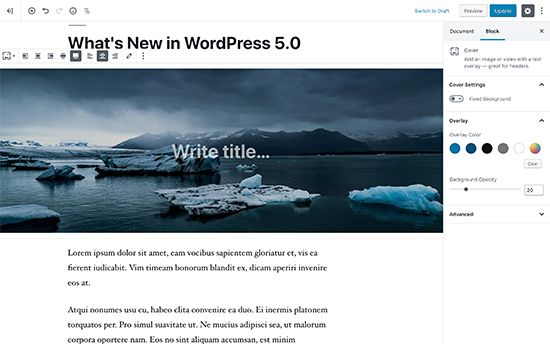
L'ancien éditeur WordPress était une simple fenêtre de texte. Bien qu'il ait bien fonctionné, vous deviez utiliser différentes approches pour ajouter des images, créer des galeries, des shortcodes, des intégrations vidéo et d'autres éléments de contenu.
Le nouvel éditeur les remplace par une expérience d'écriture simplifiée où chaque élément de contenu est encapsulé dans un bloc. Vous pouvez les déplacer dans l'éditeur, modifier leurs paramètres et créer des mises en page attrayantes sans écrire de code.
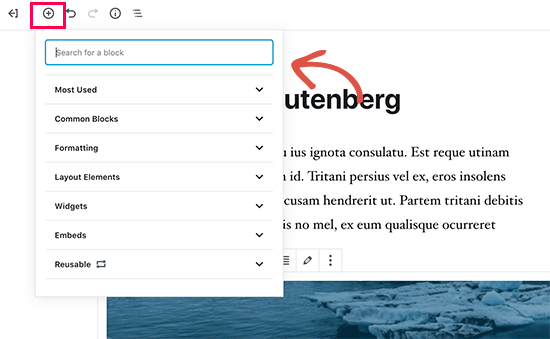
Par défaut, il est livré avec plusieurs blocs pour ajouter les éléments de contenu les plus couramment utilisés. Cela inclut des blocs pour ajouter des images, de l'audio, de la vidéo, une galerie photo, une image de couverture, des listes, une citation, des médias, du texte, des boutons, et plus encore.
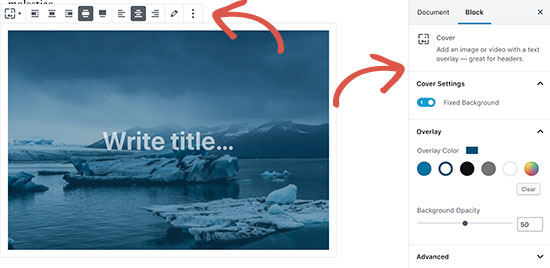
Les blocs sont livrés avec leur propre barre d'outils et leurs propres paramètres. Outre les options de formatage de base, vous pouvez également modifier la largeur, les couleurs et d'autres attributs.
Les widgets sont également inclus sous forme de blocs, vous pouvez donc facilement ajouter des shortcodes, des articles récents, des commentaires récents, des catégories et des archives.
Si vous utilisiez des shortcodes dans vos articles, vous pouvez continuer à les utiliser comme un bloc.
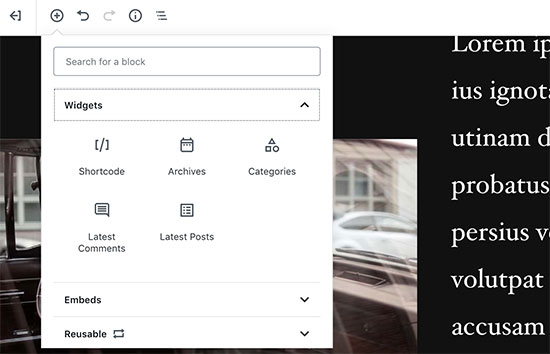
Le nouvel éditeur facilite également les intégrations. Développez simplement la section des intégrations sous le bouton Ajouter un bloc, et vous pourrez voir toutes les options d'intégration prises en charge.
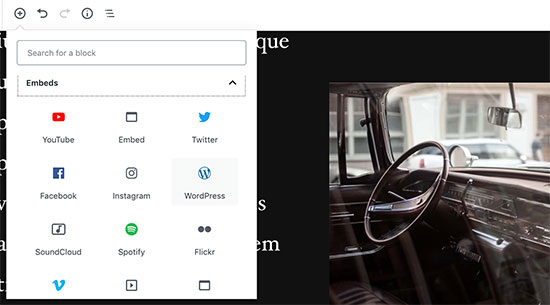
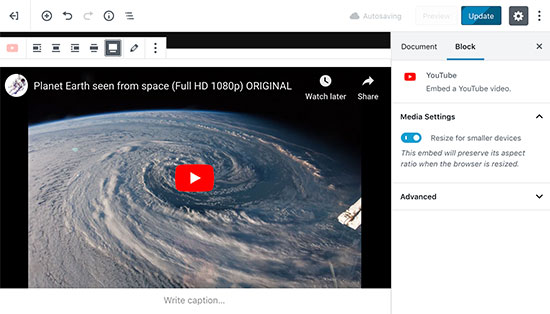
Cela rend l'ajout de vidéos, de tweets et d'intégrations Facebook beaucoup plus facile. Chaque intégration est son propre bloc, vous pouvez donc ajuster ses paramètres comme n'importe quel autre bloc.
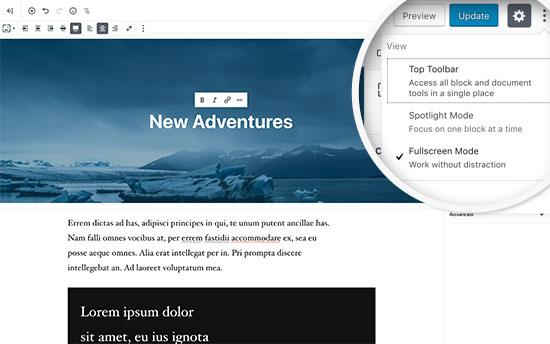
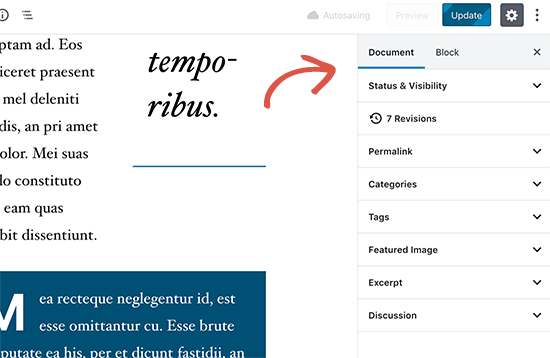
Si la barre latérale d'administration de WordPress vous distrait un peu, passez simplement en mode plein écran sans distraction. Cela masquera la barre latérale d'administration de WordPress, et vous aurez beaucoup plus d'espace pour concevoir votre contenu.
Vous trouverez toutes vos fonctionnalités habituelles d'édition d'articles bien rangées sous la barre latérale. Cela inclut les options de publication et d'enregistrement, le permalien ou le slug de l'article, les catégories et les étiquettes, l'extrait, et plus encore.
Créer et réutiliser des blocs
Si vous ajoutez souvent des éléments avec le même style ou contenu, vous pouvez maintenant les enregistrer en tant que blocs réutilisables pour les utiliser plus tard si nécessaire.
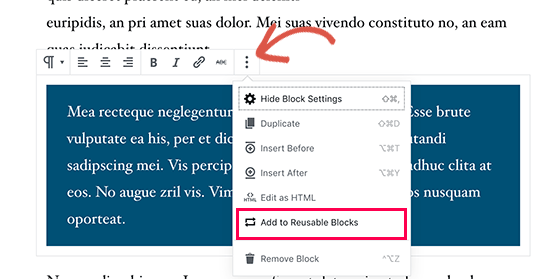
Modifiez simplement un bloc que vous souhaitez rendre réutilisable. Une fois que vous êtes satisfait, cliquez sur les points de menu dans la barre d'outils du bloc et sélectionnez « Ajouter aux blocs réutilisables ».
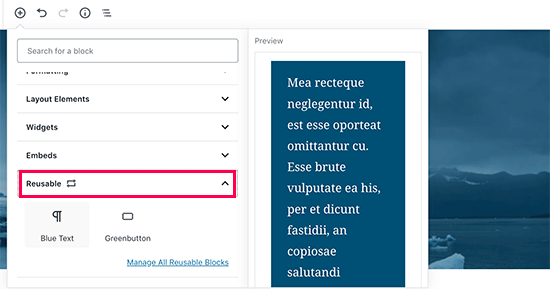
Il vous sera demandé de fournir un nom pour ce bloc. Ensuite, WordPress l'enregistrera comme un bloc réutilisable. Vous le trouverez sous le bouton Ajouter des blocs et pourrez le réutiliser dans d'autres articles.
Modification du contenu existant après la mise à niveau vers WordPress 5.0
WordPress 5.0 n'affectera aucun de vos anciens contenus, et vous pourrez toujours modifier les anciens articles. Lors de la modification d'un ancien article, vous verrez votre contenu encapsulé dans un bloc d'éditeur « Classique ».
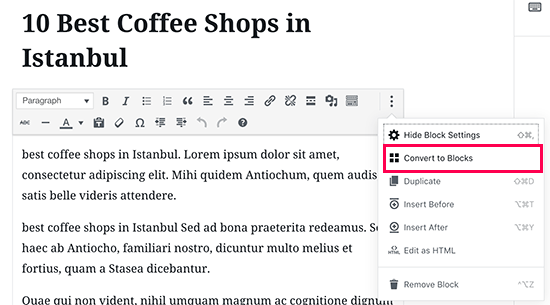
Vous pouvez continuer à modifier l'article à l'intérieur du bloc classique. Vous pouvez également le diviser en plusieurs blocs, ce qui vous permettra d'utiliser toutes les fonctionnalités du nouvel éditeur WordPress.
Puis-je toujours utiliser l'ancien éditeur WordPress ?
Oui, vous pouvez utiliser l'ancien éditeur WordPress en installant et activant simplement le plugin Classic Editor. Pour plus de détails, consultez notre guide étape par étape sur la façon d'installer un plugin WordPress.
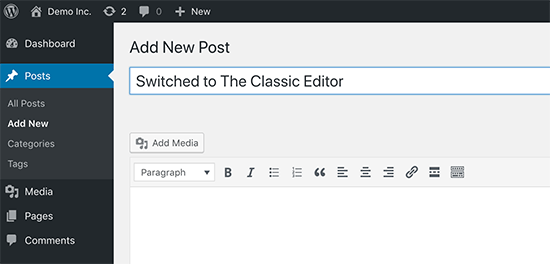
Après activation, le plugin désactivera le nouvel éditeur basé sur des blocs, et vous pourrez utiliser WordPress avec l'ancien éditeur classique auquel vous êtes habitué. Pour plus de détails, consultez notre article sur la façon de désactiver Gutenberg et de conserver l'éditeur classique dans WordPress.
Twenty Nineteen – Le nouveau thème par défaut de WordPress
WordPress 5.0 est livré avec un nouveau thème par défaut appelé Twenty Nineteen. C'est un thème WordPress minimaliste et polyvalent qui peut être utilisé pour démarrer un blog ou créer un site Web.

Twenty Nineteen est basé sur le thème de démarrage Gutenberg, ce qui signifie qu'il est entièrement compatible avec le nouvel éditeur WordPress. Il offre une toile vierge avec un minimum de distractions, ce qui vous donne la liberté d'expérimenter avec le nouvel éditeur et de créer de superbes mises en page pour vos articles et pages WordPress.
Compatibilité de WordPress 5.0 avec les thèmes et les plugins
WordPress 5.0 apporte un changement majeur dans la façon dont les utilisateurs créent du contenu avec WordPress. Il est en développement depuis un certain temps, ce qui a donné aux développeurs de plugins et de thèmes suffisamment de temps pour tester leurs produits et ajouter la compatibilité avec le nouvel éditeur.
La plupart des plugins WordPress essentiels comme WPForms et Yoast SEO sont déjà compatibles avec WordPress 5.0 et le nouvel éditeur.
Tous les meilleurs magasins de thèmes WordPress ont également rendu leurs thèmes compatibles avec le nouvel éditeur.
Cependant, si un plugin ou un thème sur votre site Web ne fonctionne pas correctement, contactez le développeur de ce plugin ou thème et demandez-lui de le mettre à jour.
Si vous n'obtenez pas de réponse de leur part, vous pouvez désactiver temporairement le plugin / thème et trouver une alternative. Alternativement, vous pouvez installer l'éditeur classique jusqu'à ce que votre plugin / thème préféré soit mis à jour.
Nous espérons que cet article vous a donné un bon aperçu des nouveautés de WordPress 5.0. Nous sommes particulièrement enthousiasmés par le nouvel éditeur WordPress et les nouvelles façons de créer du contenu dans WordPress. Qu'est-ce qui vous enthousiasme ?
Si cet article vous a plu, abonnez-vous à notre chaîne YouTube pour des tutoriels vidéo sur WordPress. Vous pouvez également nous trouver sur Twitter et Facebook.


Jay bro
D'accord, j'ai examiné les nouvelles mises à jour et je déteste vraiment ça. WordPress est un CMS centré sur la communauté et ils devraient éviter les mises à jour sur les looks fantaisistes. L'éditeur est mal formaté. Avec presque tous les éléments sont 'affichés au survol'. Il sera vraiment difficile pour les nouveaux utilisateurs de s'adapter à ce format désordonné. Cela fera perdre des heures aux utilisateurs novices juste pour comprendre l'éditeur.
Support WPBeginner
Comme pour toute mise à jour, il y a des désagréments liés aux changements apportés qui devront être résolus. Que vous soyez d'accord ou non avec l'éditeur actuel, c'est ce que nous avons pour le moment.
Admin
chris
pas très content de tout ce truc de bloc. j'ai trouvé beaucoup de problèmes moi-même
tout enlevé et réinstallé l'ancienne version.
Support WPBeginner
Plutôt que de réinstaller l'ancienne version, vous pourriez vouloir utiliser l'éditeur classique afin de continuer à recevoir les mises à jour de sécurité pour votre site.
Admin
Isaac
Après la mise à niveau vers la version 5, nos sites ont été complètement désactivés. Personne ne peut plus modifier les pages avec notre compositeur visuel payant.
Nous avons fini par devoir payer à nouveau Visual Composer pour la version compatible WP 5.
WP aurait dû informer les utilisateurs de l'impact et du remède lors de la mise à niveau.
Support WPBeginner
Salut Isaac,
N'oubliez jamais de créer une sauvegarde complète de votre site WordPress avant de le mettre à jour. Cela vous aide à résoudre facilement les problèmes après la mise à jour.
Admin
Charles
Merci pour les directives. S'il vous plaît, comment justifier le texte dans le nouveau Gutenberg ? Encore une fois, comment trouver l'insertion de saut de page ? Merci.
Vaishnavi Patel
Veuillez consulter cet autre article de wpbeginner uniquement : https://www.wpbeginner.com/plugins/how-to-add-underline-and-justify-text-buttons-in-wordpress/
Cath
Bonjour,
Comment puis-je changer la taille de ma galerie d'images ?
J'ai déjà réduit la taille des images à 150 pixels. Mais la galerie les affiche toujours dans leur taille d'origine.
Cath
Comment puis-je redimensionner la galerie ? Les images sont trop grandes. Je n'en ai que 2 et je veux juste qu'elles soient en taille de vignette.
hafid
Avec wp 5.0, avons-nous encore besoin d'un constructeur de page comme 'visual composer', 'DIVI', 'UX builder' ? Cela va changer l'industrie de wordpress.
Support WPBeginner
Salut Hafid,
Pour l'instant, vous pouvez continuer à utiliser un plugin de constructeur de page si vous le souhaitez. Il serait intéressant de voir comment les constructeurs de page évoluent et ce qui se passera ensuite à mesure que l'éditeur de blocs s'améliorera à l'avenir.
Admin
ian
cette mise à jour WP est un désastre, ne le faites pas. j'ai eu que des problèmes. d'abord, pour une raison quelconque, l'image mise en avant n'apparaît plus sur les partages sociaux bien que, en regardant le code meta, la balise og:image soit correcte. De plus, tout à coup, après l'image mise en avant et le titre de l'article, le contenu est caché et les lecteurs doivent cliquer sur un bouton 'lire la suite' pour voir l'article entier. l'éditeur est déroutant et les intégrations étaient déjà super faciles avec l'éditeur classique. WP doit revoir ce changement et quiconque est censé gagner de l'argent avec cet éditeur minable et ces changements qui rendent nos sites moins conviviaux maintenant.
Support WPBeginner
Salut Ian,
Vous pouvez installer l'éditeur classique et vous ne serez pas affecté par le nouvel éditeur.
Admin
Habib
Oui, c'est ça. wordpress 5.0 n'est pas pour une utilisation confortable. Installez simplement l'éditeur classique et retrouvez l'ambiance d'antan sur votre site.
Andy
Merci pour votre message – il est informatif. 5.0 est un peu encombrant à utiliser pour la première fois
Je me demande juste comment ajouter une description alternative pour les images si j'en télécharge plusieurs à la fois
merci
Elise
Je suis intrigué par tous les avantages potentiels de WP 5 ! Je joue avec, mais recommandez-vous des tutoriels pour me mettre à niveau ? Merci.
Flueras
Bonjour. Comment puis-je insérer plusieurs colonnes car dans l'ancienne version c'était beaucoup plus facile…. Par exemple, je veux mettre 4 icônes sur une ligne insérées dans l'article et qu'elles me renvoient vers des liens externes…
Ikechukwu
Comment ajouter une image mise en avant à mes articles ? J'ai essayé d'utiliser l'image de couverture sur 5.0 mais elle ne fonctionne pas comme image mise en avant
Support WPBeginner
Bonjour,
WordPress 5.0 a toujours l'option d'image mise en avant située dans la colonne de droite.
Admin
Amber Humphries
Pour une raison quelconque, la miniature lors du partage sur les réseaux sociaux est maintenant toujours notre logo de blog. Est-ce que quelque chose ne fonctionne pas avec le nouveau format ou est-ce que je fais quelque chose de mal ? J'aimerais qu'elle s'affiche comme la miniature que je sélectionne.
Bryan F
La plupart des rapports que j'ai vus indiquent que WP 5 va casser beaucoup de sites. J'ai des sites web pour présenter du contenu, pas pour exercer mes compétences en programmation.
Imposer Gutenberg à tous les utilisateurs de WP est un exploit colossal d'orgueil, surtout compte tenu des retours négatifs écrasants donnés lorsque l'idée a d'abord flotté. Dire aux gens ce qu'ils veulent est l'une des choses les plus arrogantes que l'on puisse faire, et la direction de WP en est coupable.
Au lieu de « réparer » mes sites pour qu'ils fonctionnent avec Gutenberg, je vais très probablement passer à la version fork ClassicPress.
Support WPBeginner
Salut Bryan,
Nous vous recommandons d'installer le plugin Classic Editor. Il gardera votre site WordPress tel que vous l'aimiez.
Admin
Haseeb
Comment puis-je ajouter un bouton à une page de publication ? quel hook peut être utilisé pour ajouter un bouton personnalisé
J'aimerais le placer à côté, ou près, du bouton de réglage ou de publication, pour obtenir du contenu du nouvel éditeur Gutenberg vers un service web.
Kingsley
donc c'est le seul changement qui a été fait dans wordpress 5.0 ?
Personnel éditorial
Oui, mais c'était un changement de plateforme énorme. La nouvelle approche d'éditeur basée sur des blocs sera implémentée dans d'autres domaines de WordPress dans les mois à venir.
Admin
EMB
Quel était le but de tout ça ? Comment insérer simplement une image ? Pourquoi avez-vous rendu cela si inutilement compliqué ? QUI A DEMANDÉ ÇA ??
Personnel éditorial
Nous pouvons comprendre vos frustrations. La direction de WordPress a été décidée par l'équipe de contributeurs principaux, et nous pensons que c'est la bonne étape. Cela ne fera que s'améliorer dans les prochains mois.
En attendant, si vous n'aimez pas l'éditeur de blocs Gutenberg, vous pouvez revenir à l'éditeur classique.
Admin
Bryan F
Personne n'a demandé Gutenberg.
La direction de WP a décidé qu'un nouvel éditeur était nécessaire pour concurrencer les autres CMS. D'après ce que j'ai lu, les premiers retours sur Gutenberg étaient majoritairement négatifs, mais la direction de WP a décidé de continuer quand même. Il semble que la décision ait été financière, et non communautaire.
Martin N
Bryan F : 100% Correct. Il n'y avait aucun besoin d'un changement aussi drastique.
Jetez un œil aux plus de 2 000 commentaires, principalement négatifs, sur le hub des plugins – je pense que cela en dit long.
Je vois dans le personnel éditorial ici le commentaire selon lequel d'autres changements de "blocs" arrivent.
Maintenant, vous ne pouvez tout simplement pas gérer une entreprise dont WP est un élément central avec une telle incertitude.
Ceux qui décident de ces changements comprennent-ils cela ? La communauté WP élargie a-t-elle été consultée ?
C'est un moment décisif dans l'histoire de WordPress, un moment qui, je crois, marquera le début de son déclin.
Espérons qu'ils retrouveront la raison.
GetAwpTheme
Puis-je toujours utiliser l'éditeur classique après avoir mis à jour mon site vers la version 5.0 ?
Personnel éditorial
Oui, tout ce que vous avez à faire est d'installer le plugin Classic Editor.
Nous avons un guide étape par étape sur la façon de ramener l'éditeur classique dans WordPress.
Admin
Asuu.com.ng
Cette mise à jour est trop lourde lol, elle est confuse et casse les sites web, je déteste juste ce truc de Gutenberg
Personnel éditorial
Merci d'avoir laissé votre avis. Il y a certainement un mélange de sentiments autour de Gutenberg, mais nous pensons que c'est le bon pas en avant pour rendre WordPress encore plus facile et convivial pour les débutants dans les années à venir.
Admin
Wojciech Pietrzak
Bonjour,
Avez-vous des informations sur les améliorations de performance entre la version 4.9 et 5.0, ou pourriez-vous fournir des tests ? J'adorerais lire à ce sujet !
I feel that my site is loading faster with 5.0 but maybe is a placebo effect
Personnel éditorial
C'est une observation intéressante.
Il y a tellement de facteurs qui influencent la vitesse d'un site web qu'il est difficile de faire un test approprié.
But I’m glad to hear that your website feels like it’s loading faster with 5.0
Admin
anne huffman
Comment puis-je déplacer des images à gauche, à droite ou au centre et placer du texte autour d'elles ? Merci
Support WPBeginner
Bonjour Anne,
Vous pouvez utiliser le bloc Média et Texte qui vous permet d'ajouter une image à gauche ou à droite et d'ajouter du texte à côté.
Admin
Cynthia U.
Pour certains d'entre nous qui ne sommes pas encore prêts à passer, s'il vous plaît, comment pouvons-nous désactiver ou masquer le bloc de notification pour ne pas mettre à jour accidentellement ou quelque chose comme ça.
J'aimerais laisser le temps à tous les plugins de s'ajuster, puis nous pourrons passer. Il n'y a pas d'urgence.
Support WPBeginner
Bonjour Cynthia,
Nous ne recommandons pas de masquer les notifications de mise à jour. Il s'agit d'une version majeure et vous devriez mettre à jour dès que possible. Cependant, si vous devez le faire, vous pouvez utiliser le plugin Easy Updates Manager pour cela.
Admin
Sammy Jnr
Qu'en est-il de Jetpack. Il a soudainement disparu. Que dois-je faire pour consulter les statistiques de mon site ?
Personnel éditorial
Salut Sammy, je ne suis pas sûr de la raison pour laquelle Jetpack aurait disparu après la mise à jour 5.0. Pouvez-vous vous assurer que le plugin est actif.
Alternativement, nous recommandons d'utiliser MonsterInsights pour des analyses plus détaillées. C'est ce que nous utilisons sur notre site Web.
Admin