


Dans WordPress, le menu Réglages est le centre névralgique pour configurer les paramètres de base du site web. Il contient des liens vers les réglages Généraux, d'Écriture, de Lecture, de Discussion, et plus encore.
Certains plugins WordPress créeront également des liens supplémentaires dans le menu Réglages.
Comment accéder aux réglages WordPress
Le menu des réglages n'est accessible qu'aux utilisateurs WordPress ayant un rôle d'administrateur, et c'est l'un des premiers endroits que vous voudrez visiter après l'installation de WordPress.
Pour afficher les pages de réglages dans WordPress, vous devez vous connecter, puis vous rendre dans votre barre latérale d'administration.
Là, vous devriez cliquer sur l'entrée Réglages pour voir un menu contenant les pages d'administration pour chaque section.
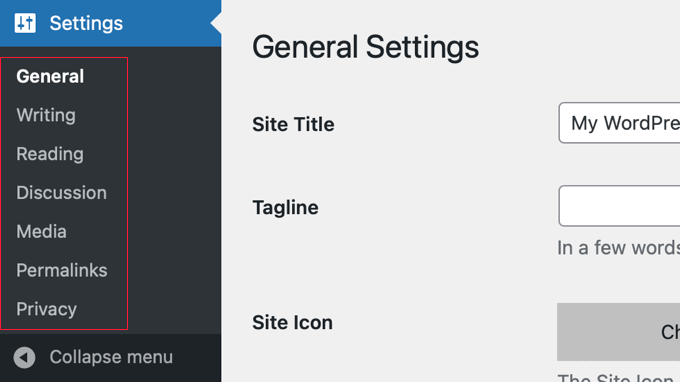
Jetons un coup d'œil rapide à chacune de ces pages de réglages individuellement et voyons ce qu'elles font :
Page des réglages généraux
Les réglages généraux de WordPress vous permettent de personnaliser certaines des parties les plus importantes de votre site web, y compris les réglages des fonctionnalités de base et les informations sur votre site.
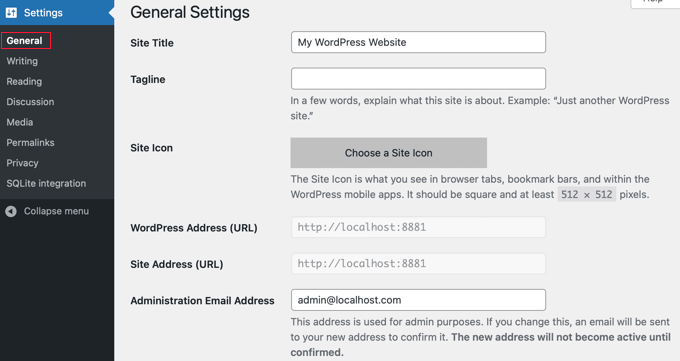
- Titre du site : Nom de votre site à afficher dans l'en-tête. Il est souvent affiché dans l'en-tête de votre site web et dans les résultats des moteurs de recherche.
- Slogan : Courte description de ce qu'est votre site. De nombreux thèmes WordPress le placent à côté du titre du site.
- Icône du site : Une petite image carrée qui s'affiche dans l'onglet du navigateur, les barres de favoris, et plus encore.
- Adresse WordPress (URL) : Emplacement de vos fichiers principaux WordPress. C'est généralement l'URL racine de votre site.
- URL d'adresse du site : L'URL que les visiteurs tapent dans leur navigateur pour visiter votre site. C'est généralement la même que l'adresse WordPress, sauf si vous stockez vos fichiers principaux WordPress dans un sous-répertoire séparé.
- Adresse e-mail d'administration : Utilisée pour les notifications, par exemple lorsqu'une personne s'inscrit.
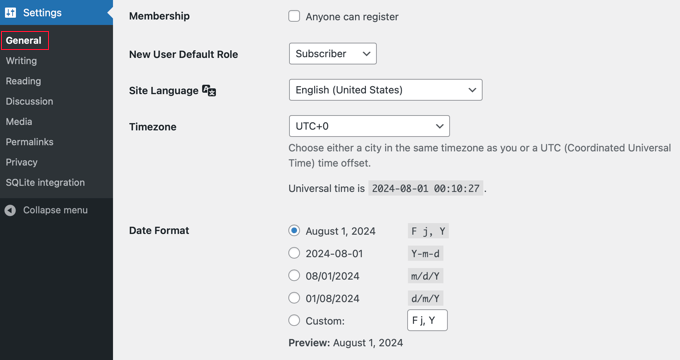
- Adhésion : Autoriser ou interdire l'enregistrement des utilisateurs.
- Rôle par défaut pour les nouveaux utilisateurs : Définit le rôle par défaut attribué aux nouveaux utilisateurs. Les débutants devraient laisser cette option sur « Abonné ».
- Langue du site : Sélectionnez en fonction de votre public.
- Fuseau horaire : Réglez ceci en fonction de votre fuseau horaire. Ceci est important pour la planification des articles et l'affichage de l'heure correcte pour les commentaires.
- Format de date : Définit le format de date à afficher sur le site.
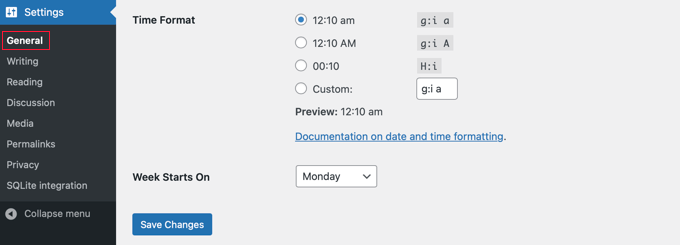
- Format de l'heure : Définit le format de l'heure à afficher sur le site.
- Début de la semaine : Sélectionnez le jour de la semaine pour que le calendrier WordPress commence. Par défaut, il commence le lundi.
Page des réglages d'écriture
Les réglages d'écriture de WordPress vous permettent de configurer la manière dont vous créez et publiez du contenu sur votre site.
Ces réglages vous permettent de personnaliser votre expérience d'écriture, la rendant plus efficace et adaptée à vos besoins.
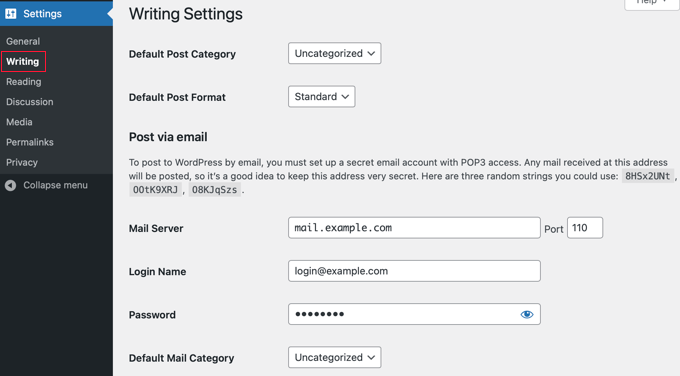
- Catégorie par défaut des articles : Les articles non assignés et les articles des catégories WordPress supprimées vont ici.
- Format d'article par défaut : Sélectionnez un style par défaut parmi les formats disponibles dans votre thème actif.
La section « Article par e-mail » vous permet de publier des articles en envoyant des e-mails à une adresse spécifique, bien que peu de sites web utilisent réellement cette fonctionnalité.
Vous devez saisir les paramètres de votre serveur de messagerie POP3 si vous souhaitez l'utiliser :
- Serveur de messagerie : L'adresse de votre serveur de messagerie POP3 qui stockera et récupérera les e-mails.
- Port : Par défaut, le courrier POP3 utilise le port 110, mais votre serveur de messagerie peut utiliser un port différent.
- Nom d'utilisateur : Il s'agit de votre adresse e-mail sur ce serveur de messagerie POP3. Saisissez simplement votre nom d'utilisateur ou identifiant de messagerie à gauche du symbole @.
- Mot de passe : Saisissez le mot de passe que vous utilisez pour accéder à la messagerie sur le serveur POP3 pour l'adresse e-mail que vous avez saisie ci-dessus.
- Catégorie d'e-mail par défaut : Créez ou sélectionnez une catégorie pour les articles publiés de cette manière.
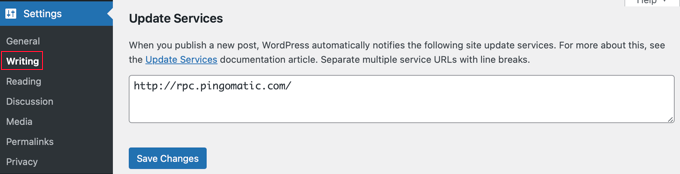
- Services de mise à jour : Ici, vous pouvez entrer une liste de services de mise à jour qui seront notifiés à chaque nouvelle publication d'article.
Page des réglages de lecture
Les réglages de lecture de WordPress déterminent la manière dont le contenu de votre site web est affiché aux visiteurs.
Ces réglages influencent ce qu'affiche votre page d'accueil, le nombre d'articles apparaissant sur différentes pages, et la manière dont votre contenu est diffusé via les flux RSS.
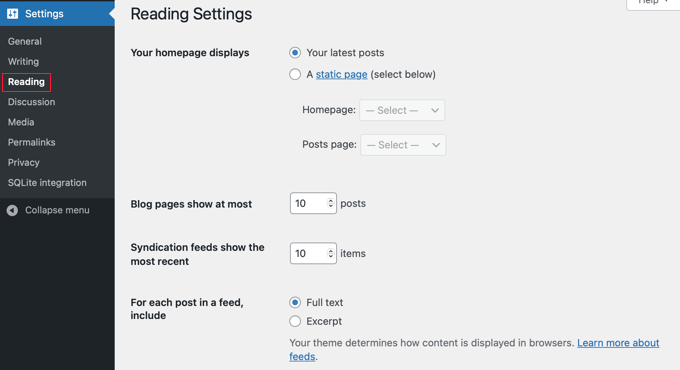
- Votre page d'accueil affiche : Vous pouvez sélectionner une page d'accueil de type blog qui affiche vos articles les plus récents ou une page statique dans le menu déroulant où le contenu reste le même.
- Les pages de blog affichent au maximum : Le nombre maximum d'articles à afficher par page.
- Les flux de syndication affichent les plus récents : Ceci détermine le nombre maximum d'articles qui apparaîtront dans votre flux RSS WordPress à la fois.
- Pour chaque article dans un flux, afficher : Choisissez si vos visiteurs verront un résumé ou l'article complet dans votre flux.

- Visibilité pour les moteurs de recherche : Lorsque vous cochez cette case, il sera demandé aux moteurs de recherche de ne pas indexer votre site web. Ceci n'est pas recommandé pour les sites web en ligne, mais est utile lorsque vous êtes en train de configurer votre site et que vous n'êtes pas encore prêt pour les visiteurs.
Page des réglages de discussion
Les paramètres de discussion de WordPress contrôlent la manière dont votre site gère les commentaires des utilisateurs.
Les bons paramètres ici peuvent améliorer l'engagement des utilisateurs, réduire le spam et encourager une atmosphère communautaire positive.
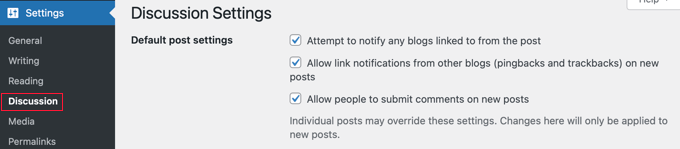
- Tenter de notifier tous les blogs liés depuis l'article : Envoyer des pings aux blogs externes lorsque vous y faites référence dans vos articles.
- Autoriser les notifications de liens provenant d'autres blogs (trackbacks et pings) : Autoriser ou refuser les pings provenant d'autres sites web.
- Autoriser les personnes à poster des commentaires sur les nouveaux articles : Autoriser ou interdire les commentaires. Vous pouvez outrepasser ce paramètre sur des articles et des pages individuels.
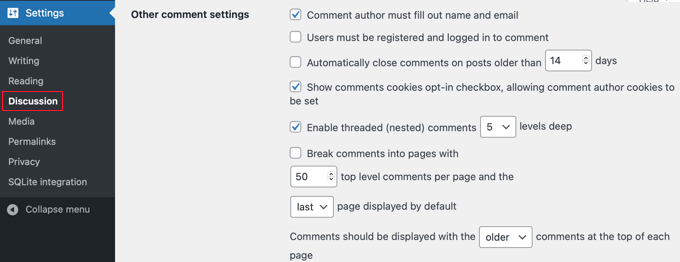
Sous les « Autres paramètres de commentaires », d'autres contrôles sont disponibles.
- L'auteur du commentaire doit renseigner son nom et son e-mail : Ces informations sont requises pour commenter sur votre site.
- Les utilisateurs doivent être enregistrés et connectés pour commenter : Seuls les utilisateurs enregistrés et connectés sont autorisés à laisser des commentaires sur votre site web.
- Fermer automatiquement les commentaires sur les articles plus anciens que jours : Cela vous permet de désactiver les commentaires après qu'un article a été publié pendant un certain nombre de jours.
- Afficher la case à cocher d'acceptation des cookies pour les commentaires, permettant la définition de cookies pour l'auteur du commentaire : Cette case à cocher de confidentialité vous permet de rester conforme au RGPD en permettant à vos visiteurs d'accepter les cookies.
- Activer les commentaires imbriqués (en fil de discussion) : Permettez aux visiteurs de se répondre mutuellement et de créer une discussion.
- Diviser les commentaires en pages avec des commentaires de premier niveau par page et la page affichée par défaut : Divisez les longs fils de commentaires en pages.
- Les commentaires doivent être affichés avec les commentaires en haut de chaque page : Organisez vos commentaires par ordre chronologique.
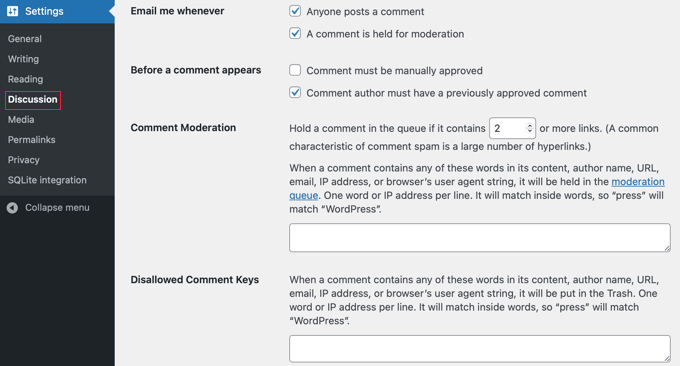
La section « Envoyez-moi un e-mail à chaque fois » vous permet de contrôler les e-mails de notification de commentaires envoyés aux administrateurs ou aux auteurs d'articles concernant les commentaires sur votre site WordPress.
- N'importe qui publie un commentaire : Recevez un e-mail chaque fois que quelqu'un publie un commentaire.
- Un commentaire est en attente de modération : Un administrateur doit modérer les commentaires avant qu'ils ne soient publiés sur votre site.
Ensuite, sur cette page, la section « Avant qu'un commentaire n'apparaisse » contient deux autres paramètres.
- Le commentaire doit être approuvé manuellement : L'administrateur du site doit approuver manuellement les commentaires avant qu'ils ne soient publiés sur votre site.
- L'auteur du commentaire doit avoir un commentaire précédemment approuvé : Les commentaires des utilisateurs vérifiés qui ont été approuvés par le passé seront immédiatement publiés.
- Modération des commentaires : Si un commentaire contient trop de liens ou certains mots-clés, il sera envoyé à la file de modération.
- Clés de commentaire refusées : Les commentaires contenant ces mots de spam, URL, adresses e-mail, IP ou mots offensants seront envoyés à la corbeille.
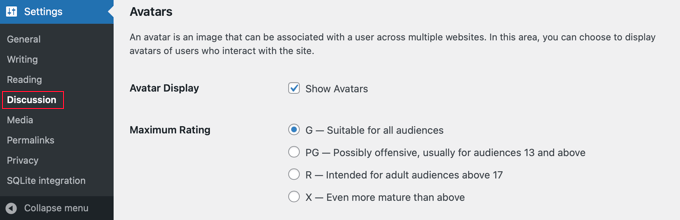
La section « Avatars » vous permet d'afficher des avatars pour ceux qui commentent sur votre blog.
Par défaut, WordPress utilise des Gravatars, qui est l'abréviation de « Globally Recognized Avatars ». Ce sont juste de petites images qui apparaissent à côté des commentaires.
- Affichage des avatars : Lorsque ce paramètre est activé, les avatars seront affichés à côté du nom d'un commentateur.
- Note maximale : Ce paramètre vous permet d'autoriser ou de refuser les avatars avec une certaine classification de contenu, telle que offensant, pour adultes ou mature.
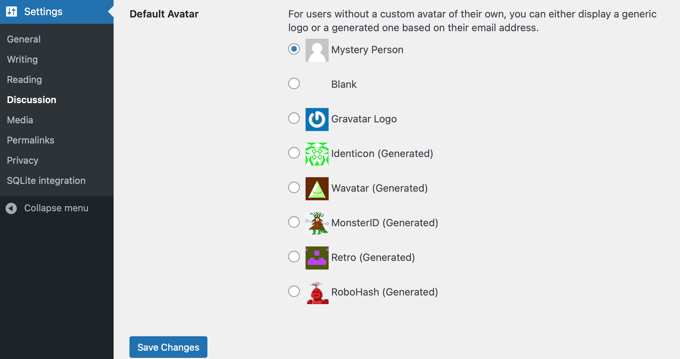
- Avatar par défaut : Vous pouvez définir un avatar par défaut qui sera affiché lorsqu'un utilisateur n'a pas son propre Gravatar personnalisé.
Page des réglages des médias
Les paramètres Média de WordPress vous aident à gérer la manière dont votre site traite et affiche les fichiers multimédias tels que les images, les vidéos et les documents.
La configuration correcte de ces paramètres garantit que vos médias sont stockés, organisés et affichés efficacement.
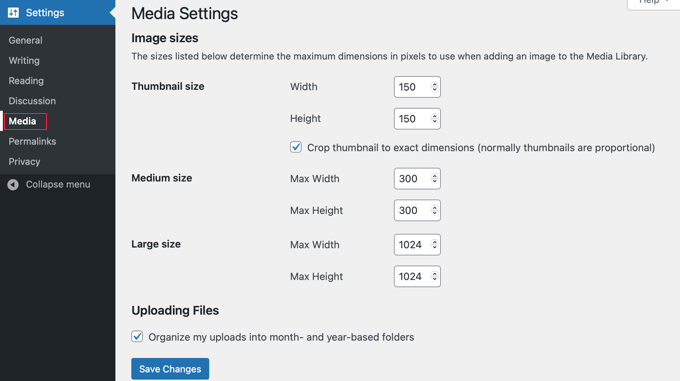
- Taille des miniatures : Ceci vous permet de définir la largeur et la hauteur des images miniatures. Par défaut, la taille est de 150 x 150 pixels. Celles-ci sont proportionnelles.
- Taille moyenne : Ici, vous pouvez définir la hauteur et la largeur des images de taille moyenne. Par défaut, la taille est de 300 x 300 pixels, mais la proportion peut varier, de sorte que les images n'ont pas à être carrées.
- Grande taille : Définissez la hauteur et la largeur des grandes images. Le réglage standard est de 1024x1024 pixels, mais la proportion peut varier.
- Téléchargement de fichiers : Cochez ceci pour organiser les médias WordPress par année et par mois.
Page des réglages des permaliens
Les paramètres des Permaliens de WordPress vous permettent de personnaliser la structure des URL de vos articles et pages.
Ceci est important pour améliorer le référencement (SEO) de votre site, rendre les URL plus conviviales et garantir que vos liens sont lisibles et mémorables.
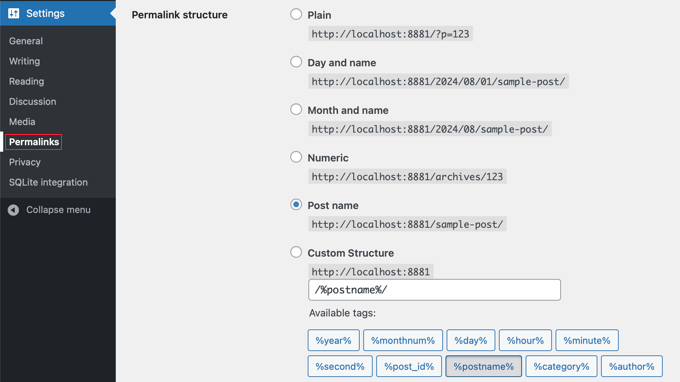
La capture d'écran ci-dessus montre la section « Paramètres courants » où vous choisissez la structure de permalien WordPress pour votre site web.
- Simple : Utilise le numéro d'identification de l'article ou de la page dans l'URL. Ce n'est pas lisible ou mémorisable et n'est généralement pas recommandé.
- Jour et nom : Définit une structure d'URL utilisant la date de publication complète et le titre des articles.
- Mois et nom : Définit une structure d'URL selon le mois de publication de l'article et le nom de votre article.
- Numérique : Définit la structure de l'URL en utilisant une structure numérique pour vos articles.
- Nom de l'article : Définit la structure de l'URL en utilisant le nom de l'article. C'est favorable au référencement et c'est le réglage que nous utilisons sur WPBeginner.
- Structure personnalisée : Permet à un utilisateur de définir la structure de l'URL en utilisant les options disponibles dans les balises.
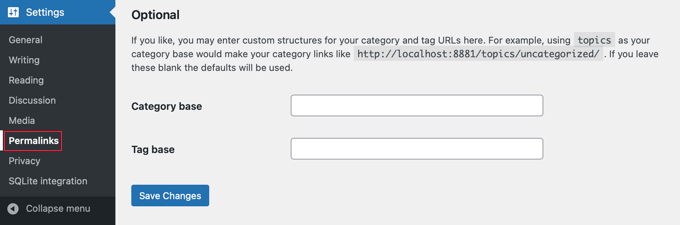
La section « Facultatif » vous permet d'ajouter une structure personnalisée pour l'URL de la catégorie ou de la balise principale. Si vous laissez ces champs vides, les paramètres par défaut seront utilisés.
- Base de catégorie : Définissez un préfixe personnalisé pour vos URL de catégories.
- Base de balise : Définissez un préfixe personnalisé pour vos URL de balises.
Page des réglages de confidentialité
Les paramètres de confidentialité de WordPress sont conçus pour vous aider à vous conformer aux lois et réglementations sur la confidentialité, telles que le Règlement général sur la protection des données (RGPD) dans l'Union européenne.
Ces paramètres vous aident à créer et à afficher une politique de confidentialité sur votre site Web, garantissant la transparence sur la manière dont les données des utilisateurs sont collectées, stockées et utilisées.
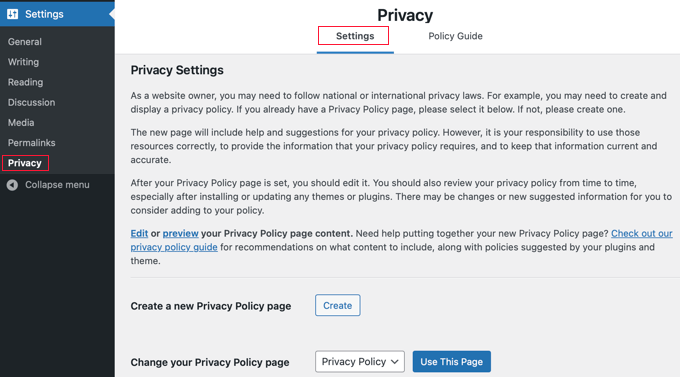
L'onglet « Paramètres » de confidentialité contrôle les paramètres de base de votre politique de confidentialité.
- Créer une nouvelle page de politique de confidentialité : Vous pouvez créer une nouvelle politique de confidentialité. Cette page doit inclure des détails sur les types de données que vous collectez auprès des visiteurs et sur la manière dont ces données sont utilisées et protégées.
- Modifier votre page de politique de confidentialité : Si vous en avez déjà créé une, vous pouvez choisir votre page de confidentialité actuelle ici.
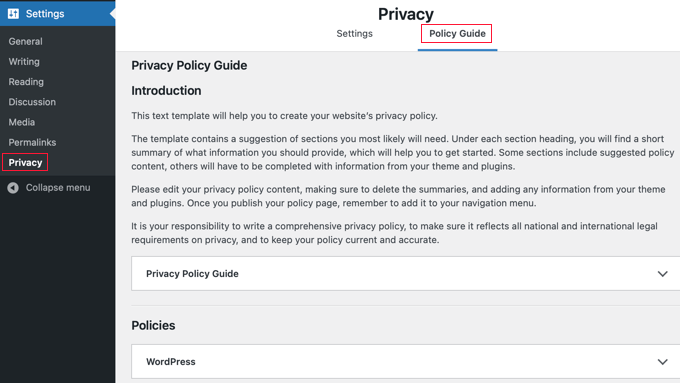
- L'onglet « Guide de politique » fournit un guide qui vous aide à comprendre les types d'informations que votre site peut collecter et donne des conseils sur ce qu'il faut inclure dans votre politique de confidentialité pour vous assurer qu'elle est complète et conforme aux réglementations.
Nous espérons que cet article vous a aidé à en apprendre davantage sur les paramètres dans WordPress. Vous voudrez peut-être également consulter notre liste de lecture supplémentaire d'articles connexes pour des conseils, astuces et idées utiles sur WordPress.
Si cet article vous a plu, abonnez-vous à notre chaîne YouTube pour des tutoriels vidéo WordPress. Vous pouvez également nous retrouver sur Twitter et Facebook.


