


Dans WordPress, les « révisions » sont une fonctionnalité qui enregistre plusieurs versions de vos articles et pages. L'écran des révisions vous montre comment un article a évolué au fil du temps et vous permet d'annuler les modifications indésirables qui ont été apportées.
Lorsque vous écrivez un article, vous pourriez regretter d'avoir supprimé quelque chose que vous aviez écrit précédemment. L'écran des révisions vous permet de revenir en arrière et d'annuler les modifications.
La fonctionnalité de révisions permet également aux éditeurs de gérer le travail de plusieurs auteurs. Ils peuvent voir qui a travaillé sur un article et les modifications apportées par chaque auteur.
Comment afficher les révisions dans WordPress
Chaque fois que vous enregistrez, mettez à jour ou publiez un article ou une page, WordPress crée une nouvelle révision au lieu de simplement écraser l'ancienne version.
Vous pouvez voir le nombre de révisions qui ont été effectuées sous le panneau « Document » sur l'écran d'édition de l'article ou de la page.
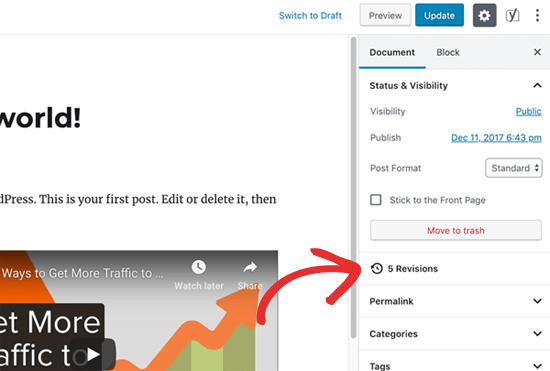
Cliquer sur « Révisions » vous mènera à l'écran des révisions de l'article. Gardez à l'esprit que vous ne verrez aucune révision tant que vous n'aurez pas au moins deux versions différentes de l'article.
Si vous n’avez pas encore mis à jour votre WordPress vers Gutenberg et que vous utilisez toujours l’ancien éditeur classique, vous trouverez les révisions dans la boîte de métadonnées de publication sur le panneau de droite de l’écran de modification de l’article ou de la page.
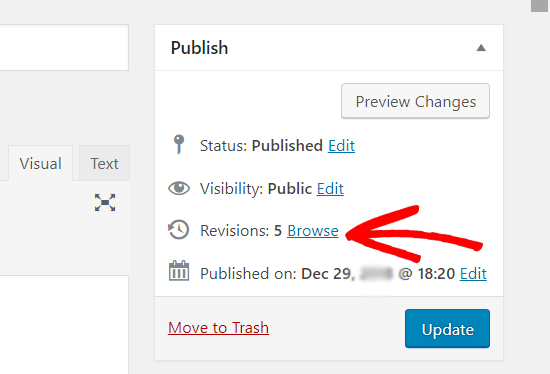
Pour afficher les révisions, vous pouvez simplement cliquer sur le lien « Parcourir ». En dehors de cela, les révisions d'articles fonctionnent de manière similaire dans l'éditeur classique et dans Gutenberg.
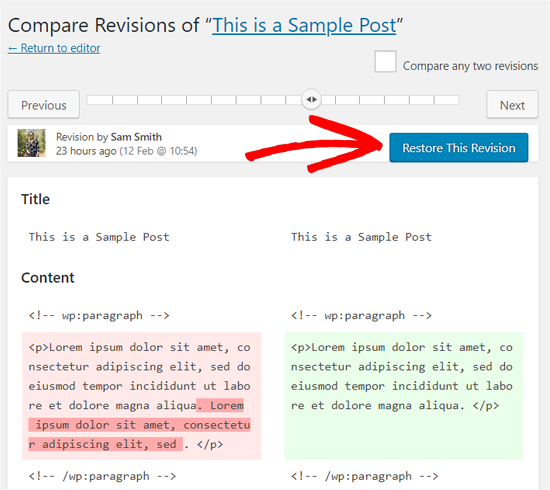
L'écran des révisions de l'article vous montrera la dernière révision de l'article. Tout contenu ajouté sera mis en surbrillance en vert sur le côté droit de l'écran, et le contenu supprimé sera mis en surbrillance en rouge sur le côté gauche de l'écran.
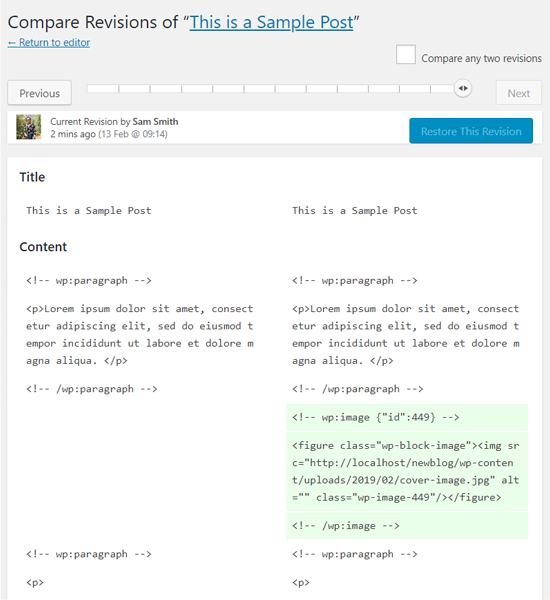
En haut de l'écran, vous pouvez voir l'utilisateur qui a effectué ces modifications et l'heure à laquelle elles ont été effectuées.
Faire glisser le bouton sur la barre de défilement vous mènera aux révisions antérieures de la publication.
Vous pouvez également comparer deux révisions différentes en sélectionnant la case « Comparer deux révisions » en haut à droite de votre écran. Utilisez ensuite le curseur pour sélectionner la révision spécifique que vous souhaitez comparer.
Comment restaurer une révision dans WordPress
Vous verrez un bouton intitulé « Restaurer cette révision » en haut de l'écran. Si vous appuyez sur ce bouton, la révision sélectionnée deviendra la version actuelle.
Vous serez redirigé vers l'éditeur WordPress où vous pourrez voir la version restaurée, puis l'enregistrer en tant que brouillon.
Gardez à l'esprit que la restauration d'une révision antérieure ne supprimera pas la dernière version de votre publication. Au lieu de cela, la version restaurée deviendra une nouvelle révision.
Si vous décidez de ne pas restaurer la révision, cliquez simplement sur le lien « Retour à l'éditeur » près du haut de l'écran.
Pour plus d’informations, consultez notre guide sur comment annuler les modifications dans WordPress avec les révisions d’articles.
Quelle est la différence entre les révisions et la sauvegarde automatique
Une nouvelle révision est stockée chaque fois que vous enregistrez ou mettez à jour manuellement une publication ou une page.
En plus de cela, WordPress enregistre automatiquement une révision temporaire toutes les 60 secondes. Cette fonctionnalité s’appelle l’enregistrement automatique.
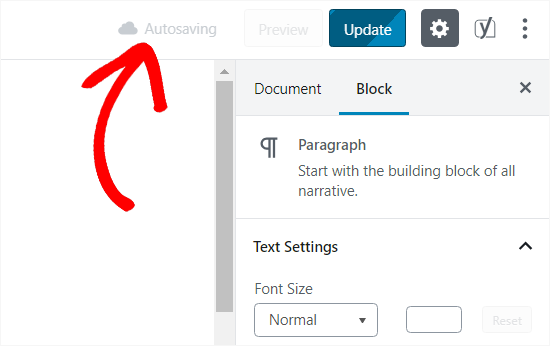
La fonctionnalité de sauvegarde automatique vous aide à restaurer votre contenu si quelque chose se passe mal avant que vous ne puissiez l'enregistrer. Par exemple, si votre navigateur a planté pendant que vous écriviez, vous pouvez restaurer votre dernier brouillon à partir de la sauvegarde automatique.
Une seule version de sauvegarde automatique est stockée, et vous pouvez y accéder également sur la page des révisions. Les sauvegardes automatiques sont facilement distinguables des autres révisions car elles sont étiquetées « Sauvegarde automatique » et ont du texte rouge.
Limiter et supprimer les révisions de publication dans WordPress
Par défaut, WordPress stocke une copie complète de chaque révision.
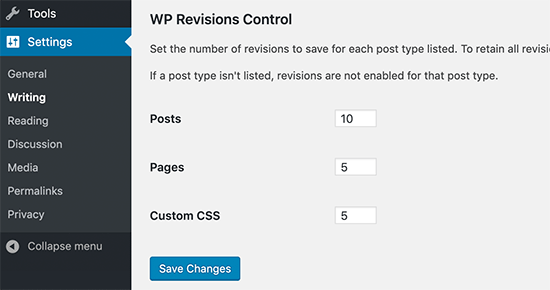
Vous pouvez économiser de l'espace dans votre base de données WordPress en limitant le nombre de révisions que WordPress conserve pour chaque publication et page, et en supprimant les anciennes révisions.
Vous pouvez en apprendre davantage dans notre guide sur les révisions d’articles WordPress simplifiées.
Nous espérons que cet article vous a aidé à en apprendre davantage sur les révisions dans WordPress. Vous voudrez peut-être aussi consulter notre liste de lectures supplémentaires ci-dessous pour des articles connexes sur des conseils, astuces et idées utiles pour WordPress.
Si vous avez aimé ce guide, veuillez envisager de vous abonner à notre chaîne YouTube pour des tutoriels vidéo WordPress. Vous pouvez également nous trouver sur Twitter et Facebook.



