


L'administrateur est l'un des rôles d'utilisateur par défaut dans WordPress. Le rôle d'administrateur est le niveau le plus élevé disponible et donne un accès illimité à la zone d'administration de WordPress.
Le système de rôles d'utilisateur de WordPress définit ce que chaque utilisateur peut et ne peut pas faire sur votre site web. Il est important de vous familiariser avec les rôles d'utilisateur à mesure que votre site WordPress se développe.
Le rôle d'administrateur convient aux propriétaires de sites et aux autres utilisateurs de confiance qui ont besoin d'un accès complet à votre site web.
Qu'est-ce qu'un administrateur dans WordPress ?
Un utilisateur est une personne enregistrée sur votre site WordPress afin de pouvoir se connecter avec un nom d'utilisateur et un mot de passe. Les rôles d'utilisateur accordent aux utilisateurs différents niveaux d'accès à votre site, et le rôle d'administrateur offre un accès illimité à votre site web.
Lorsqu'un utilisateur installe WordPress, il crée un nouvel utilisateur avec le nom d'utilisateur et le mot de passe définis lors de l'installation. Ce premier utilisateur se voit attribuer le rôle d'administrateur. Il peut effectuer toutes les actions sur un site WordPress et dispose de toutes les capacités.
Un utilisateur ayant le rôle d'administrateur peut également ajouter et supprimer d'autres utilisateurs ayant le même rôle. Lors de l'attribution du rôle d'administrateur à un utilisateur, il est important de se rappeler que les administrateurs ont la capacité de supprimer du contenu.
Seuls les utilisateurs ayant le rôle d'administrateur ont la possibilité de mettre à jour un blog WordPress. Ils peuvent changer de thème et modifier les fichiers principaux de WordPress en utilisant l'éditeur de thème intégré. Ils ont également la possibilité d'ajouter, de supprimer et de modifier n'importe quel plugin sur le site de la même manière.
Qu'est-ce qu'un super administrateur dans WordPress ?
Comme mentionné ci-dessus, un administrateur gérant un seul site WordPress a un contrôle total sur son site. Mais dans le cas d'une installation multisite WordPress, certaines des capacités du rôle d'administrateur sont attribuées au rôle de super administrateur.
Un super administrateur dispose des droits d'administration sur l'ensemble du réseau. Par exemple, il peut modifier les thèmes, ajouter de nouveaux utilisateurs et ajouter des plugins, sur chaque site du réseau.
Sur un réseau multisite, le rôle d'administrateur est limité. Par exemple, un administrateur ne peut pas :
- Mettre à jour les fichiers du cœur de WordPress
- Mettre à jour, modifier ou supprimer des thèmes et des plugins
- Créer, modifier ou supprimer d'autres utilisateurs
- Utiliser du HTML ou du JavaScript dans les articles, les pages, les commentaires ou les widgets
Ces privilèges sont réservés uniquement aux super administrateurs multisite.
Comment se connecter à l'espace d'administration WordPress
La zone d'administration WordPress, également appelée tableau de bord d'administration, est le panneau de contrôle de l'ensemble de votre site WordPress. C'est là que vous créez et gérez votre contenu, ajoutez des fonctionnalités, installez des plugins WordPress et changez les thèmes WordPress.
Par défaut, vous pouvez toujours trouver le tableau de bord d'administration de WordPress en ajoutant /wp-admin à la fin de l'URL de votre installation WordPress, comme ceci :
https://yourdomain.com/wp-admin
Cela devrait vous rediriger automatiquement vers votre page de connexion d'administration WordPress. Cependant, ajouter /wp-login.php à la fin de votre nom de domaine fonctionne également :
https://yourdomain.com/wp-login.php
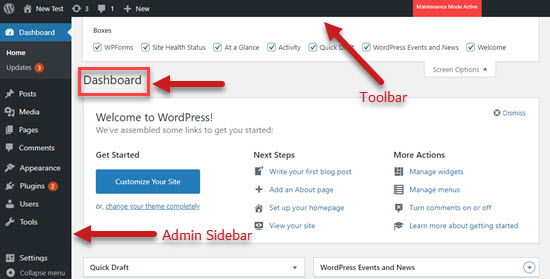
Une fois connecté, vous verrez votre barre latérale d'administration à gauche et la barre d'outils en haut de votre écran. La zone d'administration vous donne un accès immédiat à toutes les fonctionnalités et options de votre site WordPress.
Comment ajouter un nouvel administrateur WordPress
Si vous avez le rôle d'administrateur sur votre site web, vous pouvez facilement ajouter un nouvel administrateur WordPress. Cependant, vous devriez le faire avec prudence. Nous listons quelques directives sur qui devrait être nommé administrateur à la fin de cet article.
Tout d'abord, vous devez accéder à Utilisateurs » Ajouter depuis votre tableau de bord WordPress. Ensuite, vous devez remplir les champs utilisateur avec les informations du nouvel utilisateur et sélectionner « Administrateur » dans le menu déroulant « Rôle ».
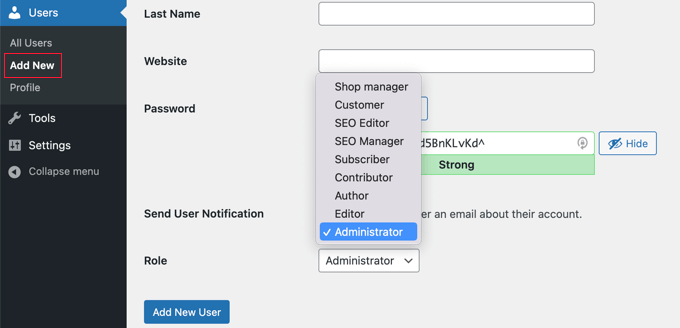
Enfin, vous devez cliquer sur le bouton « Ajouter un nouvel utilisateur ».
Une fois ces étapes terminées, le nouvel administrateur WordPress pourra se connecter avec les privilèges d'administrateur et sera visible dans la liste des utilisateurs de votre site Web WordPress.
Comment supprimer un administrateur WordPress
Les utilisateurs ayant le rôle d'administrateur peuvent également supprimer d'autres administrateurs.
Tout d'abord, connectez-vous à votre tableau de bord WordPress et accédez à Utilisateurs » Tous les utilisateurs. Une fois sur place, vous devez survoler le nom d'utilisateur de l'administrateur et cliquer sur « Supprimer ».

Enfin, choisissez quoi faire du contenu appartenant à cet utilisateur et cliquez sur le bouton « Confirmer la suppression ». Faites attention, car la suppression d'un utilisateur supprimera également tous ses articles, sauf si vous attribuez d'abord ces articles à un autre utilisateur.

Vous avez maintenant supprimé avec succès l'administrateur WordPress.
Comment changer votre nom d'utilisateur administrateur WordPress
Malheureusement, dans le passé, le nom d'utilisateur administrateur WordPress par défaut était « admin ». Comme les pirates n'ont qu'à deviner votre nom d'utilisateur et votre mot de passe, cela leur a facilité les attaques par force brute.
Heureusement, WordPress a depuis changé cela et vous oblige désormais à sélectionner un nom d'utilisateur personnalisé au moment de l'installation de WordPress. Cependant, certains installateurs WordPress en 1 clic définissent toujours le nom d'utilisateur administrateur par défaut sur 'admin'.
Si vous utilisez le nom d'utilisateur 'admin' par défaut, nous vous recommandons de le changer dès que possible. Pendant que vous y êtes, vous voudrez peut-être également consulter notre liste de 14 conseils vitaux pour protéger votre zone d'administration WordPress.
Que vous souhaitiez changer votre nom d'utilisateur administrateur pour des raisons de sécurité ou simplement par préférence personnelle, la méthode la plus simple consiste à créer un nouvel utilisateur administrateur avec le nom d'utilisateur souhaité, puis à supprimer l'ancien utilisateur.
Cependant, il est également possible de changer votre nom d'utilisateur administrateur actuel à l'aide d'un plugin ou en apportant des modifications directes à votre base de données WordPress.
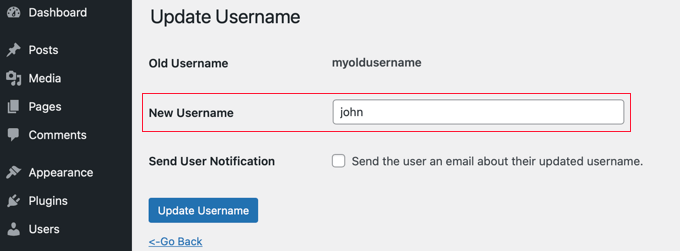
Pour en savoir plus, consultez notre guide sur comment changer correctement votre nom d'utilisateur WordPress. Vous voudrez peut-être aussi consulter notre guide sur comment changer l'e-mail d'administration WordPress.
Quel rôle doit être attribué à l'administrateur WordPress ?
Quel que soit le type d'installation WordPress que vous avez, vous devriez limiter le nombre d'administrateurs sur votre site. Voici quelques directives générales.
Sites Web WordPress multi-partenaires
Le partage du contrôle et des responsabilités d'administrateur peut parfois créer des conflits. Si vous gérez un site Web avec quelqu'un d'autre, vous pourriez vouloir créer des documents juridiques appropriés pour éviter de futurs problèmes ou désaccords.
Petites entreprises utilisant WordPress
Si vous êtes un propriétaire de petite entreprise, vous devez considérer votre site web comme une extension de votre entreprise et le gérer avec le même soin. Vous pourriez être tenté d'accorder le rôle d'administrateur WordPress à plusieurs personnes de votre organisation, mais c'est souvent une erreur.
Attribuez toujours les privilèges d'administrateur avec prudence, et uniquement à la personne responsable de la mise à jour du cœur de WordPress, des plugins, des thèmes et d'autres paramètres.
Les autres membres de l'équipe ne devraient se voir attribuer qu'un rôle correspondant à leurs responsabilités, tel que éditeur, auteur ou contributeur.
Développeurs de plugins qui ont besoin de corriger des bugs sur votre site WordPress
On nous a souvent demandé par les utilisateurs s'ils devaient accorder un accès administrateur aux développeurs de plugins pour corriger des bugs sur leur site web. Cela peut être nécessaire mais doit être fait avec prudence.
Par exemple, vous pouvez accorder à un développeur un accès administrateur à un site de staging, ou rendre son accès administrateur temporaire. Pour en savoir plus, consultez notre guide sur la question de savoir s'il faut accorder un accès administrateur aux développeurs de plugins pour corriger des bugs.
Développeurs et webmestres qui gèrent des sites pour des clients
Si vous gérez des sites pour des clients, vous devriez envisager d'être le seul administrateur. Avoir trop d'administrateurs peut créer de la confusion et des problèmes potentiels.
Vous devriez attribuer au client un autre rôle utilisateur tel qu'éditeur ou auteur, ou créer un rôle personnalisé. Les restreindre de cette manière les empêche de modifier les plugins, les thèmes ou d'autres paramètres qui pourraient causer des problèmes sur le site web.
Explication vidéo
Nous espérons que cet article vous a aidé à en apprendre davantage sur les administrateurs dans WordPress. Vous voudrez peut-être aussi consulter notre liste de lecture complémentaire ci-dessous pour des articles connexes sur des conseils, astuces et idées utiles pour WordPress.
Si vous avez aimé ce guide, veuillez envisager de vous abonner à notre chaîne YouTube pour des tutoriels vidéo WordPress. Vous pouvez également nous trouver sur Twitter et Facebook.
Lectures supplémentaires
- 14 conseils vitaux pour protéger votre zone d'administration WordPress (mis à jour)
- Faut-il donner un accès administrateur aux développeurs de plugins pour corriger les bugs ?
- Zone d'administration
- Comment changer l'e-mail d'administration de WordPress (3 méthodes)
- Guide pour débutants sur les rôles et permissions d'utilisateur WordPress
- Rôle d'utilisateur
- Barre d'outils


