


Beaucoup de nos lecteurs veulent savoir ce que sont les notifications push web et comment elles fonctionnent.
Les notifications push web sont des messages que vous pouvez envoyer aux navigateurs web des utilisateurs après qu'ils se soient abonnés et aient donné leur permission. C'est une tactique marketing puissante qui peut aider à ramener les utilisateurs sur votre site web pour augmenter le trafic, les ventes et les conversions.
Chez WPBeginner, nous utilisons PushEngage pour nos notifications push car c'est le meilleur logiciel disponible. Notre objectif est de nous assurer que nos notifications sont efficaces et conviviales. Cela nous permet d'améliorer l'engagement et de fournir des informations précieuses à nos lecteurs.
Dans cet article, nous expliquerons ce que sont les notifications push web et comment elles fonctionnent. Nous parlerons également de la manière d'ajouter des notifications push web à votre site web.
Que sont les notifications push web ?
Les notifications push web sont des messages personnalisés avec des liens que vous pouvez envoyer sous forme de notifications aux navigateurs web des utilisateurs. Les utilisateurs peuvent choisir de s'abonner ou de se désabonner de ces notifications à partir d'un site web.
Voici comment cela fonctionne : un visiteur arrive sur votre site, et vous pouvez lui demander de s'abonner via une fenêtre pop-up.
Après s'être abonnés, ils recevront de courts messages avec des liens. Si vous avez déjà vu des notifications sur votre smartphone, vous savez à quoi elles ressemblent. Ces minuscules messages incitent à visiter un site web ou une application et peuvent être personnalisés pour un meilleur engagement.

Les abonnés peuvent recevoir ces notifications sur les navigateurs mobiles et de bureau. C'est pourquoi les notifications push web sont également appelées notifications de navigateur.
Ce sont des messages riches en contenu cliquables qui redirigent les utilisateurs vers la page Web ou le billet de blog.
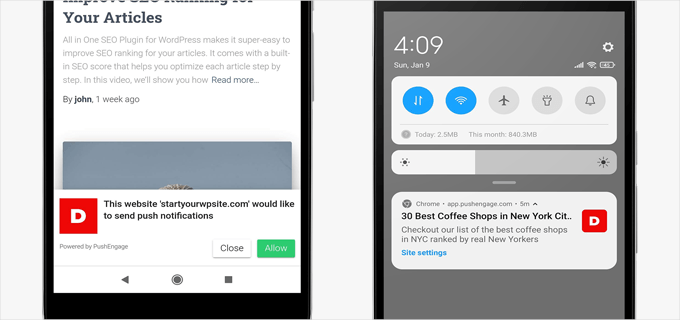
La meilleure partie de l'utilisation des notifications push Web est que les utilisateurs n'ont pas besoin d'être sur votre site Web pour les recevoir. Et contrairement aux newsletters par e-mail, vous n'avez pas à attendre que vos abonnés vérifient leurs e-mails.
Ces notifications peuvent être personnalisées, individualisées et opportunes, ce qui les rend très efficaces pour stimuler l'engagement des utilisateurs.
Les notifications push web sont-elles différentes des notifications push d'application ?
Les notifications push Web utilisent une technologie intégrée aux navigateurs modernes. Presque tous les meilleurs navigateurs du marché prennent en charge les notifications push Web.
Elles sont envoyées par requête réseau lorsque l'utilisateur a son navigateur web ouvert, et elles fonctionnent sur les appareils mobiles et de bureau.
Les notifications push d'application, quant à elles, utilisent la technologie de notification intégrée du système d'exploitation d'un smartphone (comme Android OS ou iOS). En utilisant cette technologie, une application peut envoyer une notification sans se connecter à Internet.
Les utilisateurs doivent installer l'application pour recevoir les notifications push basées sur l'application. D'autre part, ils n'ont pas besoin d'installer d'applications supplémentaires pour recevoir les notifications push web.
Nous allons couvrir beaucoup d'informations dans cet article, et vous pouvez cliquer sur l'un des liens ci-dessous pour accéder à la section de votre choix.
- Comment fonctionnent les notifications push web ?
- Avantages et inconvénients de l'utilisation des notifications push web pour votre site web
- Qui a besoin de notifications push web pour son site web ?
- Comment ajouter des notifications push web à votre site web
- Sending Web Push Notifications to Subscribers
- Optimizing Web Push Notifications for Higher Conversions
Prêt ? Commençons !
Comment fonctionnent les notifications push web ?
Almost all modern browsers come with built-in support for push notifications.
This support allows website owners like you to request your visitors’ permission to send them web push notifications.
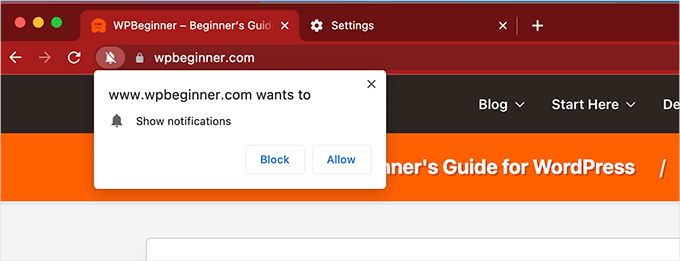
Once a person opts in, their web browser will be able to receive web push notifications from that particular website.
Cependant, afin d'envoyer des notifications push Web, vous devrez vous inscrire à un service de notifications push Web.
Un service de notification push comme TrustPulse vous permettra de diffuser des notifications push dans les navigateurs des utilisateurs en fonction des critères que vous définissez. Par exemple, vous pouvez planifier une notification push pour les utilisateurs à un moment précis en fonction de leurs fuseaux horaires.
Une fois que vous envoyez un message, votre service de notification push l'envoie au navigateur de l'utilisateur, qui affiche ensuite la notification sur l'écran de l'utilisateur.
Selon le type d'appareil ou le navigateur qu'un utilisateur possède, ces notifications peuvent sembler un peu différentes, mais le message sera le même.
Avantages et inconvénients de l'utilisation des notifications push web pour votre site web
Avant d'ajouter des notifications push Web à votre site, il est judicieux de considérer les avantages et les inconvénients de leur utilisation.
Avantages :
- Les notifications push web sont un moyen simple d'envoyer des messages ciblés et opportuns aux utilisateurs sur leurs appareils.
- Elles fonctionnent aussi bien sur mobile que sur ordinateur.
- Contrairement aux médias sociaux ou au marketing par e-mail, les utilisateurs n'ont pas besoin de visiter un site Web spécifique ou d'ouvrir une application supplémentaire pour voir les notifications.
- Elles sont très efficaces, avec jusqu'à 50 % de taux d'ouverture en moyenne. Cela les rend très utiles pour renforcer l'engagement sur votre site.
Inconvénients :
- Si elles sont utilisées de manière incorrecte, les notifications push web peuvent frustrer ou agacer les utilisateurs de votre site.
- Certains de vos utilisateurs peuvent déjà avoir désactivé les notifications push web dans les paramètres de leur navigateur, ce qui peut limiter votre portée.
Compte tenu de ces facteurs, les notifications push web présentent beaucoup plus d'avantages que d'inconvénients tant qu'elles sont utilisées correctement. Un taux d'engagement élevé est une raison suffisante pour les ajouter à n'importe quel site web.
Qui a besoin de notifications push web pour son site web ?
Les notifications push web sont extrêmement utiles pour ramener les utilisateurs sur votre site web. Cela en fait un outil indispensable pour toutes sortes de sites web.
Par exemple, si vous lancez un blog, les notifications push Web peuvent vous aider à constituer rapidement un public fidèle et à obtenir plus de visiteurs récurrents.
Pour une boutique en ligne, les notifications push Web peuvent vous aider à fidéliser les clients existants tout en incitant les nouveaux visiteurs à effectuer un achat.
Pour un site Web d'entreprise typique, les notifications push peuvent vous aider à maintenir l'engagement des clients avec de nouvelles offres et peuvent vous aider à générer plus de prospects et de ventes.
Cela dit, examinons comment ajouter facilement des notifications push web à votre site web.
Comment ajouter des notifications push web à votre site web
Tout d'abord, vous devez vous inscrire auprès de PushEngage, qui est le meilleur service de notifications push Web sur le marché.
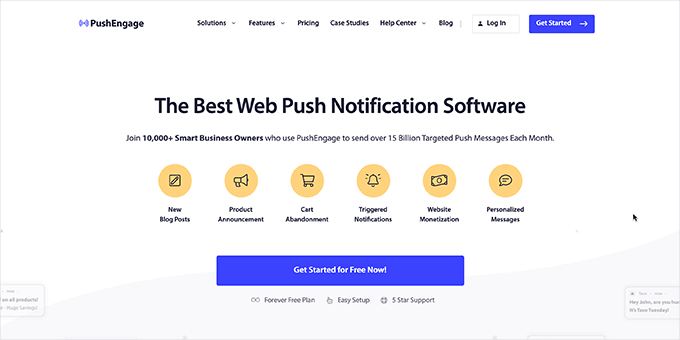
PushEngage vous permet de planifier facilement des messages, de déclencher des notifications basées sur des événements, d'envoyer des avis d'abandon de panier, et plus encore.
Remarque : PushEngage propose également un plan gratuit de notifications push Web, limité à 200 abonnés et jusqu'à 30 campagnes.
Après votre inscription, vous accéderez au tableau de bord de votre compte PushEngage. De là, vous devrez vous rendre sur la page Paramètres » Paramètres du site » Paramètres d'installation .
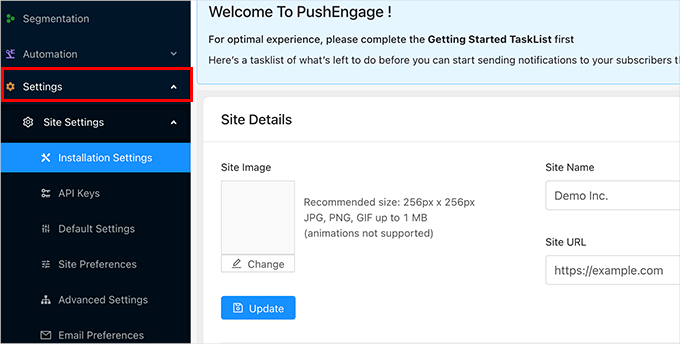
Tout d'abord, vous devez fournir le titre et l'URL de votre site, puis télécharger un logo de site. Après cela, n'oubliez pas de cliquer sur le bouton « Mettre à jour » pour enregistrer vos paramètres.
Ensuite, vous devez générer des clés API. Ces clés permettront à votre site Web de communiquer avec votre compte sur le site Web PushEngage.
Accédez simplement à la page Paramètres » Paramètres du site » Clés API dans votre tableau de bord PushEngage et cliquez sur le bouton « Générer une nouvelle clé API » :
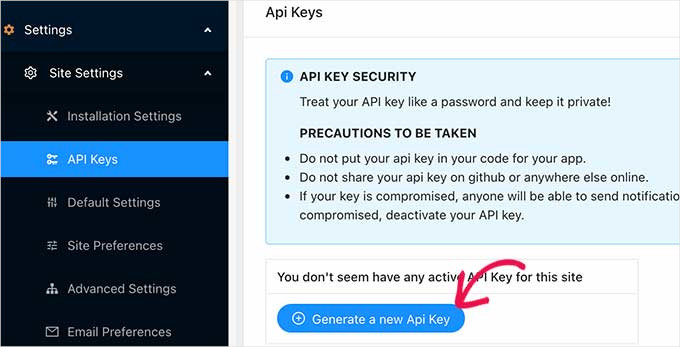
PushEngage vous affichera maintenant la clé API, qui est une chaîne de lettres, de symboles et de chiffres. Vous devez copier et coller cette clé API dans un éditeur de texte.
Vous êtes maintenant prêt à connecter PushEngage à votre site Web.
Tout d'abord, vous devez passer à la zone d'administration de votre site Web WordPress, puis installer et activer le plugin WordPress PushEngage. Pour plus de détails, consultez notre guide étape par étape sur comment installer un plugin WordPress.
Après l'activation, cliquez sur le menu PushEngage dans la barre latérale d'administration de votre WordPress, puis accédez à l'onglet Configuration.
Ici, vous devez copier et coller la clé API que vous avez copiée à l'étape précédente, puis cliquer sur le bouton Soumettre.
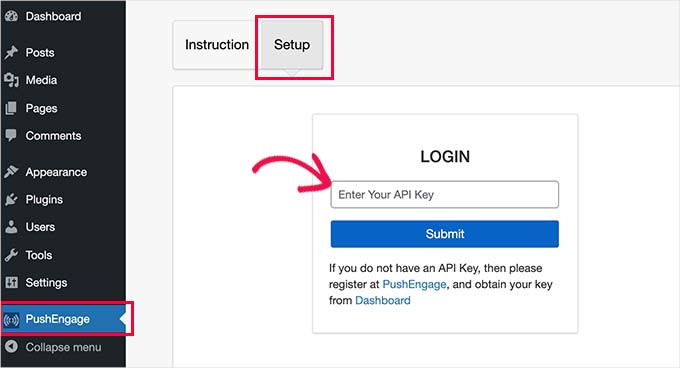
PushEngage va maintenant se connecter à votre site Web WordPress.
Vous pouvez maintenant passer à l'onglet « Boîte de dialogue d'abonnement » pour configurer les paramètres du plugin.
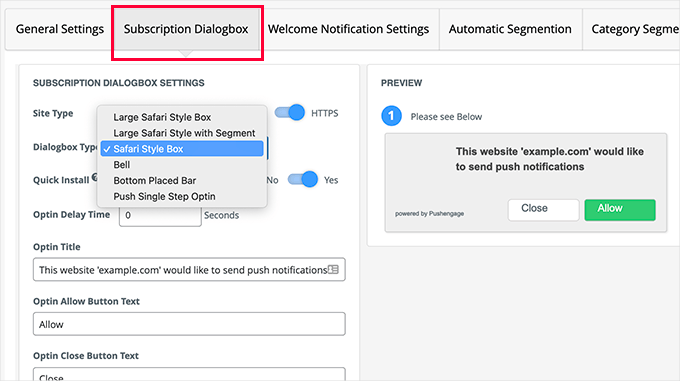
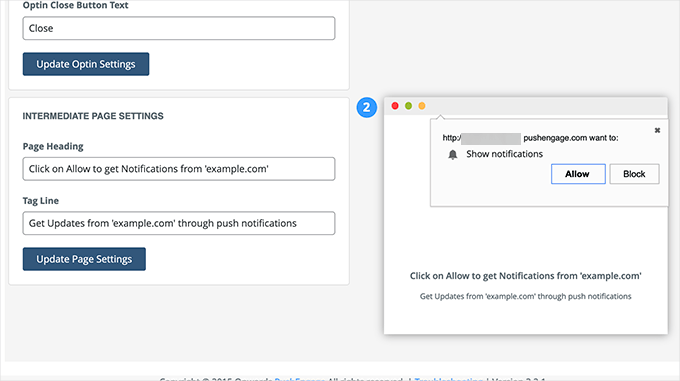
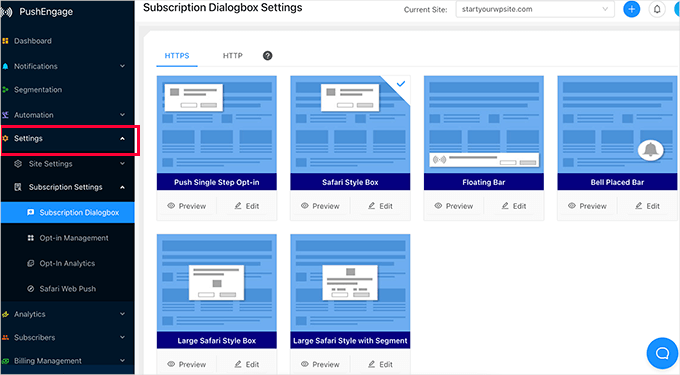
PushEngage propose de nombreux styles de boîtes de dialogue parmi lesquels choisir. C'est ce que vos utilisateurs verront comme une invite pour s'abonner à vos notifications push Web.
En dessous, vous pouvez modifier le message affiché sur la page après que l'utilisateur a cliqué pour la première fois sur « Autoriser ».
Après cela, vous pouvez passer aux paramètres de la « Notification de bienvenue ».
C'est la notification que les utilisateurs voient après s'être abonnés à vos notifications push.
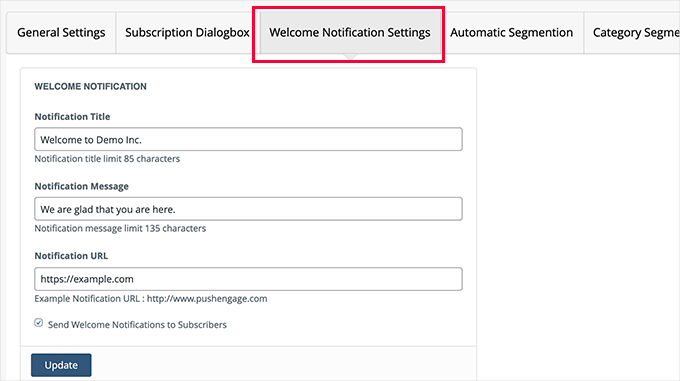
N'oubliez pas de cliquer sur le bouton ‘Mettre à jour’ pour enregistrer vos paramètres.
Sending Web Push Notifications to Subscribers
PushEngage rend très facile l'envoi de notifications push web à vos abonnés.
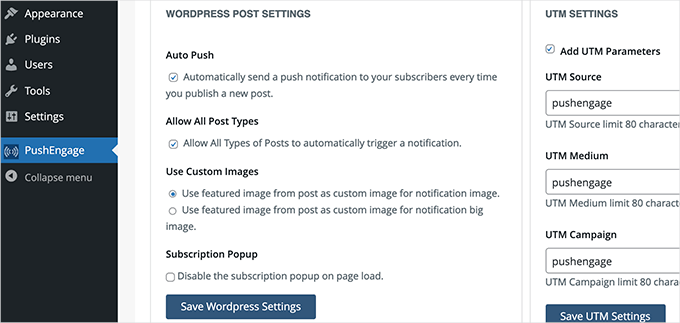
Tout d'abord, vous pouvez configurer le plugin WordPress sur votre site pour envoyer automatiquement des notifications push Web afin de notifier les abonnés des nouveaux articles.
Cliquez simplement sur le menu PushEngage dans la zone d'administration de WordPress, puis passez à l'onglet « Paramètres généraux ». À partir de là, vous devez faire défiler jusqu'à la section « Paramètres des articles WordPress ».
Vous pouvez également rédiger manuellement des notifications personnalisées et les planifier ou les envoyer immédiatement.
Pour ce faire, vous devez passer au tableau de bord PushEngage et naviguer vers Notifications » Créer » Nouvelle notification.
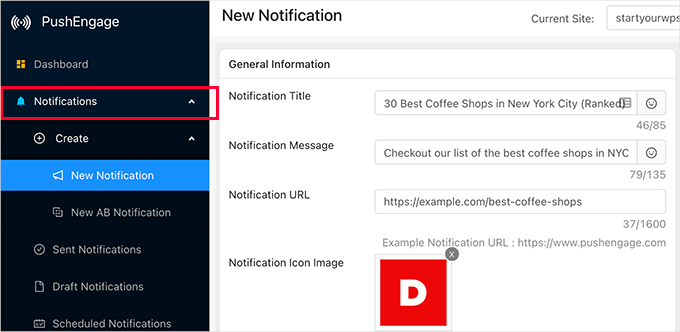
À partir de là, vous devez fournir un titre (en-tête), un message et une URL. Cette URL est l'endroit où vous souhaitez que les utilisateurs aillent lorsqu'ils cliquent ou tapent sur la notification.
Par défaut, le logo de votre site sera utilisé, mais vous pouvez le remplacer par n'importe quelle image personnalisée de votre choix.
Vous verrez un aperçu en direct de votre notification dans la colonne de droite sur différents navigateurs.
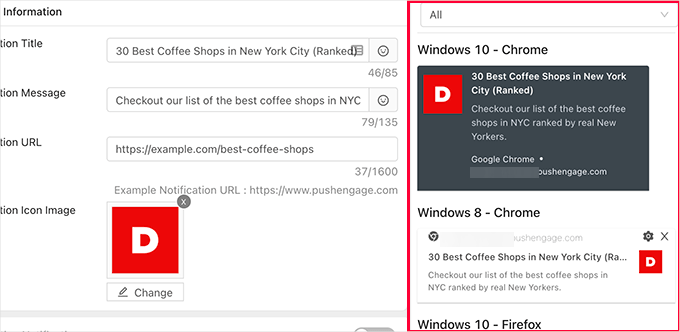
Vous pouvez également envoyer une notification d'aperçu à votre propre navigateur.
Une fois que vous êtes satisfait de la notification, vous pouvez l'envoyer ou la planifier pour qu'elle soit envoyée plus tard.
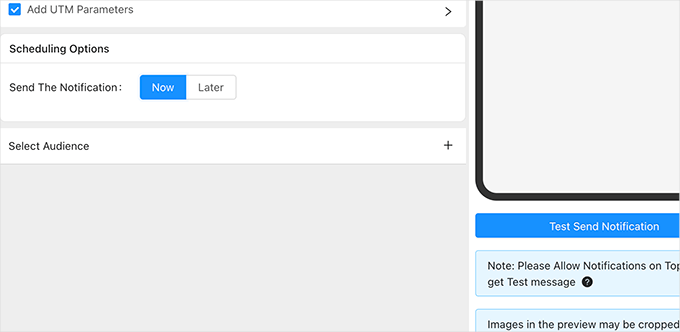
Voici à quoi cela ressemblait sur notre ordinateur.
Nous utilisons macOS et Google Chrome dans la capture d'écran ci-dessous.
Optimizing Web Push Notifications for Higher Conversions
Les notifications push web sont très attrayantes et génèrent plus de visiteurs récurrents sur votre site Web.
Cependant, avec quelques ajustements à vos campagnes, votre boîte d'abonnement et vos paramètres, vous pouvez encore améliorer vos taux de clics de notifications push.
Voici quelques conseils éprouvés qui vous aideront à optimiser vos notifications push web.
1. Essayez différents types de boîtes de dialogue
PushEngage offre de nombreuses options de boîtes de dialogue d'abonnement. Certaines peuvent être plus efficaces que d'autres sur votre site web.
Généralement, l'option d'abonnement simple fonctionne bien pour de nombreux sites. Cependant, le désavantage est qu'une fois que les utilisateurs cliquent sur le bouton de blocage, celui-ci est enregistré dans les paramètres de leur navigateur, et ils peuvent ne pas réinitialiser ces paramètres pendant très longtemps.
Il est judicieux d'essayer différents styles pour voir comment cela affecte vos taux d'abonnement.
2. Profitez des fonctionnalités d'automatisation
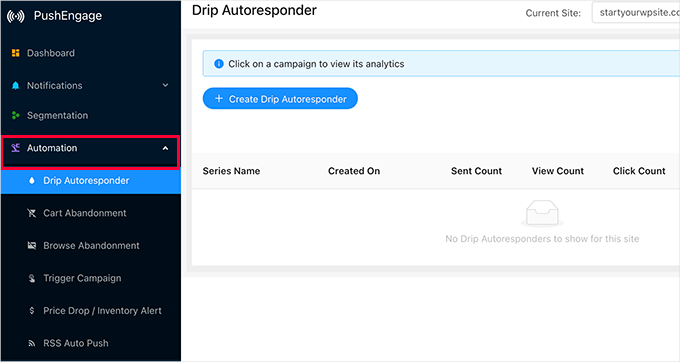
PushEngage est livré avec d'excellents outils d'automatisation pour envoyer automatiquement des notifications push à vos abonnés.
Cela inclut les notifications d'abandon de panier, les auto-répondeurs goutte à goutte, l'abandon de navigation, les déclencheurs, et plus encore.
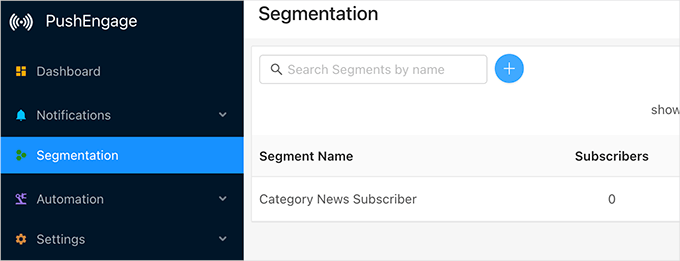
3. Segmentez votre audience pour des notifications push plus personnalisées
Avec PushEngage, vous pouvez créer des segments d'audience pour créer automatiquement une expérience personnalisée sur mesure pour vos utilisateurs.
PushEngage vous permet de segmenter automatiquement les utilisateurs en fonction de la page à partir de laquelle ils se sont abonnés, des pages qu'ils ont consultées sur votre site web, de leur type d'appareil, de leur localisation, et plus encore.
4. Définissez une fréquence régulière pour les messages de notification push web
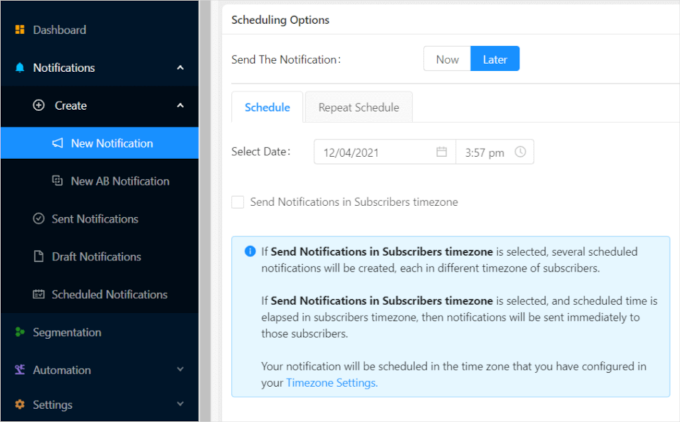
Les notifications peuvent être très utiles, mais si elles sont utilisées à l'excès, elles peuvent facilement devenir une nuisance pour vos abonnés.
Assurez-vous de définir une fréquence régulière de notifications push web par semaine. Pas trop pour ne pas agacer les utilisateurs, et pas trop peu pour que les utilisateurs n'oublient pas votre marque.
5. Suivez les analyses et les conversions des notifications push web
Une fois que vous commencez à avoir des abonnés aux notifications push, vous voudrez surveiller comment ils se convertissent.
Les métriques que vous souhaitez suivre sont les taux de clics, pour voir combien d'abonnés cliquent sur les notifications, et les conversions, pour voir s'ils effectuent un achat ou se convertissent après avoir atterri sur votre site web.
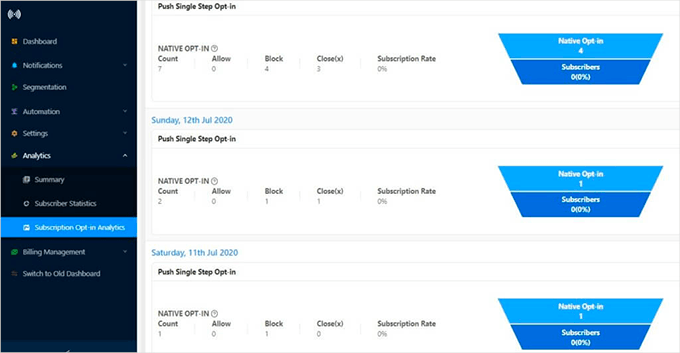
PushEngage est livré avec des analyses intégrées pour les opt-ins, l'engagement des utilisateurs et le suivi des objectifs. Il peut également se connecter à WooCommerce pour suivre les conversions.
Cependant, la meilleure façon d'obtenir une image complète est d'utiliser MonsterInsights. C'est le meilleur plugin Google Analytics pour WordPress et il vous permet d'installer facilement Google Analytics dans WordPress.
Nous espérons que cet article vous a aidé à en apprendre davantage sur les notifications push Web et leur fonctionnement. Vous voudrez peut-être également consulter notre guide sur la façon d'obtenir encore plus de visiteurs sur votre site Web et sur la façon d'améliorer votre taux de clics organique pour plus de trafic gratuit depuis les moteurs de recherche.
Si vous avez aimé cet article, abonnez-vous à notre Chaîne YouTube pour des tutoriels vidéo WordPress. Vous pouvez également nous trouver sur Twitter et Facebook.


Jiří Vaněk
Malheureusement, j'ai l'impression qu'à l'heure actuelle, il y a tellement de notifications push que beaucoup de gens recherchent la paix et la vie privée, et les notifications ont tendance à perturber cela car elles peuvent être plus une nuisance.
Support WPBeginner
C'est certainement quelque chose à considérer lorsque l'on décide d'utiliser ou non les notifications push.
Admin
Jiří Vaněk
Oui, c'est exact. J'ai essayé les notifications push mais elles ne fonctionnaient pas. Mais peut-être que je ne sais pas bien les utiliser. C'est pourquoi Optin Monster et les campagnes ont finalement fonctionné pour moi.