


Voir votre travail acharné classé sous « Non classé » peut rapidement donner à votre tout nouveau blog WordPress un aspect non professionnel. C'est un petit détail frustrant qui laisse de nombreux débutants bloqués.
Nous comprenons parfaitement cette contrariété. Lorsque nous avons lancé WPBeginner, nous avons rapidement réalisé que cette étiquette par défaut donnait un aspect désordonné à notre contenu, nous l'avons donc corrigée immédiatement.
La bonne nouvelle est que la modification de ce paramètre est incroyablement facile. Vous pouvez nettoyer la structure de votre site en quelques clics.
Dans ce guide, nous vous montrerons exactement comment renommer la catégorie Non classé ou définir une meilleure option par défaut.
Qu'est-ce que la catégorie par défaut dans WordPress ?
Les catégories et les étiquettes sont les deux taxonomies par défaut qui sont livrées avec chaque nouvelle installation de WordPress. Elles sont utilisées pour regrouper vos articles de différentes manières.
Vos articles WordPress doivent être classés dans au moins une catégorie. Si vous oubliez de catégoriser votre article, il sera automatiquement classé dans votre catégorie par défaut.
Sur un nouveau site web WordPress, cette catégorie par défaut s'appelle « Non classé ».
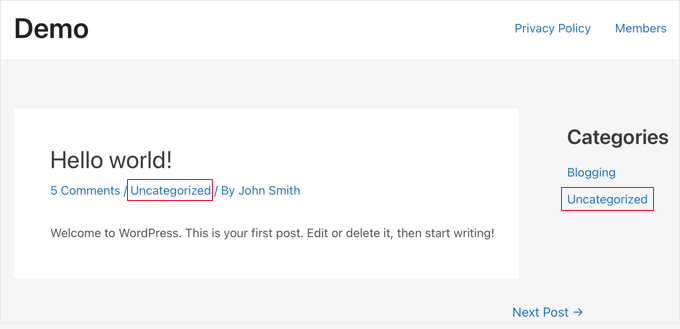
Habituellement, vous pouvez simplement aller dans Articles » Catégories et supprimer une catégorie. Cependant, comme WordPress exige que chaque article ait au moins une catégorie, vous ne pouvez pas supprimer la catégorie par défaut tant que vous n'en avez pas assigné une nouvelle pour la remplacer.
Il existe deux façons de résoudre ce problème. Vous pouvez soit renommer la catégorie par défaut de WordPress, « Non classé », en quelque chose de plus significatif, soit définir une nouvelle catégorie par défaut.
Nous couvrirons les deux méthodes dans ce tutoriel. Généralement, le renommage est la méthode la plus rapide pour les nouveaux sites, tandis que la définition d'une nouvelle valeur par défaut est préférable si vous avez déjà une structure de catégories établie. Vous pouvez utiliser les liens rapides ci-dessous pour accéder à la méthode que vous souhaitez utiliser :
Renommer la catégorie « Non classé » dans WordPress
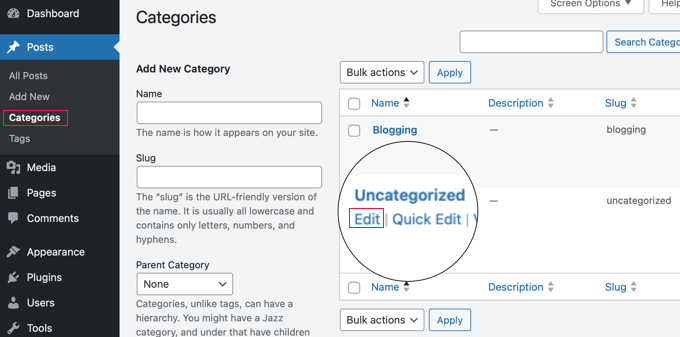
Pour renommer la catégorie par défaut, vous devez visiter la page Articles » Catégories dans le tableau de bord d'administration de WordPress.
Ensuite, vous devriez survoler la catégorie « Non classé » avec votre souris et cliquer sur le lien « Modifier ».
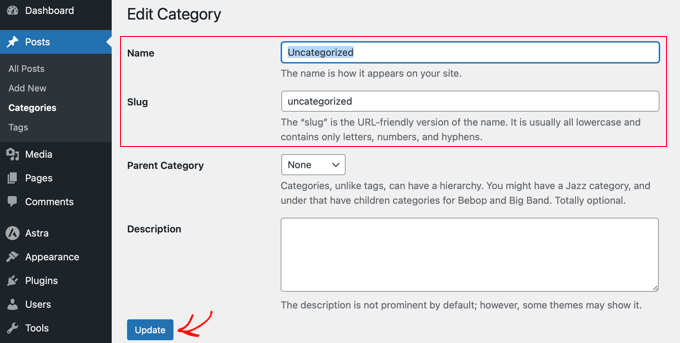
Cela vous amènera à l'écran de modification de la catégorie.
Sur cet écran, vous pouvez modifier le « Nom » de la catégorie et son « Slug » d'URL dans les champs correspondants.
Après cela, assurez-vous de cliquer sur le lien « Mettre à jour » en bas de la page.
Changer le slug changera également l'URL de la page de la catégorie. Maintenant, si vous avez un nouveau site web qui n'est pas en ligne ou indexé par les moteurs de recherche, cela ne causera pas de problème.
Cependant, si votre site WordPress est en ligne, la modification du slug d'URL entraînera des erreurs 404 lorsque les moteurs de recherche ou les utilisateurs réels essaieront de visiter l'ancienne catégorie en utilisant l'URL d'origine.
Ne vous inquiétez pas. Nous vous montrerons comment configurer des redirections plus loin dans cet article.
Changer la catégorie par défaut dans WordPress
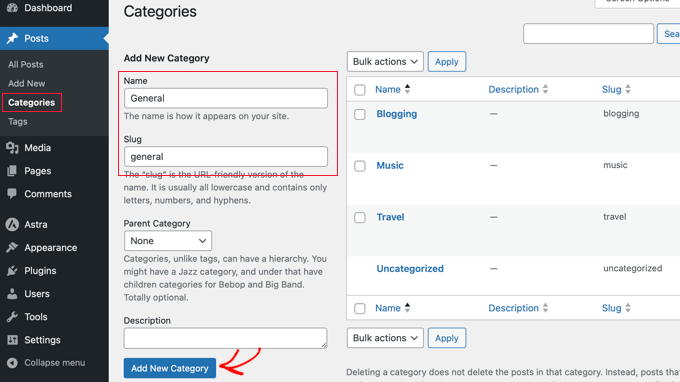
Vous pouvez également modifier facilement la catégorie par défaut dans WordPress. Tout d'abord, assurez-vous d'avoir au moins une catégorie autre que « Non classé » disponible.
Si vous n'avez pas encore de catégorie spécifique que vous souhaitez utiliser par défaut, vous devez aller dans Articles » Catégories et créer une nouvelle catégorie.
Vous devrez maintenant naviguer vers la page Réglages » Écriture. La première option de la page vous permet de définir une catégorie d'articles par défaut.
Utilisez simplement le menu déroulant pour sélectionner la catégorie par défaut que vous souhaitez utiliser.

N'oubliez pas de cliquer sur le bouton « Enregistrer les modifications » pour sauvegarder vos réglages.
WordPress utilisera désormais la catégorie que vous avez sélectionnée comme catégorie par défaut. Si vous oubliez d'attribuer une catégorie à un article, il sera classé sous cette catégorie par défaut.
Lorsque vous modifiez votre paramètre de catégorie par défaut, vos articles existants resteront dans « Non classé ». Cependant, si vous supprimez entièrement la catégorie « Non classé », WordPress déplacera automatiquement tous ces articles orphelins dans votre nouvelle catégorie par défaut. Cela vous évite de les déplacer manuellement.
Si vous préférez garder la catégorie « Non classé » active mais que vous souhaitez réassigner les articles, vous pouvez les modifier manuellement. Pour un grand nombre d'articles, consultez notre guide sur la façon de déplacer en masse des articles vers des catégories et des étiquettes dans WordPress.
Rediriger l'ancienne URL de « Non classé »
Si votre site était en ligne lorsque vous avez renommé le slug de la catégorie Non classé ou l'avez supprimée, les utilisateurs et les moteurs de recherche verront une page 404 pour l'ancienne URL. C'est mauvais pour le SEO et l'expérience utilisateur, car les visiteurs verront une page d'erreur au lieu du contenu qu'ils recherchent.
Astuce : Si vous venez de lancer votre blog WordPress et que les moteurs de recherche ne l'ont pas encore indexé, vous n'avez pas à vous soucier des erreurs 404 et pouvez ignorer cette étape en toute sécurité !
La bonne nouvelle est que vous pouvez facilement résoudre ce problème et rediriger les utilisateurs vers l'URL de votre nouvelle catégorie ou l'URL renommée.
Tout d'abord, vous devez installer et configurer le plugin All in One SEO (AIOSEO). Pour plus d'informations, veuillez consulter notre guide étape par étape sur la façon de configurer correctement All in One SEO.
Remarque : Vous aurez besoin d'AIOSEO Pro pour utiliser le gestionnaire de redirection. Il existe également une version gratuite d'AIOSEO, mais elle n'inclut pas cette fonctionnalité.
Une fois le plugin activé, vous devrez vous rendre dans Tout en un SEO » Redirections dans votre tableau de bord WordPress, puis cliquer sur le bouton « Activer les redirections ».

Ensuite, vous pouvez configurer votre redirection.
Dans le champ « URL source », vous ajouterez le chemin d'URL relatif de votre ancienne catégorie. Pour la plupart des sites WordPress utilisant les paramètres par défaut, il s'agit de /category/uncategorized/. Si vous avez modifié vos paramètres de permaliens pour supprimer la base de catégorie, assurez-vous d'entrer le chemin exact utilisé par votre site.
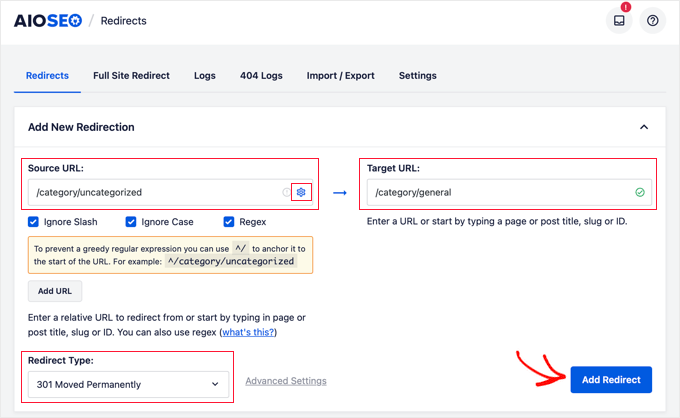
Ensuite, dans le champ « URL cible », entrez le nouveau chemin de la catégorie. Par exemple, si votre nouveau slug de catégorie est « general », vous entrerez /category/general/.
Enfin, assurez-vous que le « Type de redirection » est défini sur « 301 Déplacé de façon permanente » et cliquez sur le bouton « Ajouter une redirection » pour enregistrer vos modifications.
C'est tout. Désormais, les visiteurs qui accèdent à l'URL de votre ancienne catégorie Non classé seront redirigés vers la nouvelle URL.
Foire aux questions
Voici les réponses à certaines des questions les plus fréquentes que nous recevons concernant la gestion de la catégorie par défaut dans WordPress.
1. Comment dois-je renommer la catégorie Non classé ?
Vous pouvez la renommer pour quelque chose de plus pertinent pour votre site web. Les choix populaires incluent « Général », « Blog », « Annonces » ou « Autres nouvelles ».
2. Puis-je simplement supprimer la catégorie Non classé ?
Vous ne pouvez pas supprimer la catégorie par défaut. Vous devez d'abord aller dans Paramètres » Écriture et attribuer une nouvelle catégorie comme catégorie par défaut. Après cela, vous pourrez supprimer l'ancienne catégorie « Non classé ».
3. Que deviennent mes anciens articles après avoir changé la catégorie par défaut ?
Si vous changez simplement le paramètre de catégorie par défaut, les articles existants resteront dans « Non classé ». Cependant, si vous supprimez complètement la catégorie « Non classé », WordPress réattribuera automatiquement ces articles orphelins à votre nouvelle catégorie par défaut.
4. Dois-je configurer une redirection après avoir renommé la catégorie ?
Oui, si votre site est déjà en ligne, vous devriez configurer une redirection 301. Renommer le slug de la catégorie modifie son URL. Une redirection garantit que toute personne visitant l'ancienne URL est envoyée vers la nouvelle, évitant ainsi les erreurs 404 pour les utilisateurs et les moteurs de recherche.
Ressources supplémentaires sur les catégories WordPress
Nous espérons que ce guide vous a aidé à apprendre comment renommer la catégorie Non classé ainsi que comment définir une nouvelle catégorie par défaut dans WordPress. Vous pourriez également consulter d'autres guides sur la façon de tirer le meilleur parti des catégories dans WordPress :
- Comment ajouter des catégories et des sous-catégories dans WordPress
- Comment ajouter des catégories et des étiquettes pour les pages WordPress
- Comment ajouter des catégories à un type de publication personnalisé dans WordPress
- Comment renommer correctement les catégories dans WordPress (Guide pour débutants)
- Comment renommer, déplacer et supprimer correctement les catégories WordPress
Si vous avez aimé cet article, abonnez-vous à notre Chaîne YouTube pour des tutoriels vidéo WordPress. Vous pouvez également nous trouver sur Twitter et Facebook.



Jiří Vaněk
Hooray. I finally learned how to change the description of this category. I have a website in a language other than English, and occasionally, I forgot to assign an article to a category. Of course, I didn’t notice it immediately, but after a few days. Until then, there was an unsightly category in a foreign language on the website. Now, I can easily personalize it since I know how, and I don’t have to worry about it ruining the website’s feel if I forget the category again.
THANKGOD JONATHAN
This is more than tutorial for me. It is an advice. I have always don’t like the default uncategoriea category on my blog. Unfortunately, I din’t have this idea. Thank you so much for writing this post.
Support WPBeginner
Nous sommes heureux que notre guide vous ait été utile
Admin
Regina
I have a newer, recently live website. I still have the “uncategorized” default category, but I do NOT have any post in this category yet (it is still empty).
Will a 404 error occur if I rename my empty uncategorized category?
Support WPBeginner
Cela ne devrait pas être le cas si vous n'avez aucun contenu dedans ni de liens vers celui-ci.
Admin
Yogesh Mhaske
Je veux créer un site web qui contient quelques pages statiques et juste une page de formulaire d'informations client. Donc, j'ai besoin de créer une catégorie pour cela. S'il vous plaît, faites-moi savoir, je ne comprends rien.
Support WPBeginner
Salut Yogesh,
Non, vous n'en avez pas besoin. Pour plus de détails, consultez nos articles sur les catégories par rapport aux étiquettes.
Admin
Horeen
Voici les étapes que vous devrez suivre pour renommer la catégorie non catégorisée dans WordPress :
Tout d'abord, connectez-vous à votre tableau de bord WordPress et accédez à Articles > Catégories. Sur cette page, vous devriez voir l'option pour ajouter une nouvelle catégorie à gauche et une liste des catégories que vous avez déjà configurées à droite.
Umesh
Merci pour le partage, je ne savais pas que c'était si facile. Magique…:-)
Munna Hossain
Bon partage. Je cherche comment changer ou renommer la catégorie non catégorisée dans WordPress. J'ai déjà renommé la catégorie Non catégorisée sur mon site en utilisant votre article. Votre vidéo a été particulièrement utile. Merci de partager un article aussi important.
Lisa Lee
Hmmm… Une seule étiquette apparaît dans l'administration WP et ce n'est pas celle non catégorisée…. Agaçant.
Support WPBeginner
Veuillez consulter notre guide sur la différence entre les catégories et les étiquettes.
Admin
Jen
Merci. Je ne savais pas que je pouvais changer la catégorie par défaut.
thilak
Merci pour le partage…..
Keely
Un autre excellent article…
Je me demande juste pourquoi vous avez besoin de faire une redirection s'il n'y a rien publié dans la catégorie ?
Support WPBeginner
Ces anciens liens de catégorie ont pu être indexés par les moteurs de recherche. Les rediriger permettra aux moteurs de recherche de trouver la nouvelle catégorie, cela aidera également les utilisateurs venant des moteurs de recherche et d'autres sources qui ont pu lier directement l'ancienne URL de catégorie.
Admin
Blanche Russell
Je pense que quelque part dans ce voyage confus, j'ai changé « non catégorisé » en « blogging », car cela semble apparaître sur tous mes articles, sauf si je choisis un mot plus descriptif. Est-ce que c'est correct de remplacer « non catégorisé » ? Merci. Je lutte.
Support WPBeginner
Oui, il est correct de changer « non catégorisé ». Cependant, si vous estimez que la catégorie que vous choisissez pour la catégorie par défaut ne convient pas à tous vos articles, vous pouvez modifier ces articles et leur attribuer une autre catégorie.
Admin
Adrienne
Il vaut mieux utiliser « Général » puis « Autre » de cette façon, c'est du contenu général sous votre marque.
Steven Alig
Bon point. Je n'ai jamais vraiment aimé le terme « non catégorisé ».
J'ai tendance à le changer en « Divers ». Cela couvre toutes les bases lorsqu'un article ne rentre tout simplement pas dans l'une de nos catégories structurées.
Scott Sampson
haha bon conseil. C'est l'une des premières choses que je fais lorsque j'installe WordPress, bien que je le change généralement en "aléatoire" plutôt qu'en "autre"