


Automatiser votre site WordPress ne doit pas ressembler à de la science de fusée.
Des outils comme Make.com sont puissants, mais pour de nombreux débutants, ils peuvent sembler écrasants. Entre les étapes de connexion supplémentaires et les configurations complexes (comme les webhooks), il est facile de se retrouver bloqué avant que quoi que ce soit ne fonctionne réellement.
C'est là qu'un plugin comme Uncanny Automator fait une grande différence. Il vous permet de créer des flux de travail de style Make.com dans WordPress en utilisant une configuration simple qui semble familière et facile à suivre.
Vous pouvez connecter vos plugins préférés, déclencher des actions en fonction de ce que les utilisateurs font sur votre site, et même ajouter des tâches basées sur l'IA en quelques minutes seulement.
Dans ce guide, je vais vous montrer comment j'ai automatisé mon site WordPress pour qu'il fonctionne comme Make.com.
L'objectif est simple : passer moins de temps sur les tâches répétitives, assurer le bon fonctionnement des choses et vous concentrer davantage sur la croissance de votre site plutôt que sur sa gestion.

💡Réponse rapide : Comment ajouter une automatisation de style Make.com dans WordPress
Vous pouvez créer une automatisation de style Make.com dans WordPress en utilisant Uncanny Automator en configurant un simple flux de travail « si ceci se produit, alors fais cela », appelé une recette. Vous choisissez un déclencheur, comme la publication d'un nouvel article, puis vous décidez de ce qui doit se passer ensuite, comme la génération d'un résumé IA et son enregistrement dans Google Sheets. Une fois la recette définie sur Live, elle s'exécute automatiquement chaque fois que ce déclencheur se produit.
Voici un aperçu de tous les sujets que j'aborderai dans ce guide :
- Why I Moved Away from Make.com (And You Can Too)
- 🌟The Solution: Why Uncanny Automator Feels Like Make.com But Easier
- Real-World Workflow: How to Automate Blog Post Summaries with Uncanny Automator
- Étape 1 : Installer et activer Uncanny Automator
- Étape 2 : Connecter OpenAI à Uncanny Automator
- Étape 3 : Connecter Uncanny Automator à Google Sheets
- Étape 4 : Créer votre recette dans Uncanny Automator
- Étape 5 : Ajouter l'action OpenAI pour générer des résumés d'articles de blog
- Étape 6 : Ajouter l'action Google Sheets pour stocker les résumés
- Étape 7 : Enregistrer et activer votre recette
- Prochaines étapes pour créer des flux de travail de type Make.com directement dans WordPress
- Foire aux questions sur Uncanny Automator vs Make.com
- Ressources supplémentaires pour faire passer vos automatisations au niveau supérieur
Pourquoi j'ai abandonné Make.com (et vous le pouvez aussi)
J'ai abandonné Make.com car il est devenu plus difficile à gérer à mesure que mon site grandissait. Bien que ce soit un outil d'automatisation puissant, la configuration et la maintenance peuvent sembler excessives si vous voulez simplement que les choses fonctionnent dans WordPress.
Make.com est une plateforme d'automatisation visuelle qui vous aide à connecter différentes applications et services à l'aide de flux de travail appelés scénarios.
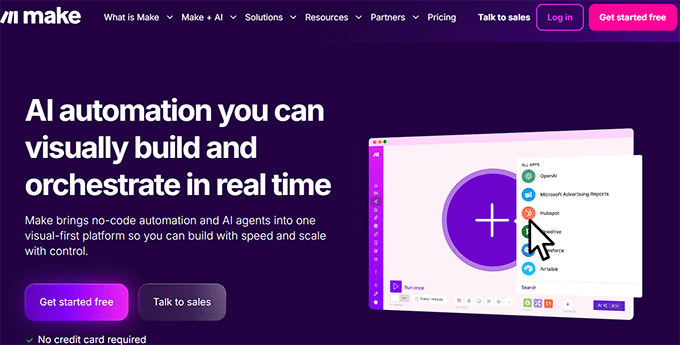
Vous créez ces flux de travail en faisant glisser et en connectant des blocs, de sorte que lorsque quelque chose se produit dans une application, cela déclenche des actions dans une autre.
C'est un excellent outil, mais pour de nombreux propriétaires de sites WordPress, il peut sembler déconnecté de la façon dont WordPress fonctionne réellement au quotidien.
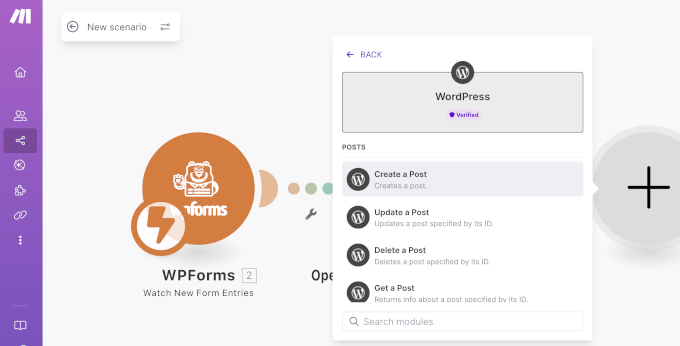
Au fil du temps, j'ai voulu quelque chose de plus simple et de plus étroitement intégré à mon site.
3 défis qui m'ont fait abandonner Make.com
Make.com a cessé de fonctionner pour moi une fois que les automatisations quotidiennes ont commencé à prendre plus de temps à configurer et à maintenir que les tâches elles-mêmes.
Voici les trois principales raisons pour lesquelles j'ai décidé de m'en éloigner :
| Défi | Ce que cela signifie | Pourquoi c'est important |
|---|---|---|
| Courbe d'apprentissage abrupte | Même les flux de travail simples nécessitent des heures de tutoriels pour comprendre des modules tels que les routeurs, les itérateurs et les agrégateurs. | Les débutants peuvent rester bloqués avant même que les automatisations ne commencent à fonctionner. |
| Tarification imprévisible | Les coûts dépendent des « opérations », ce qui signifie que vous payez pour chaque étape interne, filtre et vérification logique, pas seulement pour le résultat final. Le traitement des 500 commandes WooCommerce exactement identiques peut coûter beaucoup plus cher si vous ajoutez un simple filtre. | Difficile à budgétiser à mesure que le trafic de votre site ou vos ventes augmentent. |
| Complexité supplémentaire avec WordPress | L'intégration de Make.com nécessite des API, des webhooks et des connexions tierces. Les flux de travail peuvent se bloquer lors des mises à jour de plugins, | Le dépannage continu vous ralentit et ajoute du stress. |
À ce moment-là, j'ai réalisé que j'avais besoin d'une solution d'automatisation qui semblait plus simple, plus prévisible et spécialement conçue pour WordPress.
Ce que Make.com fait vraiment bien
En langage clair, Make.com est idéal lorsque vous avez besoin de nombreux chemins « si ceci, alors cela » et que vous connectez de nombreuses applications en dehors de WordPress.
Par exemple, il dispose de :
- Un constructeur de diagrammes visuels qui vous permet de concevoir des automatisations en connectant visuellement les étapes, ce qui facilite la compréhension du mouvement des données d'une action à l'autre.
- Ramification et routage intégrés à l'aide de modules Routeur, afin que différentes actions puissent s'exécuter en fonction des conditions que vous définissez.
- Une vaste bibliothèque d'intégrations, avec un accès à des milliers d'applications et de services que vous pouvez connecter sans tout construire à partir de zéro.
- Logique d'automatisation avancée, y compris les itérateurs et les agrégateurs pour travailler avec des listes de données, ainsi que des filtres pour contrôler quand les actions s'exécutent.
Ces fonctionnalités sont excellentes lorsque vous avez besoin d'un contrôle détaillé sur des flux de travail complexes. Cependant, pour de nombreuses automatisations WordPress quotidiennes, elles peuvent sembler plus que ce dont vous avez réellement besoin.
Quand l'utilisation de Make.com est-elle encore pertinente ?
Même si j'ai quitté Make.com, il y a des situations où il fonctionne toujours bien :
- Pour les applications hors WordPress – Si vous avez besoin de connecter des outils que Uncanny Automator ne prend pas en charge, Make.com vous donne accès à des milliers d'applications.
- Déjà fortement investi – Si vous avez créé de nombreux flux de travail dans Make.com, il peut ne pas être rentable de tout changer immédiatement.
- Modules HTTP avancés – Bien qu'Automator Pro gère la plupart des besoins en matière de webhooks, certaines requêtes HTTP très avancées peuvent encore être plus faciles dans Make.com.
Dans la plupart des cas d'utilisation quotidiens de WordPress, Automator gère tout en douceur, mais il est bon de savoir que Make.com peut toujours être utile dans ces scénarios.
🌟La solution : pourquoi Uncanny Automator ressemble à Make.com mais en plus simple
Après avoir rencontré trop de difficultés avec Make.com, j'ai enfin trouvé une solution qui coche toutes les cases : Uncanny Automator.
C'est le meilleur plugin d'automatisation WordPress qui vous permet de connecter vos plugins préférés, les fonctionnalités de WordPress et des centaines d'applications externes. Vous créez des flux de travail – appelés Recettes – à l'aide d'un simple constructeur visuel.

Il fonctionne comme Make.com, mais tout se passe à l'intérieur de WordPress, donc la configuration est plus rapide, la gestion est plus simple et la mise à l'échelle de votre site est plus facile.
Avec Automator, vous bénéficiez de la puissance de l'automatisation avancée sans avoir à apprendre de nouveaux modules, à gérer des flux de travail défectueux ou à voir vos coûts mensuels augmenter de manière inattendue.
Comment Uncanny Automator vous fait économiser de l'argent
L'un des plus grands avantages d'Uncanny Automator est sa rentabilité. Parce que vous payez un tarif annuel fixe pour des recettes et des actions illimitées, vous évitez les coûts imprévisibles par opération que Make.com peut ajouter.
| Scénario d'utilisation | Coût annuel estimé de Make.com | Coût annuel d'Automator Pro | Économies annuelles |
|---|---|---|---|
| 500 commandes WooCommerce complexes/mois | 183 $ | 149 $ | 34 $ + |
| 1 000 soumissions de formulaires/mois | 348 $ | 149 $ | 199 $ + |
💡 Avantage clé : Automator vous permet de créer des flux de travail et des actions illimités dans WordPress. Bien que des outils externes comme OpenAI puissent encore facturer des frais d'utilisation, vous ne paierez pas de supplément à Automator simplement pour l'exécution de l'automatisation elle-même.
Si vous souhaitez voir exactement comment Automator se compare à Make.com dans les flux de travail WordPress quotidiens — et pourquoi il est plus simple et plus rapide — développez simplement la section ci-dessous :
Confrontation technique : Make.com vs. Automator
| Fonctionnalité | Make.com | Automator | Pourquoi Automator gagne |
|---|---|---|---|
| Logique conditionnelle | Ajoutez un module Routeur, configurez les conditions de filtre et connectez les chemins | Ajouter une condition → sélectionner le champ, l'opérateur, la valeur → les actions s'exécutent en fonction du vrai/faux | Plus facile de créer des règles basées sur le comportement de l'utilisateur |
| Traitement des listes | Nécessite le module « Itérateur » pour diviser les listes de données à l'aide d'un mappage complexe | « Exécuter une action pour chaque élément d'une liste » → mapper le champ répéteur → créer une action dans la boucle | Automatise les tâches répétitives comme le traitement des commandes ou des soumissions de formulaires rapidement |
| Transformation des données | Écrire des formules, du JSON ou des RegEx | Utilisez des jetons ({{user_email}}) + Formateur de données visuel (diviser le texte, calculs, résumé IA) | Vous permet de modifier et de formater les données visuellement sans codage |
| Avantage natif WordPress | Nécessite des API/webhooks → légers retards | Accès direct à la base de données → déclencheurs instantanés | Plus rapide, plus fiable, moins de dépannage |
Flux de travail réel : Comment automatiser les résumés d'articles de blog avec Uncanny Automator
Avec Uncanny Automator, vous pouvez créer des flux de travail complexes beaucoup plus facilement qu'avec Make.com. Vous n'avez pas à vous soucier des API ou des webhooks, car tout se passe directement dans WordPress.
Voici quelques exemples de ce que vous pouvez faire :
- Ajoutez automatiquement les nouvelles commandes WooCommerce à une feuille Google pour un reporting facile.
- Envoyez des notifications ou des e-mails chaque fois qu'un nouvel article est publié.
- Résumez le contenu des articles à l'aide de l'IA et stockez-le dans une feuille de calcul pour une référence facile.
Dans cet article, je vais vous montrer comment créer un flux de travail qui génère automatiquement un résumé IA et l'ajoute à Google Sheets chaque fois qu'un nouvel article de blog est publié.
Voici comment cela fonctionnera :
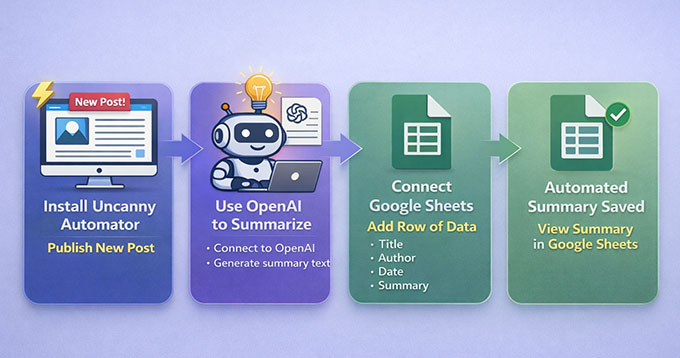
Même si vous ne stockez jamais de résumés de blog dans Google Sheets, ce flux de travail vous enseigne le modèle exact que vous utiliserez pour automatiser les formulaires, les commandes WooCommerce, les rapports par e-mail et le contenu IA sur votre site.
Une fois que vous aurez compris cette configuration, vous pourrez réutiliser les mêmes étapes pour presque toute autre automatisation sur votre site WordPress.
Ce dont vous aurez besoin pour ce tutoriel :
- Un site Web WordPress où vous pouvez installer des plugins (accès administrateur).
- Uncanny Automator. Vous aurez besoin de la version Pro pour ce flux de travail OpenAI + Google Sheets.
- Un compte OpenAI Platform avec des crédits prépayés ajoutés.
- Un compte Google avec accès à Google Sheets.
- Une feuille Google prête. Même une feuille vierge fonctionne, mais il est utile d'ajouter des en-têtes de colonne à l'avance, tels que Titre de l'article, URL, Date et Résumé.
Étape 1 : Installer et activer Uncanny Automator
La première chose à faire est d'installer Uncanny Automator sur votre site WordPress.
Commencez par vous inscrire pour un compte sur le site Web d'Uncanny Automator. Cliquez simplement sur le bouton « Obtenir Uncanny Automator maintenant » et suivez les étapes pour créer votre compte.
📍Remarque : La version gratuite inclut des crédits limités pour essayer les intégrations d'applications. Cependant, pour un flux de travail permanent qui s'exécute automatiquement comme celui-ci, vous aurez besoin du plan Pro.
Ensuite, allez dans votre tableau de bord WordPress pour installer les plugins. Tout d'abord, installez le plugin principal gratuit depuis le répertoire WordPress. Ensuite, installez le plugin premium en utilisant le fichier ZIP que vous pouvez télécharger depuis votre compte Uncanny Automator.
Le plugin premium débloque les intégrations dont vous avez besoin pour OpenAI et Google Sheets. Si vous n'êtes pas sûr de la procédure, consultez notre guide étape par étape sur l'installation de plugins WordPress.
Après l'installation, il est temps d'activer votre licence. Allez dans Automator » Paramètres dans votre tableau de bord WordPress et entrez la clé de licence de votre compte Uncanny Automator.

Cliquez sur le bouton « Activer la licence », et votre site Web sera prêt à commencer à créer des flux de travail d'automatisation.
Étape 2 : Connecter OpenAI à Uncanny Automator
Pour que ce flux de travail fonctionne, vous devez connecter votre compte OpenAI à Uncanny Automator. Cela permet à OpenAI de générer automatiquement des résumés de vos articles de blog avant qu'ils ne soient ajoutés à vos rapports Google Sheets.
La bonne nouvelle, c'est que vous n'avez à le connecter qu'une seule fois.
Pour commencer, vous aurez besoin de votre clé secrète OpenAI. Une clé secrète est un code unique qui indique à OpenAI que c'est bien vous qui utilisez leur service. Elle sécurise votre compte et permet à Uncanny Automator d'accéder à OpenAI en toute sécurité.
Pour trouver votre clé secrète, connectez-vous à votre compte OpenAI et allez dans l'onglet « Clés API » dans le menu de gauche. Ici, cliquez sur le bouton « Créer une nouvelle clé secrète ».
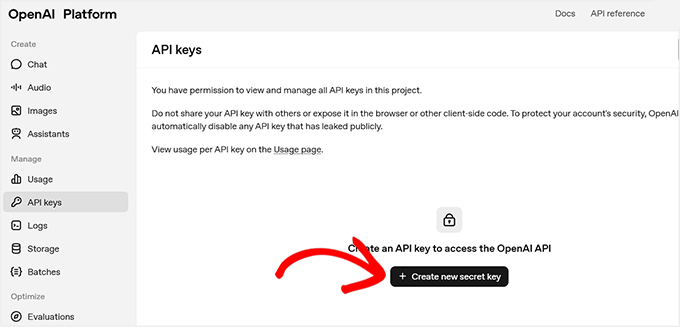
Il vous sera demandé de lui donner un nom – c'est juste pour votre référence, afin que vous puissiez l'identifier plus tard.
📍Important : Votre compte OpenAI API est complètement séparé d'un abonnement ChatGPT Plus. Vous devez acheter des crédits prépayés dans les paramètres de facturation d'OpenAI Platform pour que la clé API fonctionne. Sans solde de crédits, l'automatisation échouera.
Une fois que vous avez ajouté des crédits, cliquez sur « Créer une clé secrète ».
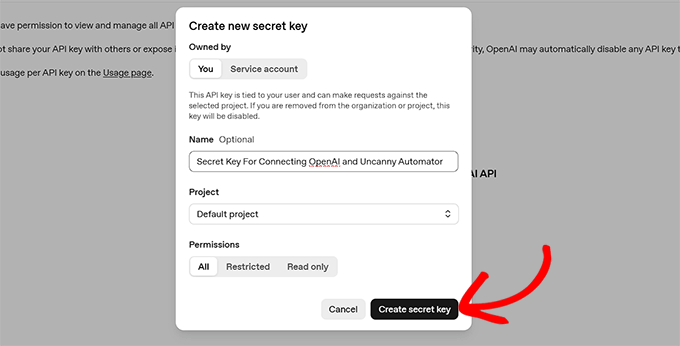
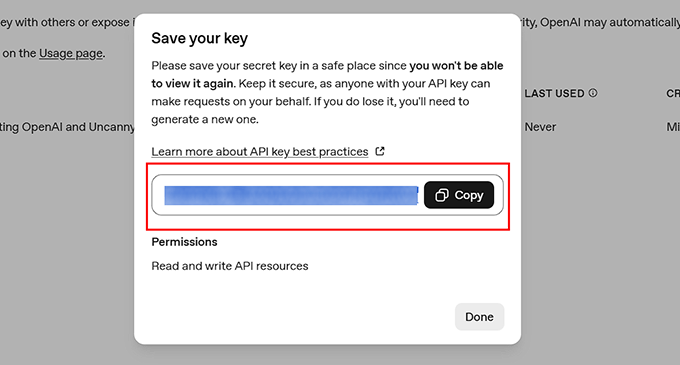
OpenAI générera la clé et l'affichera dans une fenêtre contextuelle.
Copiez cette clé et stockez-la en lieu sûr, car vous ne pourrez plus la voir.
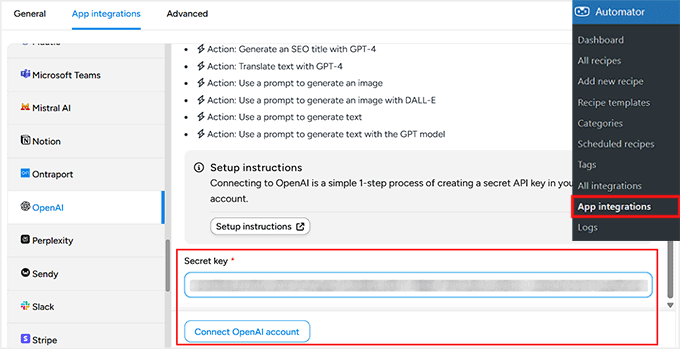
Ensuite, accédez à votre tableau de bord WordPress et ouvrez la page Automator » Intégrations d'applications. Ensuite, basculez vers l'onglet « OpenAI » sur la gauche et collez votre clé secrète dans le champ « Clé secrète ».
Après cela, cliquez sur « Connecter le compte OpenAI ». Une fois cela fait, vos comptes Uncanny Automator et OpenAI sont connectés.
Vous êtes maintenant prêt à ajouter des déclencheurs et des actions en utilisant OpenAI dans vos flux de travail. Cette connexion vous permet de résumer automatiquement des articles ou d'effectuer d'autres tâches basées sur l'IA chaque fois qu'un flux de travail s'exécute.
Étape 3 : Connecter Uncanny Automator à Google Sheets
La prochaine étape consiste à connecter Uncanny Automator à Google Sheets. Cela permettra d'ajouter tous vos résumés d'articles de blog à votre feuille de calcul choisie.
Pour commencer, accédez à Automator » Intégrations d'applications dans votre tableau de bord WordPress et sélectionnez « Google Sheets » dans le menu de gauche.
Cliquez sur le bouton « Se connecter avec Google » et choisissez le compte que vous souhaitez lier. Si votre compte n'est pas répertorié, vous pouvez l'ajouter en utilisant l'option « Utiliser un autre compte ».

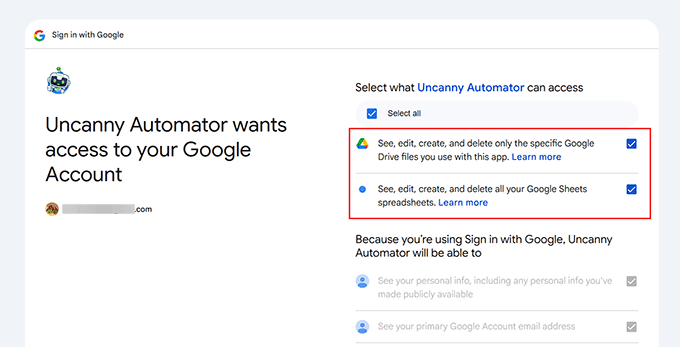
Ensuite, Google vous demandera des autorisations afin qu'Uncanny Automator puisse accéder à vos feuilles de calcul.
Ceci est tout à fait normal, et le plugin n'utilise ces autorisations que pour ajouter de nouvelles lignes aux feuilles de calcul que vous sélectionnez.
Une fois que vous aurez approuvé, vous serez redirigé vers votre tableau de bord WordPress avec une confirmation que votre compte Google est connecté.
Enfin, cliquez sur « Sélectionner de nouvelles feuilles » et choisissez la feuille de calcul que vous souhaitez utiliser pour stocker vos résumés d'articles.
Vous pouvez ajouter plusieurs feuilles de calcul si nécessaire, et toutes les feuilles connectées apparaîtront dans l'éditeur de recettes lors de la création d'automatisations.

Si vous souhaitez un guide plus détaillé, consultez notre tutoriel sur comment connecter WooCommerce à Google Sheets.
Une fois votre feuille de calcul connectée, vous êtes prêt à commencer à créer un flux de travail qui résume les articles et les envoie automatiquement directement dans Google Sheets.

Étape 4 : Créer votre recette dans Uncanny Automator
Une fois que vous avez connecté avec succès OpenAI et Google Sheets, il est temps de créer une recette dans Uncanny Automator.
Dans Automator, une recette définit votre automatisation. Chaque recette comporte deux parties principales : le déclencheur, qui lance l'automatisation, et l'action, qui est ce qui se passe ensuite.
Pour commencer, allez dans Automator » Ajouter une nouvelle recette depuis votre tableau de bord WordPress. Il vous sera demandé de choisir entre une recette « Connecté » et une recette « Tout le monde ». Les recettes « Connecté » ne s'exécutent que lorsqu'un utilisateur est connecté.
Pour ce flux de travail, je recommande de sélectionner Tout le monde.
Voici pourquoi : Si vous planifiez la publication automatique d'articles à l'avenir, WordPress les publie en arrière-plan (en utilisant le cron système) plutôt qu'en utilisant un utilisateur connecté. Sélectionner « Tout le monde » garantit que l'automatisation s'exécute de manière fiable pour les articles planifiés également.

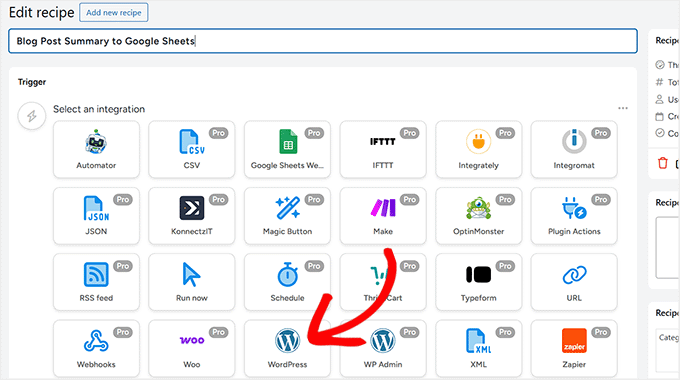
Ensuite, donnez un nom pertinent à votre recette, comme « Résumé d'article de blog vers Google Sheets ». Cela vous aidera à l'identifier plus tard lorsque vous créerez d'autres recettes.
Après cela, Uncanny Automator affichera une liste de tous les plugins et services installés sur votre site. Sélectionnez « WordPress » comme plateforme d'intégration pour votre déclencheur.
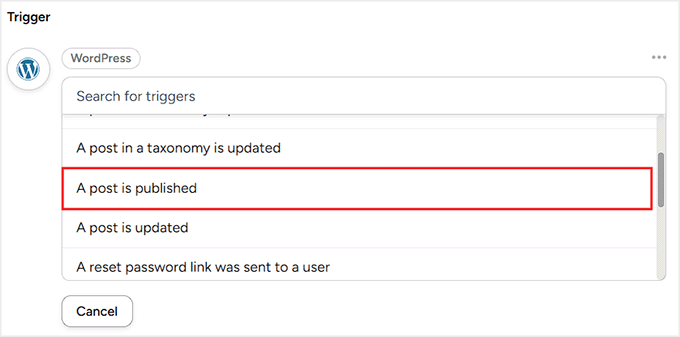
Ensuite, choisissez l'événement qui doit démarrer la recette. Pour ce flux de travail, sélectionnez « Un article est publié ».
Cela garantit que chaque fois qu'un nouvel article est mis en ligne, la recette s'exécute automatiquement.
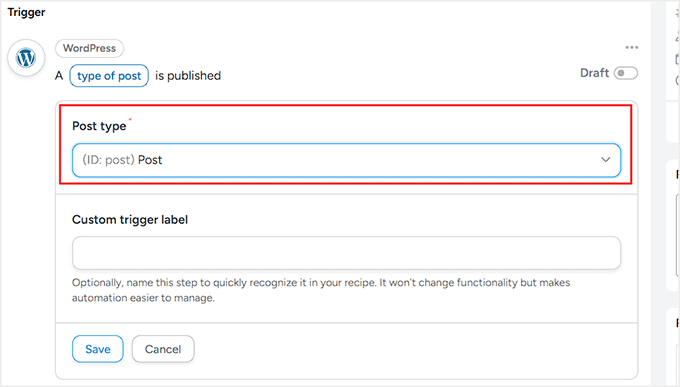
Enfin, vous devrez sélectionner le type de publication. Par défaut, Uncanny Automator applique le déclencheur à tous les types de publication, y compris les articles, les pages et les produits.
Comme ce flux de travail est uniquement destiné aux articles de blog WordPress, sélectionnez « Article » dans le menu déroulant. Une fois cela fait, cliquez sur « Enregistrer » pour activer votre déclencheur.
Étape 5 : Ajouter l'action OpenAI pour générer des résumés d'articles de blog
Maintenant que votre déclencheur est configuré, il est temps d'ajouter la première action pour votre recette : générer un résumé de l'article de blog à l'aide d'OpenAI.
Pour commencer, cliquez sur le bouton « Ajouter une action » dans votre recette.
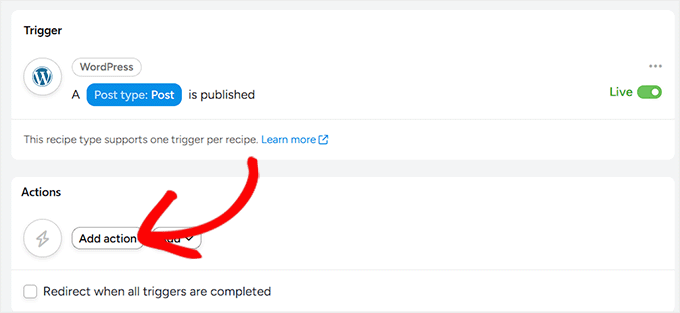
Cela ouvrira une liste d'intégrations pour votre action.
Comme vous avez déjà connecté OpenAI, cliquez dessus pour sélectionner la plateforme.
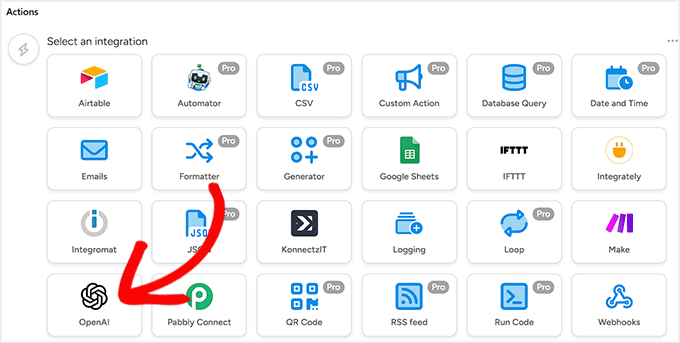
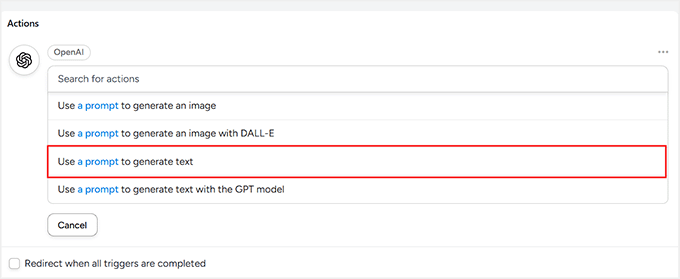
Vous verrez une liste d'actions qu'OpenAI peut effectuer.
Pour ce workflow, sélectionnez « Utiliser une invite pour générer du texte ». Cela indique à OpenAI exactement quel contenu créer.
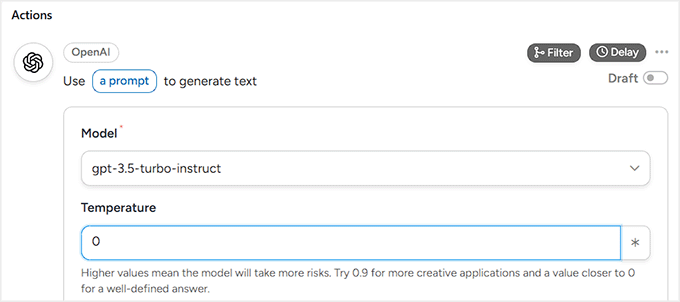
Ensuite, choisissez le modèle OpenAI. Je recommande le dernier modèle disponible, car il produit les résumés les plus naturels et les plus précis.
Maintenant, réglez la Température. Cela contrôle à quel point l'IA s'en tient aux faits par rapport à sa créativité. Pour un résumé de blog, vous voulez que l'IA soit prévisible et factuelle, je recommande donc de régler la température à 0.
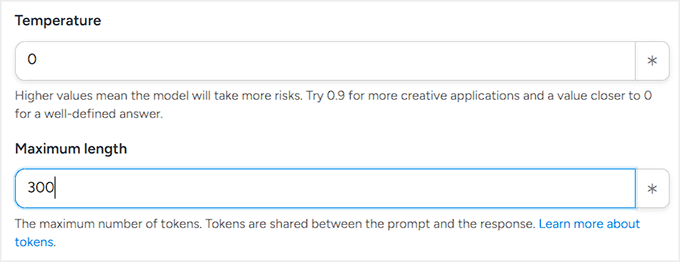
Définissez ensuite le nombre maximum de jetons. Les jetons sont les unités qu'OpenAI utilise pour mesurer le texte. Grossièrement, 1 jeton équivaut à environ 1 mot ou 4 caractères. Ainsi, un résumé de 200 mots nécessiterait environ 300 à 350 jetons.
Les jetons affectent également la tarification. Gardez à l'esprit qu'OpenAI facture à la fois le texte qu'il lit (votre article de blog) et le texte qu'il écrit (le résumé). Définir le nombre maximum de jetons à 300 garantit que le résumé ne soit pas trop long, vous aidant ainsi à contrôler vos coûts.
Enfin, définissez votre invite. Une bonne invite indique clairement à OpenAI ce que vous voulez. Pour ce workflow, vous pourriez utiliser quelque chose comme :
« Créez un résumé concis du contenu de l'article de blog suivant en environ 200 mots. Concentrez-vous sur les points principaux et les principaux enseignements : {{Contenu de l'article (Formaté)}}. «
Si vous débutez dans la création d'invites pour l'IA, veuillez consulter notre guide sur les meilleures invites IA pour les blogueurs, spécialistes du marketing et réseaux sociaux.
Ici, le jeton {{Contenu de l'article (Formaté)}} garantit qu'OpenAI sait exactement quel article de blog résumer. Ceci est différent d'un jeton d'API OpenAI (la clé secrète que vous avez connectée précédemment).
Le jeton OpenAI accorde à Automator l'accès à OpenAI, tandis que ces jetons de recette indiquent à l'IA quel contenu inclure dans le texte généré.
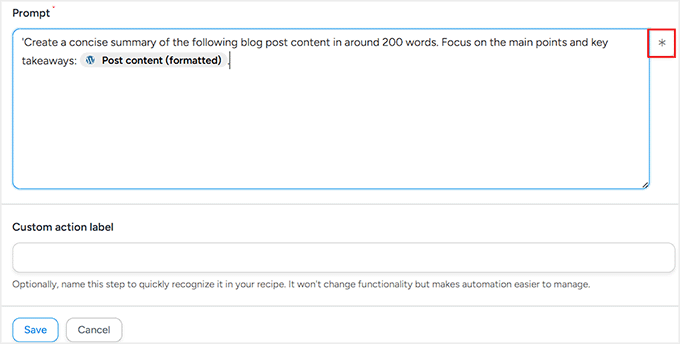
Vous pouvez ajouter ces jetons en cliquant sur l'astérisque dans l'éditeur d'invite. Uncanny Automator affichera une liste de jetons disponibles, tels que le titre de l'article, le nom de l'auteur, la date de publication, et plus encore.
Une fois que tout est configuré, cliquez sur « Enregistrer » pour sauvegarder l'action. Votre recette a maintenant un déclencheur et une première action qui génère des résumés concis, alimentés par l'IA, chaque fois qu'un nouvel article est publié.
Étape 6 : Ajouter l'action Google Sheets pour stocker les résumés
Il est maintenant temps d'ajouter la deuxième action à votre flux de travail. Cette action créera automatiquement une ligne dans votre feuille Google choisie et ajoutera le résumé généré par OpenAI.
C'est ce qui rend le flux de travail vraiment utile, car tous vos résumés d'articles seront automatiquement stockés et organisés.
Pour ajouter cette action, cliquez à nouveau sur le bouton « Ajouter une action » dans votre recette. Sélectionnez Google Sheets comme intégration cette fois-ci.
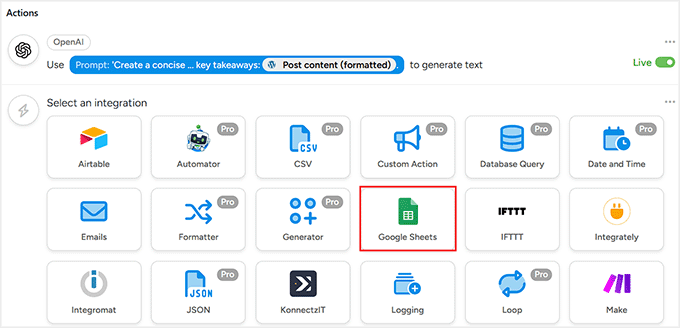
Uncanny Automator affichera alors une liste d'actions qu'il peut effectuer. Pour ce flux de travail, choisissez « Créer une ligne dans une feuille Google ».
Cela indique à Automator d'ajouter une nouvelle ligne à votre feuille de calcul chaque fois qu'OpenAI génère un résumé pour un nouvel article de blog.

Ensuite, vous verrez un menu déroulant pour sélectionner la feuille Google que vous avez connectée précédemment. Choisissez la feuille dans laquelle vous souhaitez stocker les résumés de vos articles de blog.
Ensuite, sélectionnez la feuille de calcul (onglet) à l'intérieur de cette feuille.
Si votre fichier n'a qu'une seule feuille, vous n'avez pas à vous inquiéter. Mais si votre feuille de calcul a plusieurs onglets, assurez-vous de sélectionner le bon afin que vos données ne se retrouvent pas au mauvais endroit.

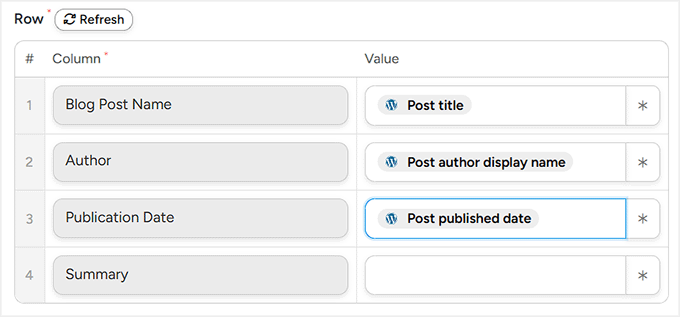
Après cela, faites défiler jusqu'à la section « Lignes ». C'est là que vous mappez les données de vos articles de blog aux colonnes de votre feuille Google.
Ne vous inquiétez pas, car le mappage est plus simple qu'il n'y paraît. Vous associez simplement chaque colonne de votre feuille de calcul à la bonne information de votre article ou du résumé OpenAI.
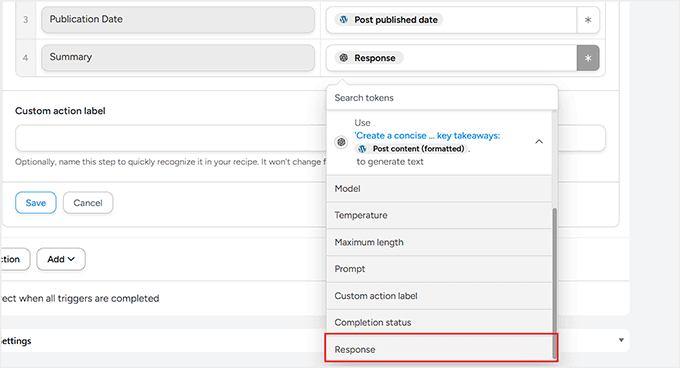
Pour commencer le mappage, cliquez sur l'icône astérisque (*) à côté d'un champ. Cela ouvre une liste de données disponibles qu'Automator peut extraire du déclencheur (votre article de blog) et de l'action OpenAI.
Sous la section Déclencheurs, vous verrez des options telles que le titre de l'article, le nom de l'auteur, la date de publication, et plus encore.
Dans la section Actions, vous trouverez « Réponse OpenAI », qui est le résumé généré par l'IA.
Assurez-vous de sélectionner « Réponse » pour la colonne de résumé dans votre feuille. Cela garantit que le résumé est automatiquement ajouté à la bonne colonne.
Prenez votre temps pour mapper chaque colonne avec soin.
Une fois que vous avez fait correspondre tous les champs, cliquez sur « Enregistrer » pour sauvegarder vos paramètres.
Étape 7 : Enregistrer et activer votre recette
Maintenant que votre déclencheur (une nouvelle publication) et vos actions (générer un résumé avec OpenAI et l'ajouter à Google Sheets) sont configurés, il est temps de rendre votre recette active.
Avant d'activer, prenez un moment pour vérifier à nouveau toutes vos correspondances. Assurez-vous que les colonnes dans Google Sheets correspondent aux informations de l'article de blog et que le résumé OpenAI est mappé à la bonne colonne.
Ceci garantit que chaque nouveau message est ajouté correctement et sans erreur.
Une fois que vous êtes sûr que tout est correct, basculez les commutateurs Déclencheur et Action sur « En direct ». Ensuite, dans la colonne de droite, changez le statut de la recette de « Brouillon » à « En direct ».
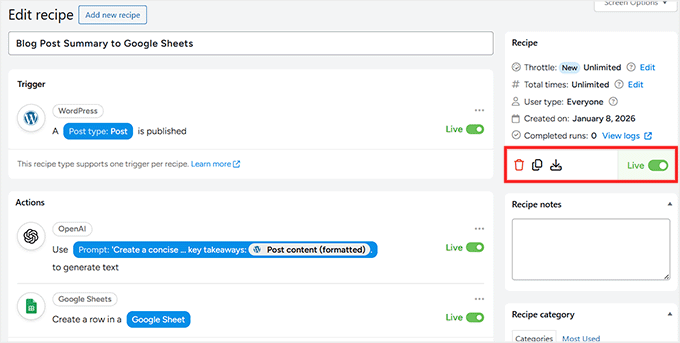
Et voilà ! Votre automatisation est maintenant active.
Pour la tester, allez simplement dans Articles » Ajouter un nouvel article et publiez un article de blog (ou mettez à jour un article existant si vous avez défini le déclencheur sur mise à jour).
Attendez quelques secondes, puis vérifiez votre feuille Google. Vous devriez voir une nouvelle ligne apparaître automatiquement avec votre résumé généré par l'IA.
Prochaines étapes pour créer des flux de travail de type Make.com directement dans WordPress
Dans l'ensemble, après avoir créé des flux de travail avec Make.com et Uncanny Automator, je peux dire en toute confiance qu'il est beaucoup plus facile de créer des automatisations complexes avec Uncanny Automator.
Outre le flux de travail de résumé d'articles de blog que j'ai montré ci-dessus, vous pouvez également créer des flux de travail comme ceux-ci, et ils sont beaucoup plus simples à configurer dans Uncanny Automator par rapport à Make.com :
| Exemple de flux de travail | Pourquoi c'est plus facile dans Uncanny Automator | Complexité de Make.com |
|---|---|---|
| Envoyez des notifications par e-mail automatisées lorsqu'un utilisateur soumet un formulaire, passe une commande ou termine un cours | Déclenchement direct à partir des formulaires WordPress, de WooCommerce ou des LMS, avec des menus déroulants simples pour les actions | Nécessite la configuration de webhooks, l'analyse de JSON et le mappage de plusieurs applications |
| Ajoutez de nouvelles commandes WooCommerce aux feuilles de calcul pour le reporting ou la comptabilité | Connectez WooCommerce → Google Sheets en quelques minutes, avec mappage des champs dans WordPress | Nécessite plusieurs modules, des clés API et l'analyse des données pour chaque commande |
| Générez des résumés ou du contenu basés sur l'IA pour des articles, des e-mails ou des rapports internes | Intégration OpenAI directement dans WordPress, et les jetons gèrent le contenu dynamiquement | Doit configurer les modules HTTP, les appels API et gérer le JSON manuellement |
| Synchroniser les données utilisateur entre les plugins (adhésions, LMS, CRM) | Automator lit les données des plugins nativement, et les déclencheurs et actions sont simples | Chaque plugin nécessite une configuration API et des webhooks séparés |
| Planifier automatiquement les suivis (renouvellements d'adhésion, achèvements de cours) | Les événements WordPress natifs déclenchent des actions, sans planificateur externe | Modules multiples, délais, et configuration supplémentaire par plateforme |
Une fois votre premier workflow opérationnel, vous pouvez explorer et créer en toute confiance de nouvelles automatisations qui vous font gagner du temps, rationalisent les processus et rendent votre site WordPress plus intelligent.
Foire aux questions sur Uncanny Automator vs Make.com
Maintenant que vous avez vu comment Uncanny Automator peut simplifier les workflows de type Make.com dans WordPress, vous avez probablement quelques questions.
Pour vous faciliter la tâche, j'ai répondu à certaines des questions les plus courantes sur l'IA, l'automatisation et la manière dont ces outils fonctionnent ensemble :
Uncanny Automator peut-il gérer des workflows complexes comme Make.com ?
Oui ! Pour les workflows qui impliquent principalement WordPress et ses plugins, Uncanny Automator peut les gérer tout comme Make.com, mais sans la configuration supplémentaire, les API ou les webhooks.
Ai-je besoin de compétences en codage pour utiliser Uncanny Automator ?
Aucun codage n'est requis. Le constructeur visuel de recettes et les jetons rendent la création d'automatisations aussi simple que le point-et-clic.
Quelle est la différence entre les versions Gratuite et Pro d'Uncanny Automator ?
La version Gratuite vous offre des recettes illimitées avec tous les déclencheurs et actions de base dont vous avez besoin pour commencer.
La version Pro va plus loin avec la logique conditionnelle, les boucles, les automatisations planifiées, plus de 150 intégrations et même le support multisite - en gros, tout ce dont vous avez besoin pour des flux de travail plus avancés.
L'utilisation d'Uncanny Automator ralentira-t-elle mon site WordPress ?
Pas de manière significative. Automator exécute les actions de manière asynchrone, de sorte que les performances du site sont minimalement affectées - principalement limitées par les ressources de votre serveur.
Uncanny Automator résumera-t-il mes articles de blog existants ?
Par défaut, cette recette ne s'exécute que lorsqu'un nouveau article est publié. Elle ne reviendra pas pour résumer vos anciens articles automatiquement. Cependant, Uncanny Automator Pro inclut une fonctionnalité pour exécuter des recettes sur du contenu existant si vous avez besoin de mettre à jour votre site en masse.
Puis-je migrer mes flux de travail Make.com existants vers Uncanny Automator ?
Il n'y a pas de migration en un clic. Vous devrez reconstruire manuellement les flux de travail : Routeur → Condition, Itérateur → Boucle, HTTP → Webhook. Mais une fois configurée, l'intégration native WordPress d'Uncanny Automator facilite grandement la maintenance.
Ressources supplémentaires pour faire passer vos automatisations au niveau supérieur
Si vous êtes prêt à tirer encore plus d'Uncanny Automator, il y a beaucoup de choses à explorer.
Des flux de travail avancés aux automatisations alimentées par l'IA, voici quelques articles pour vous aider :
- Comment ajouter une automatisation similaire à n8n dans WordPress (plus facile et moins cher)
- Comment j'utilise l'IA pour autogénérer les descriptions de produits WooCommerce
- Comment publier automatiquement sur Threads depuis WordPress
- Comment publier automatiquement sur Facebook depuis WordPress
- Automatiser les formulaires WordPress avec n8n – Économisez des heures de travail manuel
- Mon guide pour publier automatiquement de WordPress vers Instagram
Si cet article vous a plu, abonnez-vous à notre chaîne YouTube pour des tutoriels vidéo WordPress. Vous pouvez également nous retrouver sur Twitter et Facebook.


Vous avez une question ou une suggestion ? Veuillez laisser un commentaire pour lancer la discussion.