


Écrire des équations mathématiques dans WordPress peut être difficile car l'éditeur par défaut ne prend pas entièrement en charge le formatage mathématique. Cependant, il existe des moyens d'ajouter facilement des équations à votre site.
Dans cet article, nous vous guiderons à travers trois méthodes différentes pour écrire des équations mathématiques dans WordPress. Que vous ayez besoin de formules simples ou d'équations complexes, ces techniques vous aideront à les afficher correctement sur votre site.
En suivant ces étapes, vous pouvez vous assurer que vos équations sont claires, professionnelles et faciles à lire pour votre public.
Pourquoi est-il difficile d'écrire des équations mathématiques dans WordPress ?
Il est difficile d'écrire des équations mathématiques et scientifiques dans WordPress en raison du manque de prise en charge des caractères en HTML.
WordPress fonctionne dynamiquement en générant le contenu de votre site Web et en renvoyant une sortie HTML aux navigateurs des utilisateurs pour l'affichage.
Actuellement, MathML et LaTeX sont considérés comme les normes pour écrire des équations mathématiques et scientifiques sur le Web.
Malheureusement, nous les avons trouvés moins qu'idéaux pour les débutants. Ils vous obligent tous deux à apprendre leur syntaxe, ce qui peut devenir compliqué pour les équations plus longues et plus complexes.
Ceci dit, voyons comment écrire des équations mathématiques sur votre blog WordPress.
Nous commencerons par une solution facile avant de vous montrer comment utiliser MathML ou LaTeX dans WordPress. Vous pouvez utiliser les liens rapides ci-dessous pour accéder à la méthode que vous souhaitez utiliser :
Méthode 1 : Écrire des équations mathématiques dans WordPress en utilisant des caractères Unicode
Cette méthode est plus simple et recommandée pour les utilisateurs qui n’ont pas besoin d’écrire fréquemment des équations mathématiques. Pour cette méthode, vous utiliserez des caractères Unicode et les insérerez directement dans l'éditeur de publication.
Unicode est la norme d’encodage qui fournit un support d’encodage de caractères pour toutes les langues. Il est pris en charge par tous les constructeurs de sites Web, systèmes d’exploitation et appareils mobiles.
Voici comment ajouter des caractères mathématiques dans WordPress en utilisant Unicode.
1. Ajouter des caractères mathématiques Unicode sur Mac
Sur les ordinateurs Mac, vous pouvez ajouter des opérateurs et des caractères mathématiques depuis la barre d'outils en haut.
Cliquez simplement sur Édition » Émojis & Symboles ou appuyez sur les touches Commande + Contrôle + Espace de votre clavier.
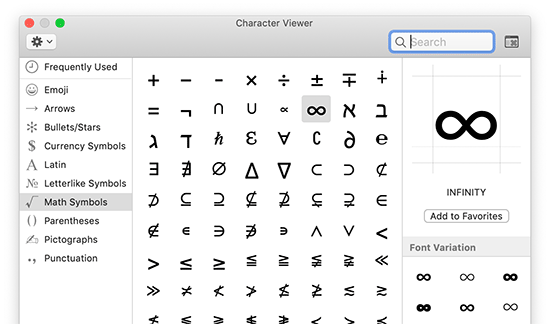
Cela ouvrira l'application 'Visionneuse de caractères' dans une fenêtre contextuelle. À partir de là, vous pouvez sélectionner les symboles et les caractères que vous souhaitez insérer.
Double-cliquez simplement sur un caractère pour l'insérer dans l'éditeur de publication WordPress.
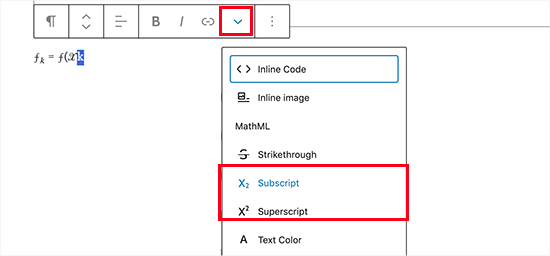
Vous pouvez également formater les caractères dans l'éditeur de publication en utilisant les options de indice et exposant dans la barre d'outils du paragraphe.
2. Ajouter des caractères mathématiques Unicode sous Windows
Les utilisateurs de Windows peuvent utiliser une application similaire pour insérer des opérateurs mathématiques et des caractères spéciaux dans l'éditeur de publication WordPress.
Ouvrez l'application 'Table des caractères' en cliquant sur Démarrer » Accessoires Windows » Table des caractères. Cela affichera les caractères couramment utilisés à l'écran.
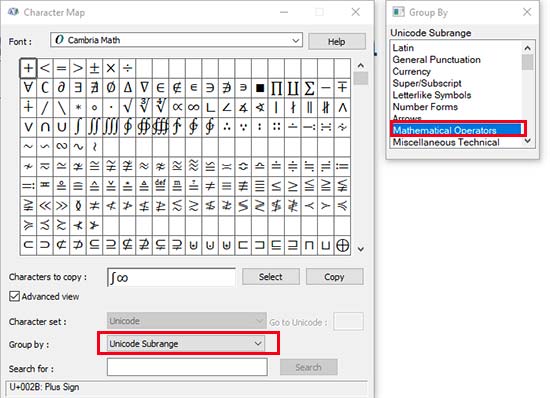
L'application 'Table des caractères' prend en charge de nombreux encodages différents, y compris Unicode. Vous pouvez trouver des opérateurs mathématiques en sélectionnant le sous-plage Unicode sous Groupe.
Après avoir localisé un caractère, vous devez cliquer dessus pour le sélectionner, puis le copier. Maintenant, revenez à l'éditeur de contenu WordPress et collez le caractère.
L'ajout manuel de caractères spéciaux et d'opérateurs mathématiques est fastidieux, mais cela fonctionne si vous n'en ajoutez qu'une fois de temps en temps.
Cependant, si vous avez régulièrement besoin d'écrire des équations mathématiques sur votre site, il sera préférable d'apprendre à utiliser l'une des deux méthodes décrites ci-dessous.
Méthode 2 : Écrire des équations mathématiques dans WordPress en utilisant LaTeX
LaTeX est une norme de composition de texte explicitement conçue pour la rédaction de documentation technique et scientifique.
Il est largement utilisé dans les cercles universitaires et est considéré comme la norme de facto pour la rédaction d'équations et d'autres documents scientifiques.
Le site Web LaTeX officiel contient une documentation détaillée et des liens vers des tutoriels et des guides qui vous aideront à apprendre à l’utiliser.
Nous allons nous concentrer sur la manière d'intégrer la composition LaTeX à votre site Web WordPress.
Tout d’abord, vous devez installer et activer le plugin MathJax-LaTeX. Pour plus de détails, consultez notre guide étape par étape sur comment installer un plugin WordPress.
Remarque : Le plugin peut afficher un message indiquant qu'il n'a pas été mis à jour depuis un certain temps, mais nous l'avons testé sur notre site Web et il a fonctionné correctement.
Après l’activation, vous devez modifier la publication ou la page où vous souhaitez insérer une équation mathématique. Sur l’écran de modification de la publication, cliquez sur le bouton Ajouter un nouveau bloc (+) et insérez le bloc Shortcode dans votre contenu.
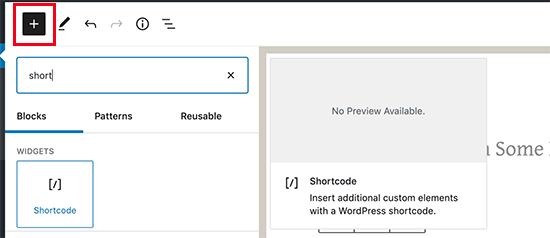
À l'intérieur du bloc Shortcode, vous devez ajouter le shortcode dans le format suivant :
[latex]votre code LaTeX ici[/latex]
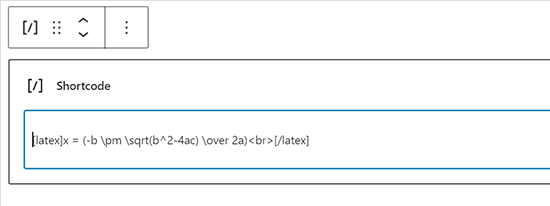
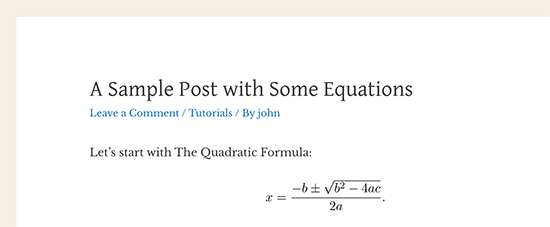
Vous pouvez maintenant enregistrer votre article et le prévisualiser pour voir votre équation mathématique avec la mise en forme.
Voici à quoi cela ressemblait sur notre site Web WordPress de démonstration.
L'utilisation d'une application LaTeX hors ligne pour votre système d'exploitation est un moyen plus simple de générer le code dont vous avez besoin.
Alternativement, vous pouvez également utiliser un environnement LaTeX basé sur le Web comme Overleaf.
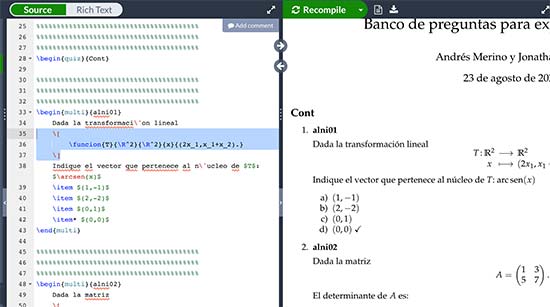
Vous pouvez ensuite copier et coller vos équations dans le bloc Shortcode dans WordPress.
Méthode 3 : Écrire des équations mathématiques dans WordPress en utilisant MathML
MathML est un langage de balisage conçu pour publier facilement des équations mathématiques sur le web. Il utilise un balisage XML sémantique similaire à HTML.
WordPress ne prend pas en charge MathML nativement, et si vous ajoutez le code MathML dans l'éditeur d'articles, il ne s'affichera pas correctement.
Heureusement, il existe un plugin qui résout ce problème.
Installez et activez simplement le plugin MathML Block. Pour plus de détails, consultez notre guide étape par étape sur comment installer un plugin WordPress.
Remarque : Le plugin peut afficher un message indiquant qu'il n'a pas été mis à jour depuis un certain temps, mais nous l'avons testé sur notre site Web et il a fonctionné correctement.
Une fois activé, commencez à modifier l'article ou la page où vous souhaitez ajouter l'équation mathématique. Sur l'écran de modification de l'article, cliquez sur le bouton Ajouter un nouveau bloc (+) et ajoutez le bloc HTML personnalisé à votre contenu.
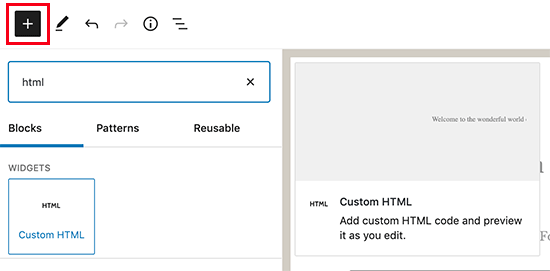
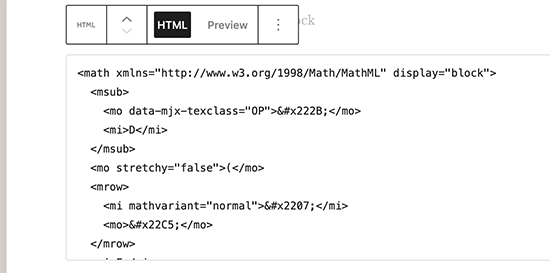
Vous pouvez maintenant coller votre code MathML à l'intérieur du bloc HTML personnalisé.
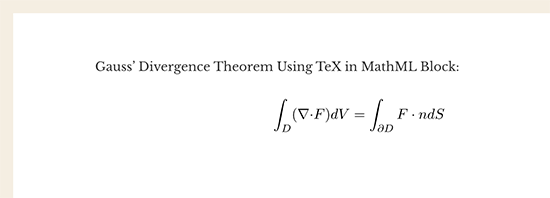
Cela devrait ressembler à ceci.
Après cela, vous pouvez enregistrer votre article ou votre page.
Lorsque vous le visualisez dans un nouvel onglet, vous verrez le MathML magnifiquement transformé sur votre site Web.
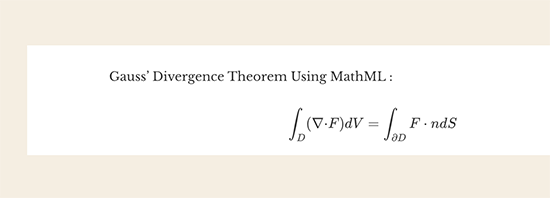
Le bloc MathML utilise le moteur JavaScript MathJax pour convertir votre balisage en équations mathématiques lisibles. Il prend également en charge les commandes LaTeX.
Pour ajouter votre code LaTeX, ajoutez simplement le bloc MathML à votre éditeur de contenu.
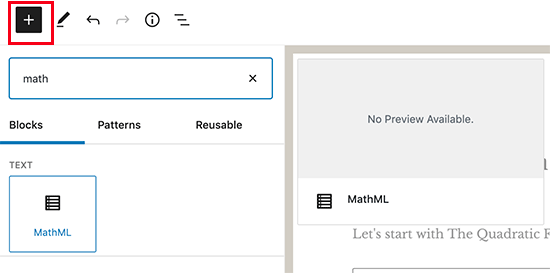
Dans la zone de texte du bloc MathML, vous pouvez coller votre code LaTeX comme ceci :
\[ votre équation va ici\]
Vous pouvez maintenant enregistrer et prévisualiser votre article pour le voir affiché sur votre article de blog ou votre page.
Nous espérons que cet article vous a aidé à apprendre à ajouter des équations mathématiques dans WordPress. Vous voudrez peut-être également consulter nos meilleurs choix d’experts pour les meilleurs plugins de calculatrice WordPress et notre guide sur comment écrire un excellent article de blog.
Si vous avez aimé cet article, abonnez-vous à notre Chaîne YouTube pour des tutoriels vidéo WordPress. Vous pouvez également nous trouver sur Twitter et Facebook.




Dennis Muthomi
Oh, wow, heureusement que je suis tombé sur cet article, j'ai un client dont le site est basé sur beaucoup de contenu mathématique.
La comparaison Unicode, LaTeX et MathML est très utile.
Mon client utilisait la méthode Unicode mais après avoir lu ceci, je suis inspiré pour essayer la méthode LaTeX avec le plugin MathJax-LaTeX.
Agu Sunday
C'était vraiment utile. Cela a résolu le problème de nombreux mois à regarder beaucoup de vidéos sans succès. Merci beaucoup
Support WPBeginner
Glad our recommendation was helpful
Admin
Ioannis Giftakis
Connaissez-vous également un plugin WP qui permet de mettre des formules mathématiques dans les commentaires également ?
Support WPBeginner
The second option from this article should be what you’re looking for
Admin
Ira Grossman
J'ai lu sur une page Microsoft que le moyen le plus rapide d'accéder à la table des caractères est de taper "map" dans la barre de recherche, puis de la sélectionner dans la liste. Cela fonctionne pour moi, mais avec toutes les choses Windows, vous devriez vérifier.
Support WPBeginner
Thanks for sharing another way to find the character map
Admin