


Au fil des ans, de nombreux utilisateurs nous ont contactés, ainsi que nos sociétés partenaires, pour nous demander comment réparer des bases de données WordPress corrompues.
Maintenir le bon fonctionnement de votre site WordPress nécessite une base de données saine. Si votre base de données est corrompue, cela peut entraîner de nombreux problèmes, notamment des messages d'erreur, des écrans blancs et même une perte complète de fonctionnalité.
Nous avons l'expérience de la réparation rapide d'une base de données WordPress, et nous vous apprendrons comment remettre votre site en marche en un rien de temps. Par exemple, vous pouvez vérifier les identifiants de connexion ou utiliser différents outils et plugins pour réparer les bases de données WordPress.
Dans cet article, nous vous montrerons comment réparer une base de données WordPress en quelques étapes simples.
Voici un aperçu rapide de tout ce que nous allons couvrir dans ce guide. Vous pouvez cliquer sur les liens ci-dessous pour accéder à n'importe quelle section :
- Comment savoir si votre base de données WordPress a besoin de réparations
- Qu'est-ce qui endommage les bases de données WordPress ?
- Vérifier et modifier les identifiants de la base de données WordPress
- Accéder à phpMyAdmin pour réparer les bases de données WordPress
- Réparer une base de données WordPress à l'aide d'un plugin
- Utiliser l'outil de réparation intégré de WordPress
- Réparer la base de données WordPress depuis le cPanel du service d'hébergement
- Utiliser WP-CLI pour réparer la base de données WordPress
Comment savoir si votre base de données WordPress a besoin de réparations
Une base de données WordPress est une collection de toutes les informations nécessaires au bon fonctionnement de votre site Web. Cela inclut tous vos articles de blog, pages, utilisateurs enregistrés, fichiers multimédias et paramètres.
Si votre base de données est corrompue et nécessite des réparations, voici quelques signes courants à surveiller :
- Écran blanc de la mort (WSoD) : C'est un terme général pour une situation où votre site web affiche une page blanche vierge au lieu de son contenu habituel. Une base de données corrompue peut être une raison pour laquelle vous voyez un WSoD.
- Messages d'erreur : Vous pourriez voir des messages d'erreur liés à la base de données. Par exemple, des erreurs comme « Erreur lors de l'établissement d'une connexion à la base de données » ou « Impossible de sélectionner la base de données » indiquent que quelque chose ne va pas avec la base de données.

- Contenu manquant ou problèmes de mise en forme : Si le contenu de votre site web semble manquant ou si la mise en forme est incorrecte, cela pourrait être un signe de corruption de la base de données.
- Dysfonctionnements des plugins ou des thèmes : De même, si les plugins ou les thèmes cessent soudainement de fonctionner correctement, il est possible que la base de données sous-jacente en soit la cause.
Cela dit, voyons ce qui pourrait causer la corruption de votre base de données WordPress.
Qu'est-ce qui endommage les bases de données WordPress ?
En comprenant les causes courantes qui peuvent endommager votre base de données WordPress, vous pouvez prendre des mesures pour les prévenir et maintenir votre base de données en bonne santé.
Par exemple, des problèmes avec votre serveur web, tels qu'une panne de courant soudaine ou un dysfonctionnement matériel, peuvent corrompre votre base de données. Ou une attaque malveillante sur votre site web pourrait cibler votre base de données, entraînant potentiellement une corruption.
D'un autre côté, si les identifiants de la base de données (nom d'utilisateur, mot de passe, etc.) stockés dans votre fichier wp-config.php sont incorrects, cela peut entraîner des problèmes de connexion à la base de données.
De même, si votre site Web essaie d'utiliser plus de mémoire que votre serveur Web ne le permet (limite de mémoire PHP), cela peut également entraîner des erreurs de base de données et une corruption potentielle.
Maintenant, examinons différentes façons de réparer facilement une base de données WordPress.
Note importante : Avant d'utiliser une méthode de réparation, il est essentiel que vous sauvegardiez votre site Web WordPress et votre base de données. De cette façon, si quelque chose tourne mal pendant le processus de réparation, vous pourrez restaurer votre site Web à partir de la sauvegarde.
Pour en savoir plus, veuillez suivre notre guide sur comment effectuer une sauvegarde de base de données WordPress.
1. Vérifiez et modifiez les identifiants de la base de données WordPress
L'une des façons les plus courantes et les plus simples de réparer votre base de données WordPress est de vérifier les identifiants. Généralement, des noms d'utilisateur et des mots de passe incorrects entraînent des erreurs de connexion à la base de données, surtout si vous avez récemment migré votre site vers un nouvel hébergeur.
Les identifiants de la base de données WordPress sont stockés dans le fichier wp-config.php. Pour modifier le fichier, vous devrez utiliser un client FTP ou l'outil Gestionnaire de fichiers. Si vous n'avez jamais modifié ce fichier auparavant, consultez notre guide sur comment modifier le fichier wp-config.php.
Une fois le fichier ouvert, recherchez les lignes suivantes :
// ** MySQL settings - You can get this info from your web host ** //
/** The name of the database for WordPress */
define( 'DB_NAME', 'database_name_here' );
/** MySQL database username */
define( 'DB_USER', 'username_here' );
/** MySQL database password */
define( 'DB_PASSWORD', 'password_here' );
/** MySQL hostname */
define( 'DB_HOST', 'localhost' );
Ensuite, vous devez vous assurer que les informations relatives au nom de la base de données, au nom d'utilisateur, au mot de passe et à l'hôte de la base de données sont correctes.
Vous pouvez confirmer ces informations auprès de votre fournisseur d'hébergement WordPress. Par exemple, chez Bluehost, vous pouvez accéder aux paramètres de votre site.

À partir de là, basculez vers l'onglet « Avancé » et faites défiler jusqu'à la section Base de données.
Cliquez ensuite sur le bouton « Gérer » pour continuer.

Cela ouvrira la page Base de données MySQL dans le cPanel.
À partir de là, vous pouvez trouver le nom d'utilisateur et le mot de passe dans la section « Base de données actuelle ». Si les identifiants ne correspondent pas, copiez-les et collez-les dans un fichier Bloc-notes (.txt) afin de pouvoir les ajouter au fichier wp-config.php.

2. Accéder à phpMyAdmin pour réparer les bases de données WordPress
Si vous êtes à l'aise avec les bases de données, vous pouvez utiliser phpMyAdmin pour réparer votre base de données WordPress. phpMyAdmin est une interface web pour gérer les bases de données MySQL.
Tout d'abord, vous devrez vous connecter au tableau de bord de votre hébergement WordPress et accéder au cPanel. Dans Bluehost, vous pouvez ouvrir les paramètres du site Web, aller dans l'onglet « Avancé », puis cliquer sur le bouton « Gérer » dans la section cPanel.

Ensuite, vous verrez le cPanel de votre fournisseur d'hébergement.
Naviguez simplement vers phpMyAdmin et cliquez sur le lien.

Sur l'écran suivant, vous devriez voir le panneau phpMyAdmin.
Maintenant, vous pouvez sélectionner une base de données que vous souhaitez réparer dans la colonne de gauche ou aller dans la section « Bases de données » en haut.
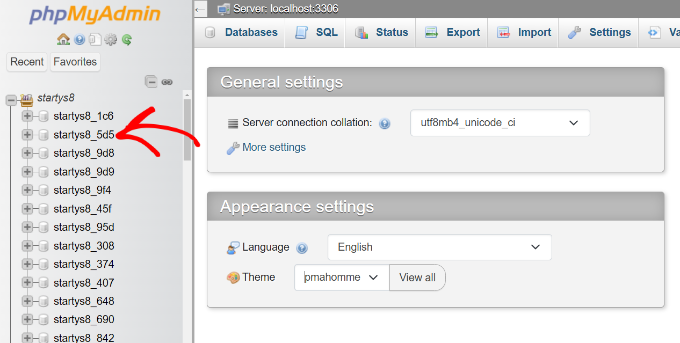
Ensuite, vous verrez différentes tables dans la base de données. Faites simplement défiler vers le bas et cliquez sur l'option « Tout cocher ».
Vous devrez également cliquer sur le menu déroulant « Avec la sélection » et choisir l'option « Réparer la table ».
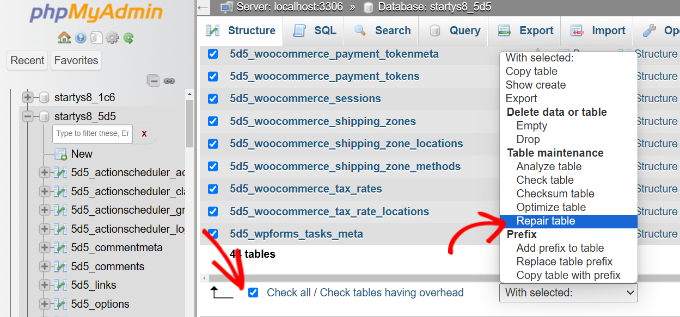
phpMyAdmin tentera maintenant de réparer les tables sélectionnées. Si des erreurs sont trouvées, elles seront corrigées.
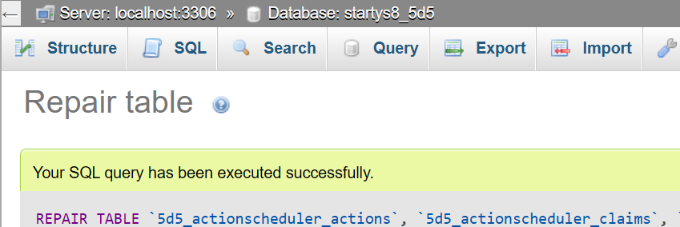
Vous devriez voir un message de succès lorsque la réparation est terminée.
Vous voudrez peut-être aussi consulter notre guide pour débutants sur la gestion de base de données WordPress avec phpMyAdmin.
3. Réparer une base de données WordPress à l'aide d'un plugin
Une autre façon de réparer les bases de données WordPress est d'utiliser un plugin. Cette méthode est préférable si vous n'êtes pas à l'aise avec la modification de fichiers ou l'utilisation de phpMyAdmin.
Il existe de nombreux plugins de base de données WordPress que vous pouvez utiliser. Pour ce tutoriel, nous utiliserons le plugin WP-DBManager. C'est un plugin gratuit et il vous permet d'effectuer différentes actions sur la base de données, comme l'optimisation, la réparation, la sauvegarde, et plus encore.
Tout d'abord, vous devrez installer et activer le plugin WP-DBManager sur votre site. Si vous avez besoin d'aide, consultez notre guide sur comment installer un plugin WordPress.
Après l'activation, vous pouvez accéder à la page Base de données » Réparer la base de données depuis le tableau de bord WordPress.
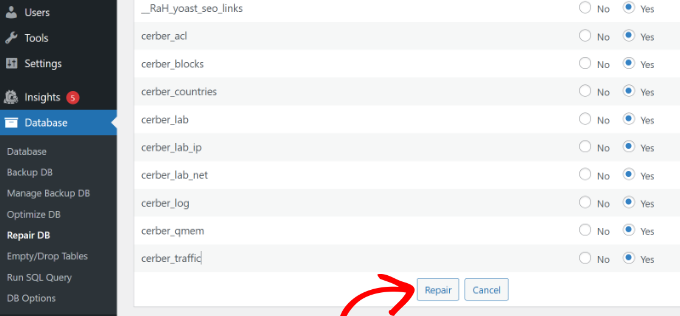
Ensuite, vous pouvez sélectionner les tables que vous souhaitez réparer dans la base de données. Si vous n'êtes pas sûr des tables à réparer, sélectionnez-les simplement toutes et cliquez sur le bouton « Réparer » en bas.
Le plugin tentera alors de corriger votre base de données WordPress et de résoudre tous les problèmes.
4. Utilisez l'outil de réparation de base de données intégré à WordPress
WordPress offre également un outil de réparation intégré que vous pouvez utiliser pour résoudre les problèmes mineurs de corruption de base de données. Cependant, vous devrez modifier manuellement le fichier wp-config.php pour accéder à l'outil de réparation.
Tout d'abord, vous devrez ouvrir les fichiers de votre site Web à l'aide d'un client FTP ou d'un gestionnaire de fichiers. À partir de là, localisez le fichier wp-config.php, qui se trouve généralement dans le répertoire racine de votre installation WordPress.
Ouvrez le fichier à l'aide d'un éditeur de texte ou du Bloc-notes. Ensuite, vous devrez ajouter le fragment de code suivant juste avant la ligne /* That's all, stop editing! Happy publishing. */ :
define ('WP_ALLOW_REPAIR', true);
Une fois cela fait, vous pouvez entrer l'URL suivante dans le navigateur Web pour ouvrir l'outil de réparation :
http://www.example.com/wp-admin/maint/repair.php
N'oubliez pas de remplacer « example.com » par votre propre nom de domaine.
Une fois l'outil ouvert, cliquez simplement sur le bouton « Réparer la base de données ».

Après avoir réparé la base de données WordPress, vous pouvez supprimer le fragment de code du fichier wp-config.php pour empêcher tout accès non autorisé.
L'outil de réparation ne nécessite pas que les utilisateurs se connectent pour l'utiliser, donc laisser le code peut entraîner des vulnérabilités de sécurité.
5. Réparer la base de données WordPress depuis le cPanel du service d'hébergement
Vous pouvez également accéder à un outil de réparation pré-intégré depuis le cPanel de votre fournisseur d'hébergement Web pour réparer les bases de données WordPress corrompues.
Tout d'abord, vous devrez ouvrir le cPanel depuis le tableau de bord du service d'hébergement. Par exemple, dans Bluehost, vous pouvez ouvrir les paramètres du site Web.
Après cela, vous devrez passer à l'onglet « Avancé ».
À partir de là, faites défiler jusqu'à la section cPanel et cliquez sur le bouton « Gérer ».
Une fois le cPanel ouvert, faites défiler jusqu'à la section Base de données.
Ensuite, vous pouvez cliquer sur l'option « Bases de données MySQL ».
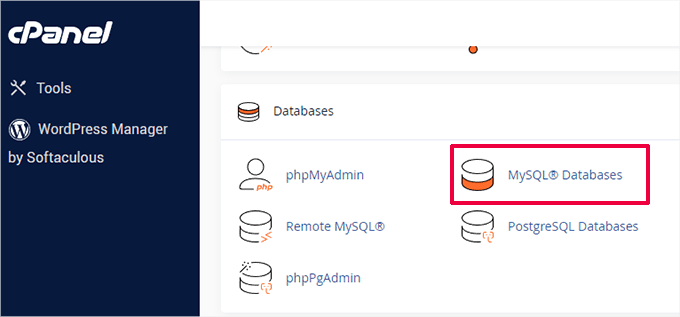
Après cela, vous pouvez cliquer sur le menu déroulant sous Réparer la base de données et choisir la base de données à corriger.
Cliquez sur le bouton « Réparer la base de données » pour continuer.
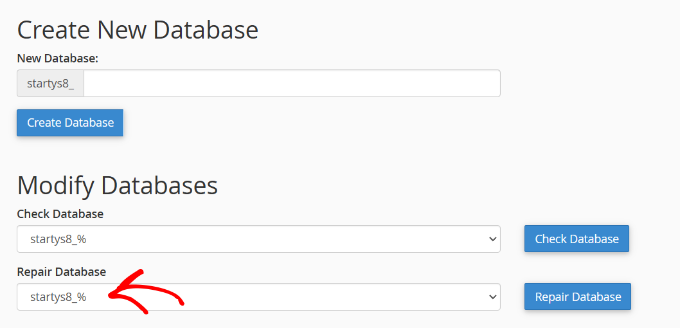
Le service d'hébergement réparera automatiquement votre base de données.
Une fois le processus terminé, vous devriez voir un message de succès.

6. Utiliser WP-CLI pour réparer la base de données WordPress
Pour les développeurs et les utilisateurs avancés, il existe une option en ligne de commande pour réparer la base de données WordPress en utilisant WP-CLI (WordPress Command Line Interface).
WP-CLI est un outil puissant, mais il est aussi plus technique que les autres méthodes mentionnées ici. Si vous n'êtes pas à l'aise avec la ligne de commande, il est préférable de vous en tenir à l'une des autres méthodes de réparation.
Pour commencer, vous devrez accéder au serveur de votre site via SSH. Pour cela, vous devrez connaître vos identifiants SSH pour effectuer cette étape.
Si vous utilisez Mac ou Linux, le logiciel SSH est préinstallé. Cependant, les utilisateurs de Windows auront besoin d'un logiciel tiers comme PuTTY pour utiliser SSH. Pour en savoir plus, veuillez consulter notre guide sur comment utiliser PuTTY SSH dans WordPress.

Une fois l'installation terminée et que vous êtes connecté aux fichiers de votre site, assurez-vous d'être dans le répertoire où réside votre installation WordPress.
À partir de là, exécutez simplement la commande suivante dans votre fenêtre de terminal :
wp db repair
Cette commande tentera de réparer toutes les tables corrompues de votre base de données WordPress.
Nous espérons que cet article vous a aidé à apprendre comment réparer la base de données WordPress en quelques étapes simples. Vous voudrez peut-être aussi consulter notre guide sur comment prévisualiser votre site WordPress avant sa mise en ligne et les meilleurs services de maintenance de sites Web pour WordPress.
Si cet article vous a plu, abonnez-vous à notre chaîne YouTube pour des tutoriels vidéo WordPress. Vous pouvez également nous retrouver sur Twitter et Facebook.


kzain
Quel est le problème de base de données le plus difficile que vous ayez jamais rencontré sur votre site WordPress, et laquelle de ces méthodes a fini par être votre bouée de sauvetage ?
Pour moi, j'ai eu un problème de base de données qui a fait planter tout mon site juste avant un lancement important.
J'ai suivi un guide similaire et la réparation via phpMyAdmin a sauvé la situation.
C'était assez stressant mec !
Mrteesurez
Merci d'avoir partagé votre expérience. phpMyAdmin est une bonne méthode pour résoudre un problème de base de données. Le seul problème de base de données que j'ai rencontré une fois, c'est lorsque mon site affichait « Erreur d'établissement de la connexion à la base de données », j'ai engagé quelqu'un pour m'aider.
Mrteesurez
Lorsque j'ai l'écran blanc de la mort, je pense généralement que cela vient d'un dysfonctionnement des plugins ou des thèmes, je n'ai jamais pensé que cela pourrait être un problème de base de données, merci pour cet aperçu, le guide est très explicatif pour réparer une base de données.
Support WPBeginner
De rien !
Admin
Oyatogun Oluwaseun Samuel
Oh mon Dieu ! Je n'aurais jamais imaginé qu'il puisse exister un plugin pour gérer la base de données, je le faisais soit via wp-config, soit via phpmyadmin. Merci de m'avoir informé du plugin wp-DBmanager et aussi de l'outil intégré de réparation de base de données de WordPress dont je n'aurais jamais pensé connaître l'existence. Ces deux éléments, le plugin wp DB manager et l'outil de réparation de base de données WordPress, sont mes nouvelles connaissances acquises grâce à cet article et je vais les mettre en pratique lors de mon prochain défi de base de données.
Jiří Vaněk
Les bases de données peuvent parfois vraiment poser des problèmes à de nombreux développeurs WordPress. Personnellement, j'ai rencontré une base de données corrompue une seule fois sur mon propre site web. Je n'ai aucune idée de ce qui l'a causée, mais je sais que la réparer a été un véritable défi. Finalement, le mécanisme intégré de WordPress m'a sauvé, mais j'ai dû modifier wp-config, ce que j'ai dû chercher sur internet. Si j'avais eu cet article plus tôt, cela aurait été facile pour moi. Cependant, j'apprécie que même sur un site web pour débutants, vous ayez excellemment décrit le processus de réparation dans phpMyAdmin. Cette partie m'a le plus intéressé, et comme je suis généralement prudent quant aux opérations dans cet outil, je suis heureux d'avoir trouvé un guide sur un site web auquel je fais confiance.
Juste une petite question, si j'ai une base de données corrompue et une sauvegarde avec Duplicator, puis-je restaurer la base de données et résoudre le problème de cette façon, ou dois-je d'abord réparer la base de données puis effectuer la restauration à partir de la sauvegarde ?
Support WPBeginner
Lorsque c'est possible, il est bon de réparer la base de données pour voir si cela peut aider à cerner la cause première du problème, puis s'il y a des problèmes avec votre site, vous pouvez restaurer à partir de la sauvegarde.
Admin
Jiří Vaněk
Merci pour ces conseils. Il est logique d'identifier d'abord le problème afin de pouvoir l'éviter à l'avenir. Je n'ai réparé la base de données qu'une seule fois jusqu'à présent, et je n'ai pas compris le problème qui l'a causée, mais c'est bien de connaître une procédure aussi détaillée. Merci encore.