


La page d'accueil de votre site web est comme la vitrine d'un magasin : elle doit présenter ce que vous proposez sans submerger les visiteurs.
C'est là que le bloc Plus de WordPress devient incroyablement utile. Il crée des aperçus clairs et faciles à parcourir qui permettent aux gens de trouver rapidement le contenu qui les intéresse le plus.
Pensez-y : préféreriez-vous faire défiler plusieurs articles complets pour trouver quelque chose de pertinent, ou parcourir de courts aperçus et cliquer sur ce qui attire votre attention ? La plupart des visiteurs préfèrent la deuxième option.
Chez WPBeginner, nous utilisons le lien « Lire la suite » pour guider les visiteurs vers les articles complets, et cette approche simple a rendu notre site beaucoup plus agréable à naviguer.
Nous allons vous montrer comment l'ajouter correctement afin que vos visiteurs aient une expérience fluide et engageante chaque fois qu'ils visitent votre site.
Quand utiliser le bloc Plus dans WordPress
De nombreux sites web utilisent des aperçus d'articles pour encourager les visiteurs à consulter la version complète.
En tant qu'utilisateur de WordPress, vous pouvez créer ces aperçus d'articles de deux manières principales : en utilisant le bloc Plus intégré ou en écrivant un extrait personnalisé.
Par défaut, la plupart des thèmes WordPress modernes affichent automatiquement un aperçu de vos articles sur la page d'accueil et les archives du blog au lieu de l'article complet.
Par exemple, notre page de blog affiche quelques mots de l'article et un lien « Lire la suite » vers l'article complet.
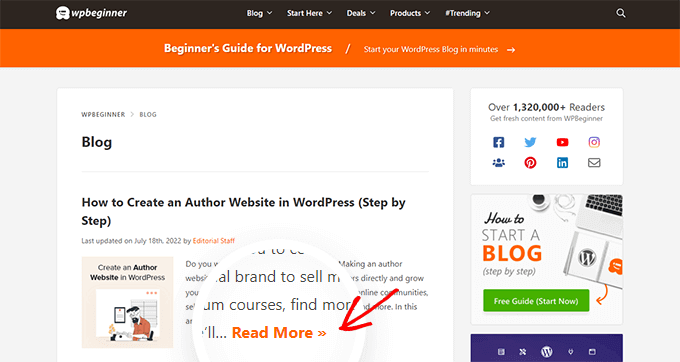
Ce texte d'aperçu aide les visiteurs à voir plus de sujets de votre blog sans avoir à faire défiler chaque article. Il aide également à augmenter les vues de page puisque les visiteurs devront cliquer pour terminer la lecture d'un article.
Vous pouvez contrôler exactement ce que WordPress affiche dans ces aperçus en utilisant soit le bloc Plus, soit un extrait.
Le meilleur choix pour votre site dépendra de votre thème WordPress. Certains thèmes ignoreront tous les blocs Plus que vous créez, vous devrez donc utiliser un extrait à la place.
Bloc Plus vs. Extrait : Quelle est la différence ?
Avant de commencer, examinons rapidement la différence entre le bloc Plus et un extrait. Cela vous aidera à choisir la meilleure option pour votre site web.
- Le bloc Plus vous permet de couper le contenu de votre article à un point précis. Tout ce qui se trouve au-dessus du bloc Plus est affiché comme aperçu sur votre page de blog.
- Un extrait est un résumé séparé et personnalisé de votre article. Ce texte n'est utilisé que pour l'aperçu et n'apparaîtra pas dans l'article complet lui-même.
Pour vous aider à afficher un aperçu attrayant, quel que soit le thème que vous utilisez, nous couvrirons à la fois les blocs Plus et les extraits.
Si vous préférez passer directement à une méthode particulière, vous pouvez utiliser les liens ci-dessous :
- Comment utiliser correctement le bloc Plus dans WordPress
- Comment modifier le texte « Lire la suite » du bloc Plus
- Alternative : Comment configurer les extraits d'articles dans WordPress
- Questions fréquemment posées sur le bloc Plus
Prêt ? Commençons.
Étape 1 : Comment utiliser correctement le bloc Plus dans WordPress
L'éditeur de blocs de WordPress dispose d'un bloc Plus intégré qui vous permet de spécifier le point de coupure exact pour le texte d'aperçu de tout article WordPress.
📝 Dans l'éditeur classique, ce bloc était auparavant connu sous le nom de balise Plus.
Vous pouvez ajouter le bloc Plus n'importe où dans l'article, y compris au milieu d'une phrase ou d'un paragraphe.
Tout le contenu situé au-dessus du bloc Plus apparaîtra sur vos pages d'archives de blog et partout ailleurs où vos articles sont listés sur votre site WordPress. WordPress ajoutera également un lien « Lire la suite » à l'aperçu, afin que les visiteurs puissent cliquer pour lire la version complète de l'article.
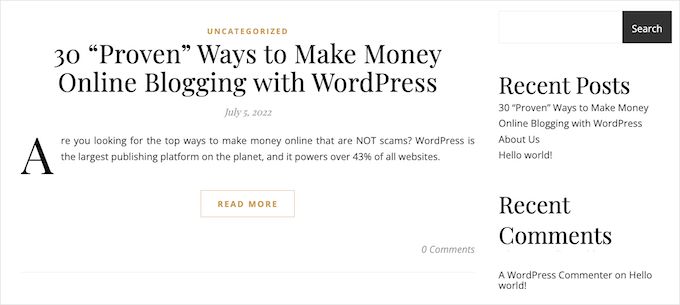
Remarque : Chaque thème WordPress est différent, et certains peuvent remplacer le libellé par défaut « Lire la suite ». Gardez cela à l'esprit, vous pourriez voir un texte différent sur votre bouton « Lire la suite ».
Avant d'ajouter un bloc Plus à votre article, il est important de vérifier que votre site est configuré pour afficher les derniers articles sur la page d'accueil.
Si vous utilisez une page statique comme page d'accueil personnalisée, votre thème peut ignorer les blocs Plus et utiliser ses propres paramètres à la place.
Vous ne savez pas si vous utilisez une page d'accueil statique comme page d'accueil ? Vous pouvez le vérifier en allant simplement dans Paramètres » Lecture dans le tableau de bord WordPress.
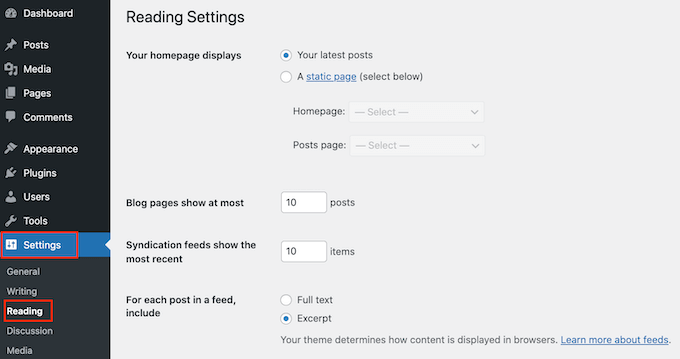
En haut de cet écran, vous verrez une section « Votre page d'accueil affiche ». Si « Vos derniers articles » est sélectionné, vous ne devriez avoir aucun problème à utiliser le bloc Plus.
Pour commencer, ouvrez simplement l'article où vous souhaitez ajouter un bloc Plus. Ensuite, trouvez l'endroit où vous souhaitez créer le point de coupure pour votre aperçu, et cliquez sur l'icône « + » pour ajouter un nouveau bloc.
Vous pouvez ensuite taper « Plus » et sélectionner le bon bloc pour l'ajouter à votre page.
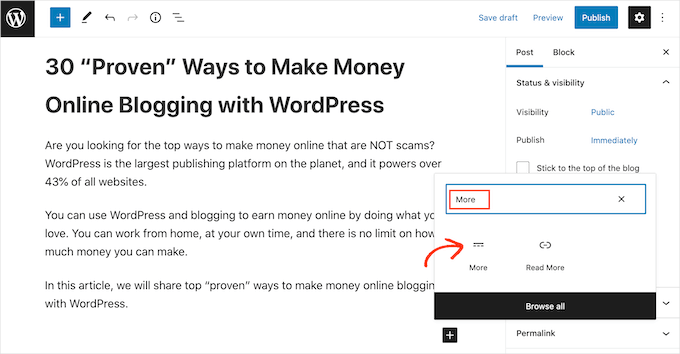
Certains thèmes ont une limite sur le nombre de mots qu'ils afficheront sur leur page d'accueil et leurs pages d'archives.
Si vous incluez un grand nombre de mots dans votre aperçu, votre thème peut remplacer le bloc Plus. Il est donc conseillé de créer le point de coupure tôt dans l'article.
Vous pouvez maintenant continuer à écrire votre article normalement.
Vous pourrez voir le bloc Plus lors de la modification de votre article dans l'éditeur de blocs, mais vos visiteurs ne le verront pas lorsqu'ils liront l'article sur votre blog WordPress.
Tout comme n'importe quel autre bloc, WordPress possède certains paramètres que vous pouvez utiliser pour configurer le bloc Plus. Pour voir ces paramètres, cliquez simplement pour sélectionner votre bloc Plus.
Dans le menu de droite, vous verrez un paramètre intitulé « Masquer l'extrait sur la page de contenu complet ».
Par défaut, le texte que vous avez placé au-dessus du bloc Plus (votre aperçu) s'affichera également en haut de votre article complet. Ce commutateur vous permet de contrôler cela.
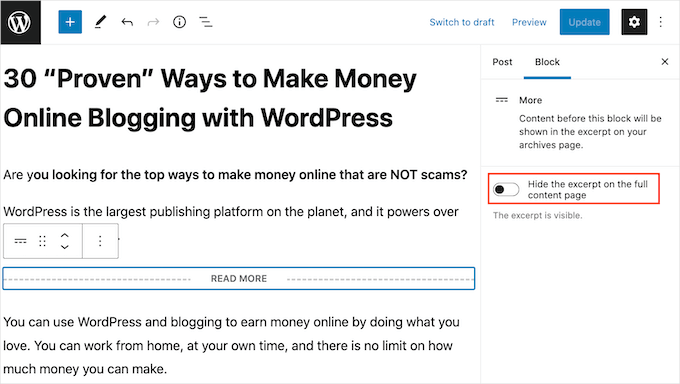
Si vous souhaitez masquer ce texte d'aperçu de la page d'article complète, cliquez simplement sur le curseur pour le rendre bleu.
Désormais, le contenu situé au-dessus du bloc Plus n'apparaîtra que sur votre page d'accueil et vos pages d'archives, et les visiteurs verront le contenu complet de l'article immédiatement lorsqu'ils cliqueront.
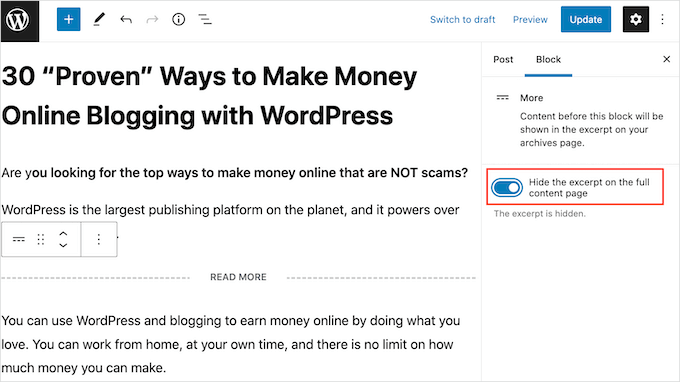
Une fois que vous avez terminé, vous pouvez enregistrer vos modifications en cliquant sur le bouton « Mettre à jour » ou « Publier ».
Maintenant, si vous visitez votre page d'accueil ou votre page d'archives de blog, vous verrez l'aperçu que vous venez de créer pour cet article.
🤔 Vous voyez quelque chose de différent ? Votre thème WordPress ignore peut-être vos blocs Plus.
Certains thèmes sont conçus pour afficher des extraits et remplaceront tous vos blocs Plus. Si votre page d'accueil et vos archives de blog n'affichent pas l'aperçu que vous avez créé à l'aide du bloc Plus, vous devrez peut-être utiliser des extraits à la place.
Étape 2 : Comment modifier le texte « Lire la suite » du bloc Plus
Par défaut, le bloc Plus affichera un lien Lire la suite sur vos archives et votre page d'accueil.
Il existe plusieurs façons de modifier ce texte, mais selon votre thème WordPress, vous obtiendrez des résultats légèrement différents. Certains thèmes remplaceront vos modifications par leurs propres paramètres par défaut.
Pour commencer, il est utile de vérifier si vous pouvez modifier le texte Lire la suite à l'aide de l'éditeur d'articles WordPress.
Pour ce faire, ouvrez simplement un article qui contient un bloc 'More'. Vous pouvez ensuite cliquer sur le texte par défaut « LIRE LA SUITE » et taper le texte que vous souhaitez utiliser à la place.
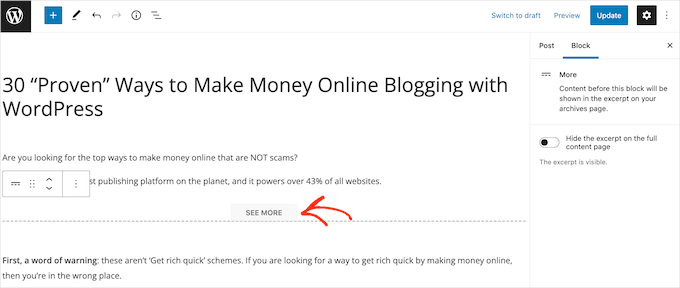
Après cela, mettez à jour ou publiez la page normalement. Vous pouvez ensuite visiter votre page d'accueil ou l'archive de votre blog pour voir si le texte « LIRE LA SUITE » a changé.
Si vous voyez toujours le lien « LIRE LA SUITE » d'origine, vous devrez peut-être remplacer les paramètres de votre thème à l'aide de code.
Vous pouvez soit créer un plugin spécifique au site, soit utiliser un plugin d'extraits de code comme WPCode (recommandé) pour ajouter le code suivant à votre site :
function modify_read_more_link() {
    return '<a class="more-link" href="' . get_permalink() . '">Check out the full post</a>';
}
add_filter( 'the_content_more_link', 'modify_read_more_link', 999 );
Remarque : Nous utilisons WPCode sur certains sites de nos marques partenaires pour gérer les extraits de code personnalisés. Consultez notre avis approfondi sur WPCode pour découvrir pourquoi nous aimons ce plugin !
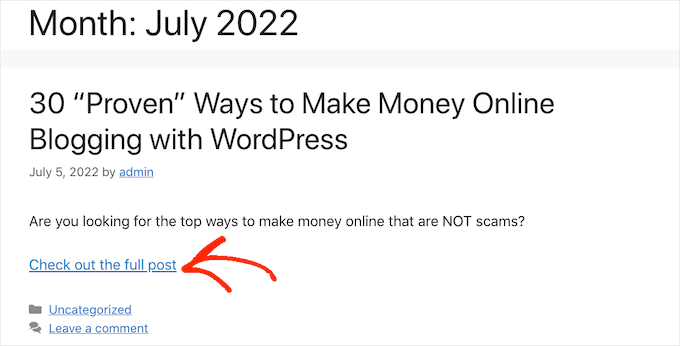
Cela remplace le texte par défaut « Lire la suite » par « Découvrez l'article complet », comme vous pouvez le voir sur l'image suivante.
Vous pouvez utiliser le texte de votre choix en remplaçant « Découvrez l'article complet » dans l'extrait de code. La partie get_permalink() du code ajoute automatiquement le bon lien vers votre article complet, vous n'avez donc pas à vous en soucier.
Alternative : Comment configurer des extraits d'articles dans WordPress
WordPress propose deux façons différentes d'afficher un aperçu d'article. Nous avons déjà abordé le bloc Plus, mais vous pouvez également créer un aperçu en utilisant des extraits.
Pour les visiteurs de votre blog ou site WordPress, les aperçus sont créés à l'aide d'extraits, et le bloc Plus ressemble exactement à la même chose. Cependant, certains thèmes sont codés pour utiliser des extraits, ce qui signifie qu'ils ignoreront vos blocs Plus et afficheront un extrait à la place.
Si vous n’ajoutez pas d’extrait à un article manuellement, WordPress en créera un automatiquement en fonction de la longueur d’extrait définie par votre thème. Cela peut entraîner des aperçus qui s’interrompent en plein milieu d’une phrase.
Dans cet esprit, vous pouvez choisir de créer un extrait manuellement à la place. Pour ce faire, ouvrez simplement un article, puis cliquez pour développer la section « Extrait » dans le menu de droite.
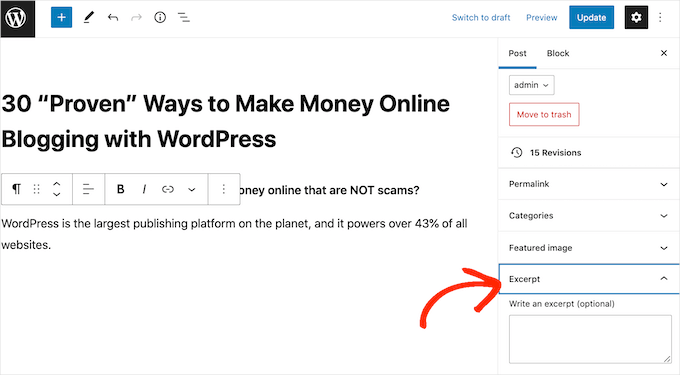
Dans la boîte « Écrire un extrait », vous pouvez alors taper ou coller l’extrait que vous souhaitez utiliser pour l’article.
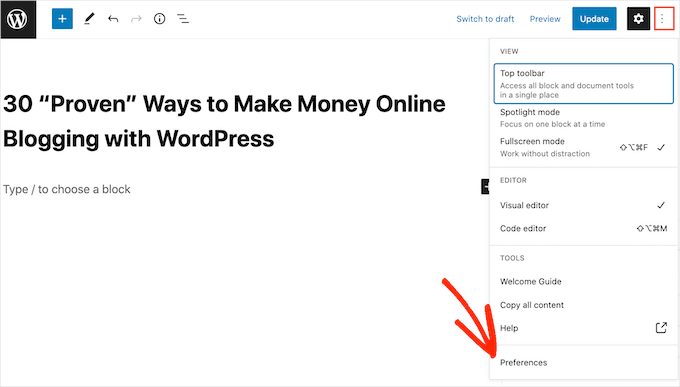
Vous ne voyez pas de boîte « Extrait » dans le menu de droite ? Vous pouvez activer ce paramètre en cliquant sur l’icône à trois points dans le coin supérieur droit.
Une fois que vous avez fait cela, cliquons sur « Préférences ».
Dans la fenêtre contextuelle qui apparaît, cliquez simplement sur « Panneaux ».
Vous verrez maintenant tous les paramètres que vous pouvez ajouter au menu de droite. Trouvez simplement « Extrait » et cliquez dessus pour le faire passer de blanc (désactivé) à bleu (activé).
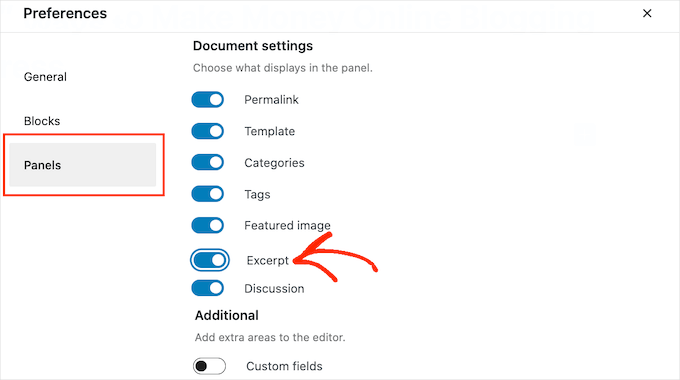
Ensuite, fermez simplement cette fenêtre contextuelle. Vous devriez maintenant avoir accès aux paramètres « Extrait » dans votre menu de droite.
Vous pouvez maintenant créer un extrait en suivant le même processus décrit ci-dessus.
Une fois que vous avez fait cela, enregistrez simplement vos modifications et visitez votre site. Vous verrez maintenant votre extrait personnalisé sur la page d’accueil et l’archive du blog.
Questions fréquemment posées sur le bloc Plus
Voici quelques questions que nos lecteurs posent fréquemment à propos du bloc Plus dans WordPress :
Quelle est la différence entre le bloc Plus et un extrait ?
Le bloc Plus vous permet de placer une coupure « lire la suite » n’importe où dans votre contenu. Tout ce qui se trouve au-dessus du bloc est utilisé comme aperçu sur votre page de blog.
Un extrait est un résumé séparé, rédigé à la main, que vous écrivez dans les paramètres de l’article. Certains thèmes sont conçus pour utiliser uniquement des extraits et ignoreront le bloc Plus.
Pourquoi mon bloc Plus ne fonctionne-t-il pas ?
La raison la plus courante est que votre thème WordPress le remplace. De nombreux thèmes sont codés pour utiliser les extraits par défaut et ignoreront complètement le bloc Plus.
Cela peut également se produire si vous utilisez une page d’accueil statique au lieu d’afficher vos derniers articles sur la page d’accueil.
Puis-je modifier le texte par défaut « Lire la suite » ?
Oui, vous pouvez souvent modifier le texte directement à l'intérieur du bloc Plus dans l'éditeur. Si cela ne fonctionne pas, cela signifie que votre thème a son propre texte par défaut.
Vous pouvez remplacer les paramètres de votre thème en ajoutant un petit extrait de code. Nous vous recommandons d'utiliser un plugin comme WPCode pour le faire en toute sécurité sans modifier directement les fichiers du thème.
Nous espérons que cet article vous a aidé à apprendre à utiliser correctement le bloc Plus dans WordPress. Vous voudrez peut-être aussi consulter notre guide sur comment ajouter du contenu en plusieurs colonnes dans les articles WordPress ou comment ajouter des tableaux dans les articles et pages WordPress sans avoir besoin de HTML.
Si cet article vous a plu, abonnez-vous à notre chaîne YouTube pour des tutoriels vidéo WordPress. Vous pouvez également nous retrouver sur Twitter et Facebook.





Moinuddin Waheed
J'ai vu de nombreux blogs et sites Web qui ont une page d'accueil statique, puis de nombreux articles de blog dans certaines sections de la page d'accueil elle-même, avec plus de blogs sur la deuxième ligne.
C'est très bien d'avoir une page statique ainsi que les articles de blog sur la même page d'accueil et lorsque l'on clique dessus, cela redirige vers les articles de blog particuliers.
Existe-t-il un moyen d'ajouter des articles de blog sur la page d'accueil elle-même, comme dans une section ?
Support WPBeginner
Cela dépendrait de la façon dont votre thème a configuré la page d'accueil, mais si vous avez une page d'accueil statique, vous pourriez ajouter les articles via un bloc à la page.
Admin
Andy Manshel
Ce tutoriel ne dit rien sur la façon de faire cela dans le système d'édition « Bloc ».
Support WPBeginner
The article was last updated in 2015, we will look into updating it when able. For the block editor, you would use the more block
Admin
Karis Seans
Comment puis-je faire cela sur mon blog maintenant ? Je ne trouve même pas la balise « plus » dont vous parlez.
Support WPBeginner
This article was created before the block editor was added, to do this now you would add the more block to your post
Admin
Famous
S'il vous plaît, comment saurai-je si mon thème prend en charge la balise « Plus » ou l'extrait ?
Support WPBeginner
Si le plugin ne le mentionne pas dans la documentation, alors la méthode la plus simple serait de le tester pour voir si le « lire la suite » fonctionne correctement.
Admin
Tracy
Je me demande si je peux changer le libellé de la balise « lire la suite ». Par exemple, si je voulais qu'il dise : « Cliquez pour continuer la lecture » ?
Thomas Conrad
Quelle est la manière équivalente de faire cela sur les pages au lieu des articles ?
Merci
Susie
Vous n'expliquez jamais quoi faire après avoir inséré la balise « lire la suite ». Rien ne se passe sur ma page wp lorsque j'insère la balise au milieu d'une boîte de contenu. Je veux dire, est-ce censé masquer automatiquement le reste du texte ? Vous nous dites simplement d'insérer la balise et c'est tout.
Pat
Bonjour,
J'ai le même problème, cela ne fonctionne pas lorsque j'utilise la balise Plus dans mon article qui apparaît sur ma page statique.
J'ai essayé de lire les blogs et les explications donnés, mais c'est vraiment difficile à comprendre.
Quelqu'un pourrait-il aider à donner un tutoriel ou un exemple détaillé ?
Merci d'avance !
Chypre
Existe-t-il un moyen d'utiliser la balise « Plus » non seulement à des fins d'extrait, mais pour masquer/afficher réellement des paragraphes spécifiques de votre article, sauf si la balise/le bouton est cliqué ou survolé par le lecteur ? Sinon, existe-t-il d'autres alternatives pour appliquer un effet similaire sans utiliser de shortcodes/plugins ou de CSS (car j'utilise un simple compte Wordpress.com) ? S'il n'y a VRAIMENT rien, alors je pourrais être disposé à explorer d'autres options, mais j'espère sans avoir à payer quoi que ce soit... ?
Je serais reconnaissant pour quelques conseils. Merci !
Peter Samuel
Si je veux changer l'emplacement de la balise « plus », comment puis-je annuler une coupure de balise « plus » ? J'ai essayé plusieurs fois de la supprimer simplement et cela supprime non seulement la balise « plus » mais tout le texte qui la précède. Si j'ajoute une balise « plus » à une nouvelle position, l'ancienne balise « plus » reste.
Existe-t-il un moyen propre d'annuler une balise « plus » ?
Charlie Parker
Question : Lorsque l'utilisateur clique sur le lien « continuer la lecture », il accède à un endroit du blog où se trouvait le lien. C'est-à-dire qu'il accède à une page en utilisant quelque chose comme ceci :
http://example.com/how-to-have-a-great-day/#more-227
Le paramètre « #more » a « -227 » après lui, indiquant que le haut visuel de la page doit commencer à la « position 227 ».
Mais je veux que le haut visuel de la page soit le haut réel de la page. Si je modifie manuellement l'URL pour supprimer le paramètre « #more », alors le haut réel de la page est affiché – ce qui est ce que je veux.
Comment puis-je faire en sorte que cela se produise automatiquement lorsque j'ajoute la balise « plus » dans mon article ?
Merci.
Maria
Salut ! Puis-je changer le texte « lire la suite » ? Comment puis-je faire cela ? Je veux le mettre en espagnol. Merci.
abhay
QUELQU'UN PEUT-IL ME DIRE COMMENT AJOUTER PLUS DE LECTURE DANS UN ARTICLE, PAS UNE PAGE OU UNE PAGE D'ACCUEIL, COMME LE MÊME CONTENU DANS UN AUTRE ARTICLE
Sam
J'ai vu la même information partout, pourtant rien ne se passe lorsque j'insère l'option de la balise 'more'. Je reçois la ligne pointillée, mais elle ne masque pas les plus grandes parties de mon article, me laissant ainsi avec un article trop long sur ma page d'accueil. Je cherche peut-être une version HTML pour pouvoir le faire manuellement.
Alan Kelly
Si vous utilisez l'éditeur de texte, vous pouvez utiliser le bouton « plus » dans la barre d'outils ou entrer manuellement la balise more comme ceci :
Rob
Sam,
J'écris des articles de blog sur domain.com/blog/ sous-dossiers. Lorsque j'utilise la balise « more », elle n'apparaît pas sur l'article lui-même. Lorsque je suis sur la page d'accueil du blog et qu'elle affiche tous les articles avec une entrée tronquée et un bouton « more » cliquable. Cliquer dessus ouvre l'article complet.
J'espère que cela vous aide.
Rusi
Je ne suis pas satisfait. Cela ne m'a pas du tout aidé..
MAURINE
moi non plus…
Baz
Tout ce qui s'est passé, c'est qu'une partie de l'article de blog a disparu en utilisant la balise More. Est-ce qu'elle est censée réapparaître quelque part ?
Malcolm
Est-ce que l'une de ces options est une bonne tactique pour utiliser des extraits SEO pour des sites d'adhésion ? Par exemple, si quelqu'un veut en savoir plus, il rencontrera un pare-feu qui l'obligera à s'inscrire ? (Mais le contenu More ou Excerpt serait ouvert à tous ?)
Chris
Bonjour,
votre capture d'écran montre un "nombre de mots" dans la zone d'extrait.
Cela ne semble pas être standard, je n'ai pas cela dans mon WP.
Comment avez-vous fait cela s'il vous plaît ?
Merci.
fadhili
Merci
Et comment puis-je modifier cette balise par défaut « lire la suite » dans ma langue ?
cjt
Vous pouvez utiliser les extraits dans votre thème comme introduction à l'article en ajoutant la balise the_excerpt (); n'importe où dans la feuille html.
Vous pouvez utiliser des images dans l'extrait en utilisant la balise img src. Le seul problème ici est qu'elles ne deviendront pas responsives.
D'un autre côté, vous pouvez toujours utiliser des champs personnalisés... et utiliser l'extrait, le sous-titre, etc. - tout avant le texte pour une balise plus.