


Vous connaissez cette sensation d'entrer dans une pièce en désordre et de réaliser qu'il est temps de faire un peu de ménage ? Les sites web peuvent être comme ça aussi.
À mesure que votre site WordPress grandit, les plugins qui semblaient autrefois essentiels peuvent maintenant prendre la poussière.
Les plugins inutilisés ne restent pas simplement silencieux. Ils peuvent ralentir les choses et même présenter des risques de sécurité, comme laisser des fenêtres ouvertes quand vous n'êtes pas à la maison.
Chez WPBeginner, nous avons vu à quel point un bon nettoyage peut faire une différence. Supprimer les plugins inutiles est une petite étape qui peut avoir de grands avantages pour les performances et la sécurité de votre site web.
Dans ce guide, nous vous expliquerons comment désinstaller un plugin en quelques étapes seulement. À la fin, votre site sera plus propre et plus sûr, prêt à fonctionner aussi fluidement que jamais.
💡 Réponse rapide : Comment désinstaller un plugin en 3 étapes
- Utilisez le désinstallateur par défaut : Accédez à Plugins » Plugins installés dans votre tableau de bord WordPress. Désactivez le plugin que vous souhaitez supprimer, puis cliquez sur le lien Supprimer.
- Supprimez les fichiers restants (facultatif) : Certains plugins laissent des fichiers derrière eux. Vous pouvez vous connecter à votre site avec un client FTP, naviguer vers le dossier
/wp-content/et supprimer tous les dossiers vides laissés par le plugin. - Nettoyez la base de données (avancé) : Pour supprimer complètement les tables du plugin, utilisez phpMyAdmin dans votre panneau de contrôle d'hébergement pour les localiser et les supprimer.
Pourquoi avez-vous besoin de désinstaller des plugins WordPress ?
Il est important de désinstaller les plugins WordPress que vous n'utilisez plus. Voici les principales raisons pour lesquelles un nettoyage régulier est une bonne idée :
- Risques de sécurité : Un plugin inutilisé peut devenir une menace pour la sécurité. S'il n'est pas mis à jour, il peut développer des vulnérabilités que les pirates pourraient exploiter.
- Tailles de sauvegarde plus importantes : Conserver des fichiers inutiles sur votre serveur augmente la taille de votre sauvegarde WordPress. Cela signifie qu'elles prennent plus de temps à télécharger et à restaurer.
- Performances plus lentes : Certains plugins laissent des données « indésirables » dans votre base de données même après avoir été désactivés. Avec le temps, cela peut gonfler votre base de données et ralentir votre site Web.
Bien sûr, vous pouvez installer autant de plugins WordPress que nécessaire. Cependant, si vous n'utilisez pas un plugin, nous pensons que vous devriez le désinstaller correctement.
Quelle est la différence entre désactiver et désinstaller un plugin WordPress ?
Désactiver un plugin revient à l'arrêter temporairement, tandis que le désinstaller le supprime définitivement.
Comprendre la différence est essentiel pour gérer correctement votre site.
Voici un bref aperçu de ce que fait chaque action :
| Désactiver un plugin | Désinstaller un plugin |
|---|---|
| Désactive temporairement l'exécution du code du plugin. | Supprime définitivement tous les fichiers du plugin de votre serveur. |
| Conserve tous les paramètres et configurations au cas où vous le réactiveriez. | Nettoie souvent les données qu'il a ajoutées à votre base de données, améliorant ainsi les performances. |
| Utile pour le dépannage temporaire ou la résolution de conflits. | La meilleure option pour les plugins que vous n'avez plus l'intention d'utiliser. |
| Peut toujours représenter un risque potentiel pour la sécurité si le plugin présente une vulnérabilité. | Élimine tout risque potentiel pour la sécurité lié à ce plugin. |
Cela dit, examinons comment supprimer un plugin de votre site Web WordPress. Voici les sujets que nous allons aborder :
- Comment désinstaller un plugin WordPress
- Suppression des fichiers supplémentaires ajoutés par un plugin WordPress
- Suppression des shortcodes inutilisés dans WordPress
- Nettoyage de la base de données WordPress
- Questions fréquemment posées sur la désinstallation des plugins WordPress
- Guides d'experts sur les plugins WordPress
Comment désinstaller un plugin WordPress
Avant de commencer, il est conseillé de vérifier la page des paramètres du plugin pour une option dédiée « Désinstaller » ou « Supprimer les données ». De nombreux plugins plus importants incluent cette fonctionnalité, et son utilisation est la meilleure méthode pour une suppression propre lorsqu'elle est disponible.
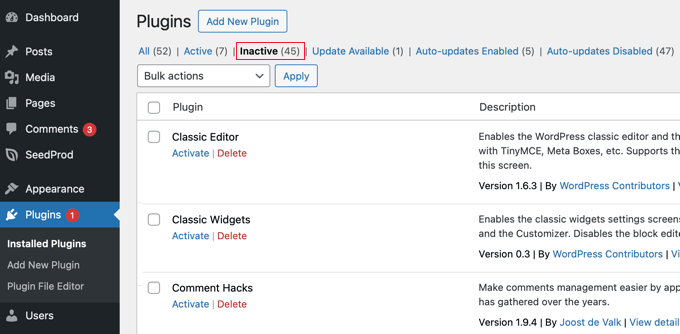
Si cette option n'existe pas, WordPress facilite grandement la désinstallation des plugins depuis la zone d'administration. Connectez-vous simplement à votre tableau de bord et accédez à la page Plugins » Plugins installés.
Vous verrez la liste des plugins actuellement installés sur votre site. Les plugins actifs sont mis en surbrillance avec une couleur de fond bleue et ont un lien pour les désactiver.
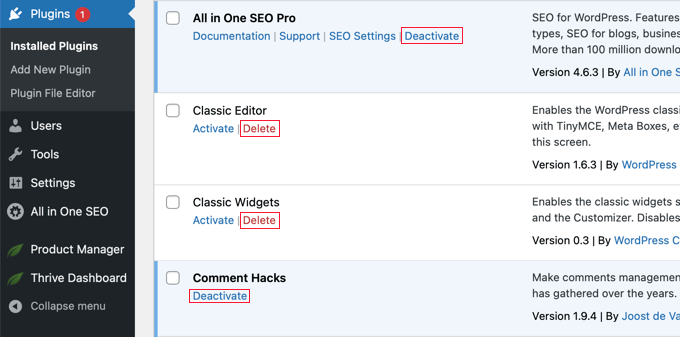
D'autre part, les plugins inactifs ont un lien pour les activer ou les supprimer de votre site. Pour désinstaller un plugin, cliquez sur le lien « Supprimer » sous le nom du plugin.
WordPress vous demandera alors de confirmer que vous souhaitez supprimer le plugin et ses données. Vous pouvez simplement cliquer sur le bouton « OK » pour continuer.
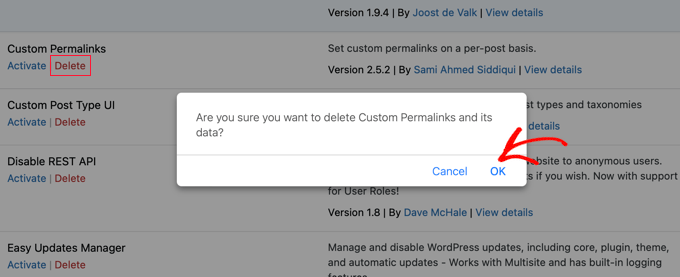
WordPress supprimera alors en toute sécurité les plugins de votre serveur web. C'est tout, vous avez désinstallé avec succès un plugin de votre site WordPress.
La désinstallation simple est suffisante pour la plupart des utilisateurs. Les sections suivantes sont des étapes avancées facultatives pour ceux qui souhaitent en savoir plus et s'assurer que toute trace du plugin a disparu.
Suppression des fichiers supplémentaires ajoutés par un plugin WordPress
Dans la plupart des cas, la simple suppression d'un plugin WordPress le désinstallera complètement. Cependant, certains plugins stockent des fichiers en dehors du dossier des plugins. Ces fichiers ne seront pas supprimés lorsque vous désinstallerez le plugin.
Vous pouvez vérifier et supprimer les fichiers stockés par le plugin en utilisant le gestionnaire de fichiers de votre hébergement WordPress ou un client FTP. Connectez-vous simplement à votre site Web via FTP, puis accédez au dossier /wp-content/.
Vous pouvez souvent les repérer car ils porteront le nom du plugin que vous venez de supprimer. Par exemple, un plugin nommé « Awesome Slider » pourrait laisser un dossier à l'emplacement /wp-content/awesome-slider/.
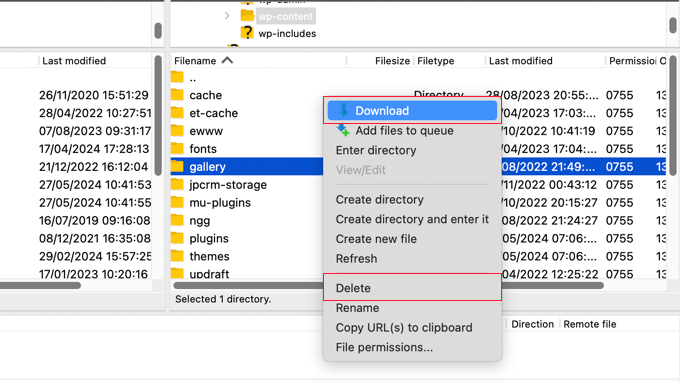
De nombreux plugins de sauvegarde WordPress, plugins de galerie et sliders créent et stockent des données directement dans le dossier wp-content. Si vous n'avez pas de sauvegarde complète de votre site WordPress, vous devriez télécharger ces fichiers sur votre ordinateur pour les sauvegarder.
Après cela, vous pouvez supprimer en toute sécurité ces fichiers de votre serveur en utilisant un client FTP.
Suppression des shortcodes inutilisés dans WordPress
De nombreux plugins WordPress utilisent des shortcodes pour ajouter des éléments à vos articles ou pages. Une fois que vous désactivez ou désinstallez un plugin, ces shortcodes deviendront visibles dans vos articles, et ils sont assez laids.
Voici à quoi ressemblerait un shortcode dans votre contenu :
[pluginshortcode]
Vous pouvez facilement désactiver les shortcodes en ajoutant un petit extrait de code à WordPress. La méthode la plus sûre et la plus simple consiste à utiliser un plugin d'extraits de code comme WPCode. Cela évite les erreurs qui peuvent survenir lors de la modification directe du fichier functions.php de votre thème.
add_shortcode( 'pluginshortcode', '__return_false' );
Ce code ajoute à nouveau le shortcode et le fait n'afficher rien. N'oubliez pas de remplacer pluginshortcode par la balise de shortcode utilisée par le plugin que vous souhaitez supprimer.
Il est important de noter que vous devrez supprimer ce code si vous décidez un jour de réutiliser ce plugin.
Vous pouvez également supprimer les shortcodes à l'aide d'un plugin. Pour des instructions détaillées, consultez notre guide sur la façon de trouver et supprimer les shortcodes inutilisés des articles WordPress.
Nettoyage de la base de données WordPress
Certains plugins WordPress créent leurs propres tables dans la base de données WordPress. Si ces tables contiennent trop de données, cela augmenterait la taille de votre sauvegarde WordPress.
Vous pouvez supprimer ces tables en utilisant phpMyAdmin. Cependant, nous devons vous avertir que vous devez être très prudent lorsque vous apportez des modifications à la base de données WordPress.
Votre base de données WordPress contient tout le contenu et les paramètres importants de votre site. C'est pourquoi il est crucial d'être extrêmement prudent ici pour éviter de casser accidentellement votre site.
Nous vous recommandons vivement d'avoir une sauvegarde complète de WordPress avant d'effectuer toute action.
Tous nos fournisseurs d'hébergement WordPress recommandés offrent cPanel avec phpMyAdmin.
Connectez-vous à votre compte cPanel, puis faites défiler jusqu'à la section des bases de données. Ensuite, vous pouvez cliquer sur l'icône « phpMyAdmin ».

Après cela, vous devrez cliquer sur votre base de données et sélectionner les tables que vous souhaitez supprimer. Recherchez les tables clairement nommées par le plugin.
Par exemple, un plugin comme MonsterInsights peut avoir des tables qui commencent par wp_monsterinsights_. Soyez absolument certain que les tables appartiennent au plugin que vous avez désinstallé avant de les sélectionner.
Une fois que vous avez choisi les tables, sélectionnez simplement l'option « Supprimer » dans le menu déroulant en bas de la liste pour les supprimer.
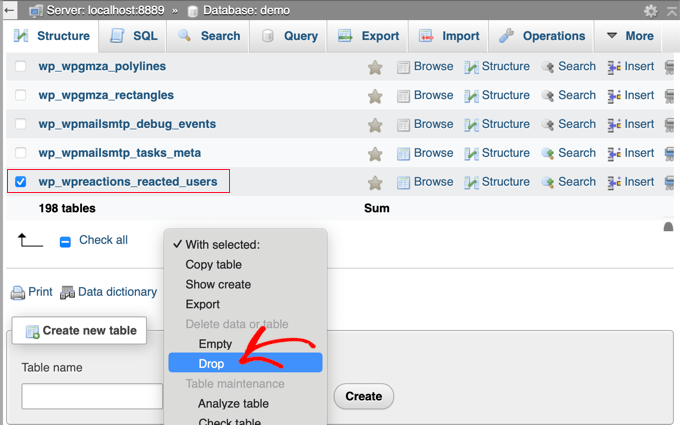
Vous verrez maintenant un avertissement indiquant que vous êtes sur le point de supprimer ces tables.
Vous devez cliquer sur le bouton « Oui » pour confirmer l'action.
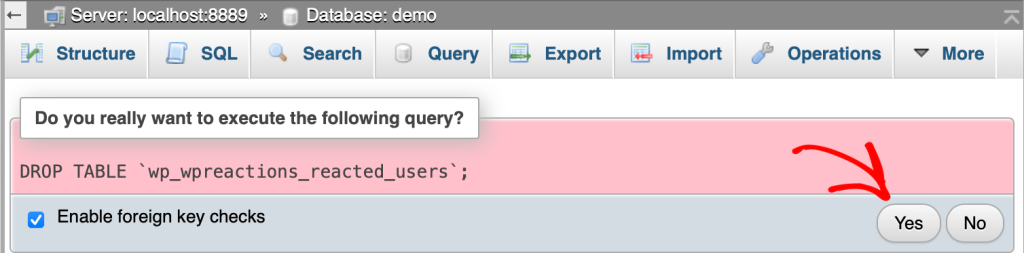
phpMyAdmin supprimera alors les tables et toutes les données qu'elles contiennent. Veuillez noter que cette action est irréversible car une fois les tables supprimées, vous ne pourrez pas les restaurer à moins d'avoir une sauvegarde.
Pour plus de détails, vous voudrez peut-être consulter notre guide pour débutants sur la gestion de base de données WordPress avec phpMyAdmin.
Questions fréquemment posées sur la désinstallation des plugins WordPress
Voici quelques questions fréquemment posées par nos lecteurs concernant la désinstallation d'un plugin WordPress.
La désinstallation d'un plugin supprime-t-elle ses données ?
La désinstallation d'un plugin supprime ses fichiers, mais de nombreux plugins laissent intentionnellement des paramètres et d'autres données dans votre base de données au cas où vous décideriez de les réinstaller.
Pour une suppression vraiment complète, vous devrez suivre les étapes avancées pour nettoyer les fichiers et les tables de base de données supplémentaires.
Puis-je réinstaller un plugin après l'avoir désinstallé ?
Absolument ! Vous pouvez réinstaller n'importe quel plugin en le recherchant dans votre tableau de bord WordPress et en le configurant à nouveau. Cependant, vous devrez peut-être reconfigurer ses paramètres.
Les plugins inactifs ralentissent-ils mon site web ?
Les plugins inactifs ne ralentissent pas activement votre site, mais ils peuvent toujours présenter des risques de sécurité s'ils sont laissés sans surveillance. C'est pourquoi il est préférable de les désinstaller si vous n'avez pas l'intention de les réutiliser.
Que se passe-t-il si je supprime les données d'un plugin de ma base de données ?
La suppression des données d'un plugin de votre base de données peut libérer de l'espace, mais soyez prudent. Les modifications peuvent être permanentes, alors utilisez une sauvegarde et procédez avec précaution.
Guides d'experts sur les plugins WordPress
Nous espérons que cet article vous a aidé à apprendre comment désinstaller correctement un plugin WordPress. Vous pourriez également consulter d'autres guides liés à l'optimisation de l'utilisation des plugins dans WordPress :
- Qu'est-ce qu'un plugin WordPress ? Et comment fonctionnent-ils ?
- Guide pour débutants : Comment choisir le meilleur plugin WordPress
- Combien d'extensions WordPress devriez-vous installer ? Qu'est-ce qui est trop ?
- Les plugins inactifs ralentissent-ils WordPress ? Faut-il les supprimer ?
- Plugins WordPress indispensables pour les sites Web d'entreprise
- Comment mettre à jour correctement les plugins WordPress (étape par étape)
- Comment désactiver facilement les plugins WordPress (Guide du débutant)
- Quand vaut-il la peine d'acheter des plugins WordPress premium ? (Explication)
- Comment créer un plugin WordPress (étape par étape pour les débutants)
Si vous avez aimé cet article, abonnez-vous à notre Chaîne YouTube pour des tutoriels vidéo WordPress. Vous pouvez également nous trouver sur Twitter et Facebook.




kzain
Excellent guide ! J'avais un peu de mal avec un plugin qui ralentissait mon site web. Ce processus étape par étape l'a rendu très facile à supprimer. Une chose que j'ajouterais, c'est de souligner l'importance de créer une sauvegarde complète du site avant de désinstaller un plugin, au cas où quelque chose tournerait mal. Merci de partager !
Dennis Muthomi
Existe-t-il des plugins ou des outils que vous recommanderiez pour aider à automatiser le processus de nettoyage après la désinstallation d'un plugin ?
Je pose cette question car je suis débutant sur phpMyAdmin et je veux éviter de gâcher mon site.
Support WPBeginner
Notre recommandation serait de vérifier auprès du support du plugin car seuls certains plugins auraient des fichiers externes et la plupart d'entre eux devraient avoir un processus décrit pour trouver leurs fichiers spécifiques.
Admin
Jiří Vaněk
J'ai de l'expérience avec le plugin Advanced Database Cleaner. Grâce à lui, j'ai souvent pu trouver des données inutilisées dans la base de données, comme les restes laissés après la désinstallation de plugins. Essayez-le absolument. Il aide beaucoup à travailler dans MySQL sans avoir à passer par l'interface phpMyAdmin, et il peut être particulièrement utile pour les débutants. Cependant, je recommande toujours de faire une sauvegarde avant toute modification de la base de données, au cas où quelque chose tournerait mal.
Dennis Muthomi
MERCI BEAUCOUP Jiří !
J'apprécie vraiment que vous ayez pris le temps de suggérer le plugin Advanced Database Cleaner. Je l'ai consulté et vous avez raison – l'interface semble très intuitive, même pour un débutant comme moi.
Merci encore pour la recommandation !
kzain
C'est idéal pour trouver les restes de plugins et nettoyer votre base de données sans toucher à phpMyAdmin. N'oubliez pas de faire une sauvegarde d'abord, cependant !
Mrteesurez
Merci d'avoir partagé votre expérience avec le plugin Advanced Database Cleaner. J'ai eu des problèmes par le passé où j'ai désinstallé un plugin mais j'ai quand même trouvé des restes, ce qui était frustrant. Je suis heureux de savoir que ce plugin peut aider à nettoyer les données inutilisées sans avoir à passer par phpMyAdmin. Je vais certainement l'essayer. Savez-vous s'il gère également les fichiers et dossiers restants ? Vos conseils sur la sauvegarde sont excellents, c'est une étape à ne surtout pas négliger.
Mrteesurez
J'ai ce problème de supprimer un plugin et de toujours trouver des fichiers et dossiers restants, j'ai appris ici à les supprimer mais comment identifier ces fichiers et dossiers parmi les autres ?
Support WPBeginner
Cela dépendrait du plugin et des fichiers ajoutés par le plugin, mais ce serait une recherche manuelle, à moins que le plugin n'ait une documentation sur les fichiers supplémentaires à rechercher.
Admin
Moinuddin Waheed
Je fais la même chose depuis longtemps et je n'avais jamais réalisé que désactiver ne résolvait pas le problème à la racine.
J'ai désactivé et non utilisé et non supprimé dans l'espoir de l'utiliser un jour. J'ai installé d'autres plugins alternatifs.
Merci d'avoir clarifié que les plugins désactivés peuvent également être une porte d'entrée pour des vulnérabilités de codes malveillants et d'activités.
Je veillerai à supprimer tout plugin si je ne l'utilise pas plutôt que de simplement le désactiver.
Support WPBeginner
Glad we could share and clarify this
Admin
Yf
Salut, merci pour le tutoriel
Support WPBeginner
You’re welcome
Admin
Axel Metayer
Vous pourriez parler un peu plus de la table des options et de toutes les choses qui y sont stockées ou qui y restent après une désinstallation
Digember
Bon tutoriel. Couvre tous les détails
Krishna Prasad
Bonjour, j'ai récemment supprimé mon plugin comingsoon de mon site, qui était utilisé pendant le mode maintenance, mais après l'avoir supprimé, mes pages et articles partagés sur les réseaux sociaux affichent toujours « site en construction » et mes publicités ne s'affichent pas sur les anciennes pages, seulement sur les pages nouvellement ajoutées après la suppression de ce plugin. Aidez-moi s'il vous plaît à m'en débarrasser !
Arturo Treviño
Merci pour la publication, ce genre de publications peut aider de nombreux débutants comme moi.
Merci encore.
Kimberly
Merci pour cet article ! Je reçois vos mises à jour depuis plus d'un an, sans jamais avoir le temps de m'asseoir et d'apprendre WP, mais je savais que c'était une excellente ressource.
Je suis novice en WP, mais je monte rapidement en compétence grâce à mes "expériences acquises" qui incluent du gaspillage d'argent, des semaines sans exagération de mon temps, ma frustration et celle de mon entourage... ça a été difficile. Mais, avec le recul, c'était nécessaire pour moi car je me sens plus intelligent et j'ai enfin coupé le cordon avec l'utilisation et le paiement de modèles de fournisseurs d'hébergement. J'y arrive lentement...
J'ai de nouveau besoin d'aide avant de perdre encore plus de temps. Voici l'histoire... Pour gagner du temps, je copie un e-mail que je viens d'envoyer à mon père pour lui donner une idée de ce sur quoi j'ai travaillé. Personne d'autre ne comprend. En termes simples, j'ai essentiellement construit une maison sur des fondations en béton faites par des gitans qui ne se souciaient pas/ne savaient pas, et maintenant je commence à voir que mes fondations ont trop besoin d'être réparées. Des réparations constantes, sur lesquelles les autres ne perdent pas de temps. Le voici...
Je reçois cette newsletter depuis environ un an. Je lis enfin un article qui me sera utile. En gros, pour faire court, cet « expert » était un imbécile.
Mon site utilise un thème Wordpress v2.0. Il inclut des plug-ins. Je ne savais pas qu'il y avait de la documentation et du support. Mais le mien est une version « gratuite ». Probablement piraté d'une manière ou d'une autre.
J'ai tout construit par-dessus. Des heures à faire de la documentation. Des heures perdues à essayer de peaufiner des choses, à comprendre les polices, la fonctionnalité, à personnaliser des plug-ins buggés. Configuration de la fonctionnalité d'e-mail backend pour « s'inscrire pour plus d'informations » et collecter des adresses e-mail. Et enfin... Je ne l'ai jamais construit sur une version « enfant ». La version enfant vous permet de personnaliser votre site, puis lorsque des mises à jour du thème sont effectuées, si vous choisissez de les installer ou de les pousser, vous ne perdrez pas votre contenu.
Puis... J'AI CLONÉ LE SITE, et je l'ai personnalisé pour mon autre site. Erreur... Plus de temps perdu.
Et il y a d'autres problèmes, la configuration de Google Analytics et de Google Adwords. Le code indiquait toujours l'autre site web. Vous ne le verriez pas, mais c'est dans le code et ça gâche tout.
Maintenant…. J'ai arraché le pansement. Thème premium fraîchement installé
Neuf à 59 $ v5.0 avec support client et documentation et plugins prêts à l'emploi comme un formulaire d'inscription pour le camp d'été. (C'était une autre perte de temps à chercher des plugins pour la V2.0) la moitié des plugins qu'ils ont cessé d'utiliser il y a des années.
Mais... maintenant mon grand fiasco sera de réparer meadow creek. Il reçoit beaucoup de visites maintenant que j'ai configuré Google Adwords, donc je ne peux pas le gâcher. Il a vraiment juste besoin d'être reconstruit. Le démolir, recommencer avec une base solide. Je pourrais laisser quelques éléments et voir s'ils s'importent. Mais je ne le ferai pas.
Si vous avez suivi jusqu'ici… merci ! Des conseils ? Parce qu'on ne sait pas ce qu'on ne sait pas !
Merci Kim