


Vous souvenez-vous de la dernière fois où vous avez eu besoin de récupérer une URL d'image de WordPress, mais vous n'arriviez pas à trouver où la trouver ? En tant qu'équipe qui gère plusieurs sites WordPress, nous savons à quel point cette tâche apparemment simple peut être frustrante.
Au fil des ans, nous avons découvert plusieurs façons d'accéder rapidement aux URL d'images dans WordPress. Que vous en ayez besoin pour les intégrer dans des e-mails, les partager sur les réseaux sociaux ou les utiliser dans du code personnalisé, savoir comment trouver ces URL est une compétence essentielle.
Dans ce guide, nous vous présenterons les méthodes les plus simples pour obtenir vos URL d'images dans WordPress. Ce sont les mêmes techniques que nous utilisons quotidiennement, et elles vous feront gagner beaucoup de temps une fois que vous les connaîtrez.
Si vous préférez des instructions écrites, continuez à lire. Nous abordons plusieurs sujets dans cet article, et vous pouvez utiliser les liens rapides ci-dessous pour naviguer entre eux :
- Comment trouver l'URL d'une image dans WordPress (étape par étape)
- Comment trouver votre URL d'image WordPress depuis le front-end
- Comment trouver plusieurs URL d'images WordPress
- Comment obtenir l'URL des GIF, vidéos et PDF dans WordPress
- Explore More: Essential Guides for Mastering WordPress Image and File Management
Comment trouver l'URL d'une image dans WordPress (étape par étape)
Lorsque vous téléchargez des images, WordPress en crée automatiquement une URL unique en utilisant l'outil de téléversement de médias par défaut de WordPress.
Habituellement, une URL d'image WordPress inclut votre nom de domaine suivi de /wp-content/uploads/, la date de téléversement de l'image et le nom du fichier image.
Par exemple, une image nommée « travelaccessories.jpg » téléchargée sur example.com en janvier 2023 aura une URL comme celle-ci :
www.example.com/wp-content/uploads/2023/01/travelaccessories.jpg
Maintenant, regardons comment obtenir l'URL des images téléchargées sur votre site Web WordPress.
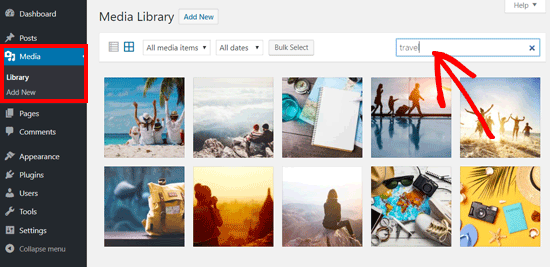
Tout d'abord, vous devez vous connecter à votre WordPress espace d'administration et aller dans Médiathèque » Bibliothèque. Une fois cela fait, votre médiathèque s'ouvrira, où toutes vos images et autres fichiers multimédias sont stockés.
Ensuite, vous pouvez utiliser la fonction de recherche pour entrer le nom de l'image pour laquelle vous souhaitez trouver le lien.
Une fois que vous cliquez sur l'image, une fenêtre contextuelle s'ouvrira avec les détails de la pièce jointe de l'image. Vous verrez les détails de l'image dans la colonne de droite et un aperçu de l'image sur la gauche.
La colonne de droite affiche tous les détails de l'image, y compris le nom du fichier, le type de fichier, la date de téléchargement, la taille du fichier, les dimensions et les métadonnées de l'image telles que le texte alternatif de l'image, le titre, la légende, la description, l'image téléchargée par, et plus encore.
Vous verrez également l'URL de l'image à la fin. Vous pouvez la trouver dans le lien de la boîte « Copier le lien ».
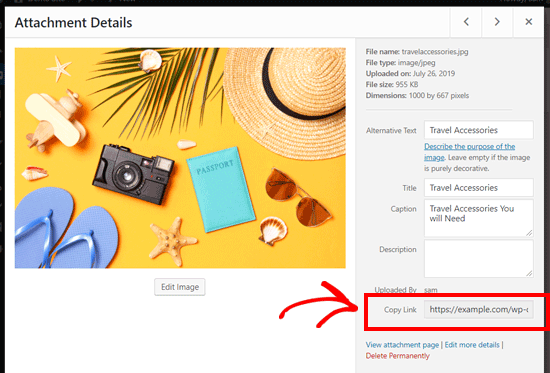
Vous pouvez simplement copier le lien et l'utiliser où vous le souhaitez.
Si vous ouvrez l'URL de l'image dans votre navigateur, vous pouvez voir la version originale de l'image téléchargée en taille réelle.
Comment trouver votre URL d'image WordPress depuis le front-end
La méthode présentée ci-dessus vous permet d'obtenir l'URL de toute image téléchargée sur votre blog WordPress, qu'elle soit publiée en direct ou non.
Si vous souhaitez obtenir l'URL des images déjà publiées sur votre site, vous pouvez l'obtenir directement depuis le front-end. C'est beaucoup plus simple !
Ouvrez simplement une page ou un article où l'image est publiée et trouvez l'image. Ensuite, faites un clic droit sur l'image et sélectionnez l'option « Ouvrir l'image dans un nouvel onglet ».
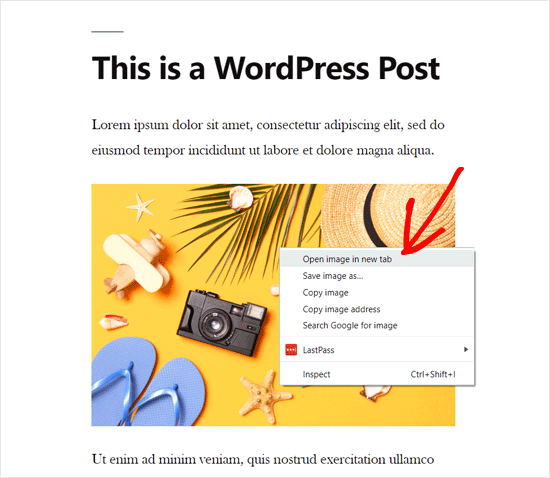
💡 Notez que vous pouvez également trouver cette URL en cliquant sur « Copier l'adresse de l'image » à la place.
Une fois que l'image s'ouvre dans un nouvel onglet, regardez l'URL dans la barre d'adresse. C'est votre URL d'image WordPress.
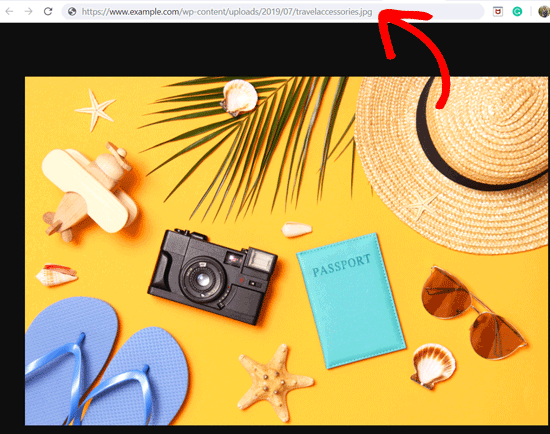
Maintenant, vous pouvez copier l'adresse de l'image et l'utiliser où vous voulez.
Comment trouver plusieurs URL d'images WordPress
Si vous souhaitez trouver les URL d'images pour plusieurs images, il existe un moyen simple et rapide de le faire. Plutôt que de rechercher manuellement chaque image, vous pouvez afficher le code source de la page.
Visitez simplement l'article ou la page WordPress sur le front-end. Ensuite, faites un clic droit sur la page elle-même et sélectionnez « Afficher le code source de la page ».
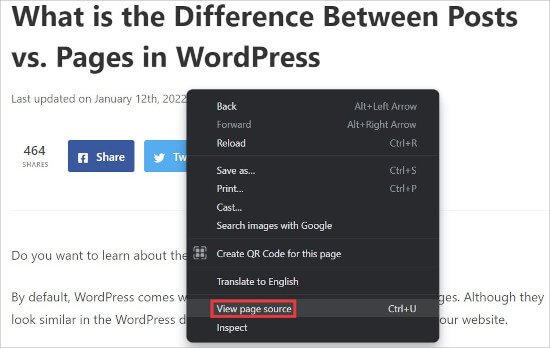
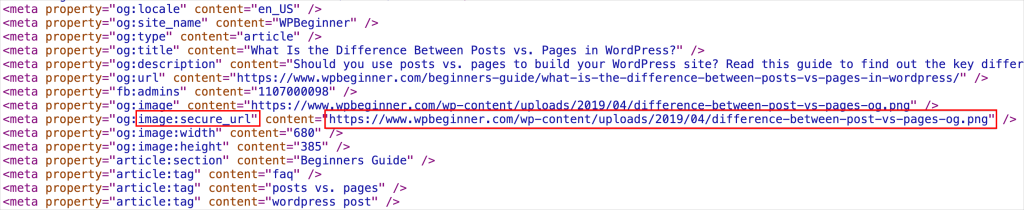
Cela ouvrira un nouvel onglet dans votre navigateur où vous verrez le code source de la page.
Ici, vous pouvez rechercher et copier manuellement chaque URL d'image sur la page.
Comment obtenir l'URL des GIF, vidéos et PDF dans WordPress
Comme nous l'avons mentionné précédemment, d'autres fichiers multimédias comme les GIF, les vidéos et les documents comme les PDF sont également enregistrés dans la bibliothèque de médias de WordPress.
Vous pouvez facilement trouver l'URL de ces fichiers en suivant les mêmes étapes que celles montrées ci-dessus.
Allez dans Média » Bibliothèque depuis votre tableau de bord, puis cliquez sur un GIF, une vidéo ou un document dont vous souhaitez voir l'URL du fichier. Ensuite, la fenêtre contextuelle Détails de la pièce jointe apparaîtra.
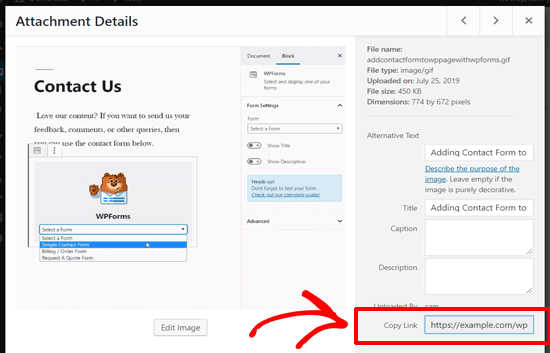
Vous pouvez obtenir l'URL de la pièce jointe à côté de l'option « Copier le lien » dans la colonne de droite.
Explorez davantage : Guides essentiels pour maîtriser la gestion des images et des fichiers WordPress
Nous espérons que cet article vous a aidé à apprendre comment obtenir l'URL des images que vous téléchargez dans WordPress. Pour plus de conseils et d'astuces pour organiser vos images et fichiers dans WordPress, consultez ces guides ci-dessous :
- Comment autoriser les utilisateurs à télécharger des images sur un site WordPress
- Comment organiser les fichiers WordPress dans les dossiers de la médiathèque
- Comment ajouter des catégories et des étiquettes à la médiathèque WordPress
- Comment téléverser en masse des fichiers multimédias WordPress via FTP
- Comment organiser facilement les téléversements de médias par utilisateur dans WordPress
- Comment effectuer des modifications d'images de base dans WordPress (recadrer, faire pivoter, redimensionner, retourner)
- 6 meilleurs plugins de téléchargement de fichiers pour WordPress (gratuits et payants)
Tutoriel vidéo
Si vous préférez une approche plus visuelle pour apprendre, voici un court tutoriel vidéo qui vous guide facilement à travers les étapes.
Si cet article vous a plu, abonnez-vous à notre chaîne YouTube pour des tutoriels vidéo WordPress. Vous pouvez également nous retrouver sur Twitter et Facebook.


GARY MCKENZIE
Comment changer l'URL de l'image de example.com/wp-content/uploads/2023/01/image.jpg à example.com/image.jpg
Support WPBeginner
Vous devriez désactiver le téléchargement d'images dans des dossiers sous Paramètres>Média, car c'est la raison pour laquelle vos images sont incluses dans les différents dossiers datés.
Admin
Jiří Vaněk
Vous pouvez également copier directement l'adresse de l'image en utilisant le bouton droit de la souris. Est-ce plus pratique ou mieux de l'ouvrir dans un nouvel onglet comme vous le montrez dans les instructions ?
Support WPBeginner
Nous recommandons d'ouvrir dans un nouvel onglet pour s'assurer que l'image se charge correctement, mais vous pourriez copier manuellement l'URL de l'image comme ça et vérifier l'URL dans un nouvel onglet.
Admin
Jiří Vaněk
Ok, merci pour la réponse. Je ne savais juste pas si cela avait des avantages ou non.
yligman
Bonjour Monsieur Wpbeginner
S'il vous plaît, j'ai besoin d'informations pour les publications d'URL wp. Hébergement local et hébergement en direct. Y a-t-il un moyen de corriger l'URL pour tous les liens d'URL du domaine ?
Cordialement
Yligman
Support WPBeginner
Si vous voulez dire que vous essayez de déplacer le site de votre local vers un fournisseur d'hébergement, vous devriez consulter notre article ci-dessous :
https://www.wpbeginner.com/wp-tutorials/how-to-move-wordpress-from-local-server-to-live-site/
Admin
Rahul
Bonjour,
Y a-t-il un moyen d'exporter en masse l'URL des images ? J'utilise le site Web pour le commerce électronique où plusieurs images de produits sont nécessaires, donc,
Support WPBeginner
Nous n'avons pas de méthode recommandée pour ce que vous semblez vouloir faire pour le moment.
Admin
Jordan
Est-ce que Google Analytics suit cette partie de votre site web ? Je fais donc le lien vers " " sur un autre site web. Lorsque je teste en allant sur le lien, je ne vois pas le trafic dans Google Analytics.
Marco Panichi
Et la question suivante est : où puis-je trouver toutes les versions créées après le téléchargement ?
Je veux dire, les versions de l'image en grande, moyenne et miniature.
Rosa
Thank you so much! This worked perfectly.
Alice
Merci, c'était très utile et clair !
Waqas Ali
Alternativement, on peut faire un clic droit sur l'image et copier l'URL.
Personnel éditorial
Pas si cette image n'est pas insérée dans un article.
Admin
Nizam Khan
Nice post! This will be helpful for newbies. Thanks for sharing