


Dans WordPress, vos articles peuvent être organisés en différentes catégories et étiquettes. Vous pouvez même créer des sous-catégories pour une organisation plus poussée.
L'utilisation de catégories et de sous-catégories peut aider vos lecteurs à trouver le contenu qui les intéresse le plus et améliorer le classement SEO de votre site web.
Au cours des 16 dernières années, nous avons organisé efficacement nos articles en catégories et sous-catégories sur tous nos sites web pour améliorer la navigation sur le site pour nos lecteurs. Cela a amélioré notre accessibilité et contribué à des classements plus élevés dans les moteurs de recherche en rendant notre contenu plus convivial.
Dans cet article, nous vous montrerons comment ajouter facilement des catégories et des sous-catégories dans WordPress, étape par étape.
Comprendre les catégories parentes et enfants dans WordPress
Les catégories sont un outil puissant. Ce n'est pas seulement un moyen de trier votre contenu. Elles vous aident également à développer une structure de site appropriée, significative et sémantique. C'est excellent pour votre SEO WordPress.
Note : Si la différence entre les catégories et les étiquettes n'est pas claire pour vous, consultez notre guide sur les catégories vs étiquettes. Cela explique pourquoi les catégories et les étiquettes sont différentes, et comment les utiliser correctement.
Vous vous demandez peut-être maintenant pourquoi et quand quelqu'un aurait besoin d'utiliser des catégories enfants (sous-catégories) sur son site WordPress ?
Disons que vous créez un blog de voyage pour différentes destinations à travers le monde. Vous pourriez vouloir que les utilisateurs puissent trouver des articles par pays et par ville.
Par exemple, vous pourriez avoir un article sur les meilleurs parcs aquatiques aux États-Unis. Il serait logique d'utiliser « États-Unis » comme catégorie pour cet article.
Cependant, vous pourriez également avoir des articles sur les meilleurs endroits pour manger à New York, Los Angeles, Chicago, et plus encore. C'est là que vous pouvez utiliser des sous-catégories ou des catégories enfants. Alors « États-Unis » peut devenir une catégorie parente et les villes peuvent devenir des catégories enfants.
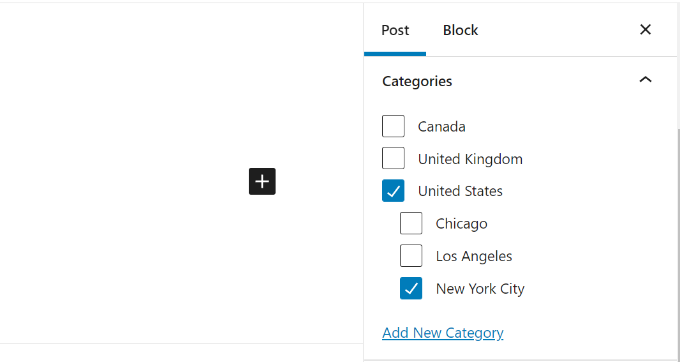
Un article classé dans une catégorie enfant n'a pas besoin d'être également classé dans la catégorie parente. Dans notre exemple, nous aurions pu laisser « États-Unis » décoché et simplement placer l'article dans la catégorie « New York City ».
Si vous classez un article dans la catégorie enfant mais pas dans la catégorie parente, alors votre article n'apparaîtra que sur les pages d'archives de la catégorie enfant.
Cela étant dit, jetons un coup d'œil à la façon d'ajouter des catégories régulières et des catégories enfants dans WordPress.
- Ajouter une catégorie dans WordPress
- Ajouter une catégorie enfant (sous-catégorie) dans WordPress
- Avantages SEO d'une structure de site basée sur les catégories
- Comment afficher les catégories et les catégories enfants dans la barre latérale de WordPress
- Bonus : Afficher les sous-catégories sur les pages de catégories dans WordPress
Ajouter une catégorie dans WordPress
Vous pouvez facilement ajouter une nouvelle catégorie dans WordPress lors de la rédaction d'un article.
Tout d'abord, si la barre latérale ne s'affiche pas lorsque vous modifiez un article, vous devrez cliquer sur l'icône d'engrenage en haut à droite.
Ensuite, dans le panneau de blocs sur le côté droit, ouvrez l'onglet Catégories.
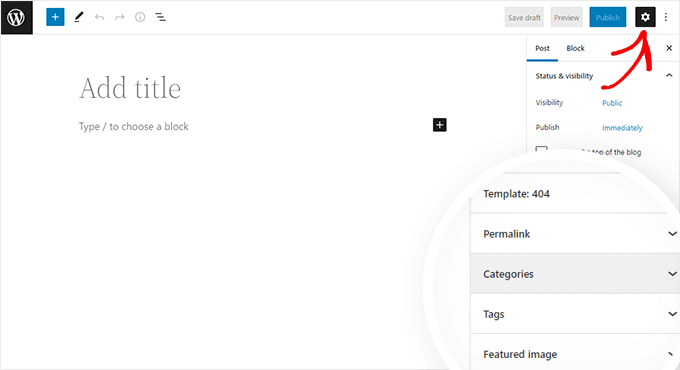
Vous verrez les différentes catégories que vous avez déjà créées.
Cependant, pour créer une nouvelle catégorie, vous pouvez simplement cliquer sur le lien « Ajouter une nouvelle catégorie ».
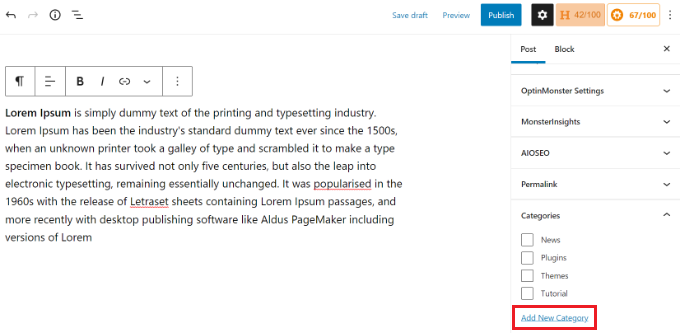
Une fois que vous cliquez sur le lien, deux nouvelles boîtes apparaîtront où vous pourrez ajouter votre catégorie.
Pour une catégorie régulière, vous n’avez pas besoin de sélectionner quoi que ce soit dans la liste déroulante Catégorie parente.
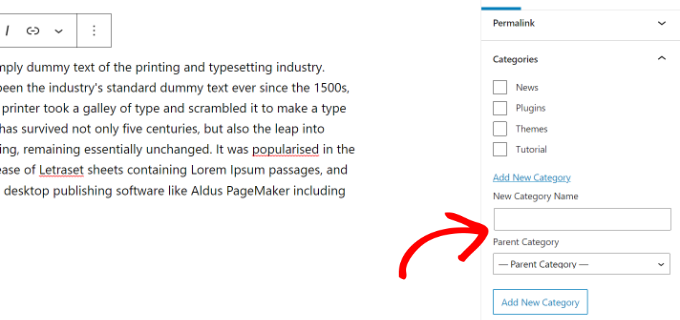
Une fois que vous avez tapé le nom de votre catégorie, cliquez simplement sur le bouton « Ajouter une nouvelle catégorie ».
La case de cette catégorie sera alors automatiquement cochée pour votre article actuel. Vous pouvez la décocher si vous le souhaitez.
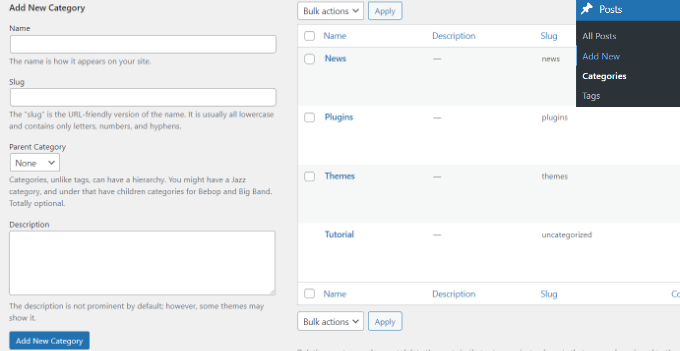
Vous pouvez également ajouter une nouvelle catégorie sans modifier un article.
Allez simplement dans Articles » Catégories et ajoutez votre nouvelle catégorie. C'est pratique si vous souhaitez créer toutes vos catégories avant d'ajouter du contenu.
Cette méthode vous permet également de modifier le slug (URL) de vos catégories. Vous pouvez supprimer et renommer des catégories et leur donner une description. Voyez comment ajouter des mots-clés et des descriptions SEO dans WordPress.
Ajouter une catégorie enfant (sous-catégorie) dans WordPress
Vous pouvez ajouter et modifier des sous-catégories de la même manière que vous avez ajouté vos catégories parentes.
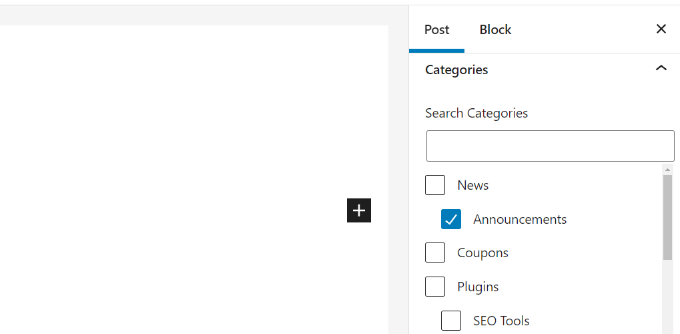
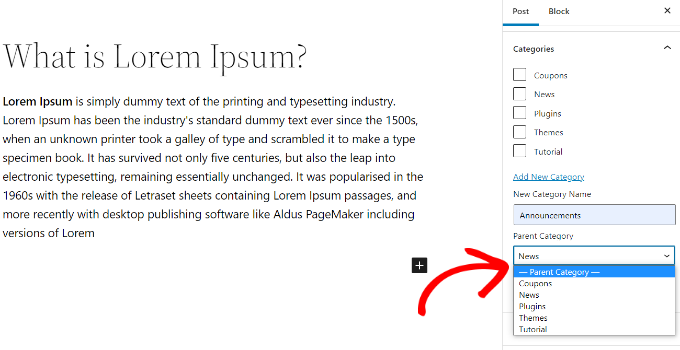
Lorsque vous modifiez un article, ouvrez le panneau des réglages et faites défiler jusqu'à l'onglet Catégories.
Ensuite, cliquez sur l'option « Ajouter une nouvelle catégorie » et tapez le nom de votre sous-catégorie. Sélectionnez ensuite la catégorie que vous souhaitez utiliser comme parent dans la liste déroulante.
De même, vous pouvez également aller dans Articles » Catégories pour ajouter des sous-catégories.
Tapez simplement le nom de votre sous-catégorie et sélectionnez la catégorie parente dans le menu déroulant.
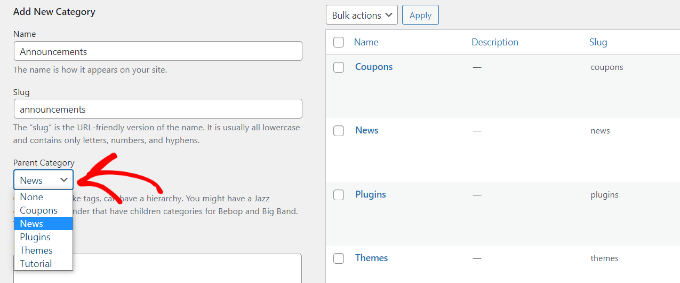
Vos sous-catégories peuvent également avoir leurs propres sous-catégories si vous le souhaitez.
Par exemple, nous pourrions décider de développer une structure de catégories utilisée pour regrouper plusieurs types de contenu, comme ceci :
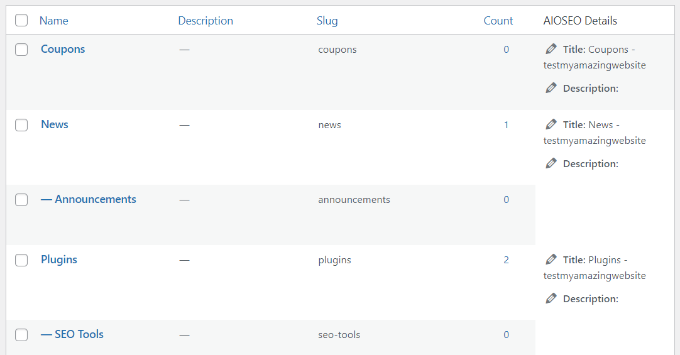
Ici, Actualités est une catégorie, avec Annonces comme sous-catégories.
Les catégories du même niveau au sein d'une catégorie parente sont parfois appelées catégories « sœurs ». Par exemple, Annonces et Outils SEO sont des catégories sœurs ici.
Les catégories ne peuvent avoir qu'un seul parent. Vous ne pouvez pas ajouter une sous-catégorie sous deux catégories parentes différentes.
Avantages SEO d'une structure de site basée sur les catégories
Vos URL de catégorie ressembleront à ceci :
https://example.com/category/united-states/new-york-city/
C'est significatif et aide les moteurs de recherche et les visiteurs à comprendre de quoi parle votre page. Vous avez également la possibilité d'ajouter des mots-clés à votre URL. Les mots-clés aident les gens à trouver du contenu sur les moteurs de recherche.
WordPress vous permet également de modifier facilement le préfixe /category/ de vos URL de catégories. Vous pouvez même le supprimer complètement si vous le souhaitez.
Allez simplement dans la page Paramètres » Permaliens depuis le panneau d'administration de WordPress et faites défiler jusqu'à la section « Base de catégorie ».
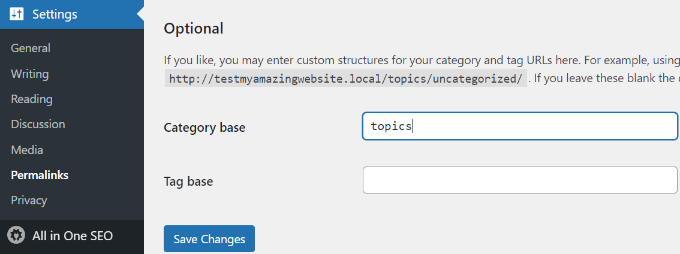
Ici, vous pouvez entrer le préfixe que vous souhaitez utiliser et cliquer sur le bouton « Enregistrer les modifications » pour sauvegarder vos changements.
Le préfixe « category » dans vos URL de catégories n'apporte aucun avantage à votre SEO.
C'est pourquoi certains propriétaires de sites préfèrent supprimer le mot « category » des URL de leurs pages d'archives de catégories WordPress. Vous pouvez facilement le faire en utilisant le plugin All in One SEO, de sorte que vos URL de catégories ressemblent à ceci :
http://example.com/united-states/new-york-city/
Allez simplement dans le menu Apparence de la recherche pour AIOSEO, puis sélectionnez l'onglet Taxonomies. Sous les paramètres avancés pour les Catégories, vous verrez l'option pour supprimer le préfixe de base de catégorie.
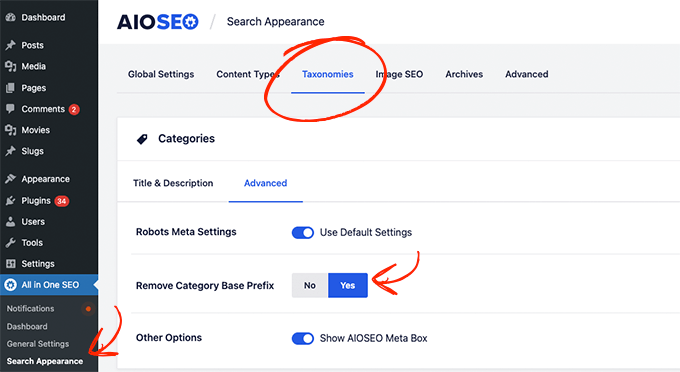
Alternativement, vous pouvez également utiliser le plugin FV Top Level Categories. Il suffit de l'installer et il supprimera le mot « category » des URL de vos pages d'archives de catégories.
Important : Si vous décidez de changer la base de catégorie sur un site WordPress existant, vous devrez alors configurer des redirections pour éviter les erreurs 404 pour les visiteurs des moteurs de recherche. Pour des instructions plus détaillées, veuillez suivre notre guide sur la façon de changer le préfixe de base de catégorie dans WordPress.
Comment afficher les catégories et les catégories enfants dans la barre latérale de WordPress
Vous pouvez ajouter un bloc de widget à la barre latérale ou au pied de page de votre WordPress pour afficher une liste de catégories. Dans votre tableau de bord WordPress, allez dans Apparence » Widgets.
Si vous n'avez pas modifié vos widgets par rapport à ceux que WordPress y place par défaut, vous devriez déjà voir le bloc de widget Catégories en place. Sinon, vous pouvez cliquer sur le bouton « + » et ajouter un bloc « Catégorie » à votre zone de widget.
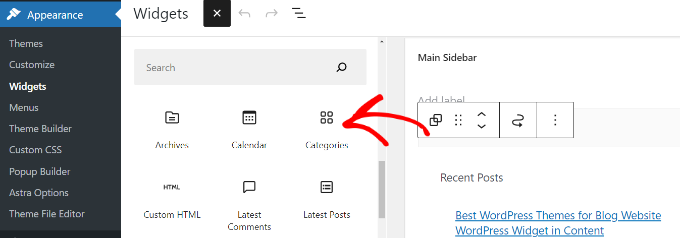
Par défaut, le widget affichera toutes vos catégories dans une liste plate, par ordre alphabétique.
Voici un aperçu de leur apparence sur notre site de test :

Astuce : Les catégories ne s'afficheront dans la liste que si vous leur avez attribué au moins 1 article publié.
Vous pouvez le modifier pour afficher les catégories enfants (sous-catégories) sous leurs catégories parentes si vous le souhaitez. Activez simplement l'option « Afficher la hiérarchie » dans les paramètres du widget comme ceci. N'oubliez pas de cliquer sur le bouton « Mettre à jour ».
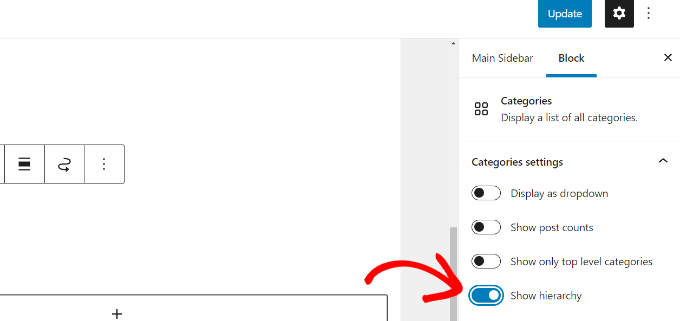
Sur votre site, vous devriez maintenant voir vos catégories parentes avec les catégories enfants imbriquées en dessous.
Astuce : Si les modifications de votre barre latérale ne s'affichent pas, vous devrez peut-être vider votre cache WordPress.
Outre le bloc de widget de catégorie par défaut, vous pouvez également créer des liens de menu de catégorie personnalisés à l'aide du menu de navigation WordPress. Après cela, vous pouvez ajouter ce menu à votre menu d'en-tête, barre latérale, pied de page ou autres emplacements de menu.
Bonus : Afficher les sous-catégories sur les pages de catégories dans WordPress
Une fois que vous avez ajouté des sous-catégories à votre site Web, vous pouvez les afficher sur vos pages de catégorie. Cela facilitera la navigation des utilisateurs dans votre contenu et pourra augmenter le trafic.
Pour afficher les sous-catégories, vous devez ajouter le code personnalisé suivant à votre fichier category.php. Vous pouvez trouver ce dossier dans les fichiers de votre thème.
<?php
if (is_category()) {
    $this_category = get_category($cat);
    }
    ?>
    <?php
    if($this_category->category_parent)
    $this_category = wp_list_categories('orderby=id&show_count=0
    &title_li=&use_desc_for_title=1&child_of='.$this_category->category_parent.
    "&echo=0"); else
    $this_category = wp_list_categories('orderby=id&depth=1&show_count=0
    &title_li=&use_desc_for_title=1&child_of='.$this_category->cat_ID.
    "&echo=0");
    if ($this_category) { ?>

<ul>
<?php echo $this_category; ?>

</ul>

<?php } ?>
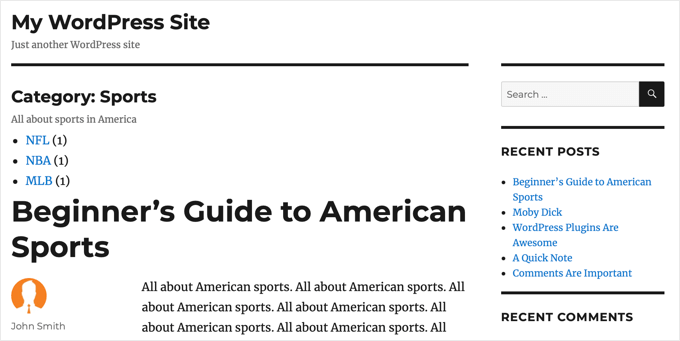
Une fois que vous avez fait cela, visitez simplement n'importe quelle page de catégorie sur votre site Web où vous remarquerez une liste de ses sous-catégories que les utilisateurs peuvent parcourir.
Pour plus de détails, consultez notre tutoriel sur comment afficher les sous-catégories sur les pages de catégories dans WordPress.
Nous espérons que ce tutoriel vous a aidé à apprendre comment ajouter des catégories et des sous-catégories dans WordPress. Vous voudrez peut-être également consulter notre article sur comment créer des taxonomies personnalisées dans WordPress et notre guide sur comment ajouter des quicktags dans les formulaires de commentaires WordPress.
Si vous avez aimé cet article, abonnez-vous à notre Chaîne YouTube pour des tutoriels vidéo WordPress. Vous pouvez également nous trouver sur Twitter et Facebook.




kzain
J'avais du mal à organiser efficacement mes articles de blog. Ce post a rendu la création de catégories et de sous-catégories très facile. L'explication de la façon dont elles peuvent améliorer le SEO a également été très utile. Merci de partager !
Atul Tanna
J'ai un guide d'achat, des critiques et des catégories, et sous catégories, j'ai plusieurs sous-catégories.
Lorsque j'examine des produits Amazon, je voudrais qu'ils apparaissent sous les critiques et en même temps, je voudrais qu'ils apparaissent dans l'une des sous-catégories. Comment puis-je commencer et que dois-je faire ?
Merci
Support WPBeginner
À moins que votre thème ne les masque spécifiquement, vos pages de catégorie devraient inclure toutes les sous-catégories dans la liste des articles. Vous pouvez créer les pages de catégorie en liant votre catégorie dans votre menu et notre guide ci-dessous devrait vous aider à créer votre menu !
https://www.wpbeginner.com/beginners-guide/how-to-add-navigation-menu-in-wordpress-beginners-guide/
Admin
Alaba
Bonjour, mon site a des catégories qui n'ont pas de catégorie parente. Cependant, elles ont été créées il y a longtemps. Puis-je simplement leur en assigner une ?
Support WPBeginner
Vous pouvez, mais si vous avez des articles sous ces catégories, assurez-vous de rediriger tous les articles dont les URL ont été modifiées.
Admin
Ayo
Bonjour, comment puis-je avoir une catégorie parente qui couvre tous les articles de ses sous-catégories comme celle de ce site (https://www.wpbeginner.com/blog/) ?
Support WPBeginner
That would be your posts/blog page that you can set under Settings>Reading
Admin
Imran khan
Lors de l'utilisation de catégories enfants, dois-je cocher également la catégorie parente, ou la laisser décochée ?
Support WPBeginner
Si vous voulez dire lors de l'ajout d'un article à la catégorie, vous n'auriez qu'à cocher la catégorie enfant
Admin
Imran khan
J'ai ma structure de permalien définie sur "/%category%/%postname%/" et je veux afficher la catégorie parente dans mon URL.
1. Si j'ai coché la catégorie enfant, mes URL de publication affichent : "www.mon-site.com/cat-parente/cat-enfant/nom-de-la-publication/"
2. Si j'ai coché les catégories enfant et parente, mes URL de publication affichent : "www.mon-site.com/cat-parente/nom-de-la-publication/" ce que je veux. Alors maintenant, dois-je cocher la catégorie parente également cochée, ou la laisser décochée ? Si je cochais les deux, il n'y aurait pas de problème de contenu dupliqué qui affecterait négativement le référencement.
Support WPBeginner
Vos URL sont comme ça car votre catégorie parente serait utilisée en premier. Cela ne devrait pas affecter votre référencement, mais vous pouvez utiliser les deux catégories si vous le souhaitez. Sinon, nous vous recommandons de consulter les recommandations de notre article ci-dessous :
https://www.wpbeginner.com/wp-tutorials/how-to-change-the-category-base-prefix-in-wordpress/
Terry
Les sous-catégories peuvent-elles être utilisées pour les produits ?
Support WPBeginner
Oui, tant que votre plugin e-commerce le permet.
Admin
Sade
Bonjour,
J'ai fait en sorte que ma catégorie s'affiche en haut sous forme de menu déroulant, mais lorsque je place la catégorie dans ma barre latérale principale, lorsque je clique dessus, il est indiqué « sélectionner la catégorie » et mes sous-catégories ne s'affichent pas. Comment puis-je résoudre ce problème ?
Merci
Support WPBeginner
Vous auriez normalement besoin d'ajouter manuellement des sous-catégories si nous comprenons bien ce que vous souhaitez.
Admin
Ebi
Bonjour
Puis-je générer plusieurs articles pour la catégorie principale sans sélectionner de sous-catégorie pour celle-ci (avec quelques sous-catégories), est-ce souhaitable pour le SEO ?
Support WPBeginner
Vous pouvez avoir plusieurs articles dans une catégorie si vous le souhaitez et ne pas utiliser de sous-catégories, cela dépendrait de l'organisation générale de votre site pour savoir à quel point cela serait utile et si cela aurait un impact sur le SEO.
Admin
usman
Salut, j'ai besoin de savoir comment afficher les sous-catégories dans le menu lorsque j'en ajoute une nouvelle, qu'elle s'affiche automatiquement dans le menu
Support WPBeginner
Pour personnaliser votre menu, vous devriez consulter notre guide ci-dessous :
https://www.wpbeginner.com/beginners-guide/how-to-add-navigation-menu-in-wordpress-beginners-guide/
Admin
Candy
J'ai six catégories sur ma page d'accueil. Lorsque vous cliquez sur l'image sur la page d'accueil, cela vous amène à la page de cette catégorie. J'ai un problème avec les articles de blog. Comment faire pour que les articles de blog apparaissent automatiquement sur la bonne page de catégorie ? Je les fais manuellement et je sais qu'il doit y avoir une autre façon. Merci d'avance !
Support WPBeginner
Vous devriez pouvoir lier à la page de catégorie pour WordPress afin de lister automatiquement les articles d'une catégorie. Vous pouvez obtenir le lien vers votre page de catégorie en ajoutant une catégorie à votre menu. Vous ne devriez pas créer manuellement vos pages de catégorie.
Admin
Stef
Vous avez mentionné que si vous n'attachez pas l'élément au parent et seulement à l'enfant, il n'apparaîtrait pas dans le parent. Ceci est au cas où vous ne voudriez pas de contenu dupliqué.
Si cela restait attaché aux deux, cela créerait-il un problème de référencement (SEO) de contenu dupliqué ? Je sais que Google n'apprécie pas le contenu dupliqué, mais vous ne l'avez pas dit.
Merci d'avance.
Support WPBeginner
Cela ne devrait pas non plus causer de problème de contenu dupliqué.
Admin
Muhammad Salman
Bien. Cela m'a beaucoup aidé, merci wpbeginner
Support WPBeginner
You’re welcome, glad our article was helpful
Admin
Julie
Merci,
On m'a dit que je créais mes catégories incorrectement car elles contenaient le mot « catégorie » dans l'URL. J'ai lu plusieurs articles sur la façon de créer des catégories et le vôtre était le seul à expliquer cela.
Cela dit, est-ce grave d'avoir cela ? Je déteste ajouter un autre plugin. Cela ne me dérange vraiment pas... à moins que cela ne devrait pour une raison quelconque.
Julie
Support WPBeginner
Il y a une grande part de préférence personnelle car les moteurs de recherche ne spécifient pas leur préférence autre que d'être faciles à comprendre pour les utilisateurs. Vous pouvez toujours mettre à jour les noms de vos catégories si vous le souhaitez, mais ce n'est pas une exigence stricte. Pour ajouter plus de plugins, pour la plupart, vous ne devriez pas vous inquiéter. Pour notre guide sur les plugins, vous devriez consulter notre article ici :
https://www.wpbeginner.com/opinion/how-many-wordpress-plugins-should-you-install-on-your-site/
Admin