


Vous essayez de vous connecter à votre site WordPress. Mot de passe incorrect. Vous cliquez sur « Mot de passe oublié ? » Aucun e-mail. Maintenant, vous craignez de perdre l'accès à l'intégralité de votre site.
La bonne nouvelle, c'est que vous n'êtes pas bloqué.
WordPress vous offre en fait plusieurs moyens fiables de réinitialiser votre mot de passe, y compris quelques options qui fonctionnent même lorsque l'e-mail de réinitialisation n'arrive pas.
Et après des années à gérer WPBeginner et plusieurs sites WordPress, nous avons essayé et testé toutes les méthodes pour récupérer un mot de passe perdu.
Dans ce guide étape par étape, nous vous montrerons le moyen le plus rapide et le plus sûr de retrouver l'accès à votre zone d'administration WordPress. Que vous soyez bloqué en ce moment ou que vous souhaitiez simplement un plan de secours solide, ces étapes vous aideront à retrouver l'accès en toute confiance. 🧑💻
Nous allons couvrir beaucoup de choses dans ce guide, voici donc un bref aperçu de tout pour vous aider à naviguer :
- Récupérer un mot de passe perdu dans WordPress, étape par étape
- Bonus #1 : Assurer la délivrabilité des e-mails de réinitialisation de mot de passe
- Bonus #2 : Créer un mot de passe WordPress fort et mémorable
- Bonus #3 : Empêcher WordPress d'oublier « Se souvenir de moi »
- FAQ – Récupérer un mot de passe perdu dans WordPress
- Tutoriel vidéo – Récupérer un mot de passe perdu dans WordPress
- Prochaines étapes pour renforcer la sécurité de votre WordPress
Prêt ? Commençons.
Récupérer un mot de passe perdu dans WordPress, étape par étape
La première chose à faire est d'aller à l'écran de connexion de votre site WordPress. Par défaut, la page de connexion de votre blog WordPress se trouve à l'adresse suivante :
https://www.example.com/wp-login.php
N'oubliez pas de remplacer www.example.com par l'adresse de votre propre site web.
Votre écran de connexion WordPress devrait avoir un lien « Mot de passe oublié ? » sous le formulaire de connexion, comme dans la capture d'écran ci-dessous :
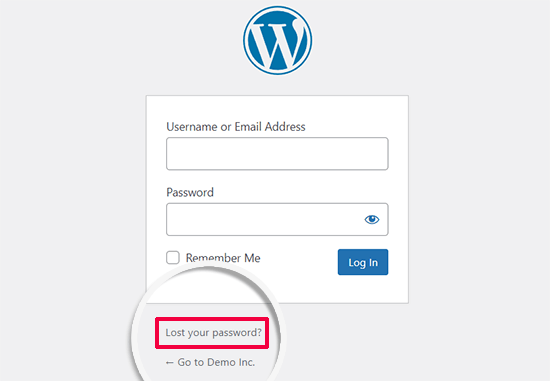
Cliquez sur le lien « Mot de passe oublié ? ».
Sur l'écran suivant, entrez simplement le nom d'utilisateur que vous utilisez pour vous connecter à votre site WordPress. Ou, fournissez l'adresse e-mail que vous avez utilisée lors de l'installation ou de l'enregistrement.
Ensuite, cliquez sur le bouton « Obtenir un nouveau mot de passe ».
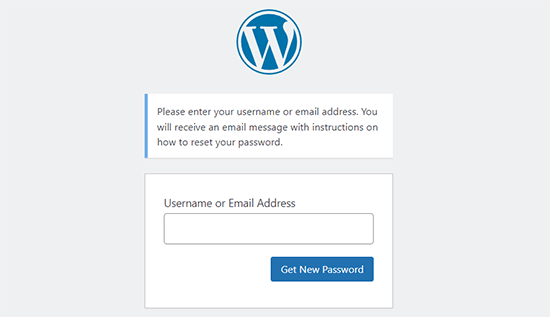
Après avoir vérifié que vous avez entré un nom d'utilisateur ou une adresse e-mail valide, WordPress enverra un e-mail de récupération à l'adresse liée à votre compte.
Il affichera également une notification « Vérifiez votre e-mail pour le lien de confirmation, puis visitez la page de connexion ».
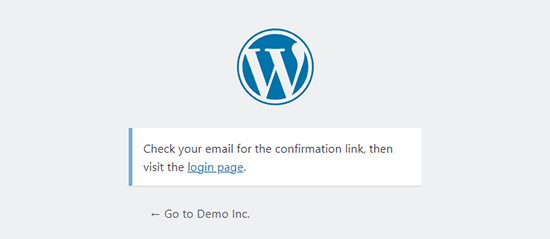
Maintenant, vérifiez votre boîte de réception. Vous devriez voir un e-mail avec l'objet [Titre de votre blog] Réinitialisation du mot de passe.
Si vous ne voyez pas l'e-mail immédiatement, attendez quelques minutes. S'il n'apparaît toujours pas, vérifiez votre dossier « Spam » ou « Courrier indésirable ».
Lorsque vous recevrez l'e-mail, il contiendra un message similaire à celui-ci :
Quelqu'un a demandé une réinitialisation de mot de passe pour le compte suivant :
Nom du site : Titre de votre site
Nom d'utilisateur : VotreNomUtilisateur
Si ce n'était pas vous, ignorez cet e-mail et rien ne se passera.
Pour réinitialiser votre mot de passe, visitez l'adresse suivante :
https://www.example.com/wp-login.php?action=rp&key=tKU2jF3cf2U1XaJgrnhc&login=yourusername&wp_lang=en_US
Cette demande de réinitialisation de mot de passe provient de l'adresse IP 192.168.1.132.
Cliquez sur le lien pour réinitialiser votre mot de passe.
Ce lien vous ramènera à votre site web et vous permettra de saisir un nouveau mot de passe pour votre compte WordPress.
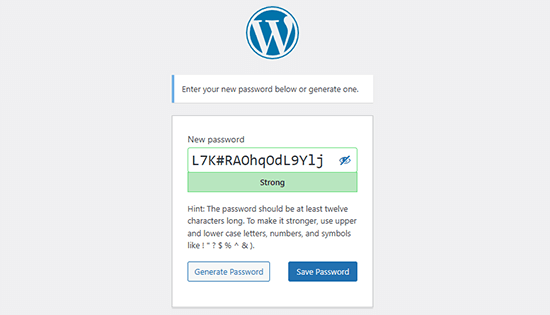
WordPress générera automatiquement un mot de passe fort pour vous, mais vous pouvez le remplacer par votre propre mot de passe fort si vous préférez.
La barre d'indicateur de force affichera également la robustesse de votre mot de passe. WordPress vous permettra de définir un mot de passe faible, mais nous vous recommandons fortement d'en utiliser un fort.
Un mot de passe fort contient au moins 12 caractères et inclut des lettres majuscules et minuscules, des chiffres et des caractères spéciaux tels que ! “? $ % ^ &.
Une fois que vous avez entré un mot de passe, cliquez sur le bouton « Réinitialiser le mot de passe ». Vous verrez une notification indiquant : « Votre mot de passe a été réinitialisé. Connexion ».
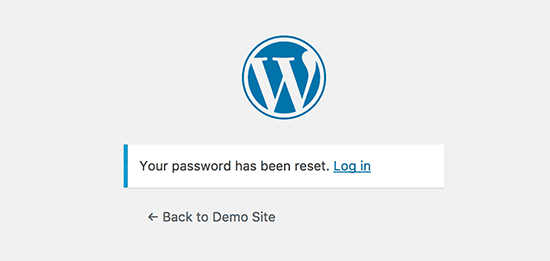
Félicitations ! Vous avez réinitialisé avec succès votre mot de passe WordPress.
Cliquez simplement sur le lien « Connexion » pour vous connecter à votre blog WordPress en utilisant le nouveau mot de passe.
🌟 Astuce d'expert : Les utilisateurs avancés de WordPress peuvent également réinitialiser le mot de passe WordPress depuis phpMyAdmin.
Bonus #1 : Assurer la délivrabilité des e-mails de réinitialisation de mot de passe
Parfois, WordPress peut ne pas vous envoyer d'e-mail même si vous demandez une réinitialisation de mot de passe. Cela se produit souvent lorsque votre serveur d'hébergement WordPress n'est pas correctement configuré pour utiliser la fonction PHP mail().
Même si votre hébergement est correctement configuré, de nombreux fournisseurs d'e-mail, comme Gmail, peuvent bloquer ou filtrer les e-mails envoyés à l'aide de la méthode WordPress par défaut.
La façon la plus simple de s'assurer que les e-mails WordPress sont correctement envoyés est d'utiliser un plugin SMTP pour WordPress comme WP Mail SMTP.
Chez WPBeginner, nous utilisons WP Mail SMTP pour améliorer la délivrabilité de nos e-mails. Cela permet de s'assurer que nos e-mails parviennent dans la boîte de réception des utilisateurs au lieu du dossier spam ou indésirable. Consultez notre examen approfondi de WP Mail SMTP pour en savoir plus.
📝 Note : Vous pouvez également utiliser une version gratuite de WP Mail SMTP à cette fin.
Contrairement à la fonction PHP mail(), WP Mail SMTP utilise une authentification appropriée, ce qui améliore considérablement la délivrabilité des e-mails.
Pour plus de détails, consultez notre guide sur la façon de résoudre le problème de non-envoi d'e-mails par WordPress.
Bonus #2 : Créer un mot de passe WordPress fort et mémorable
Lorsque vous réinitialisez votre mot de passe, WordPress génère automatiquement un mot de passe fort difficile à deviner. Nous vous recommandons de stocker ce mot de passe dans un gestionnaire de mots de passe.
Sinon, vous risquez de l'oublier et de devoir réinitialiser votre mot de passe à nouveau. Cela incite souvent les utilisateurs à choisir des mots de passe plus faibles mais plus mémorables, ce qui n'est pas recommandé pour la sécurité de votre site WordPress.
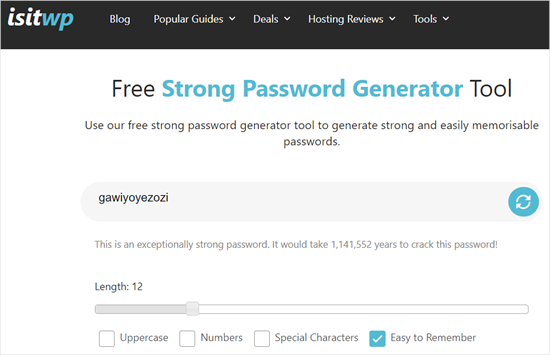
C'est pourquoi l'utilisation de l'outil gratuit de génération de mots de passe forts d'IsItWP est utile. Il crée rapidement des mots de passe forts et uniques pour vous. C'est un outil en ligne gratuit – aucune connexion ou téléchargement requis.
Bonus #3 : Empêcher WordPress d'oublier « Se souvenir de moi »
Entrer votre mot de passe à chaque fois que vous vous connectez à votre blog WordPress peut être gênant.
Cependant, si vous vous connectez toujours à votre site WordPress depuis vos propres appareils sur une connexion privée, vous pouvez empêcher WordPress de vous oublier avec le plugin Always Remember Me.
Ce plugin coche automatiquement la case « Se souvenir de moi » sur votre écran de connexion. Une fois que vous vous êtes connecté, vous resterez connecté pendant une longue période, sauf si vous effacez les cookies de votre navigateur.
FAQ – Récupérer un mot de passe perdu dans WordPress
Si vous avez encore des questions sur la récupération ou la réinitialisation de votre mot de passe WordPress, les FAQ ci-dessous vous aideront à y voir plus clair.
Puis-je retrouver l'accès administrateur à mon site WordPress si j'ai oublié mes identifiants ?
Oui, vous pouvez. La façon la plus simple est de cliquer sur le lien « Mot de passe oublié ? » sur la page de connexion. Si cela ne fonctionne pas, vous pouvez réinitialiser votre mot de passe depuis votre compte d'hébergement en utilisant phpMyAdmin, ou même créer un nouvel utilisateur administrateur via FTP.
Où est stocké le mot de passe administrateur de WordPress ?
WordPress n'enregistre pas votre mot de passe réel. Il stocke une version brouillée (hachée) de celui-ci dans la table wp_users de votre base de données. C'est pourquoi vous ne pouvez pas « retrouver » votre mot de passe. Vous pouvez seulement le remplacer par un nouveau.
Comment se connecter à l'administration WordPress sans mot de passe ?
Si vous ne pouvez pas utiliser le lien de réinitialisation du mot de passe, vous pouvez réinitialiser vos identifiants de connexion depuis votre tableau de bord d'hébergement. La plupart des hébergeurs web vous permettent de mettre à jour votre mot de passe WordPress via phpMyAdmin ou un gestionnaire d'utilisateurs intégré. Ainsi, vous pouvez retrouver l'accès à votre site sans connaître l'ancien mot de passe.
Comment forcer une connexion dans WordPress ?
Si vous avez besoin d'un accès rapide, vous pouvez réinitialiser le mot de passe directement dans votre base de données ou créer un tout nouveau compte administrateur à l'aide d'un extrait PHP via FTP. Ensuite, connectez-vous normalement avec les nouvelles informations.
Comment retrouver mon mot de passe WordPress ?
Vous ne pouvez pas voir votre mot de passe existant car WordPress le masque pour des raisons de sécurité. Mais vous pouvez toujours le réinitialiser en utilisant le lien de récupération de mot de passe ou via votre compte d'hébergement WordPress.
Tutoriel vidéo – Récupérer un mot de passe perdu dans WordPress
Si vous préférez apprendre en regardant, n'hésitez pas à consulter notre tutoriel vidéo sur la façon de récupérer un mot de passe perdu dans WordPress ci-dessous. 📽️
Prochaines étapes pour renforcer la sécurité de votre WordPress
Nous espérons que ce tutoriel vous a aidé à en savoir plus sur la réinitialisation de votre mot de passe WordPress.
Vous voudrez peut-être aussi consulter nos autres guides utiles sur :
- How to Force Strong Passwords on Users in WordPress
- Comment gérer les mots de passe facilement et en toute sécurité
- Comment masquer les articles protégés par mot de passe de la boucle WordPress
- Meilleurs plugins de page de connexion WordPress (sécurisés et personnalisables)
- Le guide ultime de la sécurité WordPress
Si vous avez aimé cet article, abonnez-vous à notre Chaîne YouTube pour des tutoriels vidéo WordPress. Vous pouvez également nous trouver sur Twitter et Facebook.





Kween Kleokatra
Bonjour,
Ce n'est pas une « récupération » d'un mot de passe perdu, c'est une « réinitialisation » d'un mot de passe perdu. Oui ? Je pense toujours que c'est un excellent site, cependant.
Support WPBeginner
You are correct that it would be more resetting the password as having the ability to find the current password would cause a security risk but setting the password to what was believed to be the correct password would work the same as recovering it
Admin
Jiří Vaněk
Il est également bon de mentionner que parfois, les utilisateurs de WordPress ont une adresse e-mail qui ne fonctionne pas. Il existe alors une autre option, où le mot de passe peut être remplacé par un nouveau directement dans la base de données MySQL. La table des utilisateurs, où le hachage original peut être remplacé par un nouveau ou un nouveau peut être généré. C'est une sorte de mesure de sécurité lorsque tout le reste échoue, mais au moins les identifiants de la base de données sont disponibles (qui peuvent être fournis par le fournisseur du site Web).
Bilal
Je rencontre un problème sur mon site Web WordPress. Le problème survient lorsqu'un utilisateur régulier oublie son mot de passe et essaie de le réinitialiser en cliquant sur le lien « Mot de passe oublié ».
Après avoir saisi leur adresse e-mail, l'e-mail qu'ils reçoivent ne contient qu'une confirmation que le mot de passe a été modifié, sans fournir de lien par lequel ils peuvent réellement réinitialiser leur mot de passe.
Support WPBeginner
Si vous ne l'avez pas déjà fait, veuillez vérifier vos plugins actifs pour voir si l'un de vos plugins modifie le fonctionnement du lien « mot de passe oublié ».
Admin
brian
bonjour j'ai un problème, dans le lien qui est envoyé à l'email le https: // est répété 2 fois, je voudrais savoir comment je peux résoudre cela, s'il vous plaît
Support WPBeginner
Pour cela, vous voudrez vous assurer que votre domaine est correctement configuré dans vos paramètres WordPress et que vous n’avez pas de plugin qui a modifié cet e-mail pour les raisons les plus courantes.
Admin
Magda
Bonjour,
J'ai un problème différent – je clique sur le lien « Mot de passe oublié ? », mais au lieu d'afficher la page Wordpress où je peux entrer mon adresse e-mail, je suis redirigé vers mon site web actuel (où les utilisateurs de mon site web peuvent récupérer les mots de passe de leurs comptes). Après avoir entré mon adresse e-mail là-bas, je reçois un message « Nom d'utilisateur ou e-mail invalide. »
Existe-t-il un autre moyen d'accéder à l'écran que vous montrez sur la deuxième image ?
Merci beaucoup !
Support WPBeginner
Il semble qu'une redirection étrange se produise. Vous devriez d'abord essayer de vider vos cookies et votre cache. Sinon, vous pouvez forcer la modification de votre mot de passe en utilisant la méthode de notre article ici : https://www.wpbeginner.com/beginners-guide/how-to-reset-a-wordpress-password-from-phpmyadmin/
Admin
Ivory Austin
Bonjour,
wordpress ne m'envoie pas le lien de réinitialisation du mot de passe
Support WPBeginner
Votre site peut avoir des problèmes pour envoyer des e-mails. Vous pouvez forcer une réinitialisation en utilisant la méthode décrite dans : https://www.wpbeginner.com/beginners-guide/how-to-reset-a-wordpress-password-from-phpmyadmin/
Admin
Bryan
Je suis le processus, je reçois l'e-mail, je sélectionne le lien, je vais sur la page WP avec le nouveau mot de passe suggéré, mais lorsque je sélectionne le bouton de réinitialisation, j'obtiens un message d'erreur indiquant que les mots de passe ne correspondent pas. Il n'y a qu'un seul endroit pour fournir le nouveau mot de passe, donc je ne vois pas comment il pourrait ne pas correspondre à quelque chose.
John Felageller
Bonjour,
J'avais reçu un lien d'invitation pour WordPress qui m'avait été envoyé par l'administrateur de mon blog. Le lien avait expiré, alors j'ai suivi tout le processus que vous avez décrit ci-dessus, mais lorsque j'ai reçu l'e-mail avec le lien pour réinitialiser, je ne peux pas cliquer dessus. Je peux le copier-coller, mais cela me ramène essentiellement à la même page. Avez-vous des idées sur la façon dont je peux accéder à cette page/fonction, ou devrais-je simplement en informer mon administrateur et le laisser s'en occuper ?
Merci !
Support WPBeginner
Salut John,
Veuillez en informer votre administrateur de blog, il pourra vous envoyer un nouveau lien d'invitation en supprimant votre ancien compte et en en créant un nouveau.
Admin
Anita
salut
Je l'ai fait – et mon e-mail est accepté – mais aucun e-mail avec un lien de confirmation n'arrive jamais. J'ai appuyé sur Entrée plusieurs fois au cours des dernières semaines – et toujours pas d'e-mail.
Merci pour vos conseils
Support WPBeginner
Salut Anita,
Il semble que votre site WordPress ne puisse pas envoyer d'e-mails. Si tel est le cas, vous pouvez récupérer votre mot de passe WordPress en utilisant phpmyadmin.
Admin
Felix Ongoma
Merci. Ça a vraiment aidé. J'avais passé deux jours à être agacé par WordPress qui m'avait bloqué, mais cela n'a pris que quelques secondes après avoir lu votre site.
Sheraz Bukhari
Je n'ai pas de Cpanel ni d'adresse e-mail pour réinitialiser mon mot de passe. Quelqu'un peut-il me donner une solution.
mais j'ai le dossier /wp-includes/
Amar
salut
Je rencontre l'erreur ci-dessous en essayant de récupérer mon mot de passe.
L'e-mail n'a pas pu être envoyé.
Cause possible : votre hôte a peut-être désactivé la fonction mail().
ouaisss
également pas reçu dans ma boîte de réception
Amar
Bonjour ,
J'essaie de réinitialiser mon mot de passe mais il indique que votre fonction mail() est
L'e-mail n'a pas pu être envoyé.
Cause possible : votre hôte a peut-être désactivé la fonction mail().
jai
J'ai reçu un lien de confirmation par e-mail. Mais lorsque je clique sur le lien de réinitialisation du mot de passe, il me ramène toujours à la page de saisie du nom d'utilisateur/e-mail. Mon mot de passe n'est pas réinitialisé et je ne résous même pas le problème avec les liens de confirmation WordPress… Que dois-je faire maintenant ??
Fábio Tojal
J'ai un problème avec le lien « mot de passe oublié » ! Lorsque je clique sur le lien mot de passe oublié, rien ne se passe, je reste sur la même page de connexion !
Le lien mot de passe oublié fonctionne, ce qui est
mais, je ne sais pas quoi faire pour le faire fonctionner sur la page wp-login.php !
Merci pour votre temps !
Govind Kumar
i want my wordpress site to reset user’s password using mobile number is there any way to do this ?
waiting for you reply
thanks
John
J'ai cliqué sur le lien mot de passe oublié, mais je n'ai reçu aucun e-mail de . Et il n'est pas dans mon dossier spam.
Support WPBeginner
Il semble que votre installation WordPress ne puisse pas envoyer de notifications par e-mail. Vous pouvez récupérer votre mot de passe en utilisant phpMyAdmin. Une fois votre mot de passe récupéré, vous devrez suivre les étapes de notre guide sur la façon de corriger le problème d'envoi d'e-mails de WordPress.
Admin
Hellena
Bonjour, j'ai oublié le mot de passe et l'e-mail qui a été utilisé pour enregistrer le site web (le propriétaire ne peut pas y accéder). Comment puis-je réinitialiser le mot de passe maintenant que je ne peux pas utiliser l'option e-mail ? C'est un site web d'entreprise et j'ai vraiment besoin de le mettre à jour.
Support WPBeginner
Si vous avez accès à la base de données du site, vous pouvez modifier le mot de passe WordPress en utilisant phpMyAdmin.
Admin
Virginia
I’m very sad

I just did change the facebook sharing in wordpress. Somehow my blog did close and worpress asked for the pasword but i didn’t remember it because it always remember me.
I used the option to get an e mail and get a new password. But it did not send the e mail, it said that they send me a SMS, but I never put my celphone numbre in it.
I don’t understand the “PhpMyAdmin mode”. My blog is a free wordpress. Like “.wordpress.com”
Please help me I’m devastated
Support WPBeginner
Ce guide s'adresse aux sites WordPress.org auto-hébergés (la différence entre WordPress.org et WordPress.com). Veuillez consulter le support de WordPress.com pour récupérer votre mot de passe perdu.
Admin
Raghu
Bonjour,
Je reçois un e-mail pour réinitialiser le mot de passe lorsque nous cliquons sur mot de passe oublié, mais celui-ci ne contient pas de lien pour réinitialiser le mot de passe.
Quelqu'un peut-il m'aider s'il vous plaît ?
Support WPBeginner
Une cause possible pourrait être qu'un plugin interfère avec le type de contenu de votre e-mail. Essayez de désactiver tous les plugins WordPress.
Admin
Ravi Janardhan
D'une manière ou d'une autre, il n'accepte pas mon nom d'utilisateur et mon mot de passe. De plus, je ne reçois pas d'e-mail pour « mot de passe oublié ». Je n'ai aucune idée de ce qu'il faut faire maintenant ?
Noumaan
Ravi, vérifiez votre dossier de courrier indésirable. L'e-mail sera envoyé au compte de messagerie associé à votre nom d'utilisateur WordPress. En dernier recours, vous pouvez réinitialiser votre mot de passe en utilisant phpMyAdmin.
Ravi Janardhan
Merci beaucoup Noumaan pour votre aide rapide !
Nous avons pu réinitialiser le mot de passe avec phpMyAdmin.
piyush goyal
aujourd'hui j'ai perdu mon mot de passe puis votre cet article m'a beaucoup aidé
merci beaucoup pour ça
Gautam Doddamani
pretty standard procedure but no doubt a helpful guide for many…thanks for sharing!
Rod Salm
J'ai suivi cette méthode plusieurs fois, mais j'ai ensuite reçu un message d'erreur « Vous n'avez pas les autorisations nécessaires pour effectuer cette fonction. » ce qui m'a obligé à essayer la voie compliquée de myphp admin. Quelqu'un sait pourquoi une installation de Wordpress afficherait cette erreur ?
Rod Salm
Personnel éditorial
Si vous n'êtes pas l'administrateur du site, il est possible que l'administrateur du site ait désactivé cette fonctionnalité. Nous avons partagé un tutoriel sur la façon de faire cela il y a quelque temps :
https://www.wpbeginner.com/wp-tutorials/how-to-remove-the-password-reset-change-option-from-wordpress/
Il est également possible que vos autorisations aient été corrompues pour ce nom d'utilisateur. Il serait peut-être préférable de créer un nouvel utilisateur de ce niveau et de copier-coller le code d'autorisation dans votre base de données pour cet utilisateur.
Admin
zimbrul
Une fois que vous l'avez fait quelques fois, le mode PhpMyAdmin est assez facile à réaliser