


Lorsque nous avons commencé à utiliser ChatGPT et d'autres outils OpenAI sur nos sites WordPress, nous avons été étonnés du temps que nous pouvions gagner. Des tâches comme la rédaction d'articles de blog, la création de textes d'e-mails et la génération d'images sont devenues beaucoup plus faciles.
Mais tout n'a pas été facile dès le début. Avec autant d'outils et de possibilités, c'était écrasant. Nous avons dû découvrir ce qui fonctionnait réellement pour les utilisateurs de WordPress comme nous, par essais et erreurs.
Après avoir testé des dizaines d'approches différentes, nous avons découvert quels cas d'utilisation étaient réellement utiles et lesquels n'ajoutaient que du bruit. Le meilleur ? Beaucoup d'entre eux sont des choses que nous utilisons encore dans nos propres flux de travail aujourd'hui.
Dans ce guide, nous vous montrerons 14 façons pratiques d'utiliser OpenAI (y compris ChatGPT et DALL·E) sur votre site WordPress pour créer du contenu plus rapidement, économiser de l'argent et automatiser les tâches répétitives.
Comprendre OpenAI et ChatGPT pour les débutants WordPress
Vous avez peut-être entendu des gens utiliser « OpenAI » et « ChatGPT » de manière interchangeable, mais ce n'est pas la même chose.
OpenAI est l'entreprise derrière ChatGPT, qui est leur outil le plus populaire pour rédiger du contenu, répondre à des questions et accélérer les tâches.
Ils ont également créé DALL·E pour générer des images et Whisper pour transformer la parole en texte, mais dans cet article, nous nous concentrerons principalement sur ChatGPT.
Nous utilisons ChatGPT pour accélérer la rédaction d'articles de blog, la rédaction d'e-mails, la recherche de mots-clés et la synthèse de longs contenus. Cela nous a permis de gagner des heures chaque semaine.
Pour commencer, tout ce dont vous avez besoin est un compte ChatGPT gratuit. Il suffit de vous inscrire ici avec votre e-mail et un mot de passe.
Vous ne savez pas encore comment l'utiliser ? Consultez notre liste des meilleurs prompts ChatGPT pour les blogueurs et les marketeurs — ils vous aideront à obtenir de meilleurs résultats immédiatement.
Maintenant que vous avez configuré ChatGPT, explorons comment vous pouvez l'utiliser pour rendre votre site WordPress plus intelligent et plus efficace.
- Générer des titres et des méta-descriptions avec AIOSEO
- Générer des textes publicitaires et des descriptions de produits
- Générer des idées d'articles de blog
- Effectuer une analyse de sentiments
- Automatiser le support client avec une analyse de sentiments intelligente
- Créer des résumés d'événements, récapituler des épisodes de podcast et prendre des notes de réunion
- Rédiger des articles de blog (et les intégrer de manière transparente dans vos flux de travail)
- Rédiger des e-mails en quelques minutes
- Créer des résumés d'articles de blog pour les réseaux sociaux
- Générer des images IA pour vos articles ou vos pages de destination
- Créer des plans de cours dans votre LMS
- Créer des leçons dans votre LMS
- Créer un chatbot
- Amusez-vous ! Écrivez des nouvelles, des poèmes ou concoctez des recettes
Allons-y !
1. Générer des titres et des méta-descriptions avec AIOSEO
All in One SEO (AIOSEO) est notre plugin SEO de prédilection pour WordPress. Il inclut désormais une prise en charge intégrée de ChatGPT, ce qui signifie que vous pouvez utiliser l'IA pour rédiger de meilleurs titres et méta-descriptions en quelques clics.
Si vous êtes nouveau sur AIOSEO, n'hésitez pas à consulter notre avis complet sur AIOSEO pour découvrir tout ce qu'il peut faire.
Tout d'abord, vous devrez installer le plugin. Vous pouvez suivre notre guide étape par étape sur comment installer un plugin WordPress si vous ne l'avez jamais fait auparavant.
Une fois qu'il est actif, ouvrez n'importe quel article ou page dans l'éditeur de blocs. Faites défiler vers le bas jusqu'au panneau des paramètres AIOSEO et recherchez la boîte « Titre de l'article ».
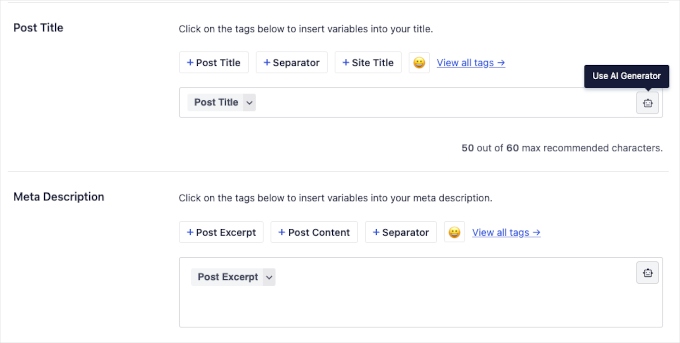
Cliquez sur l'icône du robot, et ChatGPT suggérera cinq titres optimisés pour le référencement, basés sur votre contenu. Appuyez simplement sur l'icône « + » à côté de tout titre que vous souhaitez utiliser.
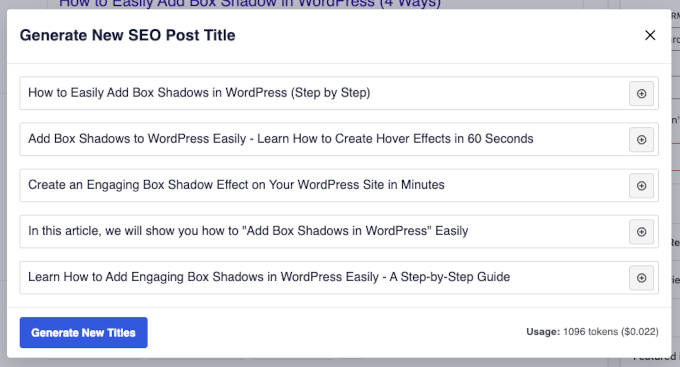
Si aucun des titres ne vous convient parfaitement, vous pouvez cliquer sur « Générer de nouveaux titres » pour obtenir de nouvelles options.
Après cela, suivez les mêmes étapes dans la boîte « Meta Description ». ChatGPT suggérera quelques descriptions que vous pourrez insérer instantanément.
Pour connecter ChatGPT avec AIOSEO, tout ce dont vous avez besoin est votre clé API de votre compte OpenAI. Copiez-la et collez-la — leur documentation vous guide.
Connexe 🔗 : Pour en savoir plus, vous pouvez consulter notre guide sur comment utiliser l'IA pour le référencement dans WordPress.
2. Générer des textes publicitaires et des descriptions de produits
La rédaction de textes publicitaires et de descriptions de produits convaincants peut prendre beaucoup de temps, surtout si vous ne savez pas par où commencer. Avec ChatGPT, vous pouvez générer des textes à forte conversion plus rapidement en lui donnant une simple invite.
Par exemple, nous avons demandé à ChatGPT de décrire des chaussures de course en utilisant le cadre « problème-agitation-solution ». Voici l'invite exacte que nous avons utilisée :
Write a product description for running shoes using the problem-agitate-solve copywriting method. Keep it short and persuasive.
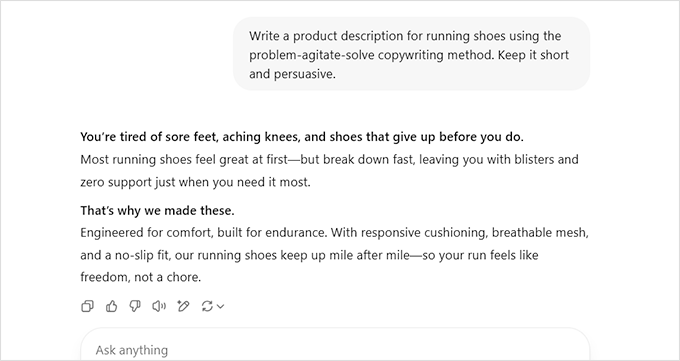
Vous pouvez prendre le contenu généré et l'adapter pour qu'il corresponde à votre ton. Ajoutez des mots-clés pertinents, mettez en avant les caractéristiques uniques de votre produit et ajustez le format pour qu'il corresponde à vos pages de produits WooCommerce.
Si vous avez besoin d'aide pour démarrer avec la recherche de mots-clés, consultez notre guide pour débutants sur comment faire une recherche de mots-clés pour votre blog WordPress.
Pour accélérer encore plus les choses, vous pouvez utiliser des outils d'automatisation comme Uncanny Automator pour connecter ChatGPT à votre boutique WooCommerce et générer dynamiquement des descriptions de produits.
3. Générer des idées d'articles de blog
Nous y sommes tous passés : fixer un écran vide, essayer de trouver des idées d'articles de blog. Avec ChatGPT, vous pouvez éviter la lutte du brainstorming et obtenir des idées fraîches instantanément, adaptées à votre niche.
Vous pouvez taper des invites directement dans ChatGPT pour obtenir des suggestions de sujets. Mais si vous souhaitez automatiser le processus et collecter les idées en un seul endroit, vous pouvez connecter ChatGPT à votre site WordPress en utilisant Uncanny Automator.
Pour ce workflow, nous allons vous montrer comment utiliser un formulaire WPForms pour envoyer une invite à ChatGPT, puis enregistrer les résultats dans une feuille Google pour un accès facile par toute votre équipe.
Astuce d'expert : Vous pouvez télécharger Uncanny Automator gratuitement pour commencer. Il fonctionne parfaitement avec WPForms et d'autres plugins populaires.
Tout d'abord, créez un nouveau formulaire dans WPForms avec les champs suivants :
- Champ de texte sur une seule ligne intitulé « Prompt OpenAI »
- Champ numérique intitulé « Température » (pour le niveau de créativité)
- Champ numérique intitulé « Longueur maximale » (pour la taille de la réponse)
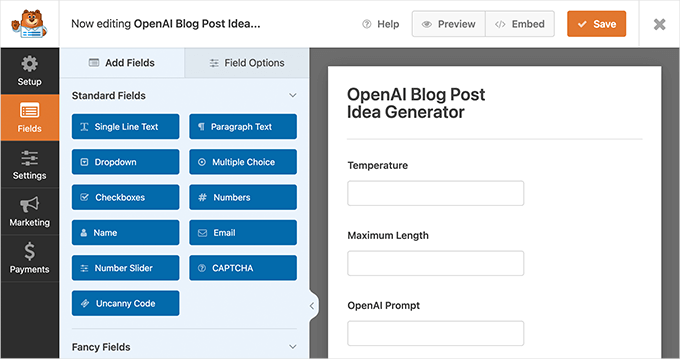
Ensuite, allez dans Automator » Ajouter nouveau dans votre tableau de bord WordPress.
Choisissez « Utilisateurs connectés » et donnez un nom à votre recette.
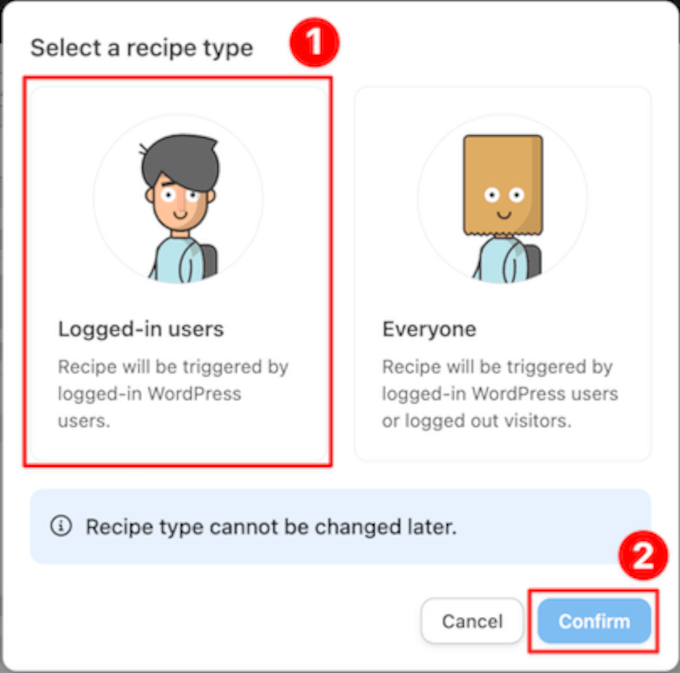
Il est préférable d'utiliser quelque chose de descriptif, comme « Générer des idées d'articles de blog ».
Ensuite, définissez un déclencheur : WPForms » Un utilisateur soumet un formulaire et choisissez le formulaire que vous venez de créer.
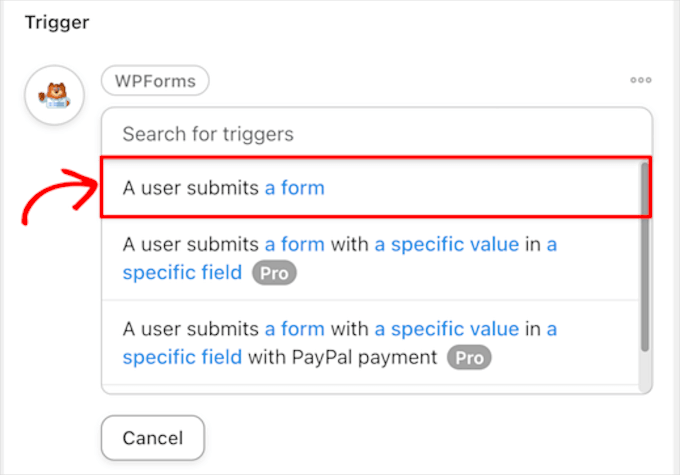
Faites maintenant défiler jusqu'au panneau « Actions » et choisissez « ChatGPT (via OpenAI) ».
Sélectionnez l'action « Utiliser un prompt pour générer du texte avec le modèle Davinci ».
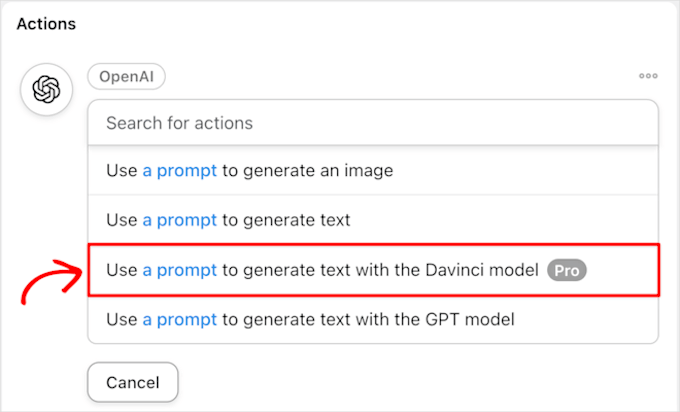
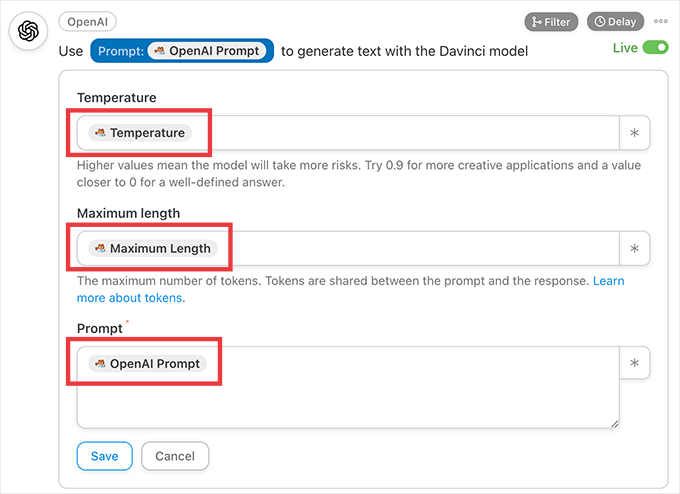
Utilisez les jetons de votre formulaire pour mapper chaque champ :
- Prompt → Champ de saisie de prompt OpenAI
- Temperature → Champ de température
- Max tokens → Champ de longueur maximale
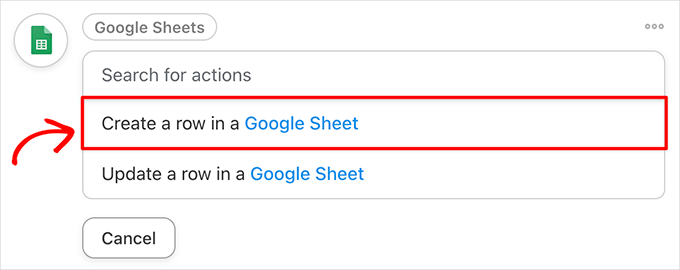
Pour enregistrer le résultat, ajoutez une autre action : Google Sheets » Créer une ligne dans une feuille de calcul.
Choisissez votre feuille de planification de contenu et mappez la réponse de ChatGPT à la colonne appropriée.
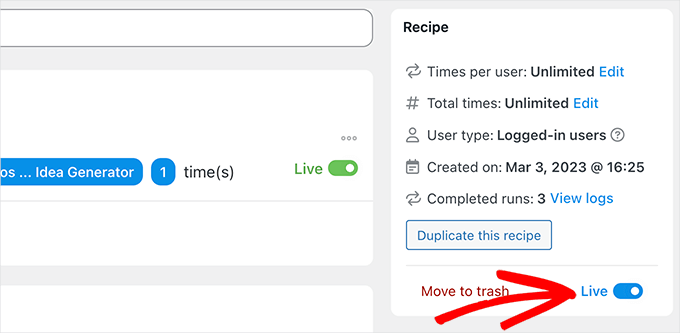
Une fois que vous avez terminé, faites passer votre recette de « Brouillon » à « En ligne ».
C'est aussi simple que ça !
Voyons maintenant ce que cela donne en action.
Nous avons soumis ce prompt : « Donnez-moi 5 idées d'articles de blog amusants sur la dentisterie pédiatrique. »
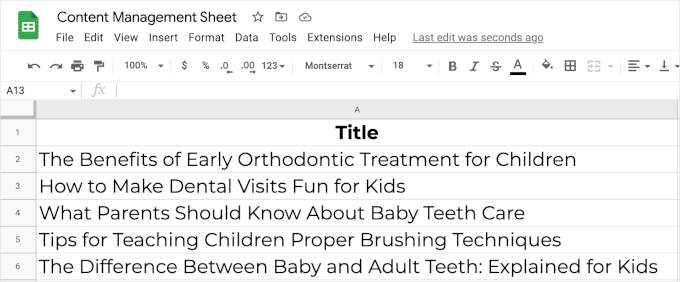
ChatGPT a généré cinq idées créatives instantanément, et Automator les a envoyées directement à notre feuille de calcul de contenu partagée.
4. Effectuer une analyse de sentiment
ChatGPT n'a peut-être pas de sentiments, mais il peut comprendre les émotions humaines étonnamment bien. C'est ce qui le rend idéal pour l'analyse de sentiment.
En analysant les messages clients, les avis ou les réponses aux enquêtes, ChatGPT peut détecter si le ton est positif, neutre ou négatif.
Cela peut vous aider à réagir plus rapidement aux besoins des clients et à éviter que des problèmes ne passent inaperçus.
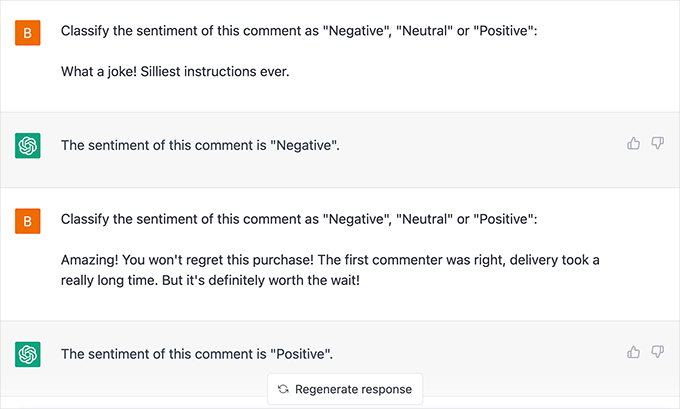
Par exemple, vous pourriez connecter vos formulaires de contact WordPress à un plugin de help desk et étiqueter les messages urgents en fonction du sentiment détecté.
Vous pourriez également l'utiliser pour approuver automatiquement les commentaires de blog amicaux ou signaler les commentaires négatifs dans une enquête de satisfaction client.
Cela vous permet de répondre plus rapidement, d'améliorer l'expérience client et de maintenir la réputation de votre marque.
5. Automatiser le support client avec une analyse de sentiment intelligente
Vous pouvez utiliser ChatGPT et Uncanny Automator pour répondre automatiquement aux commentaires des clients et acheminer les demandes de support en fonction du ton. Cela vous aide à gagner du temps, à améliorer la vitesse de réponse et à satisfaire les clients.
Avec la version Pro de Uncanny Automator, vous pouvez ajouter une logique conditionnelle à vos flux de travail. Cela signifie que vous pouvez effectuer différentes actions en fonction de l'analyse de sentiment de ChatGPT.
Voici comment fonctionne l'automatisation :
- Un client soumet un avis sur un produit sur votre boutique WooCommerce.
- ChatGPT analyse le ton de l'avis.
- Si le ton est négatif, Automator crée un nouveau ticket de support et le marque comme « Urgent ».
Cette configuration fonctionne avec la plupart des plugins de help desk comme Fluent Support ou SupportCandy. Il vous suffit de les connecter à Automator en utilisant les déclencheurs et les actions disponibles.
Exemple : Si ChatGPT signale un avis produit comme négatif, le système créera automatiquement un ticket de help desk et lui attribuera une étiquette de haute priorité.
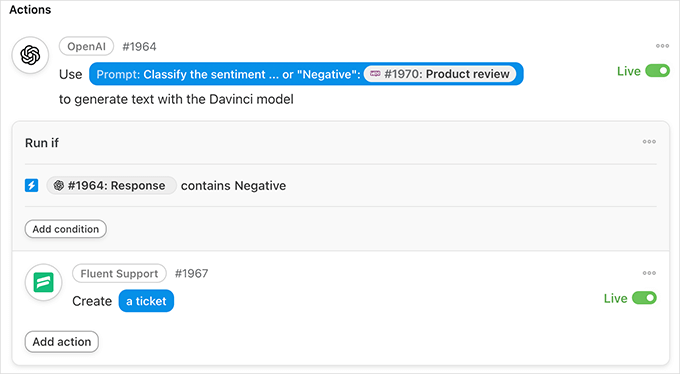
Vous voulez aller plus loin ? Vous pouvez ajouter une deuxième action ChatGPT pour rédiger automatiquement une réponse que votre équipe de support pourra examiner.
Cela fonctionne mieux avec GPT-4 ou GPT-4o car vous pouvez inclure plus de contexte dans vos invites. Par exemple, vous pourriez lui demander de répondre comme un représentant du support utile de votre boutique en ligne.
6. Créez des résumés d'événements, récapitulez des épisodes de podcast et prenez des notes de réunion
Organiser des événements sur votre site WordPress est facile avec les plugins de calendrier. Mais tous les visiteurs ne peuvent pas assister en direct.
C'est là qu'intervient ChatGPT. Vous pouvez l'utiliser pour créer des résumés rapides de transcriptions d'événements afin que votre public puisse se mettre à jour sans regarder l'intégralité du replay.
Par exemple, nous avons demandé à ChatGPT de résumer une transcription de 1 500 mots d'une réunion publique du FMI en seulement 100 mots. Il a fourni un résumé concis en moins d'une minute.
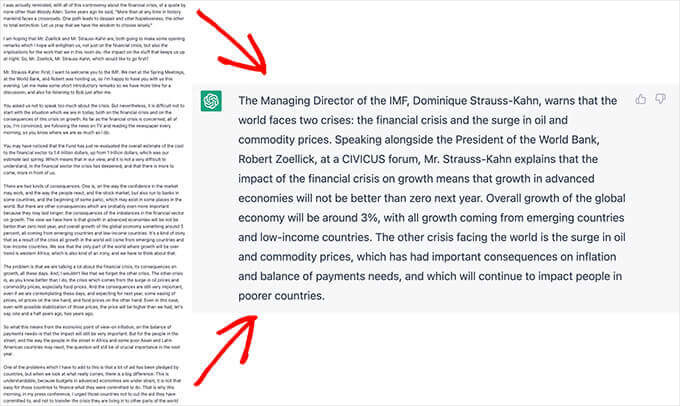
Vous pouvez également utiliser cette technique pour les podcasts. Si vous avez une transcription de votre épisode, il suffit de la coller dans ChatGPT et de demander un résumé des points forts. C'est idéal pour les auditeurs occupés qui veulent les points clés à retenir.
Lors d'un test, nous avons donné à ChatGPT les 15 premières minutes d'une transcription de podcast et lui avons demandé un résumé. Il a renvoyé un récapitulatif utile qui pourrait être utilisé sur le blog ou partagé sur les réseaux sociaux.
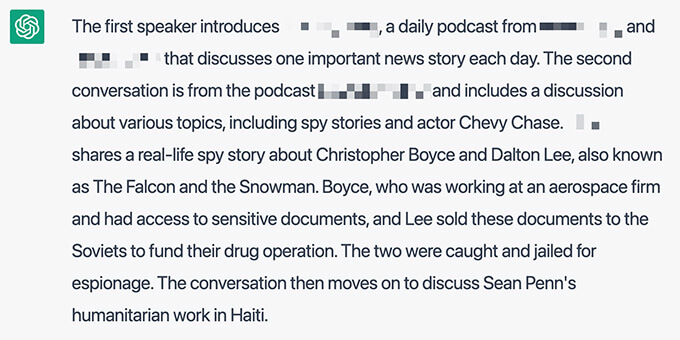
Vous pouvez faire de même pour les réunions internes. Des plateformes comme Zoom et Google Meet proposent des transcriptions audio, que vous pouvez coller dans ChatGPT pour générer des résumés, des notes de réunion, voire des listes de tâches à accomplir.
Si vous souhaitez automatiser cela, des outils comme Uncanny Automator peuvent aider à acheminer les soumissions de formulaires, les fichiers Google Drive ou les déclencheurs Zapier dans des flux de travail où ChatGPT traite le texte et renvoie un résumé.
7. Rédigez des articles de blog (et intégrez-les de manière transparente dans vos flux de travail)
Pour les rédacteurs de contenu (y compris nous), peu de choses sont plus stressantes que de fixer une page blanche. Heureusement, ChatGPT est comme un coup de pouce créatif qui vous aide à écrire rapidement.
Avis d'expert : Benjamin Rojas, président de All in One SEO pour WordPress, partage ce qu'il faut savoir sur l'impact du contenu généré par l'IA sur le SEO.
En utilisant l'une de nos idées d'articles de blog précédentes, nous avons demandé à ChatGPT de générer automatiquement un brouillon d'article complet dans WordPress.
Dans cette recette Automator, la soumission d'un formulaire demande à ChatGPT de générer un article de blog. Ensuite, un message Slack est envoyé à l'équipe de contenu pour les informer que le brouillon est prêt. Nous l'avons testé nous-mêmes, et c'est un atout majeur pour les flux de travail d'équipe.
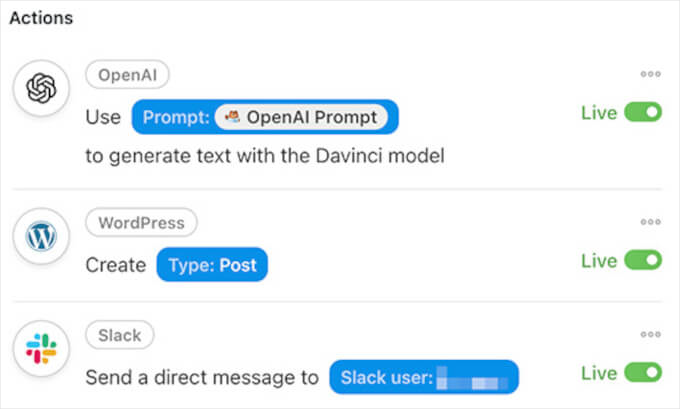
Depuis votre tableau de bord WordPress, allez dans WPForms » Ajouter pour créer votre formulaire de déclenchement.
Ajoutez deux champs numériques intitulés « Température » et « Longueur maximale », ainsi que deux champs texte intitulés « Titre » et « Prompt ChatGPT ».
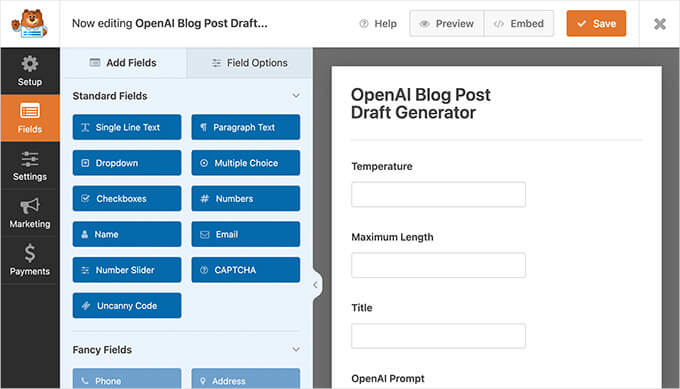
Allez ensuite dans Automator » Ajouter et sélectionnez « Utilisateurs connectés ». Nommez votre recette quelque chose comme « Brouillon d'article de blog ChatGPT ».
Pour le déclencheur, sélectionnez « WPForms » et choisissez « Un utilisateur soumet un formulaire ». Sélectionnez le formulaire que vous venez de créer.
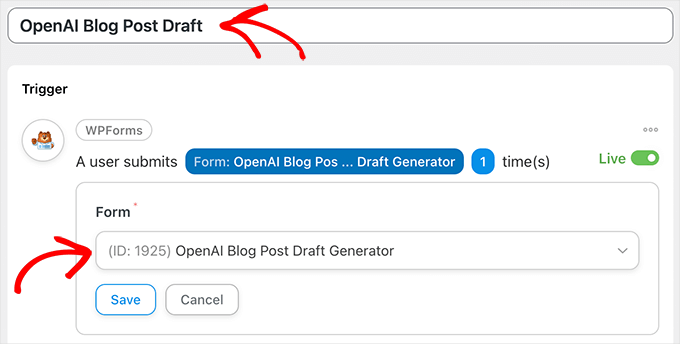
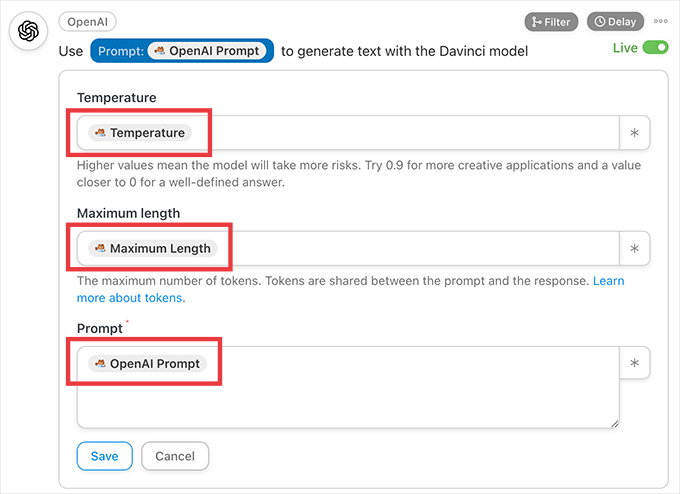
Cliquez sur « Enregistrer » et passez au panneau « Actions ». Choisissez « ChatGPT » puis « Utiliser un prompt pour générer du texte avec le modèle GPT-4 ».
Mappez les champs de votre formulaire pour qu'ils correspondent aux paramètres de température, de longueur et de prompt pour ChatGPT.
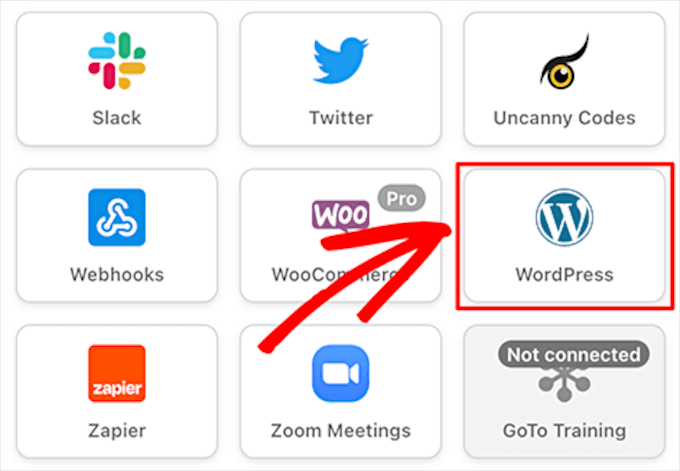
Ensuite, cliquez sur « Ajouter une action » et choisissez « WordPress ».
Sélectionnez ensuite « Créer un article ».
Utilisez les jetons du formulaire pour insérer le titre et le contenu de l'article.
Cliquez ensuite sur « Enregistrer » pour finaliser.
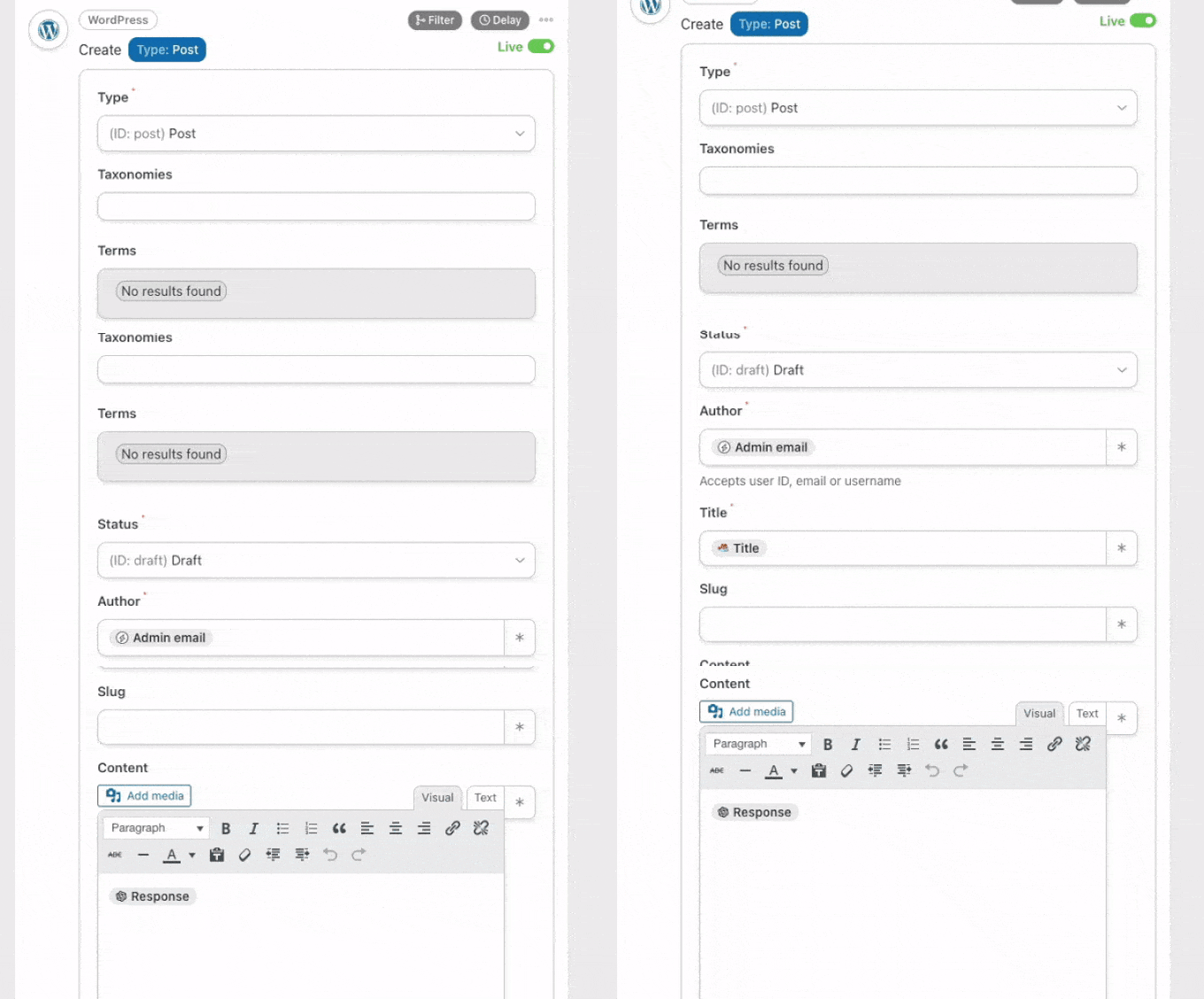
Vous disposez maintenant d'une automatisation qui transforme la soumission d'un formulaire en un brouillon d'article WordPress.
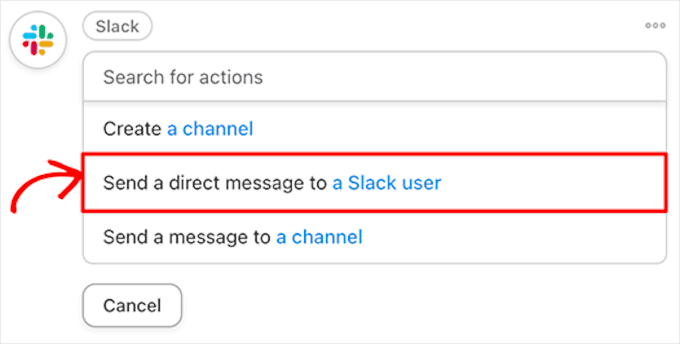
Optionnel : Vous pouvez ajouter une action ClickUp pour créer une tâche avec l'URL de l'article ou une action Slack pour notifier votre équipe de contenu.
Lorsque vous êtes prêt, basculez votre recette de « Brouillon » à « En direct ».
Dans notre formulaire, nous avons demandé à ChatGPT de « Rédiger un article de blog informel sur trois façons de rendre les visites chez le dentiste amusantes pour les enfants ».
Voici le brouillon que nous avons reçu dans WordPress, entièrement automatisé, du prompt à la publication.
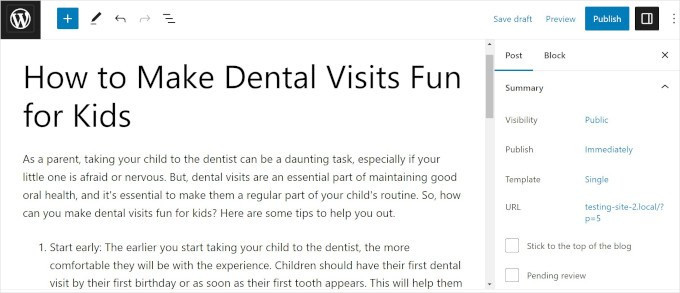
Cette recette vous amène de l'idée au brouillon d'article sans lever le petit doigt. N'oubliez pas de vérifier et de modifier votre contenu avant de le publier pour en assurer l'exactitude et le ton.
Vous pouvez également utiliser l'IA pour affiner votre titre SEO, rédiger une méta-description et définir une image mise en avant pour finaliser le processus.
8. Rédigez des e-mails en quelques minutes
La rédaction d'e-mails efficaces peut consommer une quantité surprenante de votre journée. Nous avons utilisé ChatGPT pour gagner des heures lors de la rédaction de newsletters, d'e-mails de prospection et de réponses aux clients.
Que vous envoyiez une newsletter marketing, que vous fassiez un suivi avec un prospect ou que vous répondiez à une demande client, ChatGPT peut vous aider à créer une ébauche soignée en quelques secondes. Vous pouvez ensuite personnaliser le message et l'envoyer en toute confiance.
Par exemple, nous avons demandé à ChatGPT de « rédiger un e-mail marketing de 300 mots faisant la promotion d'une vente du Black Friday sur des vêtements en édition limitée ».
Moins de 30 secondes plus tard, nous avions une ébauche solide prête à être personnalisée pour notre campagne.
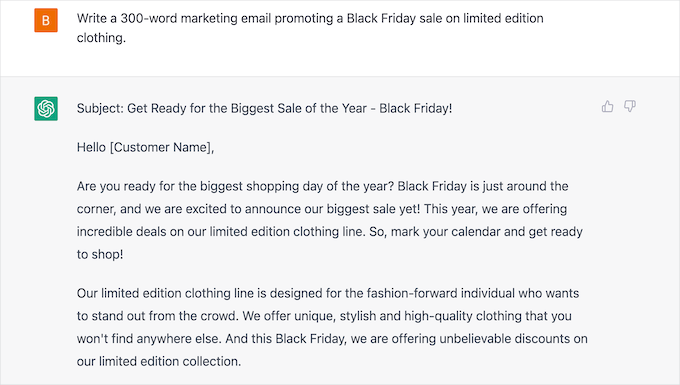
Si vous utilisez un outil CRM comme HubSpot, Mailchimp, ou Brevo, vous pouvez l'associer à ChatGPT pour générer rapidement des ébauches et les intégrer directement dans vos campagnes.
Cela facilite le maintien d'une voix cohérente et la réponse plus rapide aux besoins des clients, sans avoir à recommencer à zéro à chaque fois.
9. Créer des résumés d'articles de blog pour les réseaux sociaux
Écrire des articles de blog complets est une chose. Les résumer pour les réseaux sociaux ? C'est un tout autre défi, surtout lorsque vous jonglez avec les limites de caractères, le ton et les hashtags sur plusieurs plateformes.
Nous avons utilisé ChatGPT pour créer instantanément des résumés prêts pour les plateformes comme Twitter, Facebook, LinkedIn, et plus encore. Avec l'aide de Uncanny Automator, vous pouvez automatiser entièrement cette étape de votre flux de travail de contenu.
Voici comment cela fonctionne : chaque fois qu'un nouvel article de blog est publié, Automator envoie le contenu à ChatGPT pour générer un court résumé avec des hashtags pertinents. Vous pouvez envoyer le résumé à WhatsApp, Slack, ou même à votre CMS pour une révision et une édition faciles avant la publication.
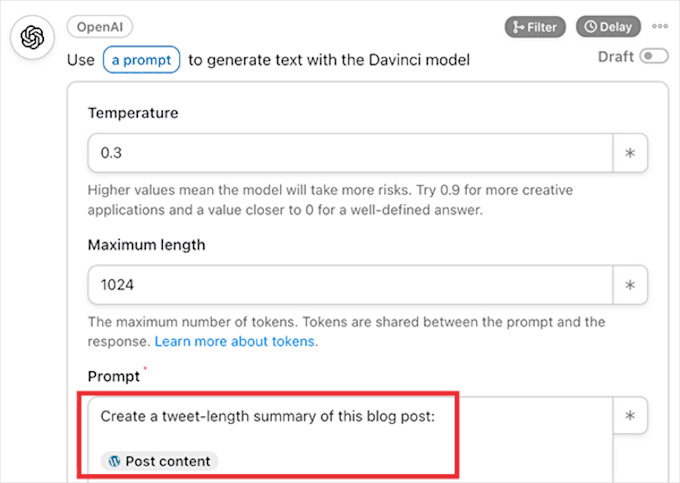
Par exemple, nous avons publié un article de blog sur la connexion de ChatGPT à LearnDash. ChatGPT a généré ce résumé pour Twitter :
Embrassez la révolution des robots et utilisez ChatGPT et LearnDash pour créer la plateforme d'e-learning de vos rêves. Automatisez la création de contenu, générez des plans de cours et soutenez vos étudiants plus rapidement avec Uncanny Automator. #LearnDash #AI #Elearning #ChatGPT
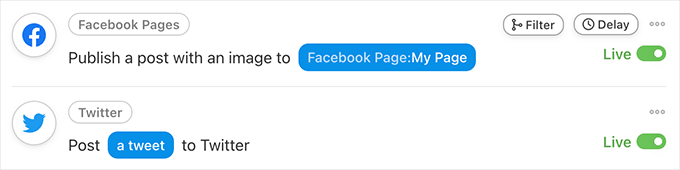
Nous avons également testé des recettes qui envoient les résumés directement sur les plateformes de médias sociaux à l'aide d'outils d'intégration, de manière totalement autonome. Cela permet de gagner du temps et garantit que chaque publication reçoit l'attention qu'elle mérite.
10. Générez des images IA pour vos publications ou vos pages de destination
Parcourir les bibliothèques d'images de stock pour trouver une image décente prend du temps, et conduit souvent à utiliser les mêmes visuels que tout le monde. C'est là qu'intervient la génération d'images par IA.
En utilisant ChatGPT avec DALL·E, vous pouvez créer des images uniques et libres de droits pour vos articles de blog, vos pages de destination ou vos vitrines de produits, le tout à partir d'une simple invite textuelle.
Dans notre flux de travail, nous avons ajouté un champ d'invite d'image à notre formulaire WPForms. Ensuite, avec Uncanny Automator, nous avons déclenché ChatGPT et DALL·E pour générer une image personnalisée et l'avons automatiquement définie comme image mise en avant pour l'ébauche de l'article de blog.
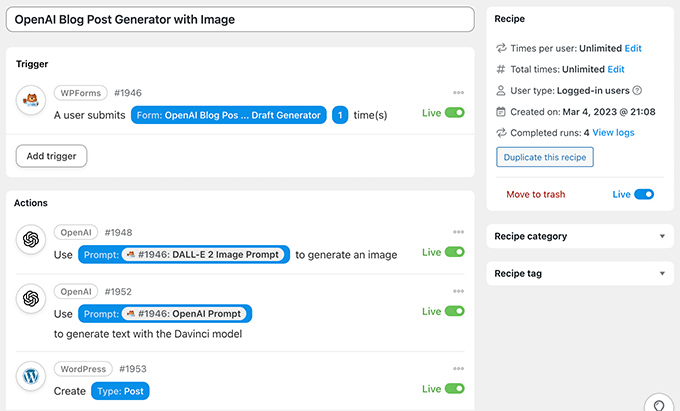
Par exemple, nous avons demandé une illustration relative aux visites dentaires des enfants. DALL·E a généré une image joyeuse représentant une brosse à dents, du dentifrice et une dent souriante, parfaite pour l'article de blog que nous étions en train de rédiger.
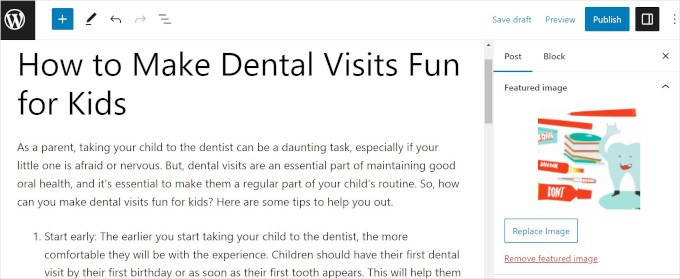
Uncanny Automator a ensuite téléchargé l'image directement dans notre bibliothèque de médias WordPress, sans hotlinking ni téléchargements manuels.
Si vous préférez une interface plus visuelle, vous pouvez également utiliser le constructeur de pages SeedProd. SeedProd est livré avec un outil DALL·E intégré qui vous permet de générer et d'insérer des images IA en un seul clic.

Vous pouvez également utiliser l'IA pour modifier ou réimaginer l'image.
DALL·E prend en charge les variations, les changements d'arrière-plan et les remplacements d'objets pour vous aider à mieux correspondre à la marque de votre site.
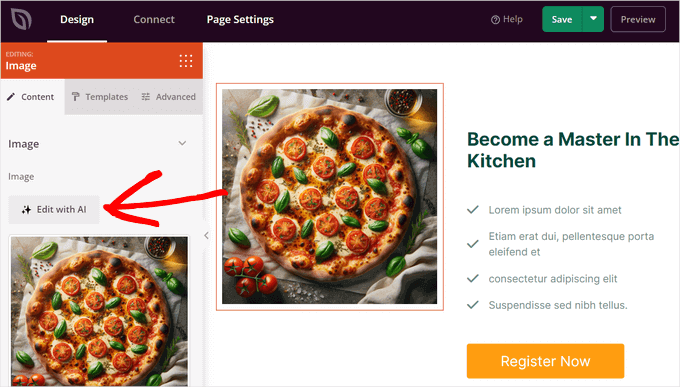
Pour en savoir plus, consultez notre guide sur comment utiliser l'IA pour générer des images dans WordPress.
11. Créez des plans de cours dans votre LMS
ChatGPT peut être un assistant pédagogique utile lorsque vous créez des cours en ligne avec un plugin de système de gestion de l'apprentissage (LMS) comme LearnDash ou LifterLMS.
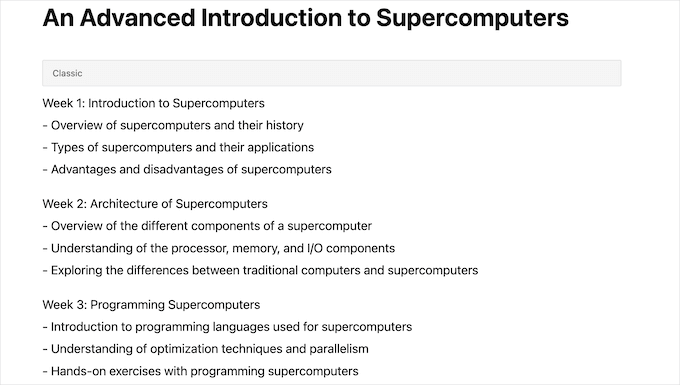
Par exemple, nous avons demandé à ChatGPT de créer un plan de cours avancé de 8 semaines sur les supercalculateurs. En quelques secondes, il nous a donné une structure complète avec des modules hebdomadaires et des décompositions de sujets.
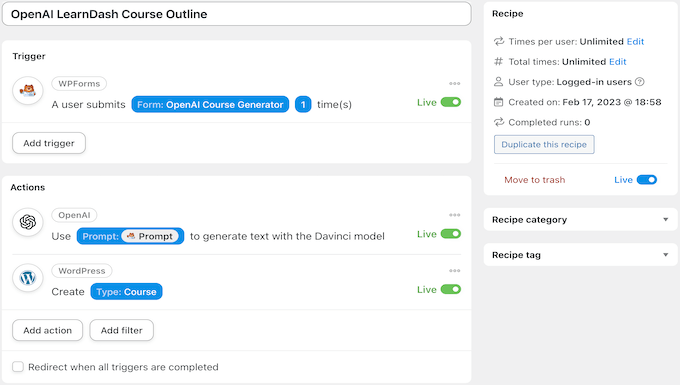
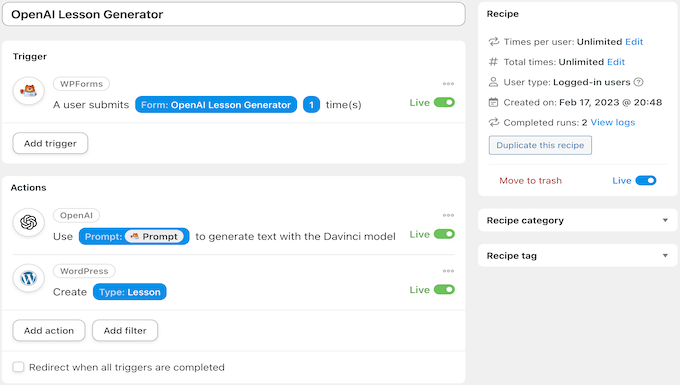
Vous pouvez configurer une automatisation similaire en utilisant Uncanny Automator. Créez un formulaire dans WPForms où vous entrez un titre et un sujet de cours, puis envoyez cette requête à ChatGPT en utilisant l'intégration d'Automator.
Automator utilisera GPT-4 pour générer un plan de cours complet et le sauvegarder éventuellement dans Google Sheets ou l'envoyer à votre LMS pour révision. Vous pouvez même déclencher une notification dans Slack ou ClickUp pour votre équipe de cours.
Une fois que vous êtes satisfait du plan, n'oubliez pas d'utiliser l'intégration AIOSEO pour générer une méta-description attrayante pour la page de destination de votre cours.
12. Créer des leçons dans votre LMS
Une fois que vous avez généré un plan de cours à l'aide de ChatGPT, l'étape suivante consiste à transformer ces idées de modules en contenu de leçon réel. Vous pouvez automatiser cela aussi.
En utilisant Uncanny Automator, vous pouvez envoyer chaque invite de leçon à ChatGPT (GPT-4 ou GPT-4o) et obtenir des brouillons de leçons complets, prêts à être révisés et ajoutés à votre LMS.
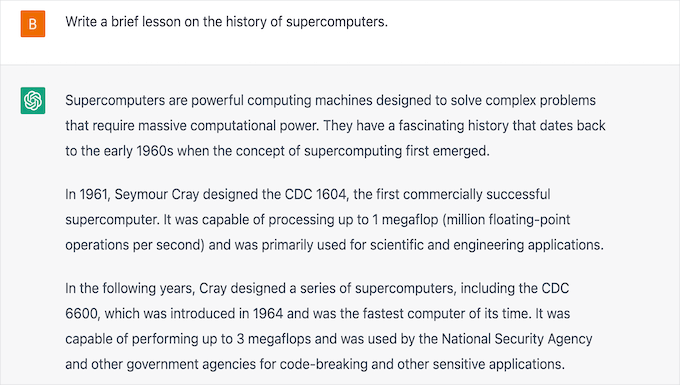
Dans cet exemple, nous avons demandé à ChatGPT de créer une leçon sur les supercalculateurs. Voici une partie de ce qu'il a généré :
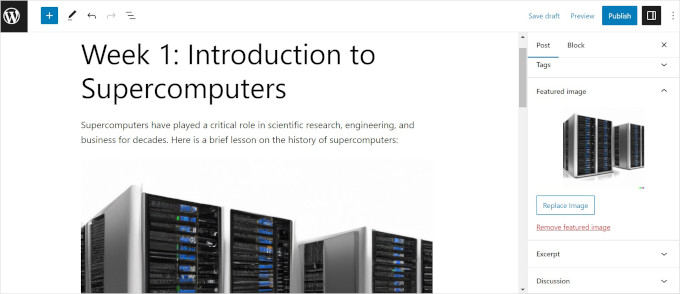
Vous pouvez même étendre votre automatisation pour inclure des visuels. En ajoutant une invite pour une image, Automator peut demander à DALL·E de créer une illustration correspondante pour votre leçon et de la télécharger dans votre bibliothèque de médias WordPress.
Ensuite, en utilisant les jetons Automator, vous pouvez définir cette image comme image mise en avant ou l'intégrer directement dans le contenu de votre leçon LMS.
13. Créer un chatbot
ChatGPT n'est pas seulement doué pour écrire, il peut aussi répondre. Avec la bonne configuration, vous pouvez en faire un chatbot entièrement fonctionnel pour votre site WordPress.
C'est particulièrement utile si vous gérez une boutique en ligne ou une place de marché et que vous souhaitez offrir des réponses instantanées aux questions courantes, aux requêtes sur les produits ou aux problèmes de support.
En utilisant Uncanny Automator, vous pouvez connecter vos formulaires, interfaces de chat ou outils de support directement à ChatGPT (GPT-4 ou GPT-4o). Il analysera les entrées de l'utilisateur et répondra naturellement en utilisant vos instructions prédéfinies.
Pour un guide complet, consultez ce guide sur comment créer un chatbot alimenté par l'IA avec ChatGPT et Automator.
Alternative : Vous pouvez également utiliser le plugin Heroic KB pour créer un chatbot de support client alimenté par ChatGPT. Il est entraîné sur votre propre documentation et vos FAQ, il peut donc fournir des réponses plus personnalisées et précises. Consultez notre tutoriel sur comment ajouter un chatbot dans WordPress pour une aide étape par étape.
14. Amusez-vous ! Écrivez des nouvelles, des poèmes ou concoctez des recettes
Une fois que ChatGPT fait partie de votre flux de travail, vous pourriez vous retrouver avec du temps libre et plus d'idées créatives que jamais. Pourquoi ne pas l'utiliser pour écrire un poème fantaisiste, trouver une idée d'histoire pour le coucher, ou imaginer une nouvelle recette de dîner ?
Ces cas d'utilisation ludiques ne sont pas seulement pour le plaisir, ils sont un excellent moyen d'affiner vos compétences en matière de prompts et d'apprendre à obtenir des résultats meilleurs et plus rapides de l'IA. Plus vous expérimenterez, plus vous tirerez de valeur d'outils comme ChatGPT et Automator.
Les intégrations WordPress avec l'IA ne font que commencer. De nouvelles fonctionnalités, de nouveaux outils et de nouveaux cas d'utilisation apparaissent rapidement, et nous continuerons de mettre à jour ce guide avec les dernières idées au fur et à mesure de leur évolution.
Bonus : Plus de ressources IA pour les utilisateurs WordPress
Maintenant que vous avez vu comment ChatGPT et les outils OpenAI peuvent alimenter vos flux de travail WordPress, vous voudrez peut-être explorer encore plus de façons d'utiliser l'IA sur votre site.
Ces guides sélectionnés approfondissent des cas d'utilisation spécifiques tels que l'accessibilité, le service client, la monétisation, et plus encore.
- Comment générer automatiquement du texte alternatif d'image dans WordPress à l'aide de l'IA
- Comment utiliser l'IA pour le service client (Conseils pour les petites entreprises)
- Les constructeurs de sites Web IA valent-ils le battage médiatique ? (Critique honnête)
- Comment je suis passé de zéro à une automatisation de type Make.com dans WordPress
- Comment gagner de l'argent en utilisant l'IA (idées faciles)
- Comment créer un site WordPress avec l'IA (Guide pour débutants)
- Plugins WordPress utilisant l'intelligence artificielle et l'apprentissage automatique
- Comment ajouter une automatisation de type n8n dans WordPress (plus facile et moins cher)
Nous espérons que cet article vous a aidé à trouver des moyens d'utiliser OpenAI sur votre site Web WordPress. Vous voudrez peut-être également consulter nos conseils d'experts sur la façon d'utiliser l'IA pour stimuler votre marketing ou notre guide sur comment rédiger du contenu à l'aide d'un générateur de contenu IA dans WordPress.
Si cet article vous a plu, abonnez-vous à notre chaîne YouTube pour des tutoriels vidéo WordPress. Vous pouvez également nous retrouver sur Twitter et Facebook.



Dennis Muthomi
En tant que personne qui utilise souvent ChatGPT pour générer des idées d'articles de blog dans ma niche, ainsi que des idées d'articles de support pour mon contenu principal, j'ai trouvé ce guide incroyablement utile.
le brainstorming et l'idéation sont tellement plus faciles avec l'aide de l'IA….
Je l'utilise aussi occasionnellement pour rédiger des descriptions de produits pour ma boutique WooCommerce. Merci d'avoir rassemblé un guide aussi complet – j'explorerai certainement les autres cas d'utilisation que vous avez abordés.
Support WPBeginner
We hope our guide gives you some helpful ideas
Admin
Ahmed Omar
Merci beaucoup pour cet article pertinent sur les meilleures façons d'utiliser OpenAI sur un site WordPress ! Vos suggestions ont ouvert de nouvelles possibilités pour mon site.
En guise de conseil supplémentaire, envisagez d'expérimenter avec GPT-3 d'OpenAI pour la génération de contenu dynamique, comme des recommandations de produits personnalisées.
Moinuddin waheed
J'ai utilisé chatgpt pour enseigner des sujets complexes à mes étudiants avec des exemples simples et clairs grâce à l'aide de chatgpt.
Je l'ai utilisé pour écrire des articles de blog pour mon site Web, mais je ne savais pas que cela pouvait se faire directement dans le tableau de bord WordPress lui-même.
All in one seo est tellement puissant et reflète vraiment le vrai sens de tout en un.
Je vais certainement l'essayer pour mes prochains articles de blog.
Jiří Vaněk
J'utilise l'IA pour les traductions. J'ai un blog en tchèque et j'utilise le plugin bilingue Polylang. L'IA m'aide à faire des traductions pour la partie anglaise du site Web. Cela m'aide considérablement à cibler même les plugins qui parlent anglais.
Support WPBeginner
Thank you for sharing how you use AI
Admin