


Un bon moyen de devenir plus productif et de gagner du temps est d'utiliser les raccourcis clavier dans WordPress. Ce sont des outils essentiels pour quiconque cherche à rationaliser son flux de travail, que vous visiez à écrire plus efficacement ou à gérer votre site WordPress avec plus de facilité.
Notre équipe WPBeginner utilise les raccourcis clavier WordPress tous les jours pour effectuer des tâches plus rapidement et réduire la nécessité de naviguer dans les menus et les boutons. Cette approche accélère la création de contenu et les tâches de gestion de site, nous permettant de nous concentrer sur ce qui compte vraiment.
Dans cet article, nous allons vous présenter les raccourcis clavier WordPress les plus utiles qui peuvent vous aider à accélérer votre flux de travail. Nous incluons des raccourcis clavier Gutenberg utiles afin que vous ayez tous les outils nécessaires pour être plus efficace dans le dernier éditeur WordPress.
Pourquoi utiliser les raccourcis clavier WordPress ?
WordPress est un populaire créateur de sites web et plateforme de blogging qui est doté d'un éditeur de contenu robuste.
L'éditeur de contenu vous permet d'ajouter divers types de contenu, y compris du texte, des images, de l'audio, des vidéos, et plus encore, à votre site. Vous pouvez également personnaliser le formatage pour chaque type de contenu.
De nombreux débutants sur les sites web WordPress utilisent leur souris pour accéder à ces boutons de mise en forme et de style dans l'éditeur. Avec les raccourcis clavier WordPress, vous pouvez garder vos mains sur le clavier et modifier vos articles plus rapidement.
La meilleure chose à propos de l'utilisation des raccourcis WordPress est que bon nombre de vos raccourcis d'ordinateur et de Microsoft Word fonctionnent de manière similaire dans l'éditeur de contenu WordPress.
Voici quelques-uns des raccourcis clavier WordPress standard que vous pouvez utiliser pour gagner en rapidité et en efficacité. Ils fonctionnent à la fois avec l'éditeur de blocs WordPress et l'ancien éditeur classique.
Raccourcis clavier WordPress pour les utilisateurs Windows :
- Ctrl + c = Copier
- Ctrl + v = Coller
- Ctrl + b = Gras
- Ctrl + i = Italique
- Ctrl + x = Couper
- Ctrl + a = Tout sélectionner
- Ctrl + z = Annuler
- Ctrl + s = raccourci pour enregistrer vos modifications
- Ctrl + p = Imprimer
- Ctrl + u = Souligner le texte sélectionné
- Ctrl + k = Convertir le texte sélectionné en lien
- Alt + Maj + x = Afficher le texte sélectionné dans une police à chasse fixe
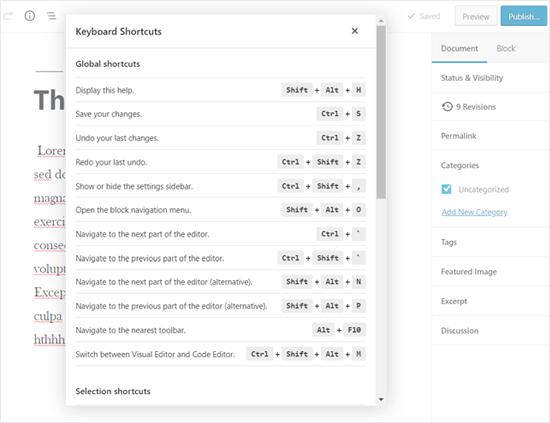
- Alt + Maj + h = Afficher les raccourcis clavier (Afficher cette aide)
Raccourcis clavier WordPress pour les utilisateurs Mac :
- Commande + c = Copier
- Commande + v = Coller
- Commande + b = Gras
- Commande + i = Italique
- Commande + x = Couper
- Commande + a = Tout sélectionner
- Commande + z = Annuler
- Commande + s = Enregistrer vos modifications
- Commande + p = Imprimer
- Commande + u = Raccourci Mac pour souligner le texte sélectionné
- Commande + k = Convertir le texte sélectionné en lien
- Option + Contrôle + x = Afficher le texte sélectionné dans une police à chasse fixe
- Option + Contrôle + h = Afficher les raccourcis clavier (Afficher cette aide)
Lorsque vous travaillez dans l'éditeur de page/article WordPress, vous pouvez essayer ces raccourcis clavier et voir comment ils fonctionnent.
Avant de passer à la section suivante, nous aimerions vous montrer comment fonctionne le dernier raccourci de la liste ci-dessus. Le raccourci Alt + Maj + h (Option + Contrôle + h pour Mac) est en fait le raccourci le plus utile car il vous montre tous les raccourcis clavier.
Lorsque vous êtes dans votre éditeur de page/article WordPress, vous pouvez utiliser ce raccourci pour voir tous les raccourcis clavier disponibles dans une fenêtre contextuelle.
Raccourcis clavier Gutenberg pour l'éditeur de blocs WordPress qui font gagner du temps
Le nouvel éditeur Gutenberg de WordPress est un éditeur entièrement basé sur des blocs dans lequel vous utilisez divers blocs pour créer du contenu.
L'éditeur de blocs prend en charge tous les raccourcis clavier standard mentionnés précédemment, mais il existe d'autres raccourcis clavier spécifiques à Gutenberg.
Ci-dessous se trouvent les raccourcis clavier Gutenberg les plus utiles que vous pouvez utiliser.
Raccourcis clavier Gutenberg pour les utilisateurs Windows :
- Entrée = Ajouter un nouveau bloc
- Ctrl + Maj + d = Dupliquer le(s) bloc(s) sélectionné(s)
- Alt + Maj + z = Supprimer le(s) bloc(s) sélectionné(s)
- Ctrl + Alt + t = Insérer un nouveau bloc avant le(s) bloc(s) sélectionné(s)
- Ctrl + Alt + y = Insérer un nouveau bloc après le(s) bloc(s) sélectionné(s)
- / = Changer le type de bloc après avoir ajouté un nouveau paragraphe
- Échap = Effacer la sélection
- Ctrl + Maj + z = Rétablir votre dernière annulation
- Ctrl + Maj + , = Afficher ou masquer la barre des paramètres
- Alt + Maj + o = Ouvrir le menu de navigation des blocs
- Alt + Maj + n = Naviguer vers la partie suivante de l'éditeur
- Alt + Maj + p = Naviguer vers la partie précédente de l'éditeur
- Alt + F10 = Naviguer vers la barre d'outils la plus proche
- Ctrl + Maj + Alt + m = Basculer entre l'éditeur visuel et l'éditeur de code
Raccourcis clavier Gutenberg pour les utilisateurs Mac :
- Entrée = Ajouter un nouveau bloc
- / = Changer le type de bloc après avoir ajouté un nouveau paragraphe
- Commande + Maj + d = Dupliquer le(s) bloc(s) sélectionné(s)
- Contrôle + Option + z = Supprimer le(s) bloc(s) sélectionné(s)
- Commande + Option + t = Insérer un nouveau bloc avant le(s) bloc(s) sélectionné(s)
- Commande + Option + y = Insérer un nouveau bloc après le(s) bloc(s) sélectionné(s)
- Échap = Effacer la sélection
- Commande + Maj + z = Rétablir votre dernière annulation
- Commande + Maj + , = Afficher ou masquer la barre des paramètres
- Option + Contrôle + o = Ouvrir le menu de navigation des blocs
- Option + Contrôle + n = Naviguer vers la partie suivante de l'éditeur
- Option + Contrôle + p = Naviguer vers la partie précédente de l'éditeur
- fn + Option + F10 = Naviguer vers la barre d'outils la plus proche
- Commande + Option + Maj + m = Basculer entre l'éditeur visuel et l'éditeur de code
Raccourcis clavier pour l'éditeur classique de WordPress
Si vous utilisez toujours l'éditeur classique de WordPress, vous passez à côté de nombreuses nouvelles fonctionnalités intéressantes et d'une expérience d'écriture plus rapide. Nous vous recommandons de mettre à jour WordPress vers la dernière version ou simplement de désactiver le plugin de l'éditeur classique.
Cependant, si vous devez utiliser l'ancien éditeur classique, vous pouvez profiter de ces raccourcis clavier.
L'éditeur classique de WordPress prend en charge tous les raccourcis clavier WordPress standard mentionnés en haut de cet article et quelques autres raccourcis donnés ci-dessous.
Raccourcis clavier de l'éditeur classique pour Windows :
- Ctrl + y = Rétablir
- Alt + Maj + [nombre] = Insérer des tailles de titre, par exemple Alt + Maj + 1 = <h1>, Alt + Maj + 2 = <h2>.
- Alt + Maj + l = Aligner à gauche
- Alt + Maj + j = Justifier le texte
- Alt + Maj + c = Centrer
- Alt + Maj + d = Barré
- Alt + Maj + r = Aligner à droite
- Alt + Maj + u = Liste non ordonnée
- Alt + Maj + a = Insérer un lien
- Alt + Maj + o = Liste numérotée
- Alt + Maj + s = Supprimer le lien
- Alt + Maj + q = Citation
- Alt + Maj + m = Insérer une image
- Alt + Maj + t = Insérer la balise More
- Alt + Maj + p = Insérer la balise de saut de page
- Alt + Maj + w = Mode d'écriture plein écran sans distraction en mode éditeur visuel
- Alt + Maj + f = Mode d'écriture plein écran sans distraction en mode texte brut
Raccourcis clavier de l'éditeur classique pour les utilisateurs Mac :
- Commande + y = Rétablir
- Commande + Option + [nombre] = Insérer des tailles de titre, par exemple Alt + Maj + 1 = h1, Alt + Maj + 2 = h2
- Commande + Option + l = Aligner à gauche
- Commande + Option + j = Justifier le texte
- Commande + Option + c = Aligner au centre
- Commande + Option + d = Barré
- Commande + Option + r = Aligner à droite
- Commande + Option + u = Liste non ordonnée
- Commande + Option + a = Insérer un lien
- Commande + Option + o = Liste numérotée
- Commande + Option + s = Supprimer le lien
- Commande + Option + q = Citation
- Commande + Option + m = Insérer une image
- Commande + Option + t = Insérer la balise More
- Commande + Option + p = Insérer la balise de saut de page
- Commande + Option + w = Mode d'écriture plein écran sans distraction en mode éditeur visuel
- Commande + Option + f = Mode d'écriture plein écran sans distraction en mode texte brut
Raccourcis clavier WordPress pour l'écran des commentaires
Si vous recevez beaucoup de commentaires, vous pouvez modérer les commentaires rapidement en utilisant les raccourcis clavier pour la gestion des commentaires. Cependant, ces raccourcis ne sont pas activés par défaut.
Pour activer ces raccourcis clavier, vous devez aller dans Utilisateurs » Votre profil et cocher la case « Raccourcis clavier ».
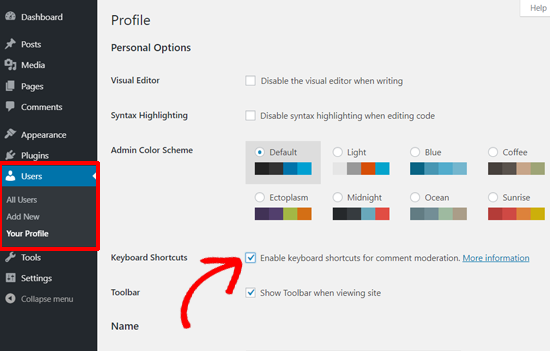
Après cela, vous devez cliquer sur le bouton Enregistrer le profil et revenir à l'écran des commentaires dans la zone d'administration. Les raccourcis disponibles sont :
- J = Commentaire suivant (déplace la sélection actuelle vers le bas)
- K = Commentaire précédent (déplace la sélection actuelle vers le haut)
- A = Approuver le commentaire
- U = Désapprouver le commentaire
- D = Supprimer le commentaire
- R = Répondre au commentaire
- Q = Modifier rapidement un commentaire
- Z = Restaurer le commentaire de la corbeille ou annuler si vous supprimez un commentaire
Pour sélectionner plusieurs commentaires, appuyez sur X pour cocher le commentaire sélectionné et appuyez sur les touches J ou K pour passer au commentaire suivant ou précédent.
Une fois que vous avez sélectionné plusieurs commentaires, vous pouvez utiliser ces raccourcis clavier pour effectuer des actions groupées :
- Shift + A = Approuver les commentaires cochés
- Shift + D = Supprimer les commentaires cochés
- Shift + U = Désapprouver les commentaires sélectionnés
- Shift + T = Déplacer les commentaires sélectionnés vers la corbeille
- Shift + Z = Restaurer les commentaires sélectionnés depuis la corbeille
Il faudra peut-être un certain temps pour s'habituer à ces raccourcis clavier WordPress, mais à long terme, ils vous aideront certainement à gagner du temps et à accélérer le processus.
Plus de ressources utiles sur les astuces et conseils WordPress
Nous espérons que cet article vous a aidé à apprendre les raccourcis clavier WordPress les plus utiles pour gagner du temps. Vous voudrez peut-être aussi consulter quelques guides supplémentaires que vous pouvez suivre pour apprendre de nouvelles astuces et conseils WordPress :
- Conseils, astuces et hacks WordPress les plus recherchés
- Astuces de configuration WordPress utiles que vous ne connaissez peut-être pas
- Meilleurs outils pour les freelances, designers et développeurs WordPress
- Les hacks et plugins les plus recherchés pour la catégorie WordPress
- Guide pour débutants : Les erreurs WordPress les plus courantes à éviter
Si vous avez aimé cet article, abonnez-vous à notre Chaîne YouTube pour des tutoriels vidéo WordPress. Vous pouvez également nous trouver sur Twitter et Facebook.




Moinuddin Waheed
La plupart des raccourcis clavier initialement mentionnés sont par cœur pour moi.
Mais les raccourcis clavier pour Gutenberg sont très utiles.
Cela fera gagner beaucoup de temps et d'énergie et rendra le processus d'écriture de plus d'articles et de pages.
J'ai utilisé de nombreux raccourcis Gutenberg mais je n'ai pas pu tous les retenir.
Merci wpbeginner pour cet article utile.
J'ai déjà sauvegardé ce post pour y revenir et les apprendre un par un.
Support WPBeginner
Glad our list of keyboard shortcuts is helpful!
Admin
Mrteesurez
Vous avez raison. Ces raccourcis nous font vraiment gagner beaucoup de temps et d'énergie et rendent le processus de rédaction d'articles et de billets plus facile. Cependant, si on ne les utilise pas souvent, il est facile de les oublier. Les avoir compilés ici offre une excellente occasion de les mettre en favoris et de les sauvegarder pour une utilisation fréquente. J'apprécie WPBeginner pour cette compilation.
Mrteesurez
Merci d'avoir partagé ces raccourcis qui font gagner du temps pour Wordpress, je vais mettre cela en favori pour des visites fréquentes afin de maîtriser les raccourcis, cela rendra l'édition plus facile et plus rapide. Je ne savais pas que l'écran des commentaires avait aussi son propre ensemble de touches de raccourci, je veux demander si les raccourcis de commentaires fonctionnent de la même manière pour tous, comme sous Windows, Mac ou autres ?
Support WPBeginner
Oui, les raccourcis clavier devraient fonctionner pour Mac et Windows.
Admin
Mrteesurez
Heureux d'apprendre que les raccourcis clavier pour les commentaires fonctionnent de la même manière sur Mac et Windows avec le même jeu de touches.
Merci pour votre réponse et votre soutien.
Dayo Olobayo
Merci pour cette liste exhaustive de raccourcis clavier pour WordPress. Je vais les enregistrer pour référence future. Concernant les raccourcis de modération des commentaires J et K, cela signifie-t-il que je peux réorganiser les commentaires comme je le souhaite ? Veuillez clarifier cela.
Support WPBeginner
It would change what comment you are selecting to moderate, it does not change the order of your comments.
Admin
Jiří Vaněk
Je vais enregistrer cet article dans mes favoris et j'apprendrai certainement quelques raccourcis. Merci pour cette liste. Je ne connaissais pas du tout beaucoup de raccourcis.
Dave
Dans l'éditeur classique, c'est en fait Ctrl-Option-[nombre] pour les titres, pas Commande-Option-[nombre].
Support WPBeginner
Thank you for sharing that in case the command option does not work for others
Admin
Calvyn Lee
la touche de raccourci pour les titres est devenue ma préférée. Elle me fait gagner beaucoup de temps pour chaque article.
Support WPBeginner
Je suis ravi d'apprendre que vous utilisez les raccourcis !
Admin
Sue
Mac : « Ctrl + Option (alt ⌥) + lettre ». (Les Mac exécutant une version de WordPress antérieure à la 4.2 utilisent « Alt + Maj (⇧) + lettre »).
Support WPBeginner
Thanks for sharing this for anyone having issues
Admin
Saily
Salut, quelles sont les touches de raccourci pour les caractères spéciaux des titres ? Au fait, merci pour votre excellent travail.
Support WPBeginner
Cela dépendrait du caractère spécial spécifique
Admin
adonis bouhatab
Lorsque je sélectionne l'une de mes catégories et que je veux commencer par le premier article/post que j'ai publié dans la catégorie et PAS les plus récents, quel est le raccourci pour le faire ?
Support WPBeginner
Pour cela, vous devrez modifier la requête WordPress que nous couvrons dans notre guide ici :
https://www.wpbeginner.com/plugins/reorder-wordpress-posts-using-drag-drop/
Admin
Miki Abatecola
En tant que drogué des raccourcis, c'est génial. Je ne savais pas qu'il y avait des raccourcis pour l'écran des commentaires. Bon à savoir. J'aimerais qu'il y ait un moyen d'éliminer les annonceurs pharmaceutiques des commentaires sur notre site. Dieu merci pour la modération.
Support WPBeginner
Glad we could bring more shortcuts to your attention
Admin
Peter Floyd
Avez-vous des raccourcis pour ceux qui utilisent Chromebook et Google Docs ? Si oui, veuillez m'y indiquer.
Support WPBeginner
Vous devriez pouvoir utiliser les raccourcis Windows, mais nous garderons certainement un œil sur d'éventuels raccourcis spécifiques à Chromebook.
Admin
Rudolf Künzli
Agréable de voir les raccourcis pour Windows ou Mac.
Linux semble ne pas exister…
Support WPBeginner
Linux should be able to use the same commands as Windows
Admin
K Williams
Je cherche une touche de raccourci pour répéter ma dernière action. J'utilise Alt+Shift+3 quotidiennement, et environ 50 fois par jour. Comme dans MS Word, la touche F4 répète ma dernière action. Existe-t-il une touche de répétition pour WordPress ?
Ajibolah
Merci beaucoup, j'espère que nous, les débutants, obtiendrons plus d'aide !
deep
Je veux désactiver tous les raccourcis clavier dans le blog Wp. Comment est-ce possible ? Aide
Matteo Coné
Quel est le raccourci clavier pour « souligner » et « annuler le soulignement » ?
Merci
Matteo
Mike M
Ctrl + u = Souligner
Priyadilsha
quel est le raccourci clavier pour changer la couleur de la police ?
Merci
Sajjad
Bonjour, et merci pour cet article utile.
Existe-t-il un moyen d'ajouter mon propre raccourci clavier personnalisé à l'éditeur WordPress ? par exemple, un raccourci pour insérer un ZWNJ.
Merci encore.
Ravi Patel
Bonjour l'équipe,
Alt + Shift + p = Publier n'est pas valide. Cette touche est utilisée pour l'option de saut de page dans l'éditeur visuel.
Merci.
steve
je suis d'accord – alt maj p insère un saut de page
steve
j'aimerais savoir s'il existe vraiment un raccourci pour publier/mettre à jour
je sais que ctrl s enregistre un brouillon, ce qui aide, mais ça ne publie ni ne met à jour
Abdul Rauf Bhatti
Y a-t-il un moyen dans cette prochaine version (WordPress 4.5) si j'entre des données dans l'éditeur, publie un article, puis après avoir consulté mon article, je peux annuler les données précédentes.
Je pose la question car les versions actuelles de WordPress ne prennent pas en charge cette fracture.
Merci !
Scott Fichter
Si vous êtes un drogué des raccourcis, il n'y a qu'un seul programme et son nom est TextExpander.
Sherry Hintze
Merci. Juste… merci. En tant qu'utilisateur aveugle, je navigue exclusivement au clavier et je n'arrive même pas à trouver la barre de mise en forme. Je suis tellement soulagé de trouver une ressource qui me permet d'ajouter une mise en forme de base à mes articles WordPress !
J'ai mis ceci en favori, et vous pouvez être sûr que je m'y référerai souvent !
Support WPBeginner
Nous sommes heureux que vous ayez trouvé cela utile.
Admin
filo
y a-t-il un raccourci pour h2 ?
Mike M
Alt + Maj + 2 = Titre 2
Raf
Merci pour ces excellents conseils
Mursaleen
Thanks bro for great sharing
Sjoerd Richmond
Do you know if there is a shortcut for updating or publising a page? That would really help
Emily
Hé, c'est super cool. Merci
Faysal Shahi
Juste génial…
Joseph Dickson
TinyMCE vous l'indique généralement aussi dans l'info-bulle de cet élément. Survolez-le simplement pour un rappel.
Ben Sibley
En tant que drogué des raccourcis, c'est génial. Je ne savais même pas qu'il y avait des raccourcis pour l'écran des commentaires.
Pete
Je ne savais pas. Merci de partager, vraiment utile.
Emily
Je compose dans Open Office, où j'utilise une variété d'interlignages et de tailles de police. Lorsque je colle, l'interlignage est parfois décalé et ne se 'répare' souvent pas. Je remarque que vous n'avez pas de raccourcis pour l'interlignage, tout comme il n'y a pas une telle option à cliquer dans la barre supérieure.
Comment se fait-il, je me demande.
Ben Stern
Excellent article. C'est comme tout le reste dans la vie. Tout dépend de ce à quoi vous êtes habitué et à l'aise. Personnellement, j'adore les raccourcis et j'en utilise quelques-uns, mais pas tous. Merci encore pour ce super article. Je les trouve toujours utiles.
Ben Stern
Del Syllables
Je n'ai jamais vraiment eu besoin de tels raccourcis… Seulement pendant cette période où mon Wordpress avait un bug et que les boutons de l'éditeur visuel ne fonctionnaient pas. Toujours un excellent article. Ils peuvent être utiles à un certain moment.
Nik Cree
J'ai 'découvert' certains de ces raccourcis, c'est donc formidable d'avoir cette liste. Pour nous, utilisateurs de Mac, utilisez la touche Cmd, pas la touche Ctrl.
Hemant Aggarwal
Comment exécuter ces raccourcis clavier dans l'éditeur de texte et non dans celui visuel ?