


¿Sabías que puedes usar Google AdSense para mostrar también publicaciones relacionadas en WordPress? Contenido Relacionado es una función de Google AdSense que te permite mostrar publicaciones relacionadas en WordPress y, al mismo tiempo, ganar dinero mostrando anuncios junto a ellas. En este artículo, te mostraremos cómo usar fácilmente Google Contenido Relacionado para mostrar publicaciones relacionadas en WordPress.
¿Qué es Google AdSense Contenido Relacionado?
Google AdSense Contenido Relacionado es una unidad de anuncios nativa que te permite mostrar publicaciones relacionadas de tu sitio web. También tienes la opción de monetizar esta unidad con anuncios relevantes que se muestran junto a tus publicaciones relacionadas.
Así es como se ve la unidad de Contenido Relacionado:
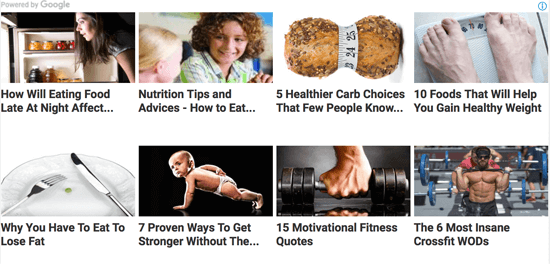
Puedes personalizar la apariencia del widget para que coincida con el diseño de tu sitio web, y es 100% adaptable (amigable para dispositivos móviles).
¿Te estarás preguntando cuáles son los pros y los contras de usar la unidad de Google Contenido Relacionado?
Pros:
- Menos recursos del servidor – Por defecto, los plugins de publicaciones relacionadas de WordPress consumen muchos recursos. Al usar el widget Contenido Relacionado de Google, les estás descargando la carga del servidor.
- Mejor algoritmo de publicaciones relacionadas – El sofisticado algoritmo de Google muestra una publicación que es más relevante para la persona que la ve.
- Monetización: esta es otra forma de ganar dinero con tu blog.
Contras:
- Impulsado por Logo – Google muestra un enlace de "impulsado por" en la Unidad de Contenido Relacionado, lo cual a algunos les puede parecer poco atractivo.
Ahora que sabes qué es Google Contenido Relacionado, veamos cómo agregarlo a tu sitio de WordPress.
Primeros pasos con Google Contenido Relacionado
Lo primero que necesitarás hacer es registrarte en el programa Google AdSense si aún no lo has hecho.
Google AdSense te permite ganar dinero en línea desde tu blog de WordPress. Puedes consultar nuestra guía sobre cómo agregar Google AdSense en WordPress correctamente para obtener instrucciones detalladas.
La función de Google Matched Content está disponible para sitios web que cumplen con ciertos requisitos de tráfico.
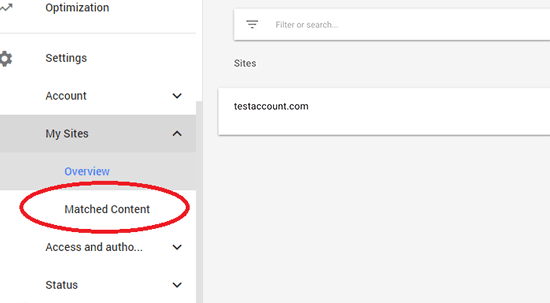
Para ver si tu sitio web cumple con el requisito, necesitas visitar tu panel de Google AdSense y hacer clic en Configuración » Mis sitios en el menú de la izquierda.
Si puedes ver la opción 'Contenido relacionado' allí, entonces estás listo. De lo contrario, tu sitio o sitios no cumplen con los requisitos para contenido relacionado.
Dicho esto, veamos cómo agregar fácilmente Google Matched Content para mostrar publicaciones relacionadas en WordPress.
Agregar Google Matched Content en WordPress
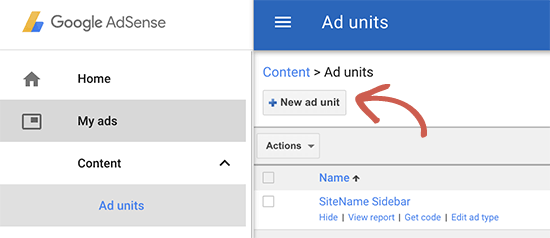
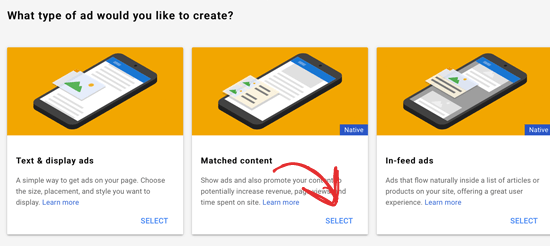
Primero, necesitas iniciar sesión en tu cuenta de Google AdSense, hacer clic en Mis anuncios en el menú de la izquierda y luego hacer clic en el botón 'Anuncio nuevo'.
A continuación, necesitas seleccionar 'Contenido relacionado' como tu tipo de anuncio.
En la siguiente pantalla, verás una vista previa de tu cuadro de Contenido relacionado con la configuración del anuncio. En el lado derecho, verás la opción para personalizar la configuración de la unidad.
También verás la opción de monetizar la unidad de contenido relacionado con anuncios, para que puedas generar ingresos. Por supuesto, puedes optar por no mostrar anuncios y usar Contenido relacionado solo para publicaciones relacionadas.
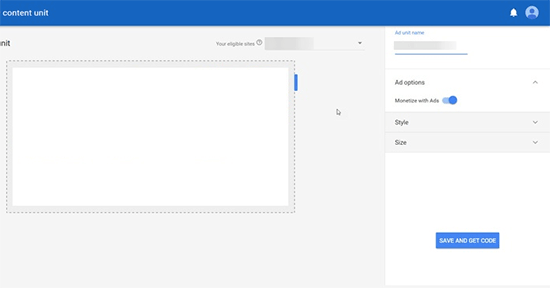
Una vez que hayas terminado con la configuración, simplemente haz clic en el botón 'Guardar y obtener código'.
Necesitas copiar tu código de anuncio y pegarlo en un editor de texto plano como el Bloc de notas o TextEdit porque lo necesitarás en el siguiente paso.
Mostrar publicaciones relacionadas de contenido coincidente en WordPress
El lugar más efectivo para mostrar publicaciones relacionadas es debajo de tus publicaciones individuales. Muchos temas de WordPress ya vienen con un área de widgets o una barra lateral que aparece debajo del contenido de la publicación y antes del área de comentarios.
Sin embargo, si tu tema no tiene un área de widgets debajo del contenido de una publicación individual, puedes agregar una siguiendo nuestra guía sobre cómo agregar un área de widgets después de la publicación fácilmente en cualquier tema de WordPress.
Después de eso, necesitas visitar la página Apariencia » Widgets y arrastrar el widget ‘HTML personalizado’ al área de widgets posterior a la publicación. Dentro del widget, necesitas pegar tu código de anuncio de Contenido relacionado que copiaste en el paso anterior.
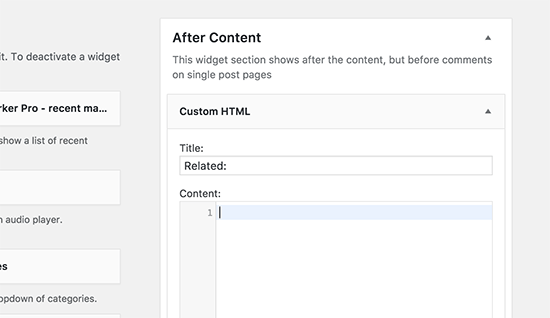
No olvides hacer clic en el botón de guardar para almacenar la configuración de tu widget. Ahora puedes visitar tu sitio web para ver las publicaciones relacionadas de Contenido relacionado en acción.
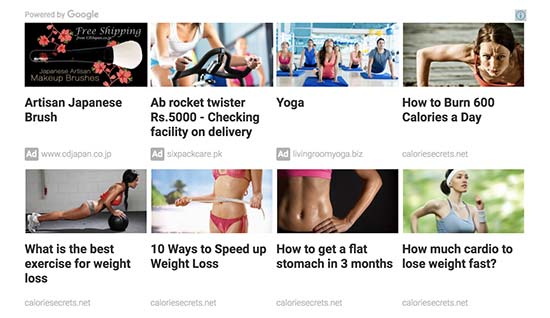
Ahora puedes visitar tu sitio web para ver el cuadro de Contenido relacionado en acción.
Esperamos que este artículo te haya ayudado a aprender cómo agregar fácilmente publicaciones relacionadas de Google Matched Content en WordPress. Si buscas una opción diferente de publicaciones relacionadas de WordPress, es posible que desees consultar nuestra lista de los mejores plugins de publicaciones relacionadas para WordPress.
Si te gustó este artículo, suscríbete a nuestro Canal de YouTube para obtener tutoriales en video de WordPress. También puedes encontrarnos en Twitter y Facebook.




Jiří Vaněk
Gracias por las detalladas instrucciones. Estoy empezando con Google AdSense y lo tengo desde hace poco tiempo (unos dos meses). No lo había usado antes. Estos tutoriales son muy valiosos para mí.
David Anozie
Gracias por la información
Soporte de WPBeginner
You’re welcome
Administrador
Subodh Gupta
El anuncio de contenido relacionado ya se eliminó, ¿quizás? ¿Qué hago?
Eniola Dada
No pude encontrar el contenido relacionado. ¿No hay otra manera?
Akpene Jacob
¡Muchísimas gracias! Con la ayuda de tu tutorial acabo de agregar el contenido relacionado en mi blog... me estaba costando antes.
Oluwatosin Michael
Gracias por compartir esto. Con esto, pude integrar el anuncio de Contenido relacionado en mi sitio.
Soporte de WPBeginner
Hola Oluwatosin Michael,
Nos alegra que lo hayas encontrado útil. También puedes suscribirte a nuestro Canal de YouTube para ver tutoriales en video de WordPress.
Administrador
Akshay
Señor, en mi cuenta de AdSense no se muestra el contenido relacionado, se muestran anuncios infeed.
Soporte de WPBeginner
Hola Akshay,
El contenido coincidente solo está disponible para sitios web que cumplen ciertos requisitos de tráfico. Si no está viendo Contenido coincidente en su cuenta de AdSense, esto significa que sus sitios aún no cumplen con esos requisitos.
Administrador
Uzair
¿Por qué no aparece la opción de contenido coincidente en mi AdSense?