


¿Deseas mostrar el número de suscriptores de tu MailChimp? Recientemente, uno de nuestros usuarios nos preguntó cómo podían mostrar su número de suscriptores de MailChimp en WordPress. Mostrar prueba social anima a otros usuarios a unirse a tu boletín. En este artículo, te mostraremos cómo mostrar tu número de suscriptores de MailChimp en WordPress.
MailChimp es uno de los proveedores de servicios de marketing por correo electrónico más amigables para principiantes. Si aún no estás usando MailChimp, consulta nuestra guía sobre cómo usar MailChimp con WordPress.
Te mostraremos dos métodos diferentes para mostrar el número de suscriptores de MailChimp. El primer método es más fácil y requiere que instales un plugin de WordPress. El segundo método es más avanzado y necesitarás crear un plugin basado en diferentes archivos fuente. Si no te sientes cómodo editando fragmentos de código, te recomendamos que uses el primer método en su lugar.
Método 1: Usar el plugin MailChimp Subscriber Chiclet
Lo primero que debes hacer es instalar y activar el plugin MailChimp Subscriber Chiclet. Tras la activación, visita Ajustes » MailChimp Subscriber Chiclet para configurar el plugin.
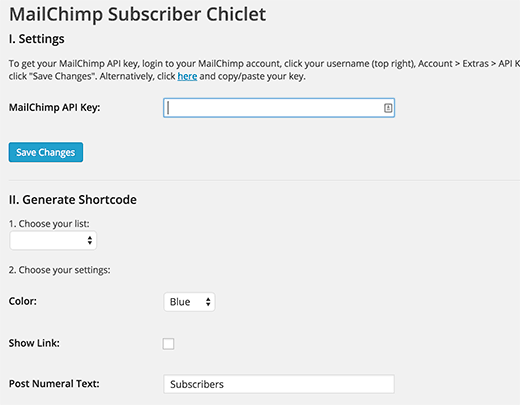
Primero, deberás ingresar tu clave API de MailChimp. Si aún no has creado una, puedes iniciar sesión en el panel de tu cuenta de MailChimp y obtener una.
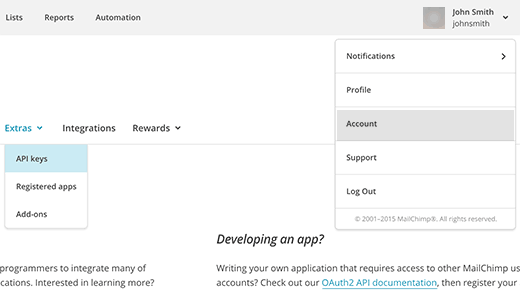
Después de ingresar tu clave API, haz clic en el botón Guardar Cambios. El plugin cargará tu lista de correo de tu cuenta de MailChimp. Selecciona tu lista de correo y configura los ajustes del plugin.
Una vez que hayas terminado, simplemente copia el shortcode de la parte inferior del plugin y agrégalo a cualquier publicación, página o widget de texto donde quieras mostrar tu número de suscriptores.
Método 2: Obtener el número de suscriptores usando la API de MailChimp
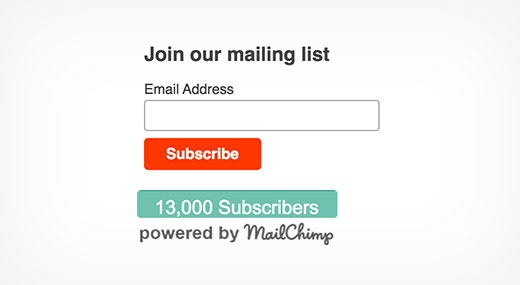
Como notarás, al usar el método del plugin, obtienes tu número de suscriptores con un logo de "powered by MailChimp". Muchos usuarios solo querrán obtener el número para poder usarlo con sus propios formularios de registro de correo electrónico.
En este método, crearemos un plugin. Este plugin usará la API de MailChimp para obtener el número de suscriptores. Podrás mostrar el número de suscriptores donde quieras usando un shortcode.
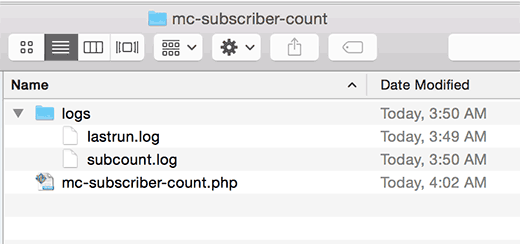
Paso 1: Lo primero que necesitas hacer es crear una carpeta en tu escritorio y nombrarla mc-subscriber-count.
Paso 2 Dentro de la carpeta, crea un nuevo archivo y nómbralo mc-subscriber-count.php y pega este código dentro.
Importante: No olvides reemplazar Your_MailChimp_API_Key con tu clave API real de MailChimp.
<?php
/*
Plugin Name: MailChimp Subscriber Count
Plugin URI:  https://www.wpbeginner.com
Description: Retrieves MailChimp subscriber count and displays it as a text
Version:     1.0
Author:      WPBeginner
Author URI:  https://www.wpbeginner.com
 */

function wpb_mc_sub_count() {
include "Mailchimp.php";
$lastRunLog = 'logs/lastrun.log';
$subfile = 'logs/subcount.log';
$lastRun = file_get_contents($lastRunLog);

if (time() - $lastRun >= 86400) {

$MailChimp = new MailChimp('Your_MailChimp_API_Key');
$mc = $MailChimp->call('lists/list');
$subscriber_count .= $mc[data][0][stats][member_count];
file_put_contents($lastRunLog, time());
file_put_contents($subfile, $subscriber_count);

} else {

$subscriber_count .= file_get_contents($subfile);

}

return number_format($subscriber_count);

 }

add_shortcode('mc-subscribers', 'wpb_mc_sub_count');
add_filter('widget_text', 'do_shortcode');

 ?>
Paso 3: Dentro de la carpeta mc-subscriber-count, crea otra carpeta y nómbrala logs. Dentro de la carpeta logs, crea dos archivos en blanco usando un editor de texto plano como el Bloc de notas. Nombra un archivo lastrun.log y el otro subcount.log.
Paso 4: Descarga el código fuente de MailChimp PHP Wrapper desde el repositorio de MailChimp. El enlace de descarga se encuentra en la parte inferior de la columna derecha.
Después de descargar, necesitas extraer el archivo zip. Dentro de la carpeta extraída, verás una carpeta src que contiene el archivo Mailchimp.php y la carpeta Mailchimp.
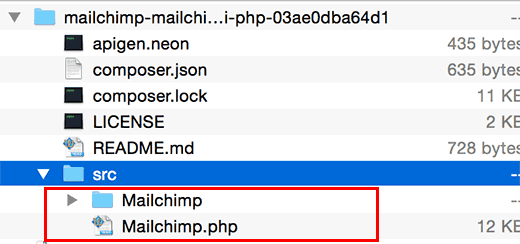
Paso 5: Copia y pega el archivo Mailchimp.php y la carpeta Mailchimp en la carpeta de tu plugin.
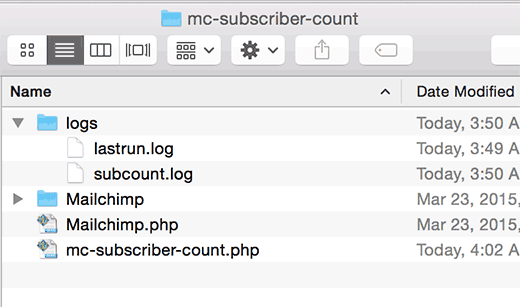
Paso 6: Sube la carpeta mc-subscriber-count a la carpeta /wp-content/plugins/ de tu sitio web usando un cliente FTP.
Paso 7: Visita la página de Plugins en tu área de administración de WordPress y activa el plugin MailChimp Subscriber Count.
Paso 8: Usa el shortcode [mc-subscribers] para mostrar el recuento de suscriptores de MailChimp en cualquier publicación, página o widget de texto en WordPress.
Esperamos que este artículo te haya ayudado a mostrar el recuento de suscriptores de MailChimp como texto en tu sitio de WordPress.
Si te gustó este artículo, suscríbete a nuestro Canal de YouTube para obtener tutoriales en video de WordPress. También puedes encontrarnos en Twitter y Facebook.




Jiří Vaněk
Gracias por la guía. Uso el plan gratuito de Mailchimp y lo tengo integrado con mi sitio web a través de Optin Monster. Siguiendo tus instrucciones, intentaré incorporar la visualización de suscriptores en la información sobre cómo unirse al boletín. Esto definitivamente podría influir en las decisiones de las personas cuando vean que la lista de correo ya es relativamente grande y que otros usuarios han depositado su confianza en mi sitio web y su información. Es otro pequeño paso para hacer que la suscripción sea más atractiva para mis usuarios.
Arnaud
Hola,
El método 2 del plugin no funciona.
Soporte de WPBeginner
Gracias por informarnos que los métodos no le funcionan, ciertamente lo revisaremos.
Administrador
Albert
¿Es posible mostrar el número de miembros de un grupo? Lo que intenté no funcionó.
Bernd
Método 1: el plugin está desactualizado.
Método 2: causa un "error fatal" al activar el plugin
¿Alguna sugerencia? Gracias.
Josh
En serio, como arriba. Sigo recibiendo errores fatales. Y parece que nadie se molesta en responder aquí. Un poco desafortunado.
Benny
Esto NO funciona.
Ni te molestes en seguir sus métodos.
El método #1 está desactualizado y no tiene soporte.
En el método #2 te verás rodeado por
"Error fatal: no se puede redeclarar la clase whatever en la línea whatever"
Mel Reiff Hill
Gracias por el código, pero el plugin DIY parece que ya no funciona (muestro 0 suscriptores después de seguir las instrucciones...) ¡Solo pensé que podría valer la pena una actualización!
Dave
Gracias por el excelente tutorial. ¿Podrías explicar amablemente cómo especificar qué lista contar, en caso de tener varias listas de Mailchimp?
Al final de lists.php, intenté agregar mi list_id al array $filters, así:
public function getList($filters=array(‘list_id’ => ‘abc123’),…
(con abc123 correspondiente a mi list_id real)
Pero esto no pareció funcionar. ¿O debería esperar un largo tiempo de demora antes de que empiece a funcionar?
Gracias,
Dave
Roman Rybalchenko
Misma pregunta que la anterior.
Fabio
Hola,
¿hay una forma de mostrar el contador solo con una función php sin un shortcode?
Patricia Reszetylo
¿Puedes hacer esto para GetResponse?
Chris
El plugin es horrible: ¡usando una imagen como fondo!
Para aquellos a quienes les gusta usarlo Y deshacerse del logo y la mala tipografía y el mal estilo, aquí está el CSS para deshacerse de él; ponlo en el custom.css de tu tema:
.mailchimp-subscriber-chiclet-for-wordpress .mailchimp-subscriber-chiclet-for-wordpress-wrapper .mainButton { background-color: #B09AAB; background-image: none !important; color: #FFFFFF; font-family: inherit; font-size: 14px; height: 30px; text-align: center; width: auto; padding-top: 3px; }
Con esto se ve bien con mi tema:
Kim
¿Cómo reciben las personas que se suscriben de esta manera un correo electrónico cada vez que tu blog publica una nueva entrada?
Soporte de WPBeginner
Consulta nuestra guía de MailChimp para usuarios de WordPress. También puedes obtener más información en nuestro tutorial sobre cómo crear un boletín de correo electrónico diario o semanal.
Administrador
Alex
Hola,
¿No puedes hacer algo similar usando la barra lateral de optinmonster, pero sin un contador en tiempo real?
Gracias.
Alex
Soporte de WPBeginner
sí, absolutamente puedes hacer esto con la barra lateral de OM
Administrador