


Después de años de configurar sitios nuevos de WordPress, la pregunta que más escucho de los principiantes es una versión de esta: “¿Por qué mi sitio web no aparece en Google?”
En la mayoría de los casos, no hay nada malo. Los motores de búsqueda simplemente aún no han descubierto o indexado tu sitio web.
La buena noticia es que puedes acelerar eso enviando tu sitio de WordPress directamente a Google, Bing y otros motores de búsqueda. En esta guía, te mostraremos exactamente cómo hacerlo, paso a paso.

Usa los enlaces rápidos a continuación para saltar directamente a la sección que necesitas:
- Antes de enviar: Asegúrate de que WordPress no esté bloqueando los motores de búsqueda
- Encuentra tu mapa del sitio XML de WordPress
- Cómo enviar tu sitio web a Google Search Console
- Cómo enviar tu sitio web a Bing (además de Yahoo y DuckDuckGo)
- Cómo comprobar si tu sitio web está indexado
- Preguntas Frecuentes
Antes de enviar: Asegúrate de que WordPress no esté bloqueando los motores de búsqueda
Antes de hacer nada más, necesitas asegurarte de que WordPress no esté ocultando accidentalmente tu sitio web de los motores de búsqueda.
En tu panel de administración de WordPress, ve a Ajustes » Lectura y desplázate hacia abajo hasta la sección 'Visibilidad para motores de búsqueda'. Luego, asegúrate de que la casilla 'Desalentar a los motores de búsqueda de indexar este sitio' no esté marcada y haz clic en 'Guardar cambios'.
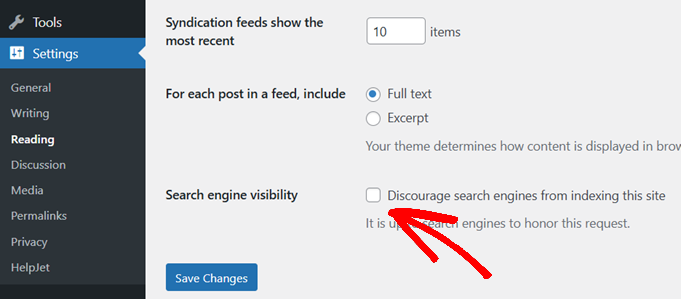
Si esa casilla ya estaba desmarcada, entonces revisa estos bloqueadores comunes:
- Un sitio clonado de un sitio de staging que trajo consigo una configuración
noindex - Una regla
Disallow: /restante en tu archivo robots.txt del desarrollo, que bloquea todo tu sitio - Una configuración
noindexen la página o publicación individual en tu plugin de SEO.
Una vez que hayas descartado todas esas opciones, estás listo para enviar tu sitio. Pero hay una cosa que debes obtener primero: tu mapa del sitio. Porque es lo que realmente enviarás a los motores de búsqueda.
Encuentra tu mapa del sitio XML de WordPress
Cuando los principiantes no técnicos escuchan “enviar tu sitio web a los motores de búsqueda”, a menudo los confunde porque piensan que enviarán la URL de la página de inicio. En realidad, debes enviar tu mapa del sitio XML.
Un mapa del sitio XML es una lista de todo el contenido de tu sitio web de WordPress, incluidas tus publicaciones y páginas. Ayuda a los bots de los motores de búsqueda a descubrir tu contenido más rápido. Piénsalo como un mapa que le das a los motores de búsqueda para que no tengan que adivinar qué hay en tu sitio o descubrir cada página siguiendo enlaces de retroceso.
Tanto Google Search Console como Bing Webmaster Tools te pedirán la dirección de tu mapa del sitio durante la configuración, así que vamos a prepararla.
Para encontrar la URL de tu mapa del sitio, simplemente visita la URL predeterminada del mapa del sitio de WordPress: example.com/wp-sitemap.xml. Si no has generado un mapa del sitio con un plugin de SEO, entonces la URL anterior será la URL de tu mapa del sitio. Asegúrate de reemplazar example.com con el nombre de tu dominio.
Pero si has generado un sitemap con un plugin de SEO, entonces serás redirigido a una URL diferente cuando visites la URL anterior. Se verá algo como example.com/sitemap.xml (si usas All in One SEO [AIOSEO]) o example.com/sitemap_index.xml (si usas Yoast SEO o Rank Math).
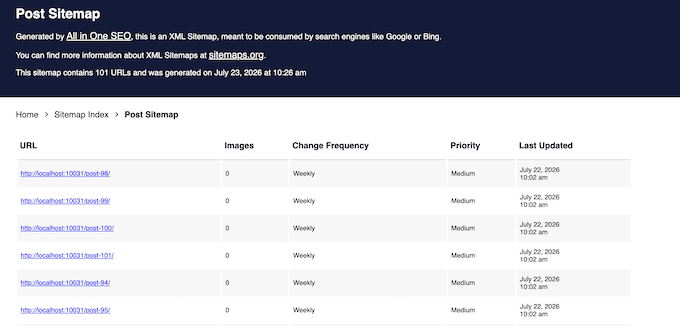
Ahora que puedes ver tu sitemap, mantén esta pestaña abierta porque necesitarás obtener la URL del sitemap de la barra de direcciones de tu navegador y copiarla en Google Search Console en los próximos pasos.
Nota: El sitemap predeterminado de WordPress funciona bien, pero usar un plugin de SEO para generar el sitemap te da control sobre qué páginas, publicaciones o categorías excluir de él.
Para más detalles, consulta nuestra guía sobre cómo crear un sitemap en WordPress.
Cómo enviar tu sitio web a Google Search Console
Para enviar tu sitio web a Google, necesitas registrarte en Google Search Console. Es una herramienta gratuita que ayuda a los propietarios de sitios web a ver cómo funciona su sitio web en los resultados de búsqueda de Google.
Simplemente ve al sitio web de Google Search Console y haz clic en el botón 'Empezar ahora'. Puedes iniciar sesión con tu cuenta de Google existente o crear una nueva cuenta.
A continuación, Google te pedirá que introduzcas el nombre de dominio de tu sitio. Recomendamos usar la opción 'Prefijo de URL' ya que es más fácil de verificar.
Solo asegúrate de introducir la dirección exacta de tu sitio web tal como aparece en tu navegador, incluyendo https:// y www si los usas.
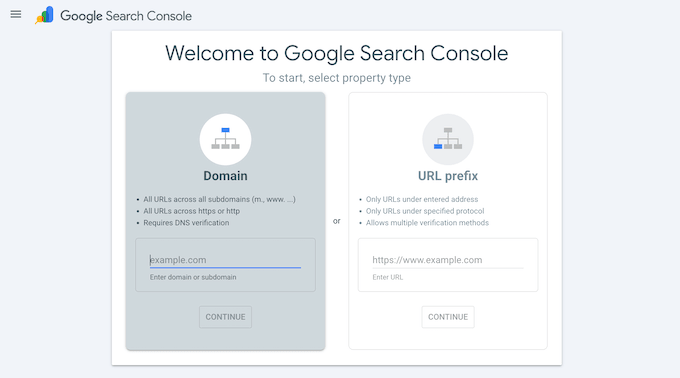
Google te mostrará algunas formas diferentes de demostrar que eres el propietario del sitio.
Para la mayoría de los usuarios de WordPress, el método de 'Etiqueta HTML' es el más sencillo, así que haz clic para expandirlo. Luego, haz clic en el botón 'Copiar' para obtener tu código de verificación.
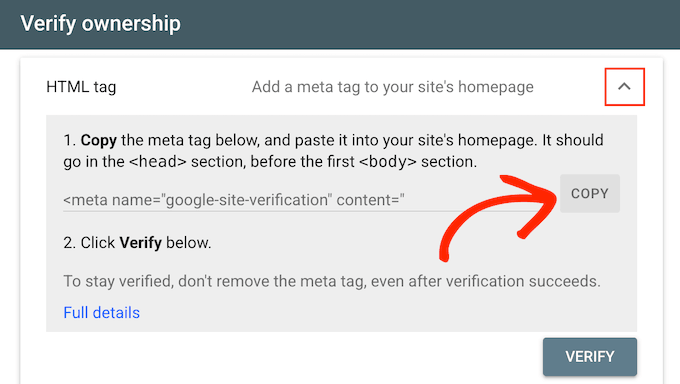
Ahora vuelve a tu panel de WordPress para añadir ese código. Los pasos exactos dependen del plugin de SEO que uses, así que te guiaremos por cada opción a continuación.
Verifica tu sitio web con Google Search Console
Si estás usando la versión gratuita de All in One SEO, puedes añadir el código de verificación dentro del plugin.
En tu panel de WordPress, ve a All in One SEO » Configuración General » Herramientas para webmasters.
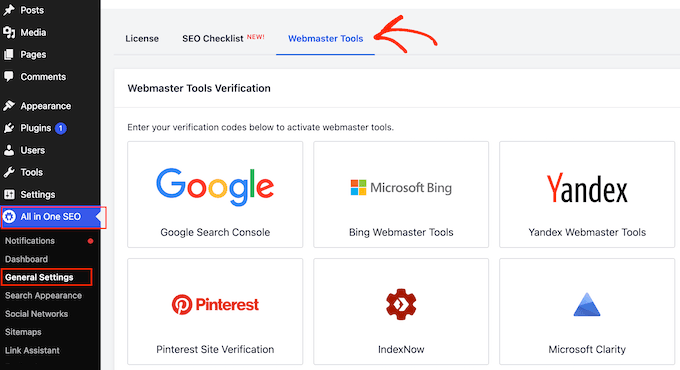
En esta pantalla, selecciona 'Google Search Console'.
El botón 'Copiar' de Google te da la etiqueta HTML completa, pero este campo solo quiere el código que está dentro. Así que pega solo la cadena larga de letras y números que se encuentra entre las comillas después de content=, y luego haz clic en 'Guardar Cambios'.
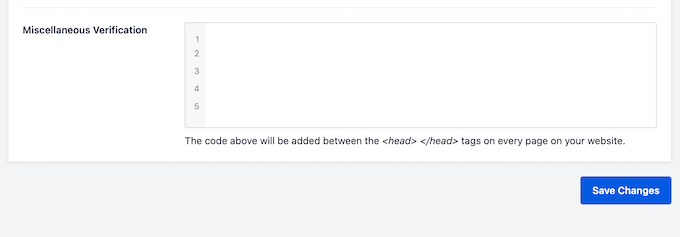
A continuación, regresa a tu pestaña de Google Search Console y haz clic en el botón 'Verificar' para finalizar.
Si estás usando la versión premium de AIOSEO, puedes omitir por completo los pasos de copiar y pegar manualmente.
Simplemente dirígete a All in One SEO » Configuración General en tu panel de WordPress, y haz clic en la pestaña Herramientas para webmasters, igual que antes.
Sin embargo, esta vez selecciona 'Google Search Console' y luego haz clic en el botón 'Conectar a Google Search Console'.
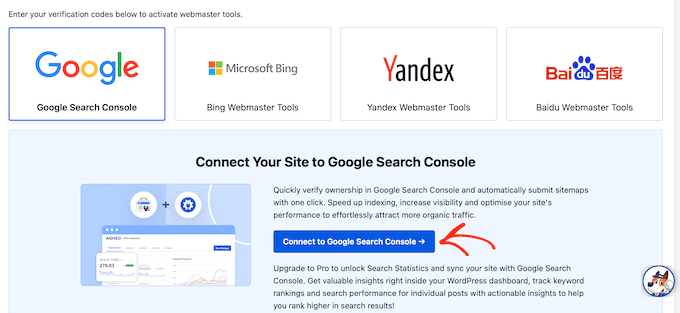
AIOSEO completa la conexión por ti.
Yoast SEO y Rank Math tienen el mismo tipo de campo si usas uno de esos en su lugar:
- En Yoast, está en Yoast SEO » Configuración » Conexiones del sitio.
- En Rank Math, se encuentra en Rank Math SEO » Ajustes generales » Herramientas para webmasters.
Si no estás utilizando ningún plugin de SEO, también puedes agregar fácilmente el código usando el plugin gratuito WPCode.
Simplemente ve a Fragmentos de código » Encabezado y pie de página en tu panel.
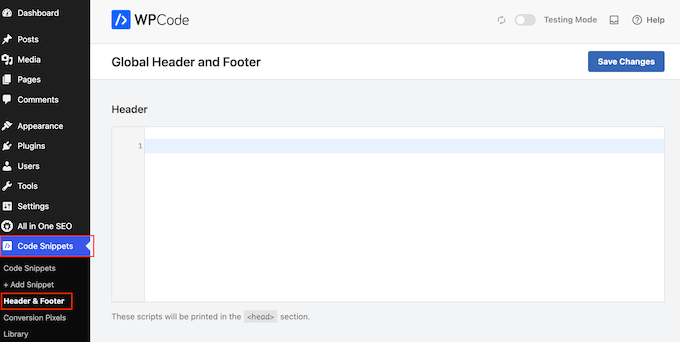
Luego, pega tu etiqueta de verificación en el cuadro Encabezado. A diferencia del campo de All in One SEO de arriba, este toma toda la etiqueta HTML.
Después de guardar tus cambios, regresa a Google Search Console y haz clic en el botón ‘Verificar’ para terminar de configurarlo.
Añadiendo tu mapa del sitio XML a Google Search Console
Con tu sitio verificado, es hora de enviar la dirección del mapa del sitio que encontraste anteriormente.
Simplemente inicia sesión en tu cuenta de Google Search Console y luego haz clic en el enlace ‘Mapas del sitio’ en la barra de herramientas izquierda.
Notarás que Google Search Console ya ha completado previamente el dominio de tu sitio web en el cuadro.
Escribe el resto de la dirección de tu mapa del sitio del paso 1 de esta guía en el cuadro.
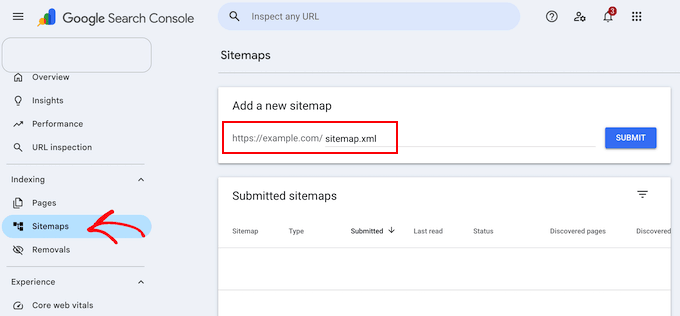
Luego, haz clic en el botón ‘Enviar’.
Deberías ver un mensaje de confirmación y tu mapa del sitio aparecerá en la lista ‘Mapas del sitio enviados’.
Cómo enviar una página individual a Google
También puedes enviar una página individual a Google. Esto puede ser útil si acabas de publicar una nueva entrada y quieres que Google la encuentre más rápido.
Puedes pedirle a Google que revise una página específica usando la herramienta ‘Inspección de URL’ en Google Search Console. Pega la URL exacta de tu nueva entrada de blog en la barra de búsqueda y presiona ‘Enter’ o ‘Return’ en tu teclado.
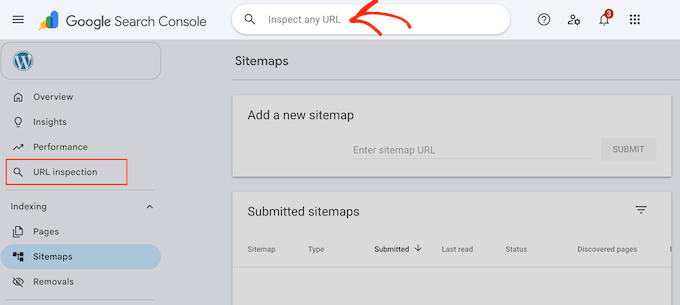
Google revisará el enlace y te mostrará un mensaje gris que dice ‘La URL no está en Google’. Si aún no está indexada, simplemente haz clic en el botón ‘Solicitar indexación’.
Esto le pide a Google que rastree la página antes. Hay un límite diario de cuántas URL puedes enviar de esta manera, y enviar la misma URL nuevamente no hará que se rastree más rápido.
Ten en cuenta que una solicitud no garantiza que la página se incluya, ni que suceda de inmediato.
Cómo enviar tu sitio web a Bing (además de Yahoo y DuckDuckGo)
Google tiene más del 90% del mercado de búsqueda, pero otros motores de búsqueda como Bing aún pueden ser una fuente significativa de tráfico para tu sitio web. Más allá de su propia página de búsqueda, Bing potencia las respuestas en Microsoft Copilot y proporciona resultados de búsqueda a DuckDuckGo y Yahoo.
Además, Bing admite el protocolo IndexNow, que puedes activar después para que Bing se entere de tus páginas nuevas y actualizadas en el momento en que las publicas.
Para enviar URLs al índice de Bing, necesitas registrarte en Bing Webmaster Tools.
Simplemente haz clic en el botón ‘Iniciar sesión’ para comenzar. Luego, inicia sesión usando tu cuenta de Microsoft, Google o Facebook.
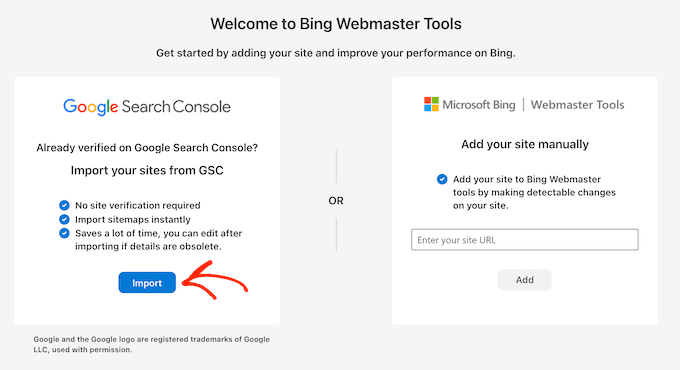
Dado que ya verificaste tu sitio con Google Search Console, puedes importarlo directamente a Bing. En la pantalla de configuración de Bing Webmaster Tools, haz clic en ‘Importar’.
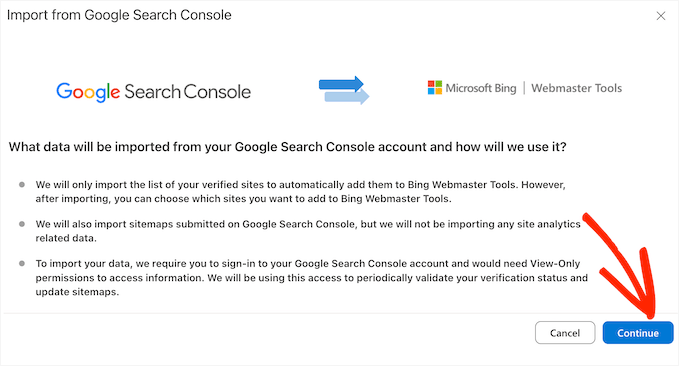
En la siguiente pantalla, haz clic en ‘Continuar’, luego inicia sesión con la misma cuenta de Google que usaste para Search Console.
A continuación, selecciona tu sitio web de la lista y haz clic en ‘Importar’. Bing copiará la verificación de tu sitio y los mapas del sitio existentes por ti.
Si prefieres agregar tu sitio manualmente en lugar de importarlo desde Google, consulta nuestra guía sobre cómo agregar tu sitio web a Bing Webmaster Tools.
Envía tu sitemap a Bing
Si importaste tu sitio desde Google, Bing ya tiene tu mapa del sitio y puedes saltar a IndexNow a continuación.
Si agregaste tu sitio manualmente, haz clic en la pestaña ‘Sitemaps’ en la barra lateral izquierda y luego en el botón ‘Enviar sitemap’.
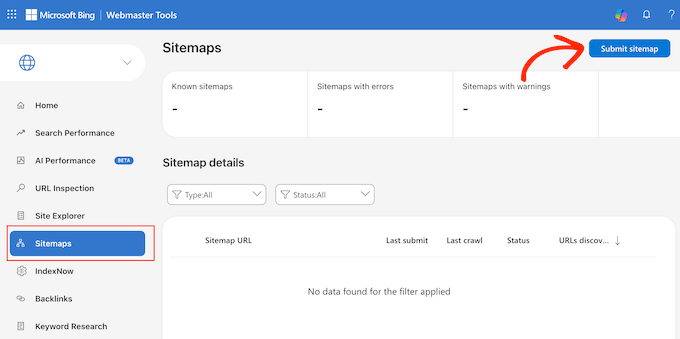
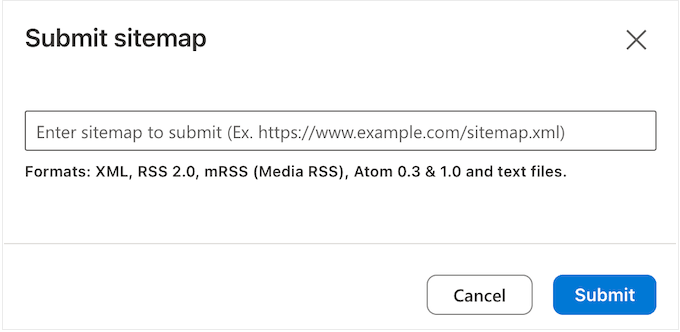
Necesitas pegar la URL de tu índice de sitemaps, que es la dirección que anotaste anteriormente.
Después de eso, simplemente haz clic en el botón ‘Enviar’.
Activar IndexNow (Opcional)
El último paso es opcional. Activar IndexNow le informa a Bing sobre tus nuevas páginas de inmediato, en lugar de esperar a la próxima rastreo.
Para activar IndexNow, instala y activa el plugin gratuito IndexNow, que está desarrollado y mantenido por el equipo de Bing Webmaster Tools. Si estás utilizando un plugin de SEO para WordPress como AIOSEO, Yoast, etc., tienen esta función integrada, por lo que no necesitas un plugin separado.
Esta funcionalidad envía automáticamente tus URLs nuevas y actualizadas tan pronto como las publicas. Las páginas eliminadas también cuentan como cambios, por lo que una página que eliminas sale de los resultados más rápido que esperando el próximo rastreo.
Hay un límite que debes conocer antes de depender de esto: Google no participa en IndexNow. Los motores de búsqueda que actualmente aceptan envíos de IndexNow incluyen Microsoft Bing, Yandex, Naver, Seznam.cz, Yep, Internet Archive y Amazon.
Y un envío no es una promesa de indexación. IndexNow informa a estos motores de búsqueda que una URL ha cambiado para que puedan priorizar su rastreo, pero cada uno todavía decide si y cuándo indexarla.
Cómo comprobar si tu sitio web está indexado
Tu sitio web ha sido enviado a ambos motores de búsqueda ahora, así que lo último que debes hacer es confirmar que realmente funcionó.
La indexación no es instantánea. Puede tomar desde unos pocos días hasta un par de semanas para que los motores de búsqueda rastreen e indexen un sitio web nuevo.
La forma más fácil de verificar si tu sitio web está indexado es ir a tu motor de búsqueda preferido y buscar site:tudireccionweb.com. Solo asegúrate de omitir https:// y www, y no pongas un espacio después de los dos puntos.
Para el sitio web de WPBeginner, escribiríamos site:wpbeginner.com en el motor de búsqueda.
Si tu sitio ha sido indexado, deberías ver una lista de tu contenido, que generalmente incluye tu página de inicio.
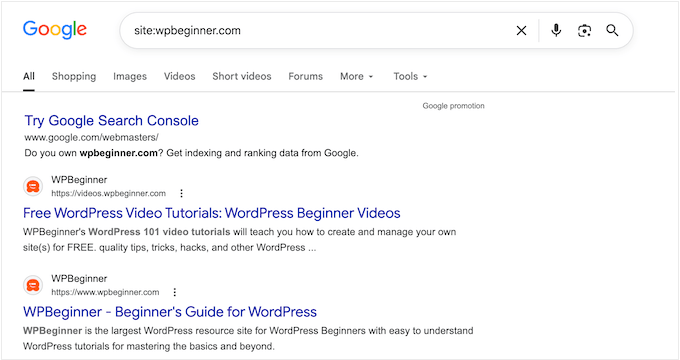
Esto funciona para todos los motores de búsqueda principales, incluidos Google, Yahoo, Bing y DuckDuckGo.
Para una imagen más clara, revisa el informe de Páginas en la pestaña ‘Indexación’ en Google Search Console.
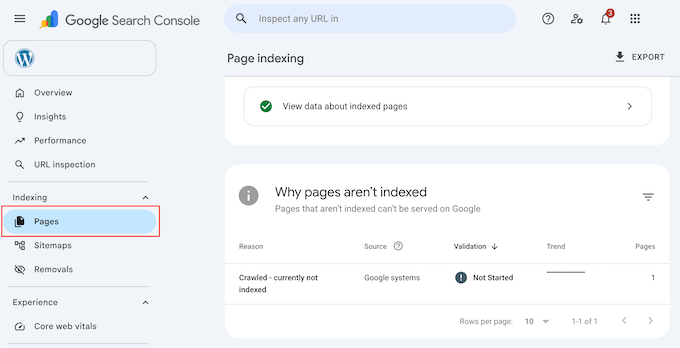
Esto te muestra exactamente qué URLs están indexadas y explica por qué se omitieron algunas páginas, con razones como “URL marcada como ‘noindex’” o “Descubierta – actualmente no indexada”.
Esto te ayuda a determinar rápidamente si hay un error real que solucionar o si Google simplemente necesita más tiempo.
Preguntas Frecuentes
1. ¿Cuánto tiempo tardará en aparecer mi sitio en los motores de búsqueda?
Desde unos pocos días hasta un par de semanas, y la decisión final depende de los motores de búsqueda. Solicitar la indexación en Google Search Console y obtener muchos backlinks a tu sitio también puede ayudar a acelerar el proceso.
2. ¿Por qué mi sitio no aparece en los motores de búsqueda?
La mayoría de las veces es la casilla ‘Disuadir a los motores de búsqueda de indexar este sitio’ en Ajustes » Lectura, que hace que WordPress agregue una etiqueta noindex a cada página. Consulta Antes de enviar arriba para verificar y corregirlo.
Después de corregir esto, Google todavía tiene que rastrear tus páginas nuevamente antes de notar que la etiqueta ha desaparecido. Para acelerar eso, solicita la indexación de tu página de inicio usando la herramienta ‘Inspección de URL’ en Google Search Console.
3. ¿Hay una lista de sitios de envío que pueda usar?
No necesitas preocuparte por enviar tu sitio a muchos motores de búsqueda. El más importante es Google, seguido de Bing.
Los otros motores de búsqueda a los que debes considerar enviar son los locales. Por ejemplo, podrías enviar tu sitio web a Yandex si quieres obtener más visitantes de Rusia.
¿4. Google Search Console dice que mi página está 'Descubierta, actualmente no indexada'. ¿Qué significa esto?
Significa que Google sabe que tu página existe pero aún no la ha rastreado. La documentación de Google dice que esto suele ocurrir porque el rastreo en ese momento iba a sobrecargar tu servidor, por lo que Google lo reprogramó. No significa que tu sitio tenga una penalización.
Google volverá a visitarla por sí solo. Agregar enlaces internos desde tus páginas existentes a la nueva publicación puede ayudar a que llegue antes.
¿5. ¿Debo usar un servicio de envío de sitios web?
No. Cobran una tarifa premium por algo que puedes hacer tú mismo en pocos minutos, y algunos de ellos envían tu sitio a fuentes de spam, lo que puede dañar el SEO de tu sitio web.
Esperamos que este artículo te haya ayudado a aprender cómo enviar tu sitio web a los motores de búsqueda. También puedes consultar nuestras guías sobre la guía definitiva de WordPress SEO o nuestra selección de los mejores plugins de WordPress SEO.
Si te gustó este artículo, suscríbete a nuestro Canal de YouTube para ver tutoriales en video de WordPress. También puedes encontrarnos en Twitter y Facebook.





Olaf
Google ha hecho que el proceso de conectar un dominio a su consola sea realmente simple y fácil de usar. En contraste, Bing no fue tan directo la primera vez que lo probé. En cuanto a DuckDuckGo, encontrar información sobre el hecho de que en realidad no tienen una consola es casi imposible. Pocas fuentes mencionan que dependen de Bing, lo cual es una gran información que mucha gente no sabe y no se discute ampliamente. Eres uno de los pocos sitios que cubren esto. Pulgares arriba por información tan completa, damas y caballeros.
Mrteesurez
Después de configurar todo, realicé una búsqueda para verificar si mis publicaciones están indexadas siguiendo este método, site:misitio.com. No todas las publicaciones se muestran, ¿eso significa que las otras no están indexadas o qué?
Soporte de WPBeginner
Puedes consultar en Google Search Console información sobre tus páginas que no están indexadas.
Administrador
Mrteesurez
Ok, gracias por tu respuesta, lo revisaré para saber cuál es realmente la raíz del problema porque estoy usando AIOSEO para optimizar mi sitio. Agradezco tu apoyo.
Jiří Vaněk
Entonces, ¿entendí correctamente que Yahoo no tiene una consola para webmasters y todo depende solo de registrarse en Bing? He conectado mi sitio web a Yandex, Google y Bing, además de que ahora tengo el índice habilitado. Así que supongo que eso es suficiente como base.
Soporte de WPBeginner
Correcto, si has enviado tu sitio a Bing, entonces también deberías estar en Yahoo. Deberías tener un buen punto de partida para que tu sitio aparezca en los diferentes motores de búsqueda.
Administrador
Jiří Vaněk
Gracias por la aclaración. Tengo todo configurado igual para Google y Bing. Por eso me extrañó que la gran mayoría del tráfico de mi sitio web provenga de Google, un pequeño porcentaje de Bing y prácticamente nada de Yahoo. Pero lo más probable es que sean algoritmos diferentes de sus robots.
Suraj Gowardipe
¡Qué guía tan increíblemente útil para principiantes! Enviar tu sitio web a los motores de búsqueda es un paso fundamental para establecer tu presencia en línea, y este artículo lo desglosa de una manera fácil de entender, incluso para aquellos que recién comienzan en el mundo de la gestión de sitios web.
Las instrucciones paso a paso y el lenguaje fácil de usar hacen de esta guía un recurso de referencia para cualquiera que busque mejorar la visibilidad de su sitio web. No se trata solo de enviar tu sitio; se trata de tomar el control de tu destino en línea. Este artículo empodera a los principiantes con el conocimiento que necesitan para navegar por el panorama digital con confianza.
Ya seas un novato o alguien que busca refrescar sus conocimientos, esta guía para principiantes es de lectura obligatoria. ¡Felicitaciones al autor por simplificar una tarea potencialmente desalentadora y hacerla accesible para todos!
Soporte de WPBeginner
¡Gracias por tus amables palabras y me alegra que hayas encontrado útil nuestra guía!
Administrador
Boateng
Gracias por los tutoriales detallados. Me funcionó, tanto en Google como en Bing Search Consoles.
Soporte de WPBeginner
¡Nos alegra que nuestra guía te haya sido útil!
Administrador
Lyndie
Muchas gracias por este artículo. Maravilloso y muy completo con muchas fotos para un principiante como yo. Estoy aprendiendo todo esto por mi cuenta y ha sido muy abrumador. Tu artículo fue un soplo de aire fresco. En serio.
Soporte de WPBeginner
¡Nos alegra que nuestro artículo haya sido útil!
Administrador
Aileen Martin
Muchas gracias por esto. Acabo de enviar mi sitio a Google y Bing usando tus instrucciones y todo salió perfecto. Las instrucciones fueron excelentes, claras y lógicas. ¡Ojalá todos los artículos estuvieran escritos así!
Soporte de WPBeginner
Me alegra que nuestro artículo haya sido útil
Administrador
jenni
genial y gracias por tu publicación
Soporte de WPBeginner
De nada
Administrador
Jaap bal
¿Cómo rastreo el tráfico del sitio web que proviene de los motores de búsqueda?
Soporte de WPBeginner
Puedes usar herramientas como Google Analytics, que cubrimos en nuestra guía a continuación:
https://www.wpbeginner.com/beginners-guide/how-to-install-google-analytics-in-wordpress/
Administrador
Lana Mimes
¡Instrucciones geniales y fáciles de seguir! ¡Tal como Syed y su equipo siempre entregan! Gracias por un artículo genial, bien escrito y fácil de entender.
Soporte de WPBeginner
Nos alegra que te guste nuestro contenido
Administrador